
CardputerZeroが手に入りました
私が買ったのはCardputerZero Liteだったので、SDカードが付属してませんでした。。(よくわからずやすい方にしちゃった。。)
SDカードを準備
SDカードへのOSインストールはM5 Imagerを使います。
リリースページからOSにあったものをダウンロードします。私はWindows版を選択肢ました。バージョンはv3.0.0でした。
M5 Imagerをインストールして起動するとこんな感じです。

もろに「Raspberry Piを選んでね」って書いてありますが「CardputerZero」を選択します。
OSのバージョンが複数選べるように見えますが、1番目と2番目の違いがわかりません。素のRaspberry Pi OSも選択できます。
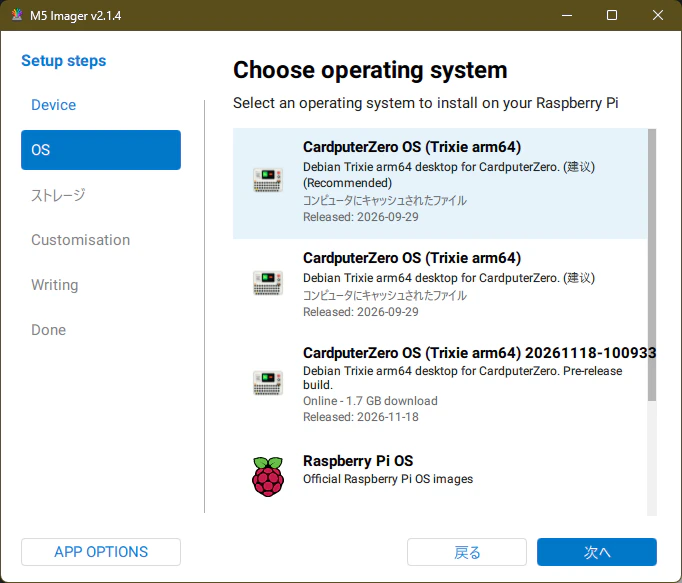
後はウィザードに従って進めましょう。途中でSSH接続の設定やWiFiの設定があります。
Raspberry Pi Connectを有効にする
CardputerZeroは単体でターミナル(CLI)が使えるのですが、複雑なことをしようとすると挫折します。。
(Claude Codeを使おうと頑張りましたが、ログインでつまりました)
そこで、リモートアクセスする方法を探しました。
SSHで繋いでも良かったのですが、Raspberry Pi OSなので、Raspberry Pi Connectを使うことにしました。
-
CardputerZeroのCLIを起動する
-
Raspberry Pi Connectを有効化する
rpi-connect on -
Raspberry Pi Connectにサインインする
rpi-connect signin -
以下のようなURLが表示されますので、PCのブラウザからアクセスします。(末尾はランダムなコードだと思います)
Complete sign in by visiting https://connect.raspberrypi.com/verify/XXXX-XXXX -
アカウントがない場合は作成して、アカウントとデバイスを紐づけます
-
登録できると、こんな感じになります。
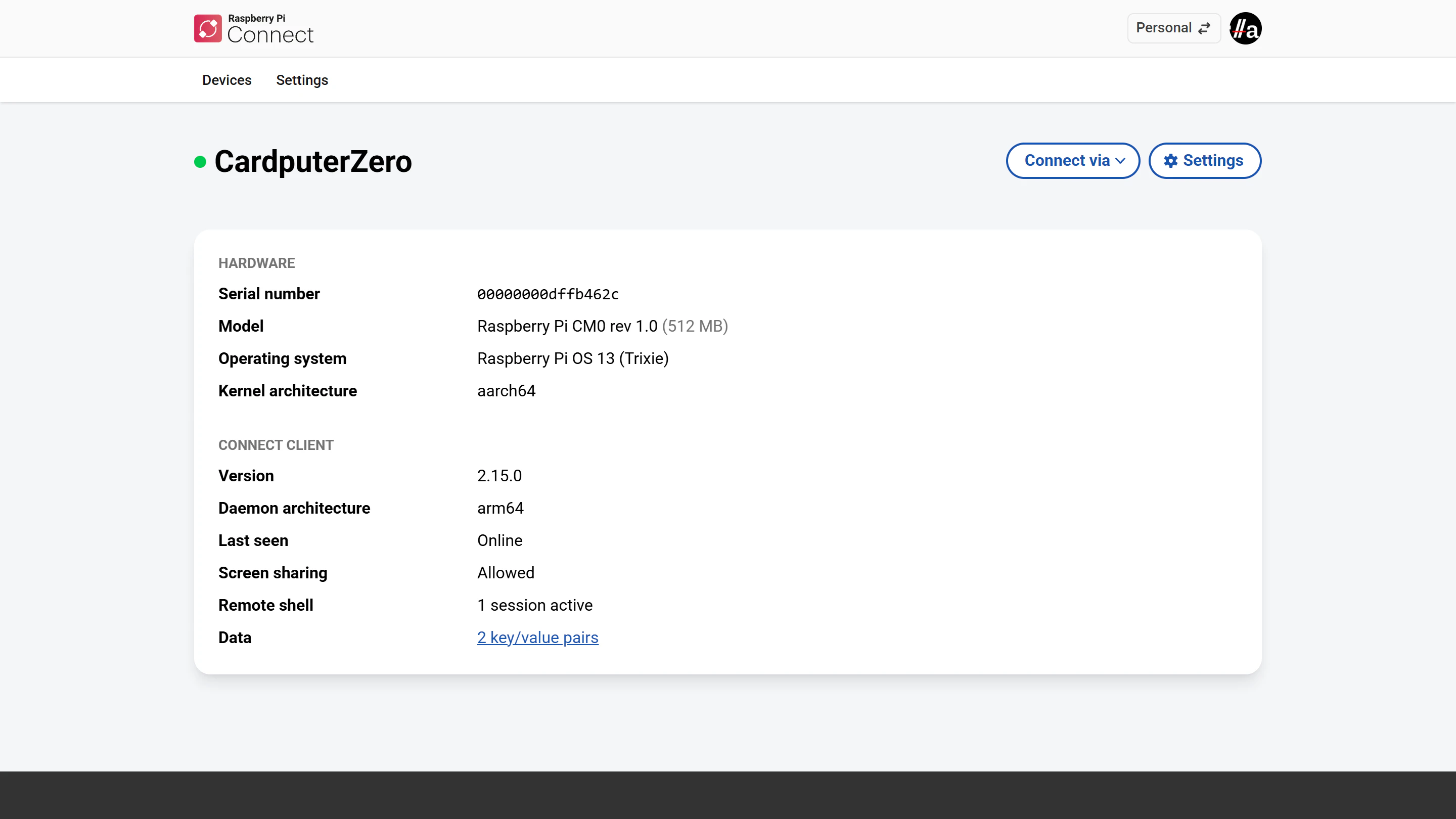
「Connect via」メニューには「Screen sharing」と「Remote shell」があります。
-
Remote shellを選ぶとブラウザ内でターミナル操作ができるようになります。

-
Screen sharingを選ぶと、デスクトップが表示されます。

これで好き放題できますね!