
Kiro Crewに関する登壇をしたので、セルフ登壇レポートをKiro Crewで作りました!
登壇の様子をスマホのボイスレコーダで録音してまして、その音声からの文字起こしとスライドPPTXを渡して、「登壇レポート作って!」とKiro Crewにお願いしました。
登壇レポート「Kiro Crew を自宅の Raspberry Pi に住まわせてみた」
- 登壇者: 森田和明(@moritalous)
- 日付: 2026年10月30日
- 持ち時間: 約12分(文字起こしは 00:00〜12:15)
- 形式: Kiro 関連イベントでの LT(ライトニングトーク)
- スライド: 全32枚(本レポートには主要な23枚を掲載)
1. 導入 〔00:00〕
発表の冒頭で、森田さんはまだゲームが出来上がっていないと話し、ゲームを作りながら片手間で話すと宣言しました。参加者も同じ状況だろうと言い、ゲームを作りながら聴いてほしいとのことでした。
注釈)イベントではKiroの環境を提供いただき、ゲームを作るワークショップを行いました!時間内にできなかったので、ゲームを作りながら登壇が始まりましたw
Kiro は最近あまり使っていなかったものの、久しぶりに使ってみたところ、Kiro Crew が出ていたので触ってみた、というのが今回の話の発端です。
2. 自己紹介 〔01:10〕
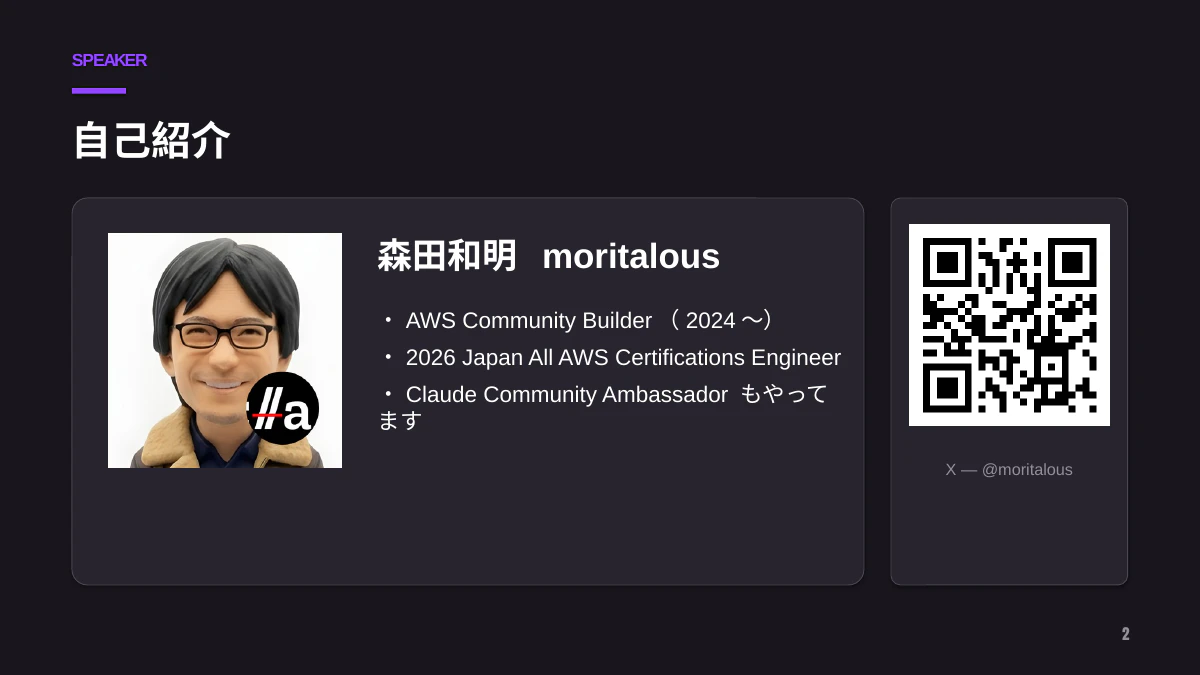
- AWS Community Builder
- AWS のパートナー企業に所属し、AWS の資格を全部取るともらえる「All Certifications Engineer」も取得。ただし来年は難しそうとのこと
- Anthropic の Claude のコミュニティアンバサダーも務めている

イベントも時々開催しているので、機会があれば参加してほしいと案内がありました。
3. Kiro Crew とは 〔02:20〕

Kiro Crew は OpenClaw に触発されて作られたのだろうと思っていたそうです。そのため「OpenClaw だから KiroClaw」だと思い込んでいたものの、読み方は「キロクルー」(Crew)でした。公式ブログに「Kiro Crew の紹介」というページがあり、読んでみると衝撃的なことが書かれていたため、引用して紹介しました。

引用した導入部の要旨は次のとおりです。
気持ちのいい金曜日の午後。そろそろ仕事を切り上げて、外の天気を楽しもうとしています。ちょうど片付けを始めたところで、チームメイトから緊急のレイテンシー急増について助けてほしいと連絡が入ります。(中略)これが現実のエンジニアリング業務の姿です。

森田さんは「ものものしい導入だ」「これは絶対に残業するやつだ」と受け止めました。エンジニアなら誰でも一度は経験している場面で、「なんて嫌なことを書くんだ」と思いながら読んだそうです。

ただし、ブログは「安心してください、これを救うのが Kiro Crew です」という流れでした。大変な仕事を Kiro Crew が代わりに受け止めてくれます。お願いしておけば、自分は家に帰ることができ、あとは「問題は解決しました」という報告を受け取るだけ、という内容です。
森田さんはこの時点で「言いたいことの半分くらいは終わった」と話しています。
4. Kiro Crew の特徴 〔04:05〕
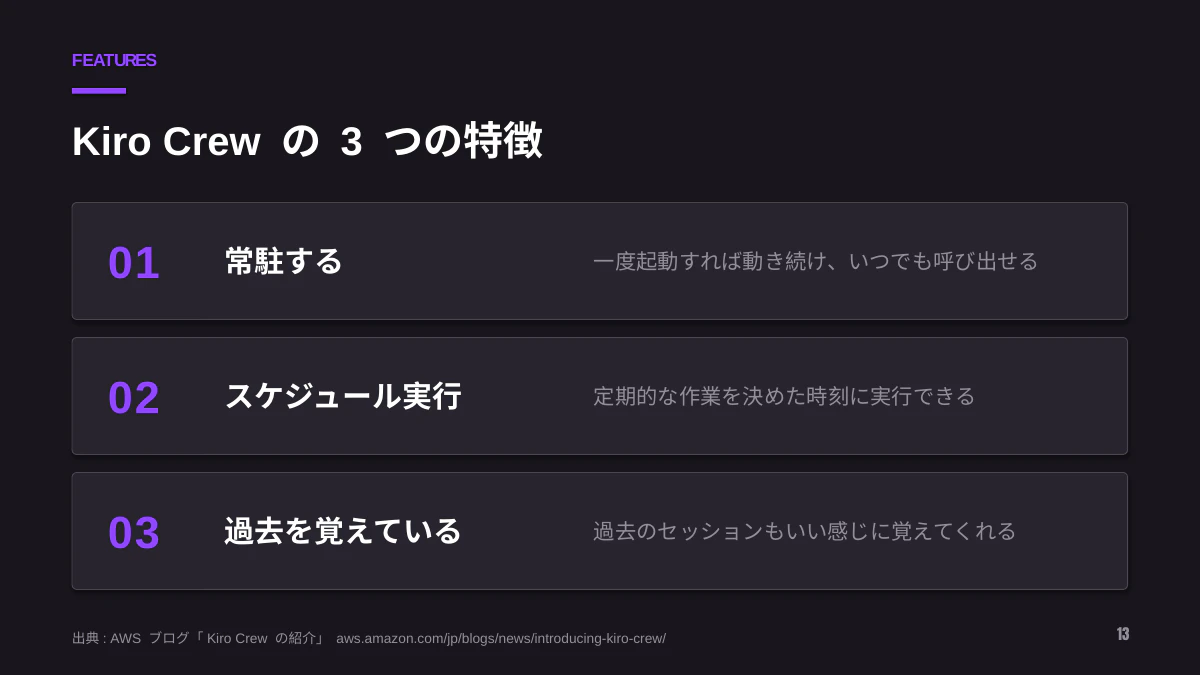
特徴は3つです。
- 常駐する: 自分のパソコンに常駐し、ずっと動き続ける
- スケジュール実行: アプリの中で定期実行ができる(定期的に GitHub 関連の確認をさせる例を挙げています)
- 過去を覚えている: Kiro のセッションに近いものがあるようでないような動きで、過去に話した内容もいい感じに記憶し、会話に反映してくれる

ホーム画面は左から、セッション・スケジュール・アーティファクトなどの列があり、その隣にセッション一覧、一番右にチャット欄が並びます。Windows と Mac にはインストールして使えますが、森田さんは Linux にインストールして、遠隔からブラウザで見る方法を使っています。
5. 私の使い方 〔05:15〕
Raspberry Pi に常駐

Mac を起動しっぱなしにするのが嫌だったので、Raspberry Pi に常駐させました。
- 問題なく動いた
- Docker があれば簡単に導入できる
- 2週間使っているが、途中で止まったことはない

Docker Compose ファイルを1つ作れば起動します。起動後はブラウザからアクセスできますが、「さっきの恐ろしいブログのように」外からも使いたいと考えたそうです。
Slack と連携
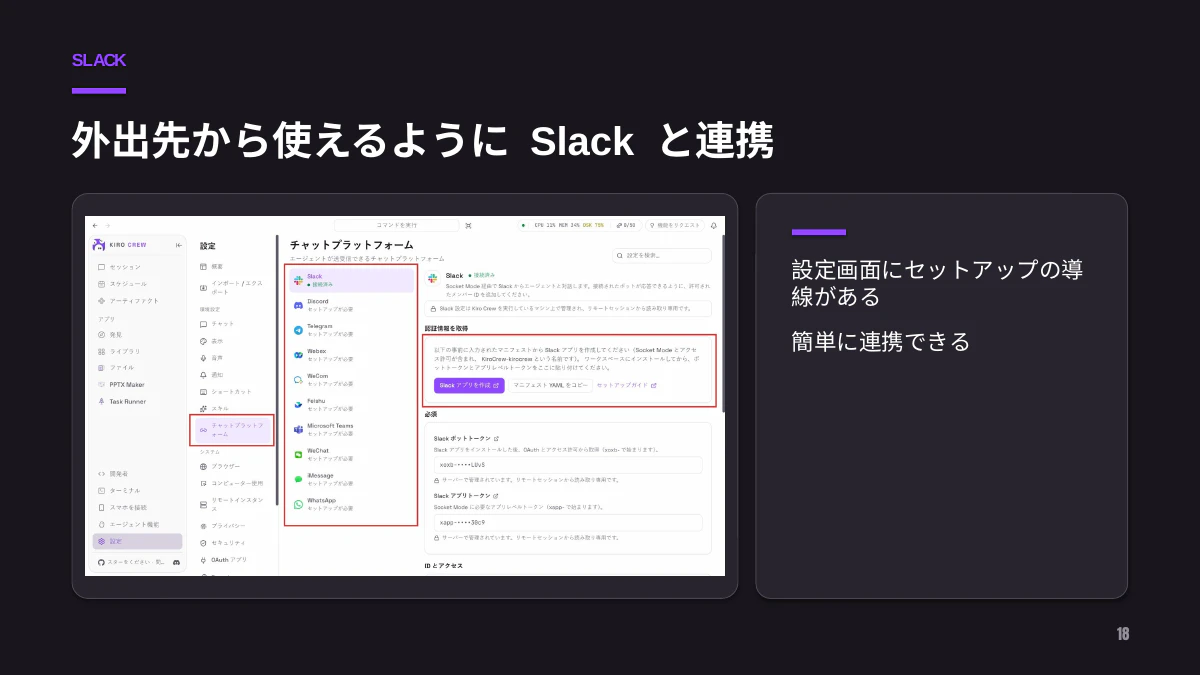
「外出先から使えるように」という設定があり、Slack や Discord など、いろいろなチャットアプリと連携できます。初期設定の案内は画面の右側に出るので、それに従って設定すれば Slack から呼び出せます。

「こんにちは」と送れば返事があり、管理用のスラッシュコマンドも用意されています。再起動や設定の変更なども、このあたりからできそうだとのことです。最近はブラウザを使わず、基本的に Slack でお願いしているそうです。
6. アプリ(Apps) 〔07:00〕

Kiro Crew には専用のアプリがあり、一覧から選んで入れられます。一般の人が作ったものが並ぶわけではなく、機能の開発チームが作ったものが中心で、開発に使うメトリクスの扱いやトリアージのようなものが多い印象とのことでした。その中から、実際に使った2つを紹介しました。
おすすめ① PPTX Maker
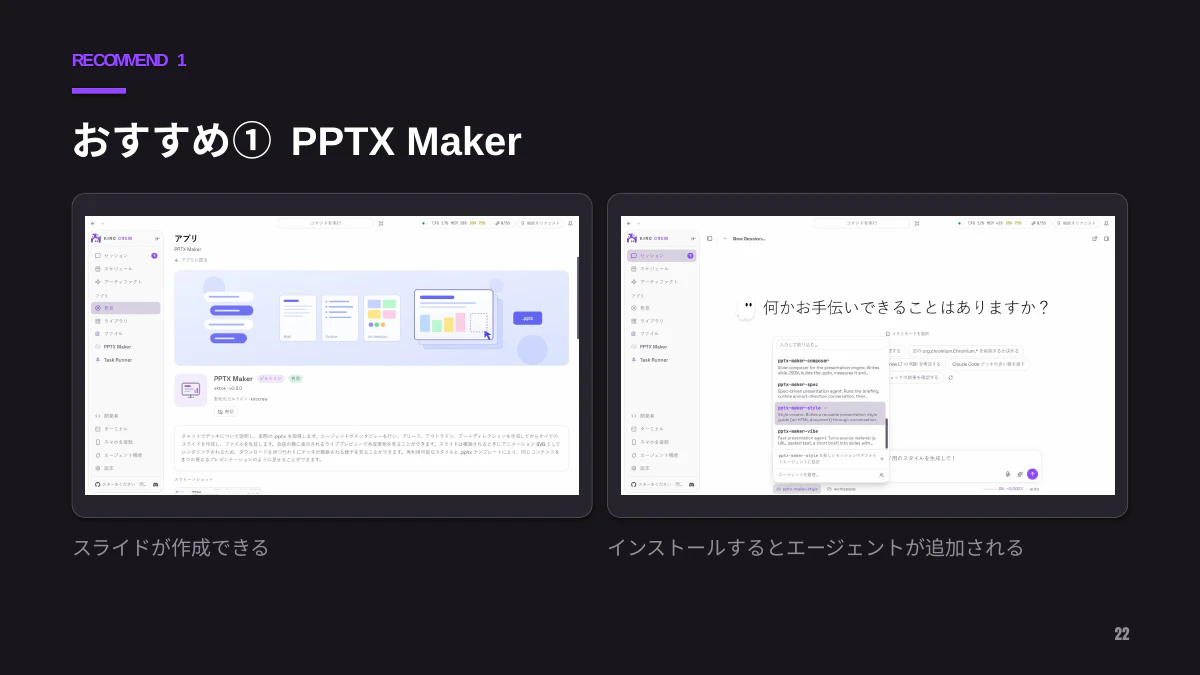
スライドを作れるアプリです。インストールすると、画面下のメニューにエージェントの選択欄があり、そこにパワーポイントを作るエージェントなど、アプリを入れた分だけエージェントが増えます。普段のデフォルトのエージェントは、特別なことのない普通のものです。

Kiro のアプリらしく、モードが選べます。
- 仕様駆動(Spec)
- バイブ
- スタイル作成
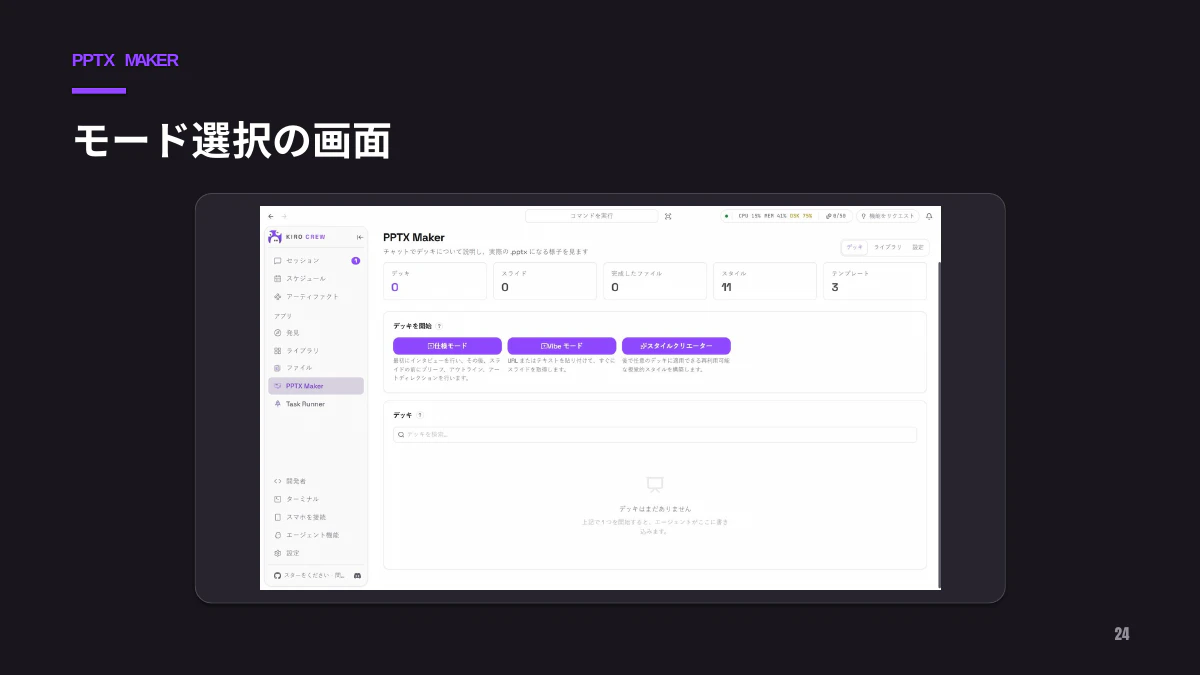
アプリを選ぶと「どのモードで作りますか」と出ます。

「Kiro のウェブサイトっぽいスタイルを作って」と頼むと、画面の中央にスライドのテンプレート(スタイル)が表示されます。

その後チャットで「スライドを作って」と頼むと、右側のプレビューを見ながら作れます。当日のスライドもこの方法で一度作りましたが、イベントが会社のものだったため、会社のテンプレートで作り直すことになった、というエピソードも披露されました。それでも Kiro Crew だけで作れた、という話でした。
注釈)本Qiitaの投稿は当初Kiro Crewで作ったスライドのキャプチャを使用しています
おすすめ② ファイル

もう1つが「ファイル」アプリです。ブラウザ越しに Raspberry Pi の中のフォルダーを見られます。森田さんは Docker で動かしているので、見えるのはコンテナの中です。ファイルを見るだけでなく編集もできるので、SSH でログインする手間なく、好きに触れるのが便利で「結構いい」と評価しています。
7. スケジュール機能 〔10:30〕

スケジュール機能は、チャットですべて頼める点が使いやすいと感じているそうです。たとえば Slack で「1時にチェックして、何かあったら通知して」と頼むと、「スケジュールを作っておきます」と返ってきます。設定画面でスケジュールだけ別に作る必要はありません。
- 定期的な実行も、特定の日時の実行もできる
- 例: AWS の最新の更新があったら知らせてもらう
- 森田さん自身は、Raspberry Pi の CPU 使用率を定期的に報告させている
ここまでが実際に使っている機能で、ここからは試している最中のものです。
8. 挑戦中: n8n との連携 〔11:05〕
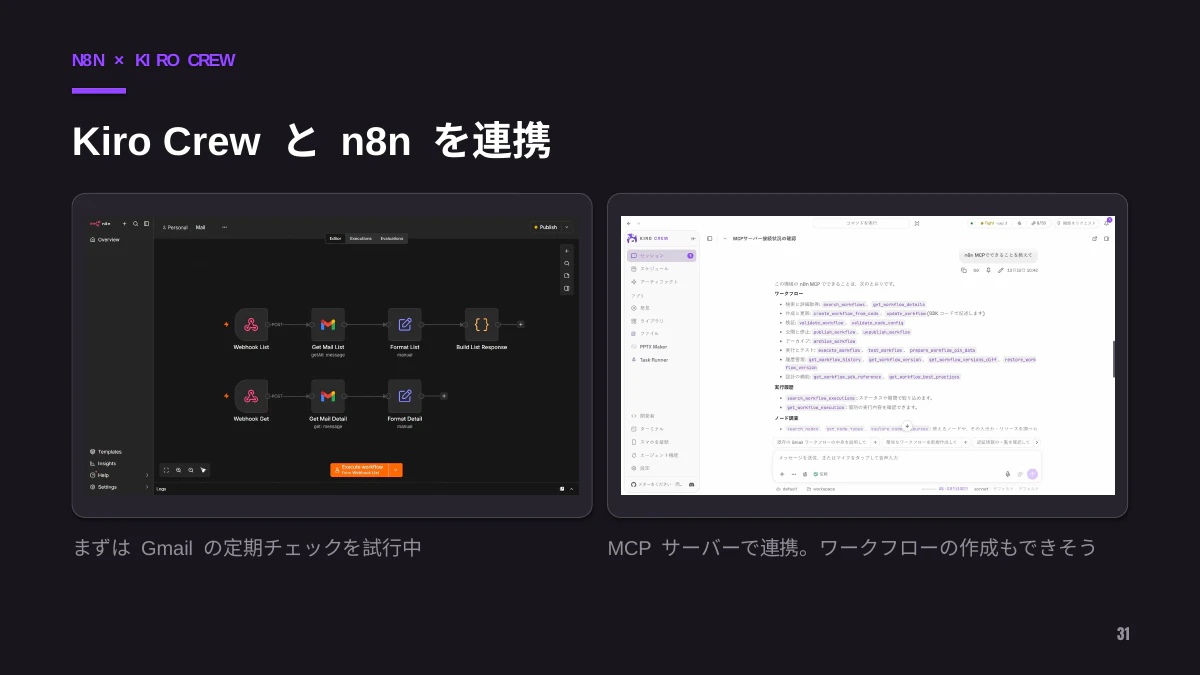
n8n は、いろいろな SaaS のコネクターを持ち、ワークフローを作れるツールです。n8n には MCP サーバーの機能があるため、Kiro Crew から接続すると、ワークフローを呼び出せます。たとえば、メールのチェックをさせる、といったことができます。
さらに、ワークフロー自体も作れるので、活用の幅は広がりそうだと話していました。ただ、今の時点で思いつくのは「それくらい」とのことです。録音はここで途切れています。
9. まとめ 〔録音なし〕
録音は 12:15 の n8n の話の途中で切れており、この後の発言は記録されていません。 スライドの最終ページ(32枚目)は「おすすめの使い方があれば教えてください」で締める構成になっています。実際にどう話したかは、録音からは確認できません。
録音があると、なかなかそれっぽいレポートが生成できますね!いい!