


この記事は前編です
前編では「情報を集めて、Sheetsにためる」ところまでを作成します。
後編では、Sheetsの新着をLINE Botで通知する流れをまとめています。
はじめまして、ももっペです。
日々の制作業務に追われていると、AI、Figma、デザインツール、UI/UXに関する情報を追いかけたいと思っていても、つい後回しになってしまいます。
特に、気になる情報を毎回検索したり、複数のサイトを見に行ったりするのは、忙しい日にはなかなか続きません。
そこで今回は、GoogleアラートやRSSで取得した情報をGoogleスプレッドシートに整理し、Makeを使ってLINEに通知する仕組みを作ってみました。
忙しい中でも、必要な情報に自然と触れやすくすることを目的にした、情報収集サポートBotです。
解決したかったこと
デザイナーとして働いている中で、最新情報のキャッチアップは大切だと感じています。
しかし実際には、日々の制作業務や会議、確認作業に追われてしまい、情報収集の時間を安定して確保するのが難しいです。
特に、AIやデザインツールの情報は変化が早く、気づいたときには新しい機能や活用事例が増えていることもあります。
そこで今回は、情報を自分から探しに行くのではなく、必要な情報がLINEに届く仕組み を作ることで、忙しい日でも自然に情報に触れられる状態を目指しました。

Googleアラートの情報をLINEに届けるBotを作りました
GoogleアラートやRSSで取得した記事情報を、Makeを使ってLINEに通知するBotを作成しました。
大まかな流れは以下です。
- Googleアラートで気になるキーワードを登録する
- RSSフィードから情報を取得する
- Makeで取得した情報を整形する
- Googleスプレッドシートに記録する
- LINE Botに通知する
全体で使用したツール
| ツール | 用途 |
|---|---|
| Make | 全体のシナリオ作成・自動化 |
| LINE Bot | 取得した情報の通知 |
| Google Sheets | 取得した情報の保存・一覧化 |
| Googleアラート | キーワードに関連する情報収集 |
| RSS | Googleアラートの情報取得 |
| HTTP / Webhook | 必要に応じたデータ連携 |
全体の仕組み
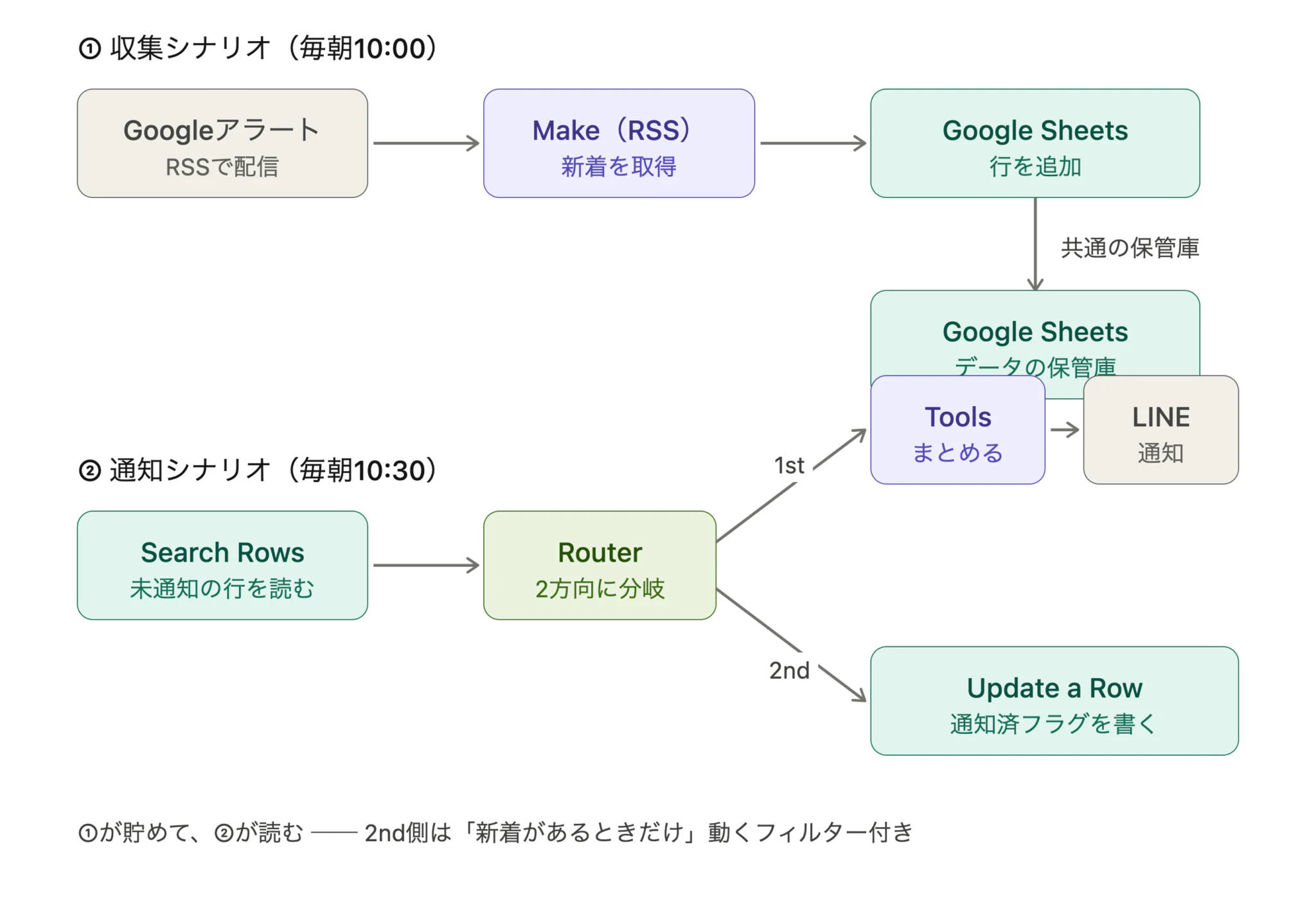
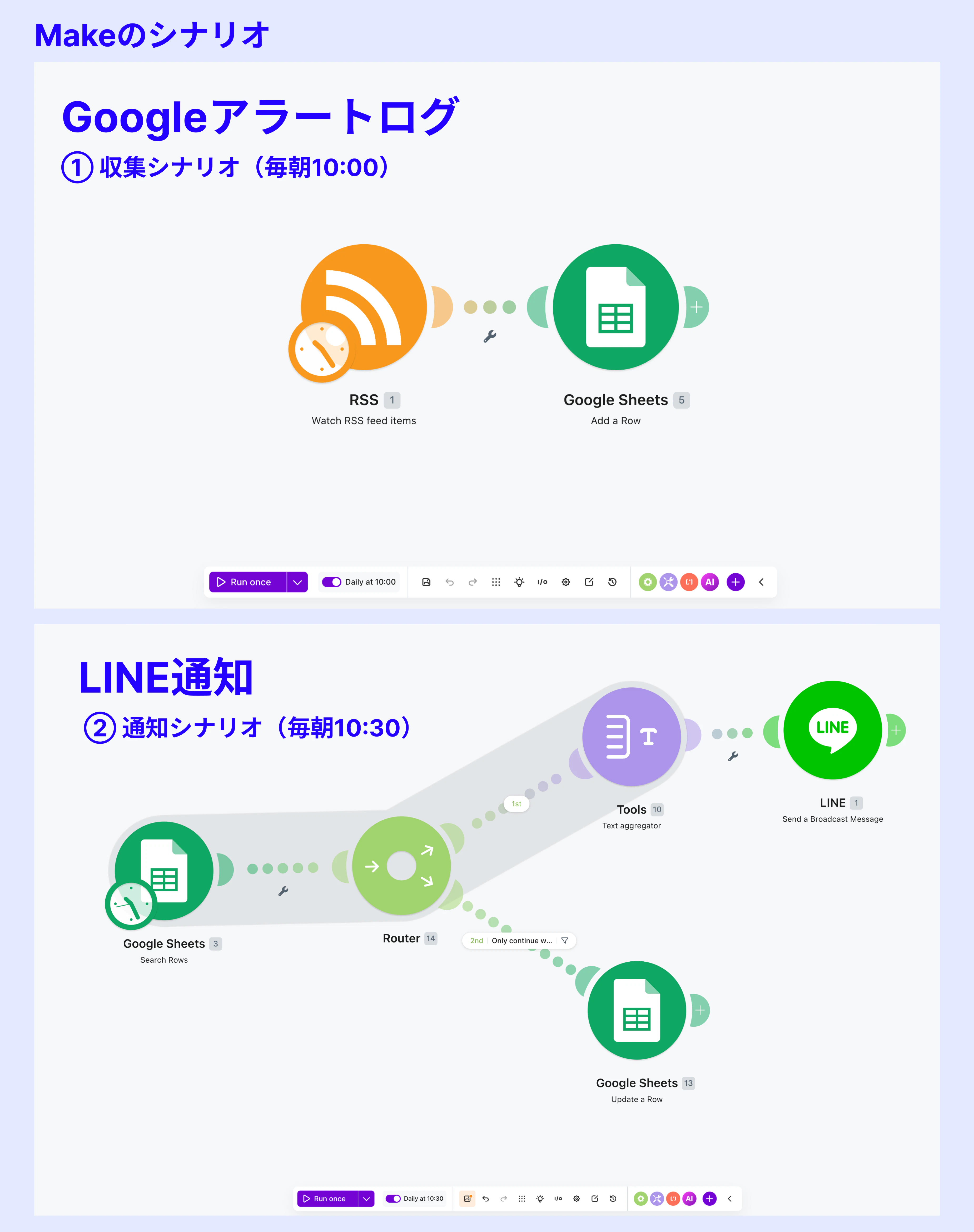
今回のシナリオでは、RSSから取得した情報をMakeで処理し、必要な情報をGoogleスプレッドシートに保存したうえで、LINEに通知する流れにしています。
Makeのシナリオ全体
この記事で作る範囲
この記事では、全体図のうち「収集シナリオ」を作成します。
LINE Botで通知する「通知シナリオ」は、後編でまとめています。
👉 後編はこちら:忙しいデザイナー向け|Makeで作る情報収集LINE Bot【後編:Sheetsの新着をLINE通知】
制作手順
【①収集シナリオ - 毎朝10:00】 Googleアラートログ
Step 1. Googleアラートでキーワードを設定する
まず、収集したい情報に関するキーワードをGoogleアラートに登録しました。
今回は、デザインやAIに関連する情報を取得したかったため、以下のようなキーワードを設定しました。
- Adobe
- Figma
- Claude
- AI
- デザイン
- UI/UX
Googleアラートを使うことで、自分が気になるテーマに関する新着情報を自動で取得できるようになります。
一旦、今回の設計では以下のキーワードを使います。
- Adobe

Step 2. GoogleアラートのRSSを取得する
Googleアラートで作成したアラートは、RSSフィードとして取得できます。
このRSSフィードのURLをMakeで読み込むことで、Googleアラートの情報を自動化の起点として使えるようにしました。


RSSフィードのURL取得方法
RSSアイコンを右クリック →「リンクのアドレスをコピー」を選びます。
https://www.google.com/alerts/feeds/... という長いURLが取れれば成功です。

Step 3. MakeでRSS情報を取得する
MakeのRSSモジュールを使って、新着情報を取得します。
取得する情報としては、主に以下を使用しました。
- 記事タイトル
- 記事URL
- 公開日時
- 記事の概要
RSSで取得した情報をそのまま使うと、LINE通知で読みにくくなる場合があるため、Make上で必要な項目を整理しながら設定しました。
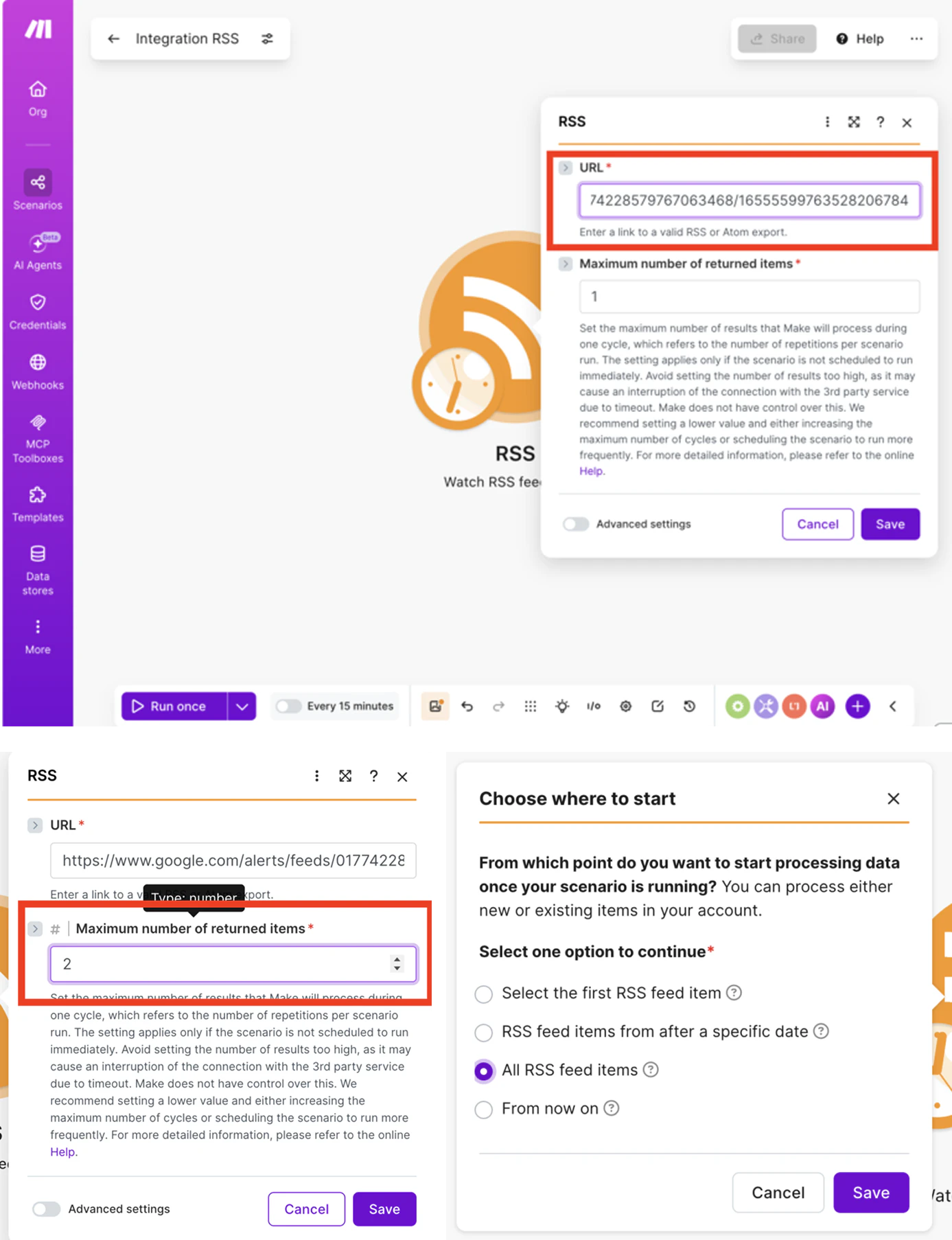
- URL:Googleアラートで取得したRSSのURLを入力する。
- Maximum number of returned results:テスト用に 2 としておく。(動作確認は最小限の件数で安全に)
- Choose where to start:All RSS feed items(今フィードにある全件を一気に処理)
Step 4. Google Sheetsに情報を保存する
取得した情報は、あとから見返せるようにGoogleスプレッドシートに保存しました。
LINEに通知するだけでは、情報がトーク画面の中で流れてしまいます。
そこで、スプレッドシートにも保存することで、取得した情報を一覧で確認できるようにしました。
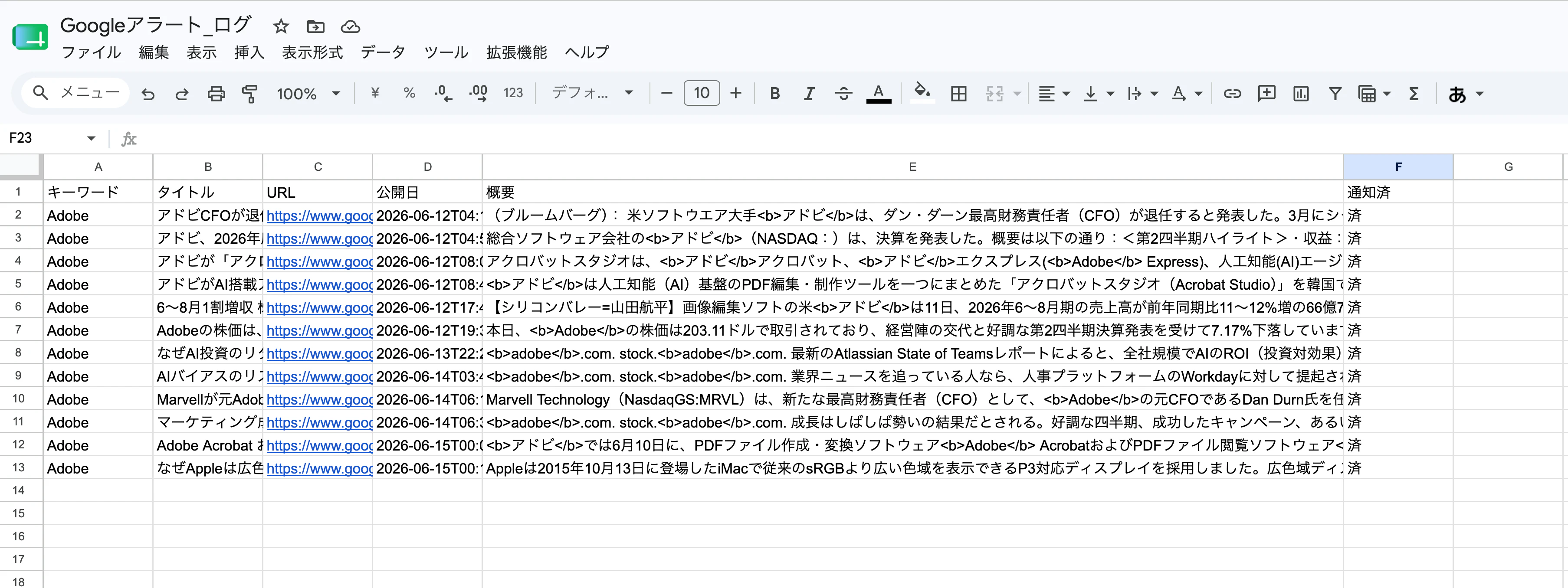
1)Google ドライブで新しいスプレッドシートを1つ作成
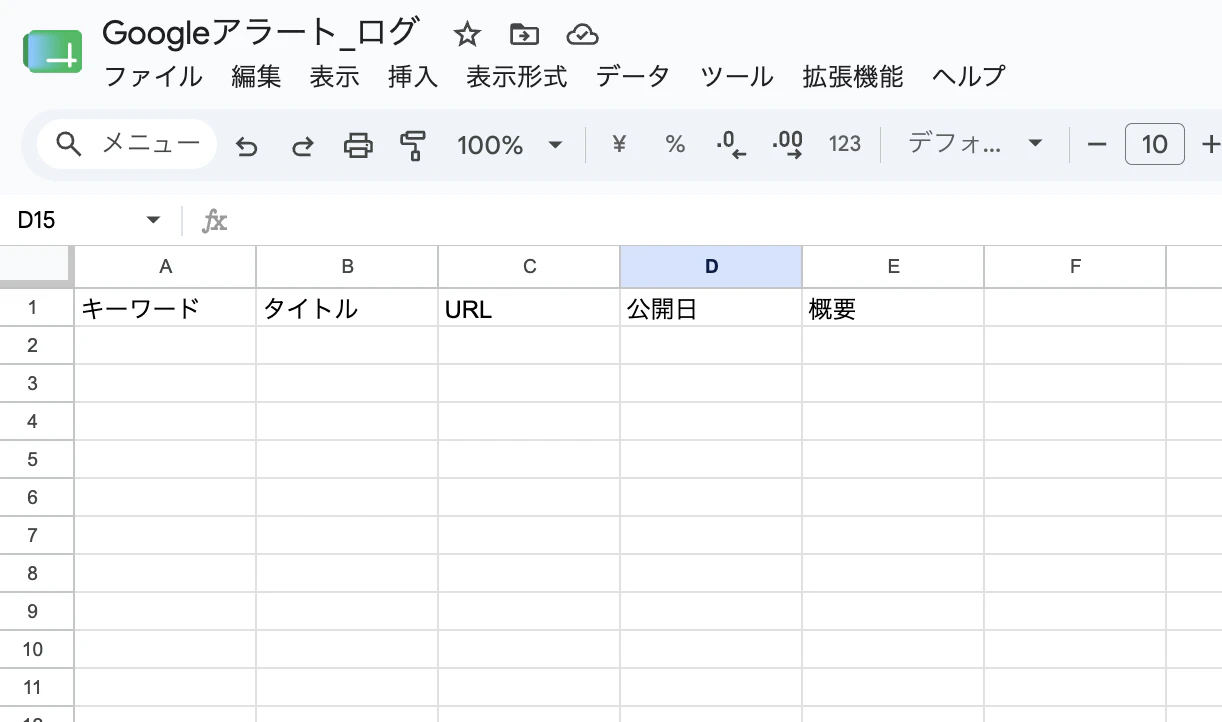
スプレッドシート側の「受け皿」を先に用意します。
Make から書き込む前に、空のシートに見出し行を作っておきます。
2)Google Sheets › Add a Row を追加
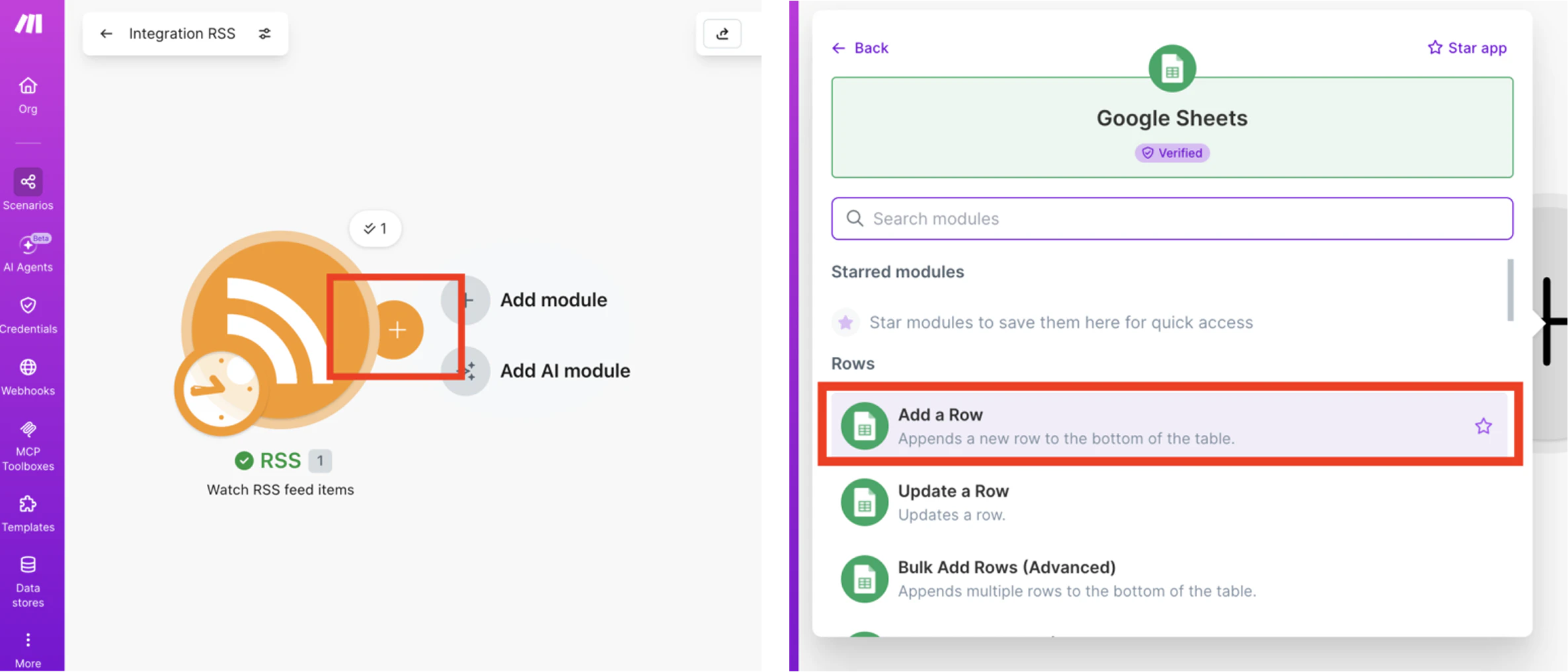
次に接続とシートの指定です。
3)Makeとgoolgeスプレッドシートを接続します
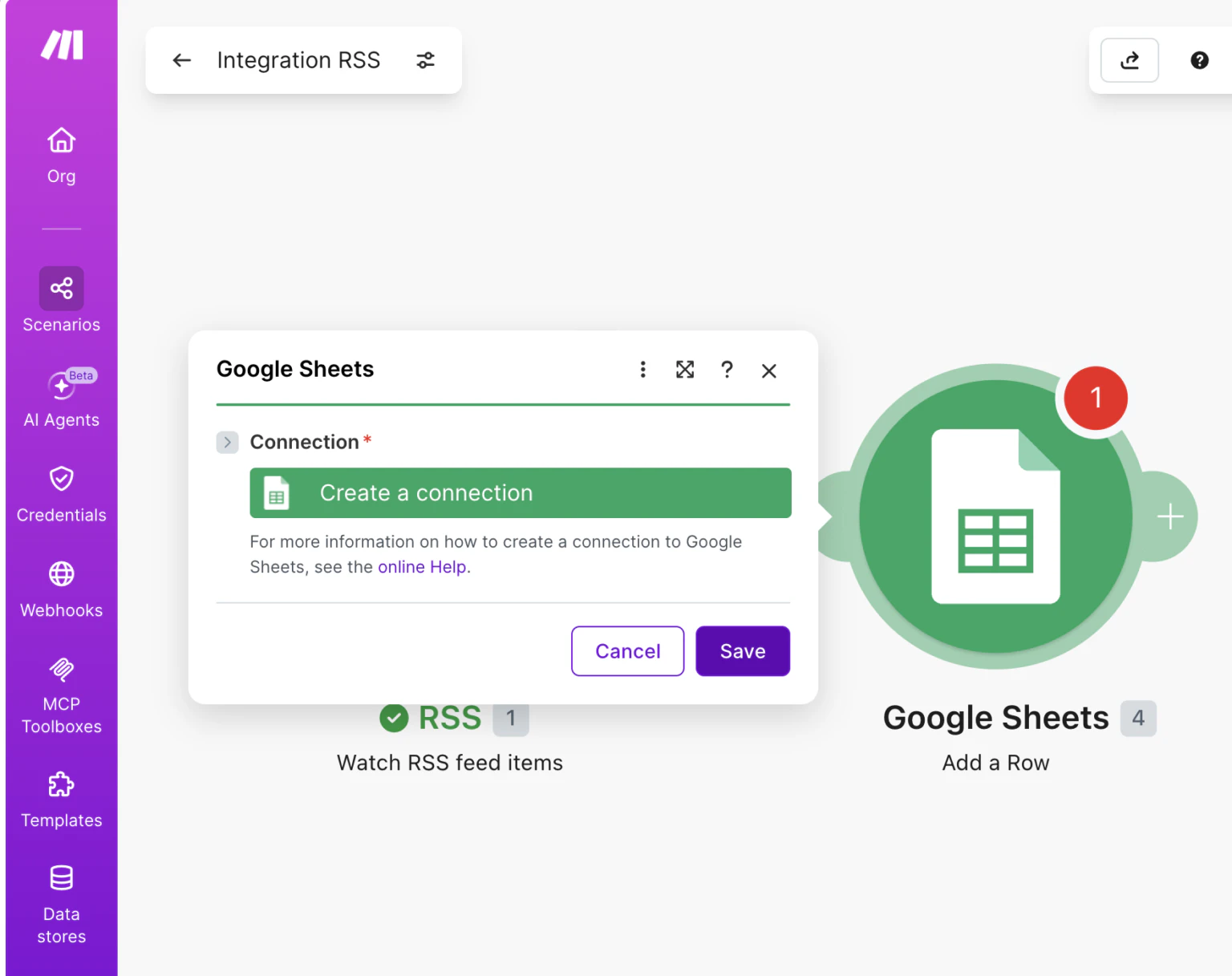
「Create a connection」ボタンを押す。MakeとGoogleアカウントをつなぐ初回認証の手続きを行います。
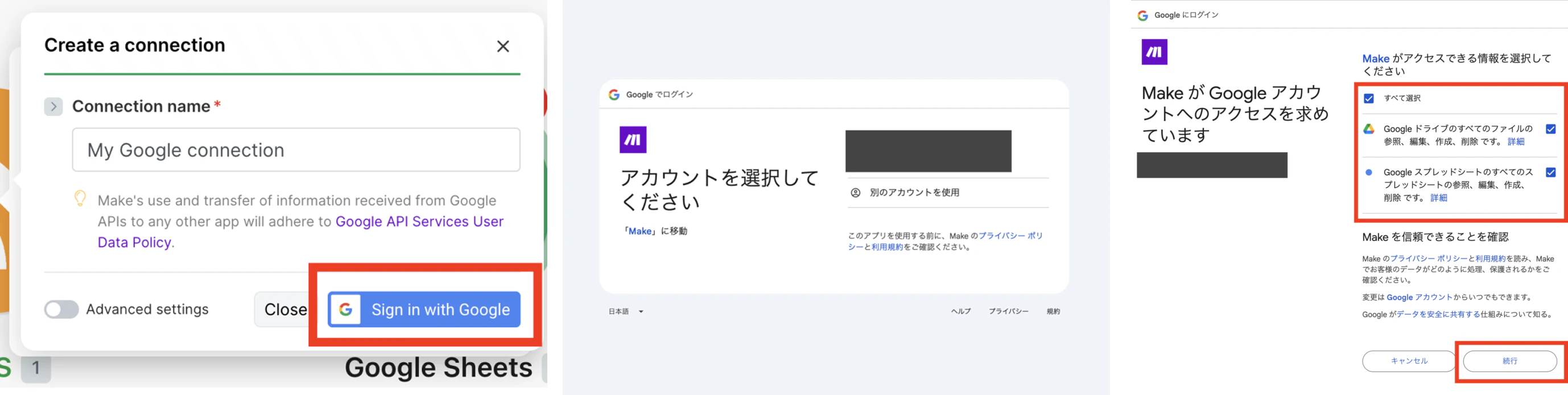
Connection Nameは、分かりやすく「Googleアラート用」などと付けても良さそうです。
Googleのログイン画面が開くので、スプレッドシート(Googleアラート_ログ)を置いているアカウントを選びます。
「MakeがGoogleアカウントにアクセスしようとしています」という権限確認が出ます。
チェックボックスが出たら全部にチェックを入れて「続行」「許可」を押します(Sheetsへの読み書き権限が必要なため。1つでも外れると後で書き込めません)。
許可が完了してMakeの画面に戻ります。
以下の画面になると接続成功です。

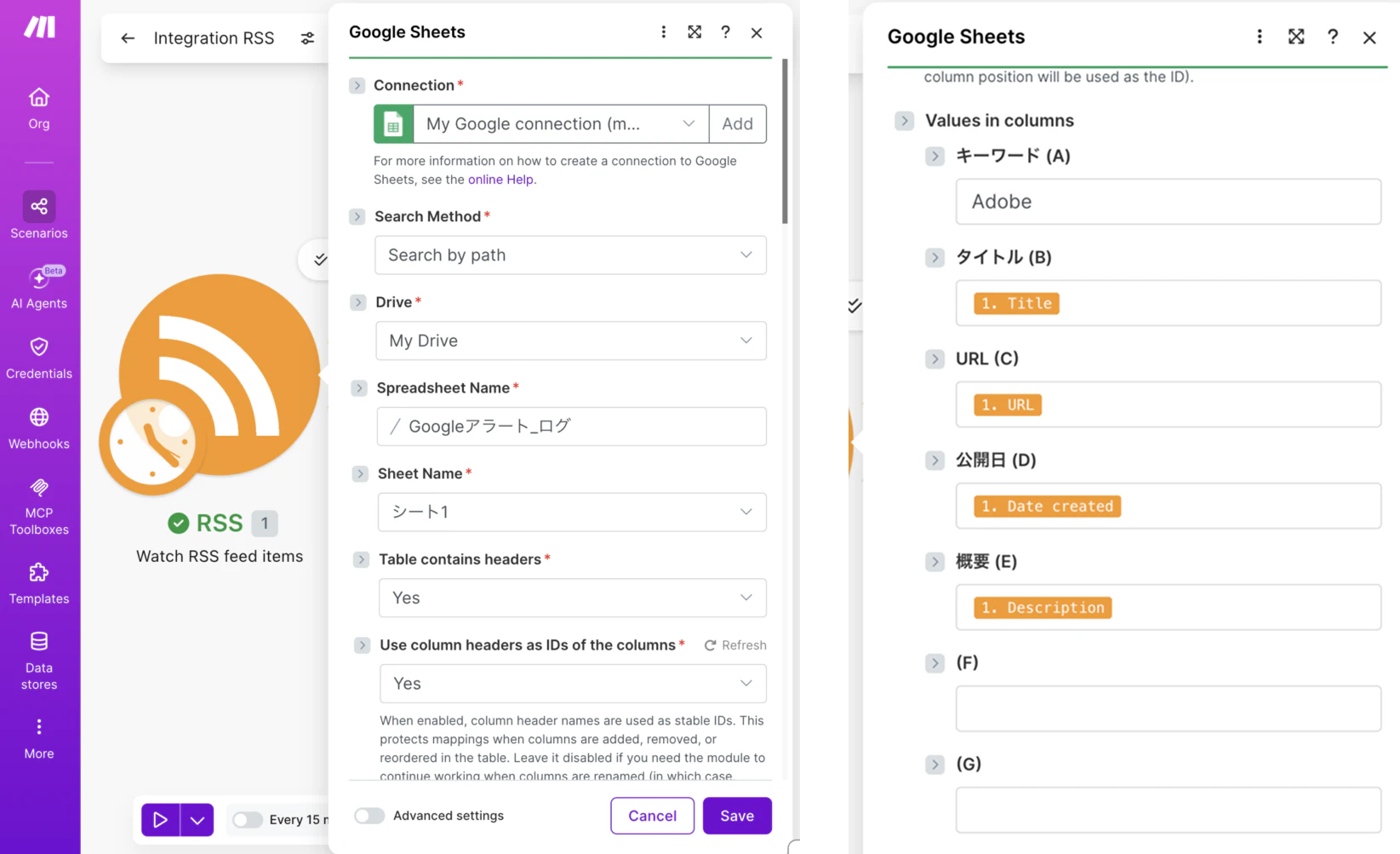
4)各項目を設定します
-
Connection:接続したいアカウントが選択されているかを確認
-
Search Method:Search by path
-
Drive:My Drive
-
Spreadsheet Name(またはファイル選択):Googleアラート_ログ
-
Sheet Name:タブ名(「シート1」など)
-
Table contains headers(見出し認識の設定):Yes
-
Use column headers as IDs of the columns:Yesがおすすめ
(列が「キーワード」「タイトル」など見出し名で表示されるので、データを割り当てやすいです) -
Values in columns
- キーワード → Adobe
-
タイトル → RSSの
Titleを選択 -
URL → RSSの
URLを選択 -
公開日 → RSSの
Date createdを選択 -
概要 → RSSの
Descriptionを選択
5)「Run once」 ボタンを押して、シナリオをテスト実行します
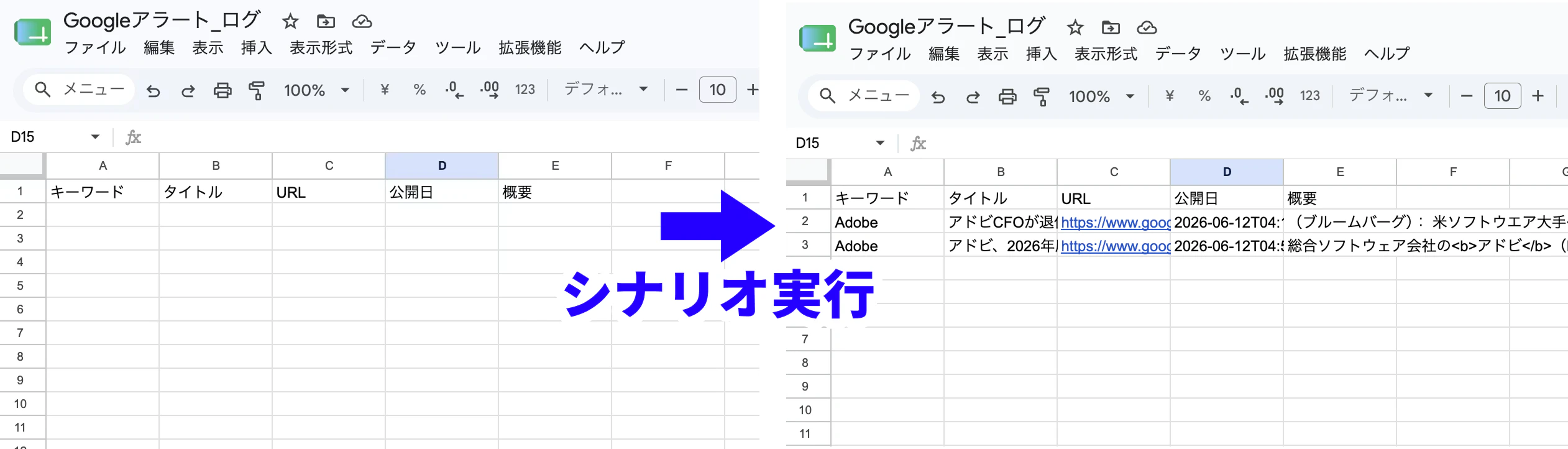
スプレッドシート側を確認して、添付画像のように取得できていれば成功です🎉
6)重複防止&スケジュール化(自動運転化)
今のままだと実行のたびに同じ記事がどんどん増えてしまうので、ここを設定して「毎日ほっといても貯まる/重複しない」状態にします。
🔵重複しないようにする(RSSモジュール側)
RSSの「Watch RSS feed items」は、本来「前回チェック以降の新着だけ」を拾う仕組みになっている。
今は手動テストのため過去記事を取り直しているが、
自動運転に切り替えると、新しく出た記事だけを拾うようになります。
なので基本はこのままでOK。
🔵スケジュールを「1日1回」にする(シナリオ全体)
画面下の「Every 15 minutes」の文字(または横のトグル)をクリックします。
スケジュール設定画面で 「Run scenario」を 「Every day」(毎日)に変更します。
実行する時刻を設定して保存します。

「Daily(毎日)」「Time 1: 10:00」「Time zone: Asia/Tokyo(日本時間)」と、毎朝10時に1回だけ動く設定にして保存します。
⚠️ 注意
スケジュール表示が今「Every 15 minutes」になっています。
これだと無料枠(月1,000オペレーション)をすぐ使い切ってしまうので、要注意です。
①収集フローは自動運転まで完成しました🎉
次の記事につづきます
ここまでで、Googleアラートの情報をGoogle Sheetsに保存する「収集シナリオ」まで完成しました。
次の記事では、Sheetsの新着をLINE Botで通知する「通知シナリオ」を作ります。
👉 後編はこちら:忙しいデザイナー向け|Makeで作る情報収集LINE Bot【後編:Sheetsの新着をLINE通知】