

UIテストの自動化で作成したテスト資産は、UIテスト以外にも活用できます。
その1つとして、テスト実行時のデータ(オブジェクトの検索時間や、アプリケーションの操作時間など)を収集し、パフォーマンス分析に役立てることができます。これにより、アプリケーションにおける各機能のボトルネックなどを特定することができます。
UIテスト自動化ツールのRanorexは、UIテストの自動化を目的としたテストツールですが、パフォーマンス分析をおこなうためのデータ集計機能も実装されています。この機能を使用することで、 テスト実行時に発生したすべての画面操作に関する詳細データを、トレースログとしてレポートしてくれます。
使用方法
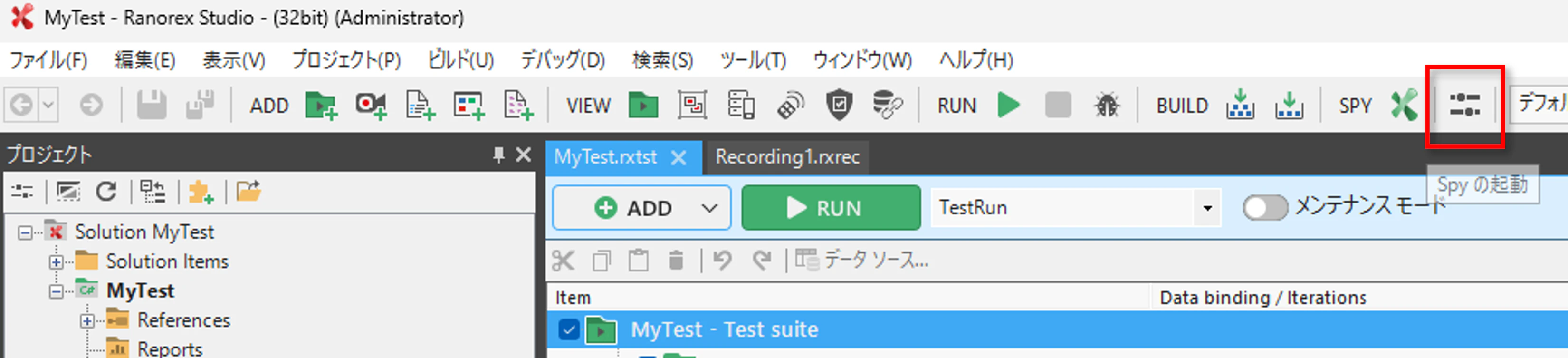
1.Ranorex Studioを起動し、メニューバーから設定(=)をクリックします。
2.プラグインタブを開き、Performance Tracingで計測したいデータの種類を選択します。
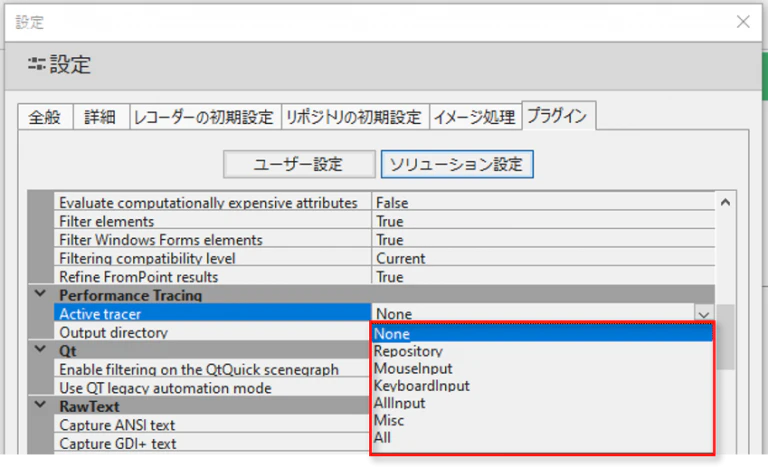
以下のデータの種類がありますが、どの種類を選択すべきか分からない場合は、手始めにAllを選択しすべてのデータを測定してみてください。
- None:パフォーマンスのデータを集計しない(※初期設定)
- Repository:アプリケーションのオブジェクト検索に関するデータを集計
- MouseInput:マウス操作に関するデータを集計
- KeyboardInput:キーボード操作に関するデータを集計
- AllInput:マウス、キーボード操作に関するデータを集計
- Misc:待ち時間、画面ショット、アプリ起動/終了などのマウス、キーボード以外に関するデータを集計
- All:すべてのデータを集計
集計されたデータの内容の見方については、以下のサイトが参考になります。
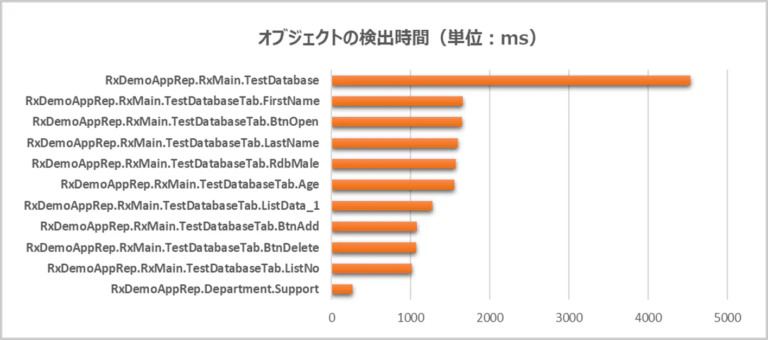
また、集計されたデータはCSVファイル形式で出力されるため、Excelなどを使用することでグラフ化することも可能です。
たとえば、以下のグラフは、アプリケーションのオブジェクトの検知にかかった時間を表したものです。このグラフにより、オブジェクトが表示されるまでの処理時間を確認することができます。
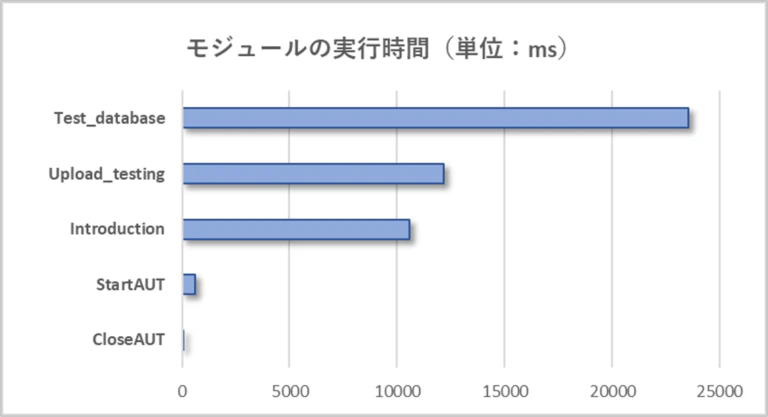
また、以下のグラフは、テストスクリプト単位での実行時間を表したものです。テストスクリプトを特定の処理単位で作成した場合は、このグラフにより、どの処理がボトルネックなのかを確認することができます。
まとめ
UIテストのテスト資産を賢く使うことで、本来の目的であるUIテストだけではなく、テスト実行時に得られるデータ(オブジェクトの検索時間や、アプリケーションの操作時間など)を基にテストのメンテナンスや、アプリケーションのボトルネックの分析にも活用することができます。