
はじめに
この記事はPanasonicのドアホン VL-X70AH(ドアホンコネクトS対応の親機:多分2026年11月時点ではこの機種のみ)の映像を、Apple Homeのカメラとして見られるようにした話です。
アプリの解析からRaspberry Pi用のdebパッケージ化まで、ほぼ全部Claude Code(Opus)にやってもらってます。自分がやったのは指示を出すことと、iPhoneで映像が映ったか・音が聞こえたかを確認することくらいなので、この記事も技術的な中身より「どういう指示を出したらどう進んだか」を中心に書いています。
技術的な詳細はリポジトリのドキュメントにまとめてあるので、そちらを見てください。
- コード一式: https://github.com/mnakada/doorphone-bridge
- 解析の手順:
doc/analysis.html - コードの説明:
doc/code.html
⚠ 自分が所有するドアホン親機との相互運用のために解析したものです。アプリの逆コンパイルや改変はサービス利用規約に抵触する可能性があるので、この記事をもとに試す場合は自己責任でお願いします。また、解析も実装もClaudeがやっているので、嘘が混じってる可能性はあります。
経緯
自宅のドアホンをVL-X70AHに入れ替えたのですが、スマホ連携は純正アプリ「ドアホンコネクトS」だけです。HomeKitには対応していないので、Apple TVやiPadの画面にドアホンの映像を出すことができません。
以前、ATOMCam2を改造してHomeKit対応させたことがあるので、似たようなことができないかと思ったのが始まりです。ただし今回は、カメラのファームを触るのではなく、アプリとクラウドの通信を真似してドアホンから映像をもらうという方針です。
最初にClaudeに投げた指示はこれだけでした。
パナソニックのインターホンVL-X70AHの映像を取得してAppleのホームアプリにカメラとして認識させたいです。
iPhoneしか手元にないのでAndroidのエミュレータ導入して解析できますか?
ここから約2週間で、最終的には次の構成になりました。

1. 解析フェーズ
解析は次の順で進みました(doc/analysis.htmlの図をそのまま持ってきています)。
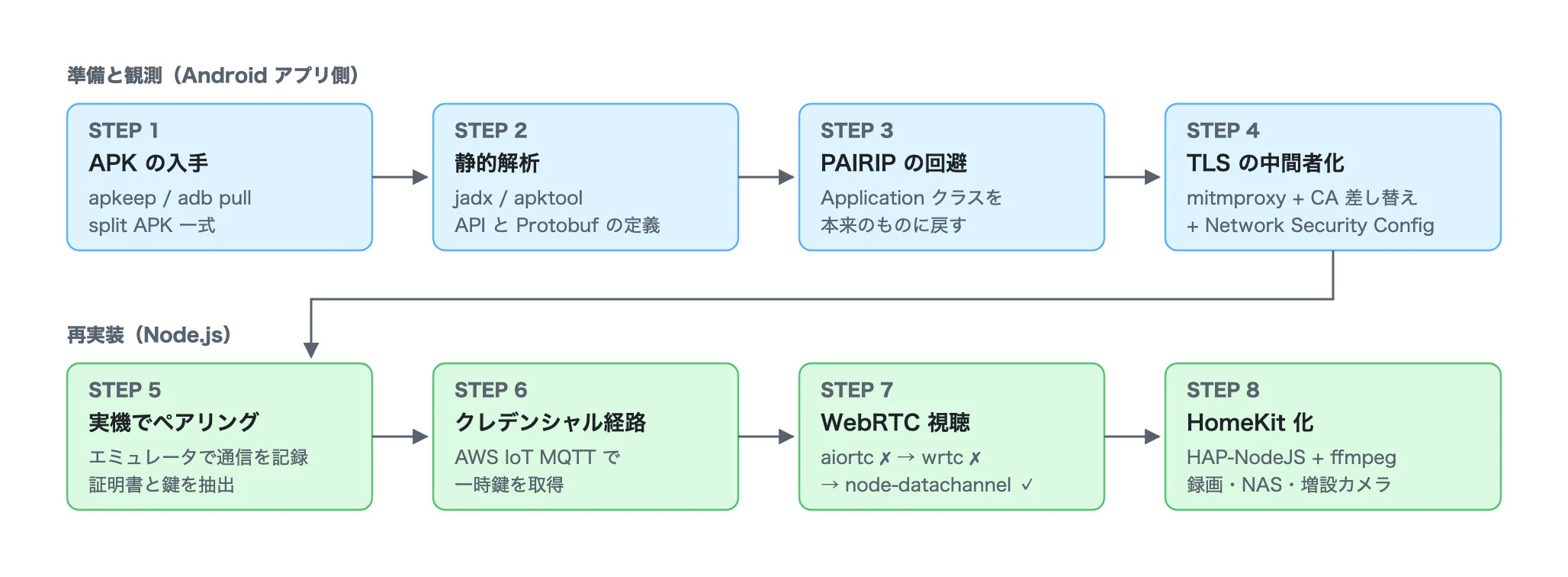
① エミュレータ上でアプリを動かす
Androidのエミュレータを入れるところから、APKの取得、jadxでの逆コンパイルまで全部Claudeがやってくれます。自分はGoogleアカウントでログインして、エミュレータの画面を見ていただけです。
アプリはGoogle PlayのPAIRIP(ライセンスチェック)で包まれていて、そのままでは起動しません。また、通信を覗くにはmitmproxyのCAを信頼させる必要があり、manifestの書き換え・Network Security Configの追加・再署名と、色々パッチを当てています。この辺の手順はdoc/analysis.htmlのSTEP 3、4に書いてあります。
途中でエミュレータが止まることが何度かありました。そのときはスクリーンショットを貼って
止まってしまってるようなので原因を確認してください
Pixel6の枠だけ見えます。中はグレイ一色です。
のように見えている状態をそのまま伝えるのがよかったです。GPUの設定(-gpu auto)やプロキシの指定方法(起動オプションではなくシステム設定)を順番に試して直してくれました。
② QRコード問題
ペアリングには親機の「スマホ追加」で出るQRコードを使います。中身は/reg/<token>のURLで、トークンは1回しか使えません。
一旦区切りますが、iPhoneでqrを認識させてしまうとアクセスしてしまうため、何か他の手段が良さそうです。写真として撮影してMacに転送してqrを読む等。
AndroidのemulatorのカメラとしてMacのカメラかiPhoneを使うことはできますか?
結局、連係カメラでiPhoneがMacのWebカメラとして見えるので、それをエミュレータの背面カメラに割り当てて、アプリ自身にQRを読ませることにしました。
webcam1でiPhoneのカメラがAndroidエミュレータから使えました。次回はこれで進めます。
こういう「次回はこれで」という情報はClaudeのメモリに残してくれるので、次のセッションで「続きやります。エミュレータ起動してください」だけで再開できます。
③ ペアリングの通信を記録
エミュレータ上のアプリと実際の親機をペアリングさせて、その間の通信をmitmproxyで記録しました。分かったのは次のような流れです。
- QRのURLに認証用のヘッダを付けてGETすると、AWSの一時クレデンシャルが返る
- そのクレデンシャルでAWS Kinesis Video Streams(KVS)のWebRTCにVIEWERとして接続
- DataChannelでCSRを送ると、親機がクライアント証明書を返す
- 以後はその証明書でAWS IoTのMQTTにつないで、10分ごとにクレデンシャルを更新
つまりドアホン親機はAWS IoTの「モノ」で、映像はKVSのWebRTCで流れてくる、という作りでした。
ちなみに、4のMQTT(8883番ポート)はHTTPプロキシを通らないので、mitmproxyには一切出てきません。Claudeが最初「AWS IoTのCredential Providerを使っているはず」と予想して空振りしたあと、アプリのコードを読み直してMQTTを見つけてきました。
2. HomeKit化フェーズ
① 方針を決める
Python版の検証スクリプトでクレデンシャル取得まで動いたところで、次の指示を出しました。
これでHomeKitへの中継するプログラムが作れますか?
最終的にはRasPi上でHomeKitへの登録できるカメラとして見えるようにしてdebパッケージ化したいです。NodeJS上のプログラムにするのが扱いやすいかと思うけどどうですか?
最終形を先に伝えておくと、途中の検証コードもそれを前提に書いてくれるので手戻りが少ないです。実際、PythonのaiortcではWebRTCの映像が1パケットも来ず、Nodeのnode-datachannelに切り替えて初めて映像が来ました。Nodeで行くと決めていたので、すんなり乗り換えられました。
② 映像が出るまで
HomeKitにペアリングはできたけど映像が出ない、というのがしばらく続きました。
ペアリングは成功したけどカラーバーが出ている
まだ真っ白
グレイのまま
今映ってる
この間、自分はiPhoneのホームアプリを開いて見たままを返すだけです。Claudeの方は、純正アプリのSDP offerと自分のofferを1項目ずつ突き合わせたり、ffmpegの再エンコードをやめて-c:v copyにしたりと、色々やっていました。
結局必要だったのは次のような点でした。
- 親機は接続しただけでは映像を送らない。DataChannelで
Request_Connectを送る必要がある - そのコマンドは、親機が開いてくるDCではなく自分で開いたDCに送らないと無視される
- KVSのclientIdを、ペアリングで登録したIDと一致させないと映像が来ない
- 映像はH264 Baselineなので、再エンコードせずにそのままSRTPに詰め直す
③ 認証まわりを詰める
RasPi版を作るにあたって、気になったことを確認しました。
いくつか確認したいです。ドアホン親機との認証はどうしますか?現在はqrコードで登録したcredentialを使っていると思いますが新規登録の時の手段は?
選択肢がいくつか出てきたので
全部実装してください
で、CLIとWeb UIの両方からQRでペアリングできるようになりました。
RasPiには既にHomebridge(HAP-NodeJS)が動いていたので、それも確認しています。
raspberrypiには別のHAP-JSが動いています。同居できますか?
ポートとMACアドレスが別なら問題なしとのことで、ss -lntpの結果を貼って確認してもらいました。
④ doorbell -> camera
HomeKitに追加するとき、種別がドアベルになっていました。
その通りなのですが、インターホンの機能としてHomeKitに繋いでも使わないので、単純にカメラとして登録するように変更しました。
アクセサリ追加時の種別がドアベルになってるけど、カメラにして
ドアベル通知は今回のスコープ外にしたので、IP Cameraとして公開するように直してもらいました。こういう使い方の違和感はこちらが気付かないとそのままなので、チェックして修正してもらいます。
⑤ ビルド環境の整理
最初はClaudeが作ったbuild.shとdeploy.shでRasPiにインストールしていましたが、
deploy.shは不要です。debパッケージを作成するのをcontainer内で行うようにしてnpm installまで実行するようにしてください。
build.shもMakefileに変更してください。
Macのcontainer以外にもx64 linuxでもbuildできるように修正して
として、make一発でnode_modules込みのdebができるようになりました。RasPi側ではネットワーク不要でapt installするだけです。
3. 音声がブツ切れ問題
一番苦労したのがここです。映像が安定した後、音声を付けようとしたら、
音声が途切れ途切れのようです
1秒音声が聞こえて2秒くらい止まるを繰り返している感じ
まだブツ切れです
と、「まだブツ切れ」を20回くらい返すことになりました。ffmpegのオプションをあれこれ変えてもらっても直らず、一度コンテキストを使い切ってセッションが要約されるほどでした。
途中で思い出したのが、自分のatomcam_toolsではgo2rtcを使ってHomeKitの音声がちゃんと出ていたことです。
途切れ途切れです。 ~/atomcam_tools/にgo2rtcを使ったHomeKitのvideo/audioの成功例があるけど参考になる?
これでClaudeがgo2rtcのソース(pkg/opus/homekit.go)を読みに行き、原因が判明しました。
- HomeKitはOpusのRTPタイムスタンプを、RFC 7587(48kHz固定)ではなく、ネゴシエートしたサンプルレート(16kHz)で解釈している
- ffmpegは48kHzでタイムスタンプを刻むので、HomeKitは20msのパケットを60msと誤解して、40msの無音を挟んでいた

対策として、ffmpegの出力をいったんNodeで受けてタイムスタンプを書き換え、SRTPの暗号化を自前で実装して送っています。さらに、ffmpegの-reだと約3%遅れてジッタバッファが枯れるので、Node側でhrtime基準のpacerを書いています。
OKです。外の雨音が聞こえてます。あとはdebug関連のコードを整理してください
成功例のありかを教えるのはかなり効きます。 Claudeは手元にあるコードなら読みに行ってくれるので、自分の過去のプロジェクトが参考になりそうなら積極的に場所を伝えるといいです。
4. Web UI
ペアリング用のWeb UIは最初Claudeが素のHTMLで作っていましたが、使いにくかったのでまとめて指示を出しました。
Web UIを修正します。

VueJSで実装してください。
~/atomcam_tools/のWebUIを参考にタイトルバーをつけてください。
タイトルにDoorphone Bridgeの表示とVerがあればいいです。
Pairing Statusは一番下に表示してください。
Pairedでない場合は親機との接続のためのPair with the baseの部分を一番上に表示
Paired状態になったらこの部分は非表示にしてください。
Paired状態でHomeKitとの接続が完了してない場合はAdd to Apple Homeの部分を表示してください。
HomeKitとの接続が切れてPaired状態の場合は再度Add to Apple Homeを表示します。
Paired状態、HomeKit接続状態の場合はPairing statusのみの表示になります。
あと、WebUIの中の文言は日本語にしてください。
状態ごとの表示/非表示の条件を箇条書きで書くと、ほぼ一発で意図通りになります。後から
vueは単一コンポーネントでComposition APIで記述してください。
と書き方も指定しました。ビルドなしでブラウザ側でSFCを読み込む形になっています。
ペアリングのWeb UIで沼った
Web UIからのペアリングを実機で試したら、なかなか上手くいきませんでした。
ペアリング中から進んでないかも
デプロイして
ダメみたいです
これを何度も繰り返したあげく、一旦動いていたところまで自分で戻しました。修正が修正を呼んで、どこが悪いのか分からなくなってきた感じです。ダメなときは一度戻すのも大事です。
5. 録画一覧とNASバックアップ
解析で復元したProtobufの定義にRequest_GetRecordListやRequest_GetFileがあったので、聞いてみました。
WebUIにドアホンコネクトSの録画一覧と同様に過去の録画一覧(Snapshot)と選択したら録画の表示(Liveの記録映像)を追加できますか?
親機のSDカード上の録画は普通のMP4で、Request_GetFileでそのまま読めることが分かりました。ただ、ブラウザで再生すると途中で止まる録画がありました。
18:00の録画を再生すると再生の最後でvideoのウィンドウが小さくなってしまう
調べてもらうと、親機のAACに規格違反のフレームが混じっていて、Chromeがデコードエラーで再生を止めていたので、音声だけ再エンコードして正規化しています。
NASバックアップは、atomcam_toolsと同じ設定項目にしてもらいました。
設定されていれば録画映像を吸い上げてNASにコピーするようにしたい。~/atomcam_toolsのメディア設定→NAS設定と録画設定→モーション検知録画の保存PATHと保存日数くらいの設定と同様に設定することでできますか?
最初は録画イベントを受けてすぐコピーしようとしました。
録画されたイベントを受けて処理するようにできますか、ただし、録画のイベントのタイミングだと親機で再生されているはずなので親機の再生が止まった後に数分経ってから処理するのでどうですか?
FCMのプッシュ通知を受ける仕組みまで作ってもらったのですが、肝心の通知が来ませんでした。
通知が来ないようなので1時間に1回登録を確認して吸い上げる方向に変えましょう
と、素直に1時間ごとのポーリングにしました。
6. 増設カメラ
この後、親機に増設カメラを追加しました。
ドアホンの親機に追加のカメラを登録しました。追加したカメラも玄関子機と同様に対応してください。
カメラは最大4台接続できます。
Claudeは親機のRequest_GetStateで機器一覧を取り、検証用の小さなスクリプトをRasPiで実行しながら、DEVICE_CAMERA, devno=0で増設カメラの映像を取り出してきました。最初の解析時に名前からDEVICE_CAMERAを玄関子機と勘違いしていたのが、ここで正しく判明した形です。
親機は同じ端末からのライブを1本しか張れないので、カメラ間で排他しています。HomeKitでは機器ごとに別のカメラアクセサリとして見えます。
7. ドキュメント化
最後にドキュメントを作ってもらいました。
doc/以下に「コードの詳細な説明」と「ドアホンの解析方法」の説明のドキュメントをhtml + svgで作成してください
svg,cssはhtmlに埋め込んでください
1ファイルで完結するHTMLになっているので、GitHubからダウンロードしてそのまま開けます。最近はハンドリングがいいので図入りのドキュメントはMarkdownではなくSVG,CSS込みのHTMLファイルにしてもらうようにしています。
はまりどころ(指示の出し方編)
技術的なはまりどころはREADMEの「プロトコル要点」にまとめてあるので、ここではClaudeへの指示の出し方で気付いたことを書いておきます。

① 見たままを短く返す
「まだ真っ白」「グレイのまま」「ブツ切れです」くらいで十分です。Claudeの方でログを見て判断してくれます。ただし「1秒聞こえて2秒止まる」のように具体的な数字を入れると原因の絞り込みが早くなりました。
② 成功例の場所を教える
音声問題はgo2rtcの存在を伝えた瞬間に解決に向かいました。自分の過去のコード(atomcam_tools)のWeb UIやNAS設定も「同じように」で伝わります。
③ 最終形を先に言う
「RasPiでdebパッケージにしたい」「Node.jsで」を早めに伝えたので、途中の検証コードもそちら寄りに作ってくれました。
④ 選択肢が出たら番号で返す
Claudeは「1, 2, 3のどれにしますか?」と聞いてくることが多いので、「1」「3,4を進めて」で済みます。
⑤ ダメなときは自分で戻す
修正のループに入ったら、動いていたバージョンに戻してから仕切り直した方が早いです。
⑥ Claudeに任せた作業も、反映されたかは自分で確認する
ディレクトリ名を変えたらClaudeのメモリが引き継がれていなかったり、旧パッケージから移すときに古い設定ファイルのパスがそのまま残ってサービスが起動しなくなったりしました。原因はClaudeに調べてもらえばすぐ分かりますが、気付くのはこちらです。
まとめ
- パナソニックのドアホン VL-X70AH の映像と音声を、Raspberry Pi経由でHomeKitカメラとして見られるようにした
- 親機SDの録画一覧・再生、NASへの自動バックアップ、増設カメラにも対応
- アプリの解析から実装・パッケージ化・ドキュメントまでClaude Codeにやってもらい、自分は主に指示と動作確認
自分ではほとんどコードを書かずにここまでできたのは正直驚きでした。ただ、映像が出たか・音が聞こえたかを判断できるのは結局こちらだけなので、「見たままを返す」役はしっかりやる必要があります。
同じドアホンを使っていてHomekitに繋ぎたいというかなり限定された方の参考になれば。
※この記事はドキュメントとREADME、それと自分が出した指示の履歴を材料にClaudeに大部分を書いてもらって加筆修正しています。