
概要
NW-JAWS DAY10周年記念イベント内ワークショップ ハンズオン「AWS Direct Connect Resiliency Workshop」を受講させていただきましたので、学習内容を記事にまとめます。
https://jawsug-nw.connpass.com/event/401646/
タイトル:AWS Direct Connect Resiliency Workshop
概要: このワークショップでは、AWS Direct Connect ホスト接続のリクエスト、AWSネットワーキングとオンプレミスルーターの構成、およびAWS Direct Connect、Direct Connect Gateway、およびAWS Transit Gatewayを使用して、回復力のある構成を構築する実践的な体験ができます。
内容:
- Direct Connectホスト接続のリクエスト
- DXGW、TGW、Transit VIFの構築
- オンプレミスルーターの設定
- BGPセッションの確立と経路広告の確認
- BGPコミュニティ、AS_PATHなどによる経路制御
- ECMPによるActive/Active構成
- 障害発生時のフェイルオーバー確認
なお、ハンズオンのAWSスキルレベルは300〜400でした。AWSのネットワークサービスに加えて、BGPなどのネットワーク知識も必要になるため、Lv300に慣れている方でも少し難しく感じる部分があるかもしれません。
AWSのネットワーク構築を経験していても、Direct Connectの回線を引く機会が少なく、また一度設計するとそのあと再度手を加えることも少ないため、Direct Connectを学べる機会は、それほど多くないです。
今回は、日本初かつホストを1人1つ用意した環境を払い出していただき、ありがとうございました。
本記事では、ASNやBGPの基礎を補足したうえで、ハンズオンでの学習内容と、回線の優先度をどのように判断・制御するのかを紹介します。
本記事の記載内容
本記事では、ホスト接続(Hosted Connection)+ Transit VIF + DXGW + TGW の構成に限定します。専用接続(Dedicated Connection)や、Private VIFを使用したVGWへの接続構成などは対象外とします。
なお、ホスト接続とホスト型VIF(Hosted VIF)は異なる提供形態です。今回対象とするのは、Direct Connectパートナーからホスト接続を提供してもらい、その接続上にTransit VIFを構成する方式です。
ハンズオンすべての手順を網羅する記事ではなく、学習内容をまとめ整理した記事としています。
目次
- ハンズオンを理解するための基礎知識
- Direct Connectホスト接続のリクエスト
- オンプレミスルーター
- 回線の優先度の制御
- どの経路制御方式を選べばよいのか?
- ハンズオン後の会場での質問
- まとめ
- 参考資料
ハンズオンを理解するための基礎知識
今回のハンズオンを理解するための基本的な用語を整理します。
Direct Connect・DXGW・TGW・Transit VIFの役割
| コンポーネント | 役割 |
|---|---|
| Direct Connect | オンプレミス環境とAWSを専用のネットワーク接続で結ぶサービス |
| ホスト接続 | Direct Connectパートナーが提供する接続方式 |
| Transit VIF | DXGWと接続するための仮想インターフェイス |
| DXGW | Direct ConnectとTGWを接続するためのゲートウェイ |
| TGW | 複数のVPCなどを集約するネットワークハブ |
| BGP | AWSとオンプレミス間で経路情報を交換するルーティングプロトコル |
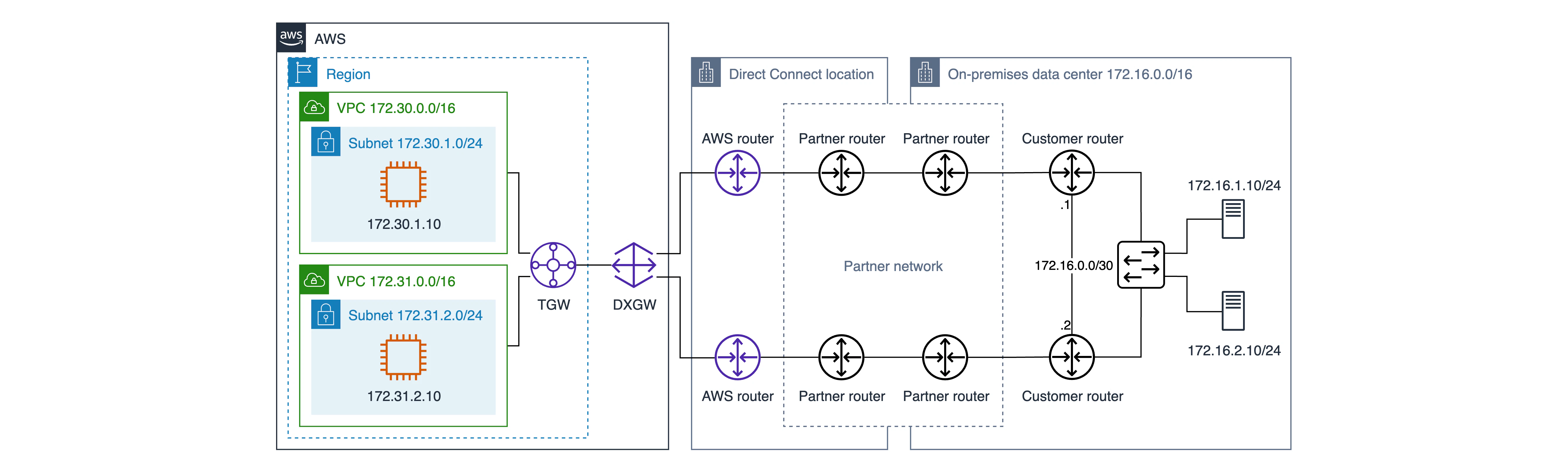
上記構成では、オンプレミスからAWSまでの通信が、Direct Connect、Transit VIF、DXGW、TGWを経由してVPCへ到達します。
ネットワークの一般知識ですが、BGPはDirect Connectを構築するうえで切っても切り離せない知識となります。
ASN(Autonomous System Number)とは?
BGPを理解するうえで、最初に押さえておきたいのがASNです。
ASNは、AS(Autonomous System:自律システム)を識別するための番号です。
ASとは、共通のルーティングポリシーで管理されるネットワークの単位です。
BGPはAS同士で経路情報を交換するため、接続する相手のASNを指定する必要があります。
例えば、今回のハンズオンでは次のようなASNを使用します。
| 設定対象 | ASN | 説明 | AWSマネジメントコンソール上の主なパラメータ名 |
|---|---|---|---|
| オンプレミスルーター | 65001 | オンプレミス側のAS | Transit VIF作成時の「BGP ASN」 |
| DXGW | 65002 | AWS側のBGPピアのAS | Transit VIF作成時の「Amazon 側の ASN」 |
| TGW | 65003 | TGW自身に設定するASN | TGW作成時の「Amazon ASN」(ハンズオンでは事前定義済み) |
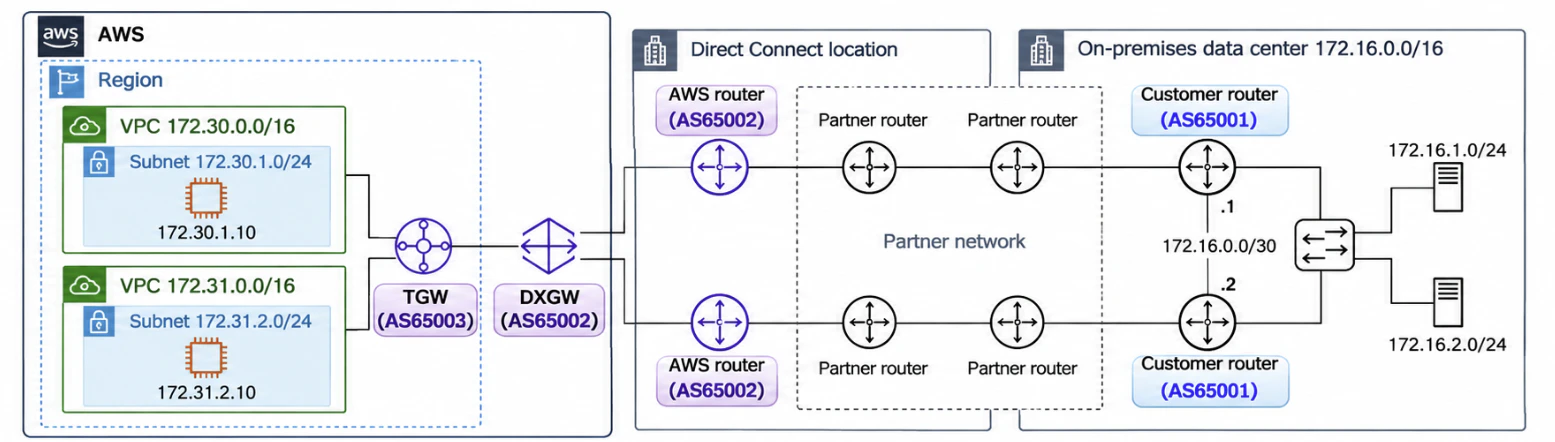
ここで重要なのは、オンプレミスルーターとDXGWとTGWにはそれぞれ異なるASNを設定する必要があるという点です。
例えば、DXGWとTGWの両方に64512を設定すると、関連付けに失敗します。
また、TGWのASNはオンプレミスルーターへ広告されるAS_PATHには含まれず、DXGWのASNが使用されます。
BGPとは?
BGP(Border Gateway Protocol)は、ネットワーク間で到達可能な宛先プレフィックスを交換するルーティングプロトコルです。
今回の構成では、オンプレミスルーターとAWS側のBGPピアとの間で、主に次の情報を交換します。
- オンプレミス側からAWSへ:オンプレミスのCIDR
- AWS側からオンプレミスへ:DXGWから広告されるAWS側のプレフィックス
例えば、オンプレミス側のネットワークが172.16.0.0/16、AWS側のネットワークが172.30.0.0/16だったとします。
オンプレミスルーターは172.16.0.0/16をAWSへ広告し、AWS側から172.30.0.0/16の経路を受け取ります。
これにより、お互いのネットワークへの到達経路を学習できます。
BGPの経路選択で覚えておきたいこと
BGPでは、宛先に複数の経路が存在する場合、さまざまな属性を使用して最適な経路を選択します。
今回のハンズオンで特に重要なのが次の4つです。
| 属性・方式 | 概要 |
|---|---|
| Local Preference | 値が大きい経路を優先する |
| AS_PATH | AS_PATHが短い経路を優先する |
| BGP Community | 経路に付加する情報で、AWS側の優先度などを制御する |
| Longest Prefix Match | より具体的な宛先プレフィックスの経路を優先する |
ただし、すべての属性が同じ優先順位で評価されるわけではありません。
AWS Direct Connectでは、AWSからオンプレミスへの経路選択について、プレフィックス長、Local Preference、AS_PATHなどの評価順序を理解することが重要です。
また、経路選択の方向によって、設定する場所も変わります。
AWSからオンプレミスへの通信を制御したい場合は、AWSが受け取る経路属性を調整します。
オンプレミスからAWSへの通信を制御したい場合は、オンプレミス側のルーティングポリシーを調整します。
リーチャビリティはどのタイミングで確保されるのか?
Direct Connectの構築で少しわかりにくいのが、どのタイミングでオンプレミスとAWSが通信できるようになるのかという点です。
今回のハンズオンでも、ホスト接続を承諾したあとにTransit VIFを作成し、さらにオンプレミスルーターでBGPを設定するという流れでした。
まずはL2・L3・BGPの違いを理解する
ネットワークでは、通信できる状態をいくつかの段階に分けて考えます。
| 用語 | 簡単な説明 | 今回の構成での意味 |
|---|---|---|
| L2(レイヤー2) | 同じネットワーク内でデータをやり取りする仕組み | Direct Connectの接続やVLANを通じて、通信するための土台ができている状態 |
| L3(レイヤー3) | IPアドレスを使って通信相手へデータを届ける仕組み | オンプレミスルーターからAWS側のBGPピアのIPアドレスへ通信できる状態 |
| BGP | どのネットワークへ、どのルーターを通ればよいかを交換する仕組み | オンプレミスとAWSが互いのネットワークの経路情報を交換する |
| リーチャビリティ | 目的の通信相手に到達できること | AWS側のEC2とオンプレミス側のサーバーが通信できること |
イメージとしては、次のように考えるとわかりやすいです。
- L2: 通信するための道がつながっている
- L3: IPアドレスを使って、隣接する通信相手にデータを届けられる
- BGP: 遠くのネットワークへ行くための道順を教え合う
- エンドツーエンドの通信: 道順や通行許可も揃い、目的地まで実際に通信できる
例えば、Direct Connectの回線が利用可能になっていても、オンプレミスルーターにIPアドレスが設定されていなければ、AWS側のBGPピアとIP通信できません。
また、AWS側のBGPピアにPingが通っても、VPCまでの経路が設定されていなければEC2へ通信できません。
つまり、「回線がつながった」「IPアドレスへ到達できた」「BGPで経路を学習した」「EC2へ通信できた」は、それぞれ別の確認項目になります。
リーチャビリティが確保されるまでの流れ
今回のホスト接続 + Transit VIF + DXGW + TGW構成では、次の順番で通信できる範囲が広がっていきます。
| 段階 | 作業内容 | 通信できる状態 | 簡単な説明 |
|---|---|---|---|
| ① | ホスト接続を承諾 | 回線を利用する準備ができる | まだIP通信ができるとは限らない |
| ② | Transit VIFを作成 | BGP接続用の論理インターフェイスを用意 | AWS側とのIP通信やBGP接続に必要な設定を準備する |
| ③ | オンプレミスルーターのVLAN・IPを設定 | AWS側のBGPピアへIP通信できる | AWS側のルーターのIPアドレスへPingできる段階 |
| ④ | BGPネイバーを設定してセッションを確立 | AWSとオンプレミスで経路情報を交換できる | お互いに「このネットワークへ行ける」と教え合える |
| ⑤ | 経路広告・経路学習を確認 | 双方のネットワーク宛ての経路を学習できる | VPCやオンプレミスLANへの道順がわかる |
| ⑥ | TGW・VPC・オンプレミス側の経路と通信許可を整える | EC2とオンプレミス間で通信できる | 目的地までの往復経路が揃い、通信が許可されている状態 |
※③のPingは、BGPセッション確立前にIP到達性を確認する手段の一つです。ただし、Ping応答が制限される環境もあるため、応答がないことだけでL3接続に問題があるとは断定できません。
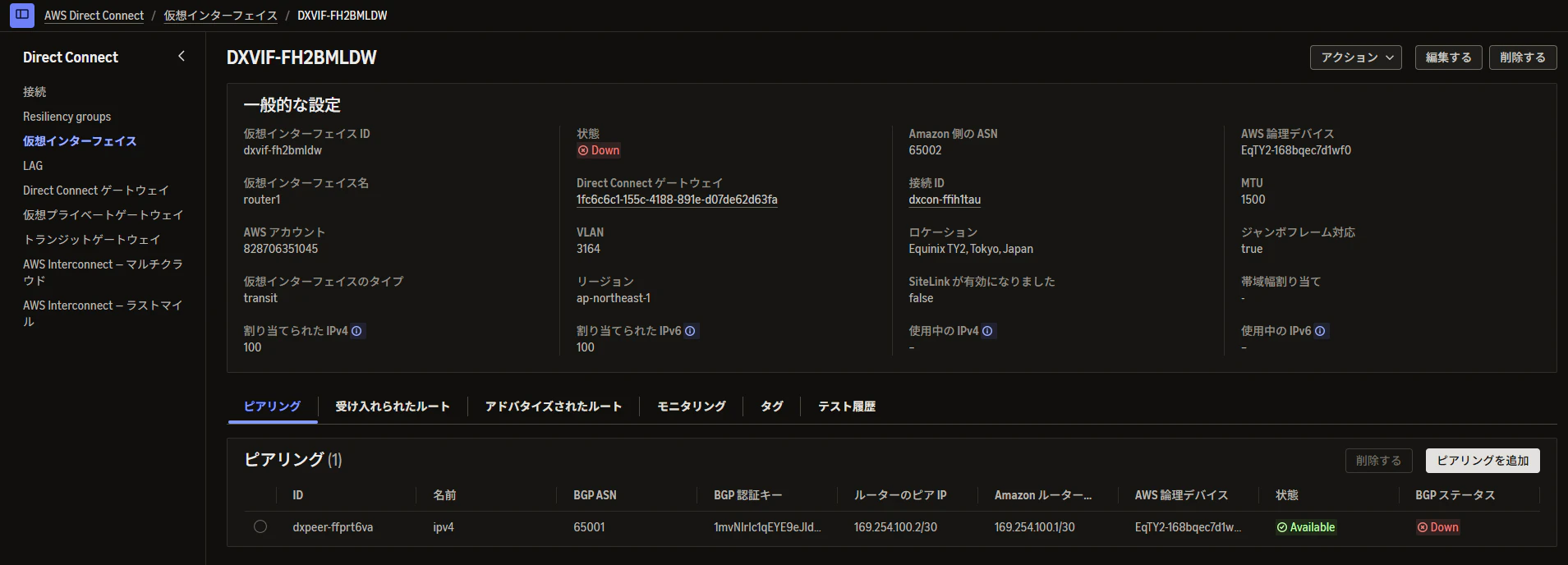
③、④が終わらないとBGPのセッションを張ることができないので、②のVIF作成時に状態がpendingからdownに変わります。downという表記が毎度心臓に悪いので変えてほしいと個人的に思っています。。(経験あるのに、毎度忘れて、ステータスdownになってよかったんだっけ?というのを繰り返しています。。)
Direct Connectホスト接続のリクエスト
ホスト接続では、AWSではなくDirect Connectパートナーへ接続を申し込みます。
今回のハンズオン環境では、パートナーから接続が払い出される流れを画面で体験できましたが、Excel等の申請書に記載するパターンが多いかと思います。
ホスト接続(回線)が払い出されたら、AWS側で接続を承諾します。
承諾後、接続状態が更新されることを確認します。
実環境で冗長化する場合は、回線を2本用意するだけでなく、異なるDirect Connectロケーションを使用することも重要です。同じロケーションに2回線を用意しても、ロケーション全体の障害に対しては冗長化できないためです。


pendingのステータスが変わるのには2から3分ほどかかります。接続が作成されても、オンプレミスの設定が完了していない場合、pendingからdownに変わるため、IP到達性はありません。
オンプレミスルーター
今回のハンズオンでは、オンプレミスルーターとしてVyOSを使用しています。
VyOSはソフトウェアルーターであり、BGPなどのルーティング機能を備えています。
オンプレミス側では、おおむね次の設定を行います。
- Direct Connectに接続するインターフェイスとVLANを設定する。
- BGPピア用のIPアドレスを設定する。
- 自身のASNを設定する。
- AWS側のBGPピアアドレスとASNを指定する。
- BGP認証を設定する。
- AWSへ広告するオンプレミス側のCIDRを設定する。
- BGPセッションと広告・受信経路を確認する。
今回のハンズオンでは、オンプレミスの172.16.0.0/16をAWSに広告します。
実際のルーター設定では、BGPのnetwork文を設定するだけでなく、経路の存在や広告条件も確認する必要があります。また、オンプレミス側のルーター間でも経路を交換するため、ルーティングループやAWSから学習した経路の再広告にも注意が必要です。
このあたりはルーター製品やOSによって実装方法が異なります。
VyosについてはVyOSドキュメント を参照してください。
https://docs.vyos.io/en/1.3/cli.html
オンプレミスルーターには4つのインターフェイスがあります。
eth0: インターネット
eth1: もう一方のオンプレミスルーター
eth2: オンプレミスLAN
eth3: Direct Connect
オンプレミスルーターのインターフェイス構成

回線の優先度の制御
ここが今回のハンズオンで特に興味深かった部分です。
2回線のDirect Connectが存在するとき、どちらの回線を使用するかをBGPの経路属性などで制御します。
今回のハンズオンでは、AWSからオンプレミスへの通信について、BGP Community、AS_PATH、Longest Prefix Match、ECMPを試しました。
また、オンプレミスからAWSへの通信についてはLocal Preferenceを使用しました。
1. BGP Communityによる優先度の制御
AWS Direct Connectでは、オンプレミスからAWSへ広告する経路にBGP Communityを付与することで、AWS側のLocal Preferenceを制御できます。
使用できる値は次の3つです。
| Community | 優先度 |
|---|---|
| 7224:7100 | 低 |
| 7224:7200 | 中 |
| 7224:7300 | 高 |
例えば次のように設定します。
- 回線1:7224:7200
- 回線2:7224:7100
この場合、AWSは回線1を優先して使用します。
回線1が利用できなくなると、回線2へ切り替わります。
これによりActive/Passive構成を実現できます。
AWS側のLocal Preferenceを制御できるため、同じ長さのプレフィックスについてActive/Passive構成を実現したい場合に、まず検討したい方法です。
2. AS_PATH Prependingによる制御
AS_PATHは、BGPで経路が通過したASの情報を表す属性です。AS_PATH Prependingを使用して経路を制御します。
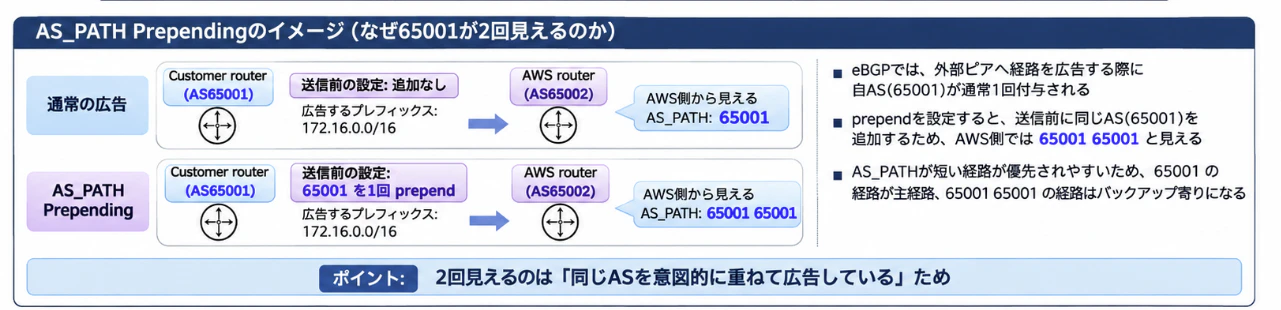
一般に、ほかの優先度の高い条件が同じであれば、AS_PATHが短い経路が優先されます。
例えば、次のような状態を考えます。
- 回線1:65001 65001
- 回線2:65001
この場合、AS_PATHが短い回線2が優先されます。
ハンズオンでは、回線1の経路にASNを追加して、AWSからオンプレミスへの通信を回線2へ切り替えました。
ただし、AWS Direct ConnectではLocal PreferenceがAS_PATHよりも先に評価されるため、Communityによって優先度に差がある場合、AS_PATHを長くしただけでは期待する経路へ切り替わらない可能性があります。
3. Longest Prefix Matchによる制御
次に、より具体的なプレフィックスを広告する方法を試しました。
例えば次のような経路です。
- 回線1:172.16.0.0/16
- 回線2:172.16.2.0/24
この場合、172.16.2.0/24に含まれる宛先への通信は、回線2の経路が優先されます。
これはLongest Prefix Match(最長プレフィックス一致)によるものです。
BGP CommunityやAS_PATHの値にかかわらず、より具体的な宛先経路が存在すれば、宛先IPアドレスに最も長く一致するプレフィックスが使用されます。
そのため、特定サブネット宛ての通信だけを別の回線へ流したい場合に活用できます。
ただし、プレフィックスの分割が増えると、経路管理が複雑になる点には注意が必要です。
4. ECMPによるActive/Active構成
ここまでは、どちらか一方の回線を優先する方法でした。
一方で、2回線を同時に活用したい場合にはECMP(Equal-Cost Multi-Path)を利用できます。
ECMPでは、等価な複数の経路を使用して通信を分散します。
AWS Direct Connectでは、両方の回線から広告するプレフィックスや、経路選択に関係する属性を揃えることで、ECMPを利用できる構成にできます。
例えば、両方の回線で同じCommunityを設定し、AS_PATH長などの条件も揃える方法です。
ただし、単純に2回線の帯域を合計した速度が、すべての通信で利用できるわけではありません。
ECMPでは通常、フローを単位として経路が分散されるため、単一の通信フローが2回線へ均等に分割されるわけではありません。
また、片方の回線が障害になった場合、残った回線で通信を処理する必要があります。
2回線を使用する場合でも、障害時の帯域を考慮して容量を設計することが重要です。
5. Local Preferenceによるオンプレミス側の制御
これまで紹介した方法は、主にAWSからオンプレミスへの通信を制御するものでした。
一方で、オンプレミスからAWSへの通信を制御する場合は、オンプレミス側のLocal Preferenceを利用できます。
Local Preferenceは、一般に値が大きい経路を優先します。
例えば、次のような設定です。
| AWS側の宛先 | 回線1 | 回線2 | 優先回線 |
|---|---|---|---|
| 172.30.0.0/16 | 100 | 50 | 回線1 |
| 172.31.0.0/16 | 50 | 100 | 回線2 |
これにより、AWS側の宛先ネットワークによって使用する回線を分けられます。
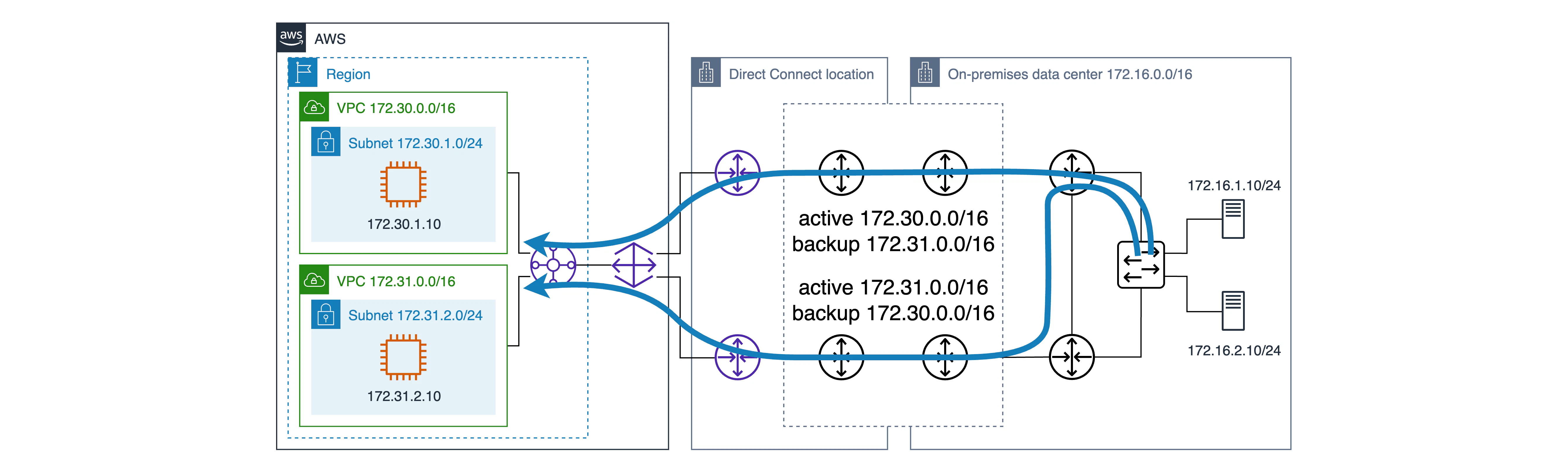
Local Preferenceはオンプレミス側のAS内部で経路選択に使用する属性であり、通常はeBGPによってAWSへそのまま広告するものではありません。
したがって、AWS側のBGP CommunityによるLocal Preference制御とは区別して理解する必要があります。
どの経路制御方式を選べばよいのか?
今回のハンズオンで学んだ方式を整理すると、次のようになります。
| 方式 | 主な用途 | 向いているケース |
|---|---|---|
| BGP Community | AWS→オンプレミス | 回線単位の優先度を設定したい |
| AS_PATH Prepending | AWS→オンプレミス | AS_PATH長によって経路を調整したい |
| Longest Prefix Match | 宛先に応じた経路選択 | 特定のサブネットだけ経路を変えたい |
| ECMP | 複数経路での通信分散 | 2回線を同時に活用したい |
| Local Preference | オンプレミス→AWS | オンプレミス側で優先経路を決めたい |
AWSからオンプレミスへのActive/Passiveを実現するのであれば、BGP Communityによる制御を優先的に検討します。
Active/Activeが要件であれば、ECMPを利用できるように経路属性を揃えることを検討します。
特定のネットワーク単位で通信を振り分けたい場合は、Longest Prefix MatchやLocal Preferenceなども候補になります。
Longest Prefix Match → Local Preference(BGP Community)→ AS_PATH → MED → ECMP(等価な経路で利用)
どの方式が正解というよりも、通信方向・冗長化要件・運用性を考慮して選択することが重要だと感じました。
経路確認のコマンド
VyOSで下記のようなコマンドをハンズオンでは設定を確認するために使いました。
| コマンド | 主な確認内容 |
|---|---|
ping |
AWS側BGPピアとのIP到達性 |
show ip bgp summary |
BGPセッションの確立状態 |
show ip bgp |
BGP経路、Local Preference、AS_PATH、最適経路 |
show ip bgp neighbors ... advertised-routes |
AWSへ広告するプレフィックスやAS_PATH |
mtr(EC2で実行) |
AWSからオンプレミスへの実際の経路 |
Direct ConnectコンソールでBGPの経路を確認できるようになった
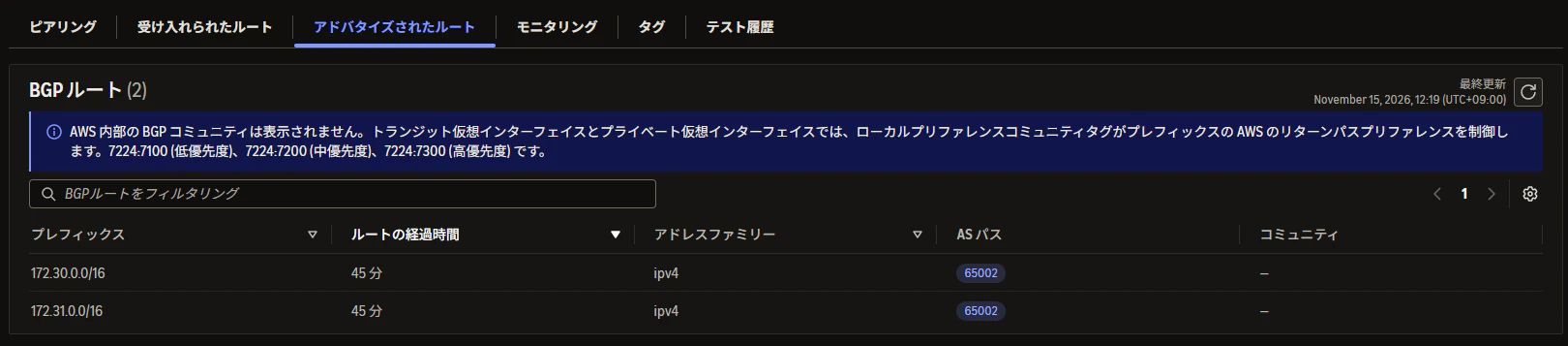
2026年7月30日、AWS Direct ConnectでBGP Route Visibility(BGPルートの可視化)がサポートされていたようです。
これにより、AWSマネジメントコンソールからTransit VIFで交換しているBGP経路を確認できます。
従来はオンプレミスルーターで確認する必要があった情報の一部を、AWS側から直接確認できるようになったのは便利なアップデートです。
確認手順
- AWSマネジメントコンソールでDirect Connectを開く
- 「仮想インターフェイス(Virtual Interfaces)」を選択する
- 対象のTransit VIFを選択する
- 「受け入れられたルート(Accepted routes)」または「アドバタイズされたルート(Advertised routes)」を確認する
それぞれの意味は次のとおりです。
| 項目 | 経路広告の方向 | 確認内容 |
|---|---|---|
| Accepted routes | オンプレミス → AWS | AWSが受け入れたオンプレミス側の経路 |
| Advertised routes | AWS → オンプレミス | AWSがオンプレミスへ広告している経路 |
表示される主な情報は、プレフィックス、アドレスファミリー、AS_PATH、BGP Community、ルート経過時間です。

AS_PATH Prependingの確認にも便利
例えば、オンプレミスの172.16.0.0/16を2回線から広告している場合を考えます。
| 回線 | AWS側で確認するAS_PATH |
|---|---|
| 回線1(通常広告) | 65001 |
| 回線2(AS_PATH Prepending) | 65001 65001 |
今回のように、片方の回線でAS_PATH Prependingを設定した場合、AWS側で受け入れた経路のAS_PATHを比較できます。
また、BGP Communityの7224:7100、7224:7200、7224:7300についても、AWS側で受け入れたルートに付与されている値を確認できます。
ただし、Accepted routesに表示されることは、その経路が必ず実際の通信で選択されることを意味しません。
最終的には、BGPの経路選択結果と実際の通信経路を確認する必要があります。
オンプレミスルーターでの確認は不要になる?
すべてのコマンドが不要になるわけではありません。
AWS側で受け入れた経路や広告している経路はコンソールから確認できますが、オンプレミス側のLocal Preferenceや最適経路は、引き続きルーターで確認する必要があります。
また、実際にどちらのDirect Connect回線を通信が通過しているかは、今回のハンズオンで使用したmtrなどで確認します。
そのため、今回のハンズオンでは以下のように使い分けるとよさそうとも思いました。
- Direct Connectコンソール: AWS側での経路受信・広告、AS_PATH、Communityの確認
- オンプレミスルーター: BGPセッション、Local Preference、最適経路の確認
- EC2インスタンス: 実際の通信経路と疎通の確認
AWSコンソールからBGPの状態を確認できる範囲が広がったことで、Direct Connectの構築やトラブルシューティングが以前より行いやすくなったと感じます。
ハンズオン後の会場での質問
ハンズオン後に会場で質疑応答があり、勉強となる内容だったため、調査した内容を加えてまとめます。
Q1. AWS Direct Connectの障害テストは実施できるのか?
AWS Direct Connectでは、AWS側から意図的にBGPセッションを停止し、フェイルオーバーを検証できます。
主に以下の方法があります。
| 方法 | 概要 |
|---|---|
| Direct Connect Resiliency Toolkit | AWSマネジメントコンソールからBGPセッションを停止し、冗長回線への切り替えを確認する |
| AWS Fault Injection Service(FIS) | 障害注入実験としてBGPセッションを一時的に停止する |
| オンプレミスルーター側の操作 | BGPネイバーを停止し、AWS側の経路切り替えを確認する |
Direct Connect Resiliency Toolkitでは、対象のTransit VIFとBGPピアを選択して、BGPセッションを一時的にDownにできます。

テスト時間は最大72時間で、途中で停止することも可能です。
AWS FISでもaws:directconnect:virtual-interface-disconnectアクションを利用でき、指定したVIFのBGPセッションを一時停止できます。
ただし、これらは主にBGPセッション停止を模擬するテストです。物理回線の断線やDirect Connectロケーション全体の障害を完全に再現するものではありません。
また、BGPによる経路切り替えが正常に動作しても、アプリケーションの通信が無停止で継続するとは限りません。
例えば、以下のような影響が考えられます。
- BGPの経路再収束中に一時的な通信断が発生する
- TCPパケットのロスや再送が発生する
- TCP接続がタイムアウトする
- 経路切り替え後に既存の通信セッションが切断される
- 切り戻し時にも一時的な通信影響が発生する
TCPにはパケットの再送機能があるため、短時間のパケットロスであれば通信を継続できる場合があります。
しかし、TCPの再送だけで必ず復旧できるわけではありません。
通信断が長引いた場合や、アプリケーション側のタイムアウトが短い場合などは、接続が切断される可能性があります。そのため、アプリケーションの要件に応じて、再接続やリトライ処理などを検討する必要があります。
実環境では、BGPの経路切り替えだけでなく、次の項目も確認したいところです。
| 確認項目 | 確認内容 |
|---|---|
| フェイルオーバー | 障害発生時に冗長回線へ切り替わるか |
| フェイルバック | 回線復旧後に設計どおりの経路へ戻るか |
| ダウンタイム | 通信断が発生する場合、どの程度継続するか |
| TCP通信 | 既存セッションや再送処理に影響があるか |
| アプリケーション | タイムアウト、エラー、再接続などの影響があるか |
Q2. Transit VIFでIPv6のBGPピアを設定するには?
Transit VIFでは、IPv4とIPv6の両方のBGPピアを利用できます。
AWSマネジメントコンソールのVIF設定では、アドレスファミリーとしてIPv4またはIPv6を選択できます。
また、同じVIFにIPv4とIPv6のBGPピアをそれぞれ設定することも可能です。
| 項目 | IPv4 | IPv6 |
|---|---|---|
| アドレスファミリー | IPv4 | IPv6 |
| BGPピアのIPアドレス | 自分で指定、またはAWSによる割り当て | AWSが自動割り当て |
| BGPセッション | IPv4用 | IPv6用 |
| 同一VIFでの併用 | 可能 | 可能 |
IPv6のBGPピアを作成した場合、AWSがIPv6アドレスを自動的に割り当てます。
具体的には、AWSが保有するIPv6アドレスプールから/125のIPv6 CIDRが割り当てられます。
IPv6ピアのアドレスを利用者が任意に指定することはできません。
ここで重要なのは、IPv4とIPv6のBGPセッションはそれぞれ独立しているという点です。
イメージとしては、1つのTransit VIFの上に、IPv4とIPv6のBGPピアが2階建てで存在するような構成です。
- IPv4 BGPピア:IPv4の経路情報を交換する
- IPv6 BGPピア:IPv6の経路情報を交換する
なお、Direct ConnectではMP-BGPによって1つのBGPセッションでIPv4とIPv6の経路を交換する方式ではなく、それぞれ個別のBGPセッションを使用します。
そのため、IPv4のBGPセッションがEstablishedでも、IPv6のBGPセッションまで確立しているとは限りません。
IPv6通信を利用する場合は、IPv6のBGPピアに加えて、VPC、TGW、オンプレミス側のIPv6ルーティングや通信許可も適切に設定する必要があります。
まとめ
今回のAWS Direct Connect Resiliency Workshopでは、ホスト接続、Transit VIF、DXGW、TGWを組み合わせたハイブリッドネットワークの構築から、BGPを使用した経路制御、フェイルオーバーまでを体験できました。
特に印象に残ったのは、AWSからオンプレミスへの通信と、オンプレミスからAWSへの通信では、優先経路を決める方法が異なるという点です。
通信方向、BGPの経路属性、Direct Connectロケーションの分散、回線容量、障害発生時の経路切り替えなど、複数の要素を考慮する必要があることを学びました。
ネットワークの経路制御は、ドキュメントを読むだけではイメージしにくい部分もあるため、実際にBGPの設定を変更して経路が切り替わる様子を確認できたのは非常に有意義でした。
BGPはちょっとわかるつもりでしたが、今回のハンズオンで改めて勉強になることが多かったです。
最後になりますが、今回のハンズオン環境を提供・準備してくださった講師、NW-JAWSの運営の方々、AWS社の皆さまに感謝申し上げます。 普段は気軽に構築・検証することが難しいDirect Connectの冗長構成やBGPの経路制御を、実際に試せる貴重な機会となりました。ありがとうございました。