

概要
SageMaker Notebook Instanceでは、インスタンス停止時にインストールしたパッケージが消失します。この記事では、ライフサイクル構成を使用してインスタンス起動時に自動的にパッケージをインストールする方法を解説し、開発効率を向上させる実践的なソリューションを提供します。
目次
- はじめに
- SageMakerのパッケージ管理の課題
- ライフサイクル構成とは
- 自動パッケージインストールの実装方法
- ライフサイクル構成のNotebook Instanceへの適用
- 実践的な活用例とコード例
- 注意点とベストプラクティス
- 終わりに
はじめに
Amazon SageMakerのNotebook Instanceを利用している際、機械学習プロジェクトに必要な様々なPythonパッケージをインストールすることは日常的な作業です。しかし、コスト削減のためにインスタンスを停止すると、インストールしたパッケージが消失してしまい、再起動のたびに手動でインストールする必要があります。
この問題を解決するのが「ライフサイクル構成(Lifecycle Configuration)」です。ライフサイクル構成を活用することで、インスタンス起動時に自動的に必要なパッケージをインストールし、開発効率を大幅に向上させることができます。
SageMakerのパッケージ管理の課題
インスタンス停止時のパッケージ消失問題
SageMaker Notebook Instanceでは、Conda環境にインストールしたパッケージは一時的なストレージに保存されます。AWS公式ドキュメント ( https://docs.aws.amazon.com/sagemaker/latest/dg/nbi-lifecycle-config.html ) によると、インスタンスが停止されると、これらのパッケージは保存されません。
この仕様により、以下のような課題が発生します:
- 開発効率の低下:毎回同じパッケージを手動でインストールする必要がある
- 時間の浪費:大容量パッケージのインストールに時間がかかる
- 作業の中断:パッケージインストール中は他の作業ができない
- 人為的ミス:必要なパッケージのインストール忘れが発生する可能性
従来の対処法の限界
これまでの一般的な対処法として、以下のような方法がありましたが、それぞれに限界があります:
- 手動インストール:毎回の作業が必要で非効率
- 永続化されたEBSボリューム:追加コストが発生
- カスタムイメージの作成:メンテナンスが複雑
ライフサイクル構成とは
ライフサイクル構成の概要
ライフサイクル構成は、Notebook Instanceの起動時や作成時に自動的に実行されるスクリプトを定義する機能です。この機能を活用することで、インスタンスの状態に応じて必要な設定やパッケージのインストールを自動化できます。
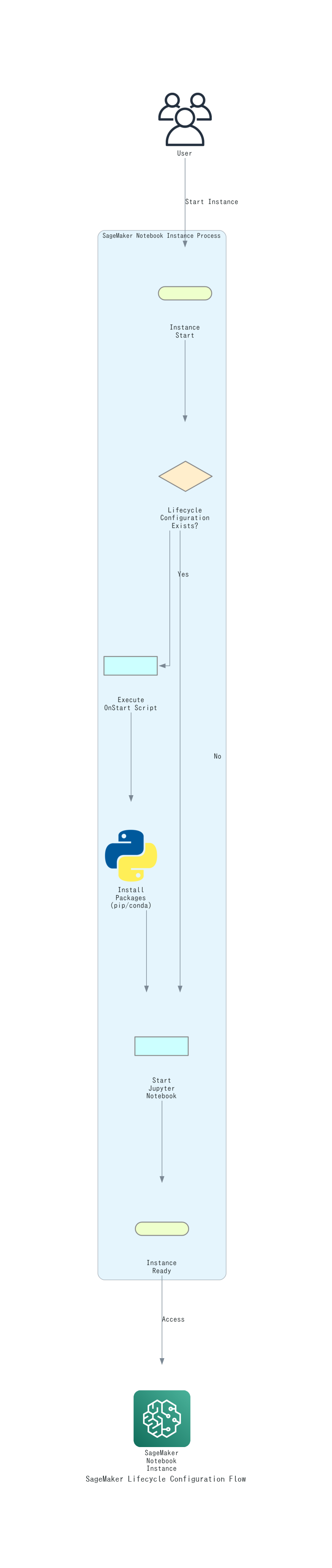
オンクリエイトとオンスタートの違い
ライフサイクル構成には2つのタイプがあります:
| タイプ | 実行タイミング | 用途 | 実行回数 |
|---|---|---|---|
| OnCreate | インスタンス初回作成時のみ | 初期設定、システムレベルの設定 | 1回のみ |
| OnStart | インスタンス起動時(再起動含む) | パッケージインストール、環境準備 | 起動の度に実行 |
パッケージの自動インストールにはOnStartを使用します。これにより、インスタンスを停止・再起動するたびに必要なパッケージが自動的にインストールされます。
自動パッケージインストールの実装方法
基本的なライフサイクル構成スクリプト
まず、基本的なパッケージインストールスクリプトを作成します:
#!/bin/bash

set -e

# ログファイルの設定
LOG_FILE="/var/log/sagemaker-lifecycle-config.log"
exec > >(tee -a $LOG_FILE) 2>&1

echo "$(date): Starting OnStart lifecycle configuration"

# Conda環境をアクティベート
source /home/ec2-user/anaconda3/bin/activate python3

# 必要なパッケージのインストール
echo "$(date): Installing required packages..."
pip install pandas==1.5.3
pip install scikit-learn==1.3.0
pip install matplotlib==3.7.1
pip install seaborn==0.12.2

echo "$(date): Package installation completed"

# Jupyter kernelの更新
python -m ipykernel install --user --name python3

echo "$(date): OnStart lifecycle configuration completed successfully"
効率的な複数パッケージインストール
大量のパッケージを効率的にインストールするため、requirements.txtファイルを活用する方法:
#!/bin/bash

set -e

LOG_FILE="/var/log/sagemaker-lifecycle-config.log"
exec > >(tee -a $LOG_FILE) 2>&1

echo "$(date): Starting OnStart lifecycle configuration"

source /home/ec2-user/anaconda3/bin/activate python3

# requirements.txtの内容を直接定義
cat > /tmp/requirements.txt << 'EOF'
pandas==1.5.3
numpy==1.24.3
scikit-learn==1.3.0
matplotlib==3.7.1
seaborn==0.12.2
plotly==5.15.0
boto3==1.28.25
sagemaker==2.175.0
xgboost==1.7.6
lightgbm==4.0.0
EOF

# 一括インストール実行
echo "$(date): Installing packages from requirements..."
pip install -r /tmp/requirements.txt

# 不要ファイルの削除
rm /tmp/requirements.txt

python -m ipykernel install --user --name python3

echo "$(date): OnStart lifecycle configuration completed successfully"
エラーハンドリングを含むロバストなスクリプト
本番環境で使用する場合は、エラーハンドリングを含めたより堅牢なスクリプトを作成します:
#!/bin/bash

set -e

LOG_FILE="/var/log/sagemaker-lifecycle-config.log"
exec > >(tee -a $LOG_FILE) 2>&1

echo "$(date): Starting OnStart lifecycle configuration"

# エラーハンドリング関数
handle_error() {
    echo "$(date): Error occurred in line $1"
    exit 1
}

trap 'handle_error $LINENO' ERR

# Conda環境の確認とアクティベート
if [ -f "/home/ec2-user/anaconda3/bin/activate" ]; then
    source /home/ec2-user/anaconda3/bin/activate python3
    echo "$(date): Conda environment activated successfully"
else
    echo "$(date): Error: Conda not found"
    exit 1
fi

# パッケージインストール(リトライ機能付き)
install_with_retry() {
    local package=$1
    local max_attempts=3
    local attempt=1

    while [ $attempt -le $max_attempts ]; do
        echo "$(date): Installing $package (attempt $attempt/$max_attempts)"
        if pip install $package; then
            echo "$(date): Successfully installed $package"
            return 0
        else
            echo "$(date): Failed to install $package (attempt $attempt/$max_attempts)"
            attempt=$((attempt + 1))
            sleep 5
        fi
    done

    echo "$(date): Failed to install $package after $max_attempts attempts"
    return 1
}

# 必要なパッケージのリスト
packages=(
    "pandas==1.5.3"
    "scikit-learn==1.3.0"
    "matplotlib==3.7.1"
    "seaborn==0.12.2"
    "plotly==5.15.0"
)

# パッケージを順次インストール
for package in "${packages[@]}"; do
    install_with_retry "$package"
done

# Jupyter kernelの更新
python -m ipykernel install --user --name python3

echo "$(date): OnStart lifecycle configuration completed successfully"
ライフサイクル構成のNotebook Instanceへの適用
AWS CLIを使用した設定方法
AWS CLIを使用してライフサイクル構成を作成し、Notebook Instanceに適用する手順:
- ライフサイクル構成の作成
# スクリプトをBase64エンコード
SCRIPT_CONTENT=$(cat lifecycle-script.sh | base64)

# ライフサイクル構成を作成
aws sagemaker create-notebook-instance-lifecycle-config \
    --notebook-instance-lifecycle-config-name "auto-package-install" \
    --on-start Content="$SCRIPT_CONTENT"
- 既存のNotebook Instanceに適用
# インスタンスを停止
aws sagemaker stop-notebook-instance \
    --notebook-instance-name "my-notebook-instance"

# ライフサイクル構成を適用
aws sagemaker update-notebook-instance \
    --notebook-instance-name "my-notebook-instance" \
    --lifecycle-config-name "auto-package-install"

# インスタンスを起動
aws sagemaker start-notebook-instance \
    --notebook-instance-name "my-notebook-instance"
Management Consoleでの設定手順
AWS Management Consoleを使用する場合の手順:
-
ライフサイクル構成の作成
- SageMakerコンソールで「Lifecycle configurations」を選択
- 「Create configuration」をクリック
- 「OnStart」タブでスクリプトを入力
- 設定を保存
-
Notebook Instanceへの適用
- 対象のNotebook Instanceを停止
- 「Edit」から「Additional configuration」を展開
- 作成したライフサイクル構成を選択
- 設定を保存してインスタンスを起動
実践的な活用例とコード例
データサイエンス向けパッケージセットの例
データサイエンスプロジェクトでよく使用されるパッケージセットの例:
#!/bin/bash

set -e

LOG_FILE="/var/log/sagemaker-lifecycle-config.log"
exec > >(tee -a $LOG_FILE) 2>&1

echo "$(date): Starting Data Science package installation"

source /home/ec2-user/anaconda3/bin/activate python3

# データ処理・分析ライブラリ
pip install pandas==1.5.3 numpy==1.24.3 scipy==1.11.1

# 機械学習ライブラリ
pip install scikit-learn==1.3.0 xgboost==1.7.6 lightgbm==4.0.0

# 可視化ライブラリ
pip install matplotlib==3.7.1 seaborn==0.12.2 plotly==5.15.0

# AWS関連ライブラリ
pip install boto3==1.28.25 sagemaker==2.175.0

# Jupyter拡張機能
pip install jupyter-contrib-nbextensions==0.7.0
jupyter contrib nbextension install --user

echo "$(date): Data Science package installation completed"
機械学習プロジェクト向けの高度な設定例
より高度な機械学習プロジェクト向けの設定例:
#!/bin/bash

set -e

LOG_FILE="/var/log/sagemaker-lifecycle-config.log"
exec > >(tee -a $LOG_FILE) 2>&1

echo "$(date): Starting Advanced ML environment setup"

source /home/ec2-user/anaconda3/bin/activate python3

# GPU関連の確認(GPU インスタンスの場合)
if nvidia-smi &> /dev/null; then
    echo "$(date): GPU detected, installing GPU-optimized packages"
    pip install torch==2.0.1+cu118 -f https://download.pytorch.org/whl/torch_stable.html
    pip install tensorflow-gpu==2.13.0
else
    echo "$(date): CPU instance, installing CPU-optimized packages"
    pip install torch==2.0.1+cpu -f https://download.pytorch.org/whl/torch_stable.html
    pip install tensorflow==2.13.0
fi

# 深層学習ライブラリ
pip install transformers==4.31.0 datasets==2.14.0

# MLOps関連ツール
pip install mlflow==2.5.0 wandb==0.15.8

# カスタム設定ファイルの作成
cat > /home/ec2-user/.jupyter/jupyter_notebook_config.py << 'EOF'
c.NotebookApp.token = ''
c.NotebookApp.password = ''
c.NotebookApp.open_browser = False
c.NotebookApp.port = 8888
EOF

echo "$(date): Advanced ML environment setup completed"
注意点とベストプラクティス
パフォーマンスへの影響
ライフサイクル構成の実行は、Notebook Instanceの起動時間に影響を与えます:
- 軽量パッケージ:通常2-3分の追加時間
- 重量パッケージ(TensorFlow、PyTorchなど):5-10分の追加時間
- 大量のパッケージ:10-15分以上の場合もある
起動時間を最適化するためのベストプラクティス:
- 必要最小限のパッケージのみインストール
- パッケージの並列インストールを活用
- キャッシュの活用(pip cache)
セキュリティ考慮事項
AWS公式ドキュメント ( https://docs.aws.amazon.com/sagemaker/latest/dg/nbi-lifecycle-config-install.html ) に従い、以下のセキュリティ点に注意する必要があります:
- 信頼できるパッケージソースの使用:PyPI公式やAWS承認済みソースを使用
- パッケージバージョンの固定:セキュリティ脆弱性を避けるため特定バージョンを指定
- 実行権限の最小化:必要最小限の権限でスクリプトを実行
- ログの適切な管理:機密情報がログに記録されないよう注意
料金への影響
ライフサイクル構成の使用による料金への影響:
| 項目 | 影響 | 対策 |
|---|---|---|
| インスタンス起動時間の延長 | 軽微な追加料金 | 必要最小限のパッケージに絞る |
| ネットワーク使用量 | パッケージダウンロード分 | 一般的に数MB程度で影響は軽微 |
| ストレージ使用量 | 一時的な増加 | 不要ファイルの自動削除を実装 |
トラブルシューティング
よくある問題と解決方法:
-
パッケージインストールの失敗
# ログファイルの確認 cat /var/log/sagemaker-lifecycle-config.log -
Conda環境の問題
# 環境の確認とリセット conda info --envs conda activate python3 -
権限エラー
# ユーザー権限でのインストール
pip install --user package_name
終わりに
SageMakerのライフサイクル構成を活用することで、Notebook Instanceでの自動パッケージインストールが実現でき、開発効率を大幅に向上させることができます。
この記事で紹介した方法を活用することで:
- 時間節約:毎回の手動インストール作業が不要
- 作業の一貫性:常に同じ環境でプロジェクトを開始可能
- ヒューマンエラーの削減:パッケージインストール忘れの防止
- チーム開発の効率化:標準化された環境の共有
次のステップ
さらなる改善のために、以下の取り組みを検討してください:
- プロジェクト固有の設定:プロジェクトごとに最適化されたライフサイクル構成の作成
- 継続的インテグレーション:CI/CDパイプラインとの連携
- モニタリング強化:CloudWatchを使用したライフサイクル構成実行の監視
- カスタムコンテナイメージ:より高度な要件がある場合のコンテナベースアプローチの検討
ライフサイクル構成を効果的に活用して、より効率的な機械学習開発環境を構築してください。
参考文献・参考サイト
- 「Using Lifecycle Configurations with Amazon SageMaker Notebook Instances」AWS Documentation, https://docs.aws.amazon.com/sagemaker/latest/dg/nbi-lifecycle-config.html
- 「Install External Libraries and Kernels in Notebook Instances」AWS Documentation, https://docs.aws.amazon.com/sagemaker/latest/dg/nbi-lifecycle-config-install.html
- 「Amazon SageMaker Notebook Instance Lifecycle Config Samples」AWS Samples, https://github.com/aws-samples/amazon-sagemaker-notebook-instance-lifecycle-config-samples
- 「Amazon SageMaker Developer Guide」AWS Documentation, https://docs.aws.amazon.com/sagemaker/latest/dg/
- 「Managing Environments」Conda Documentation, https://conda.io/projects/conda/en/latest/user-guide/tasks/manage-environments.html