
はじめに
IBM Bobでは、MCP(Model Context Protocol) を利用して外部のツールやサービスと連携し、Bobが利用できる機能を拡張できます。
MCPは簡単に言うと、Bobと外部サービスをつなぐための共通インターフェースです。
例えばMCPを利用すると、Bobから以下のような外部サービスを呼び出せるようになります。
- Web検索
- GitHubなどの開発ツール
- データベース
- 社内API
- 独自に作成したツール
BobにはMCPサーバーがあらかじめ組み込まれているわけではないため、利用したい外部サービスに応じてMCPサーバーを設定します。
今回はその一例として、Web検索サービス「Tavily」のMCPサーバーをIBM Bobに接続して、BobからWeb検索できるようにしてみます。
MCPの設定方法については、Bobの公式ドキュメント にも記載はありますが、画面ショットを交えてご紹介します。
Tavilyとは
Tavilyは、LLMやAIエージェントから利用することを想定したWeb検索サービスです。
IBM BobからTavily MCPを利用すると、以下のような構成になります。
ユーザー
↓
IBM Bob
↓
MCP
↓
Tavily
↓
Web
Bob自身が検索エンジンになるのではなく、MCPを経由してTavilyのWeb検索機能を呼び出す形です。
例えばBobに、
IBM Bobに関する最新情報をWebで検索してまとめて
と依頼すると、Tavilyの検索機能を利用してWeb上の情報を取得し、その内容をBobが整理・要約するといった使い方ができます。
今回やること
今回は、以下の流れでIBM BobからTavilyを利用できるようにします。
- Tavilyを利用できるようにする
- IBM BobにTavily MCPを設定する
- BobからWeb検索を実行する
それでは設定していきます。
手順
1. Tavilyを利用できるようにする
まずは、Web検索に利用するTavilyを準備します。TavilyのWebサイトにアクセスし、アカウントを作成します。Googleアカウントなどを利用してサインアップすることもできます。
アカウントを作成してログインすると、Tavilyのダッシュボードが表示されます。Tavilyには無料枠が用意されており、無料アカウントでは月ごとに一定量のAPI creditsを利用できます。ちょっとしたWeb検索を試す用途であれば、まずは無料枠から始められます。
ダッシュボードを開くと、Tavilyを外部アプリケーションから利用するための API Key を確認できます。
2. IBM BobにTavily MCPを設定する
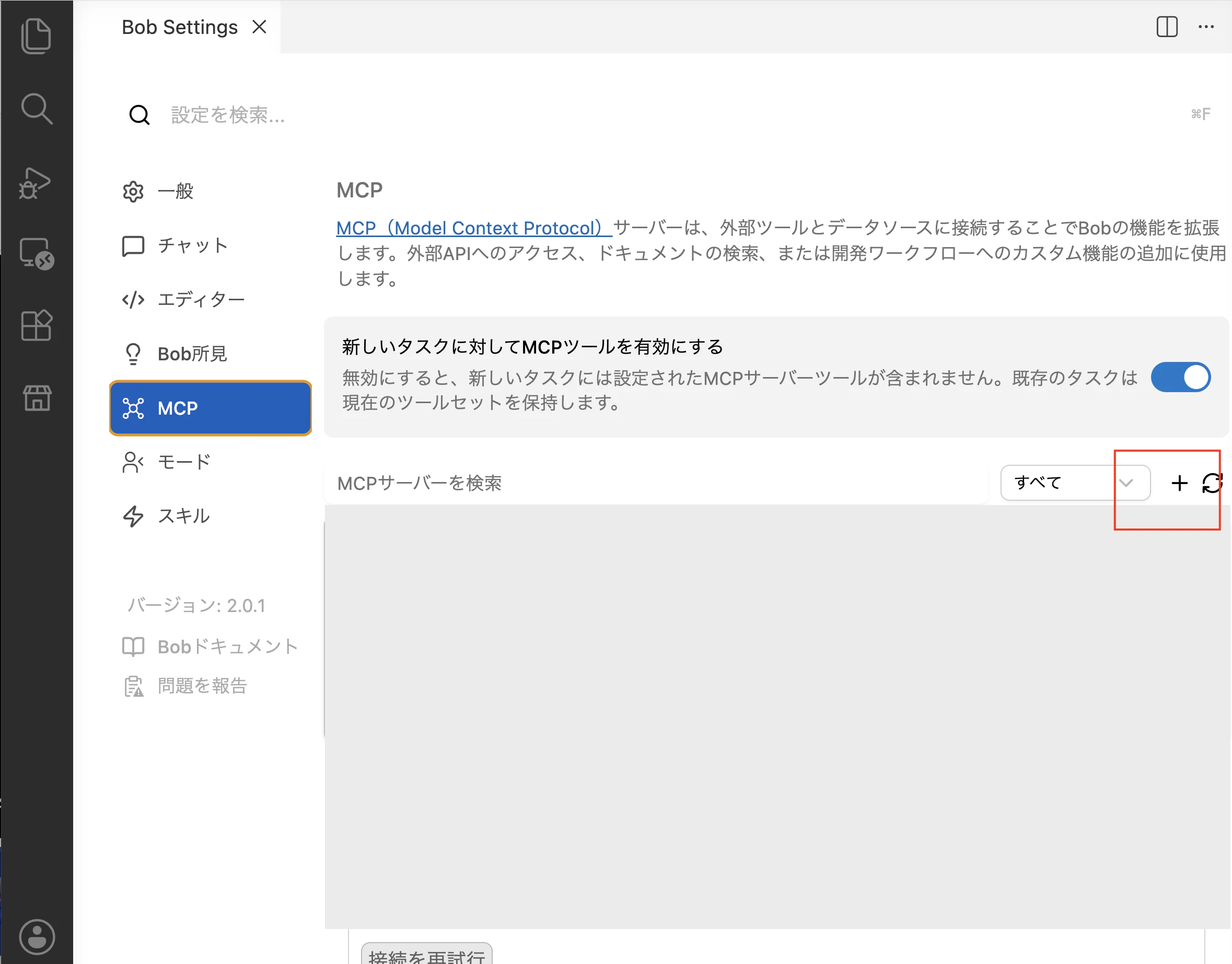
まず、IBM Bobを起動します。画面から Bob Settings を開き、MCPサーバー の設定画面に移動します。MCPサーバー画面を開いたら、赤枠で示した 「+」ボタン をクリックします
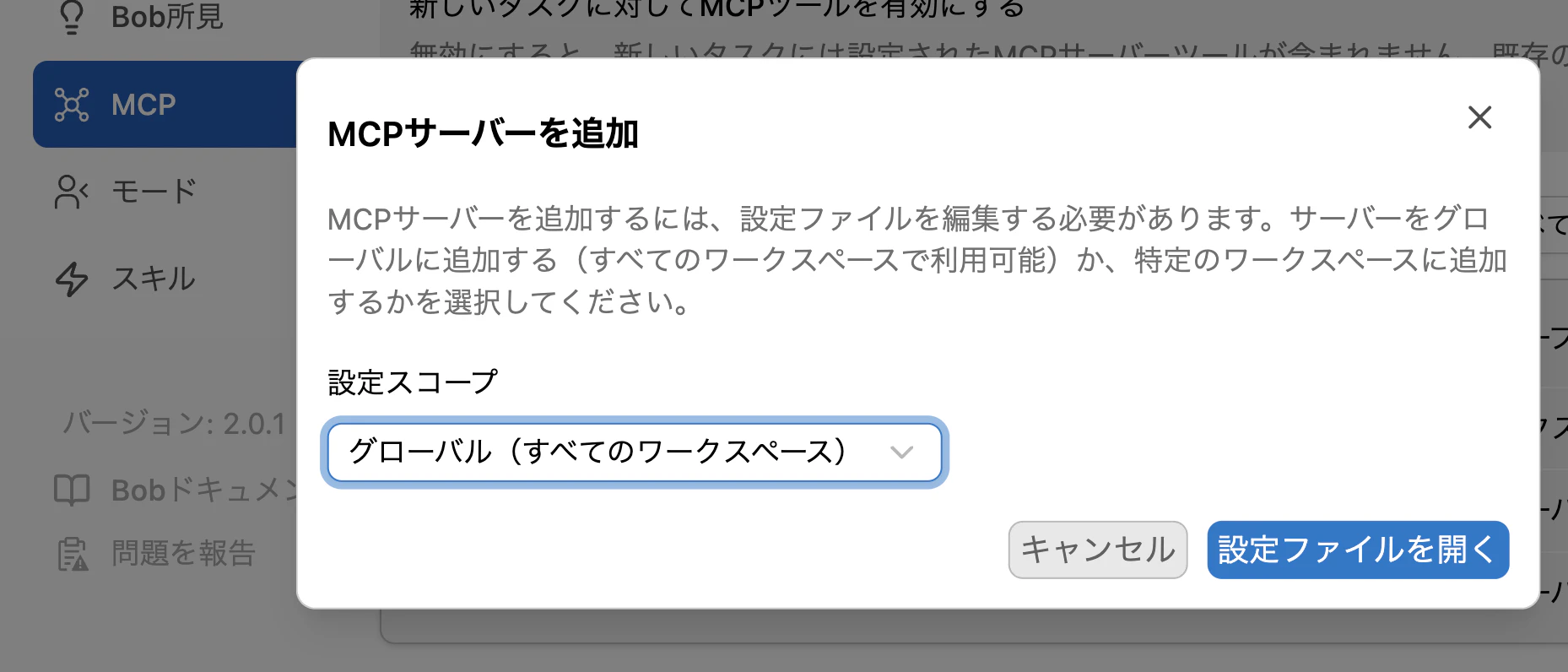
次に、MCPの設定をどの範囲で利用するか選択します。設定スコープを選択したら、「設定ファイルを開く」 をクリックします。設定スコープは、用途に応じて以下を選択します。
- グローバル:すべてのワークスペースでTavily MCPを利用したい場合
- 特定のワークスペースに追加する:現在のワークスペースだけでTavily MCPを利用したい場合
今回は、必要に応じてどちらかを選択してください。
mcp.json を設定します。「設定ファイルを開く」をクリックすると、mcp.json が開きます。以下の内容を記載します。
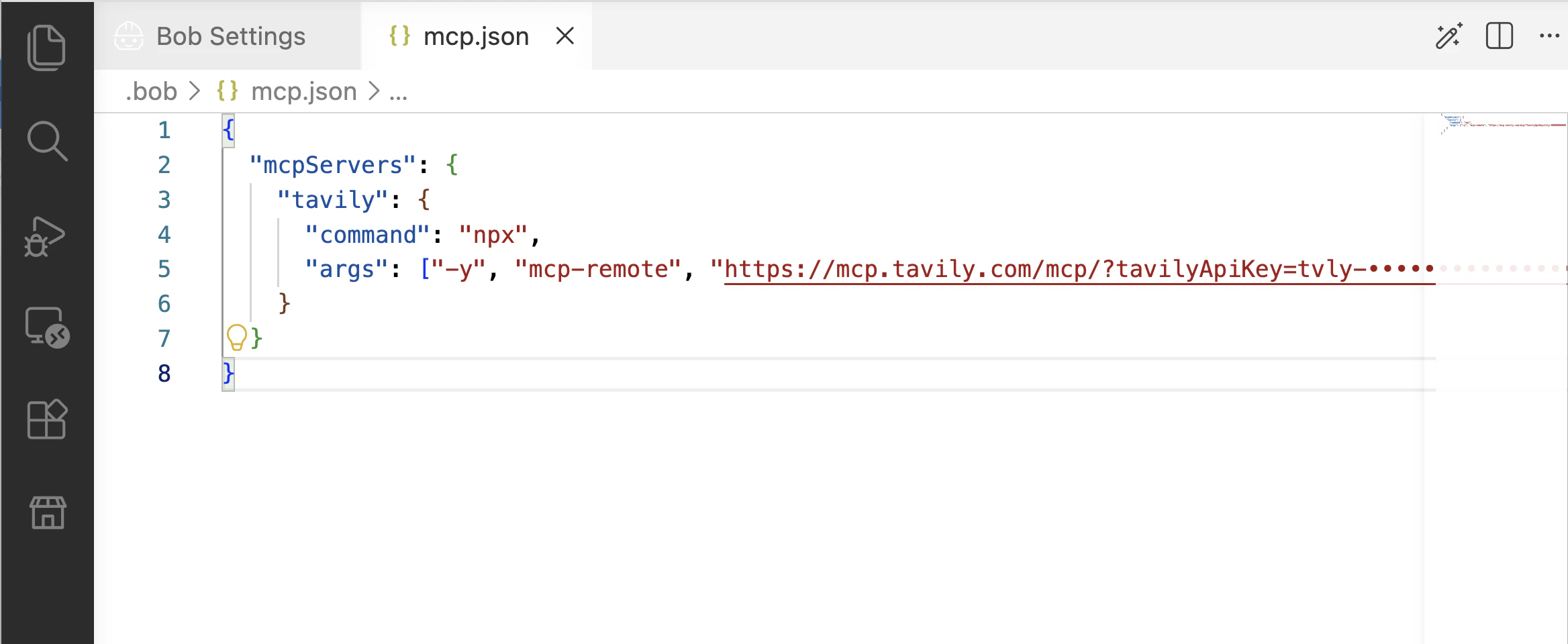
{
  "mcpServers": {
    "tavily": {
      "command": "npx",
      "args": ["-y", "mcp-remote", "https://mcp.tavily.com/mcp/?tavilyApiKey=<YOUR_TAVILY_API_KEY>"]
    }
  }
}
" YOUR_TAVILY_API_KEY " の部分は、手順1で取得したTavilyのAPIキーに置き換えてください。これで設定は完了です。
3. BobからWeb検索を実行する
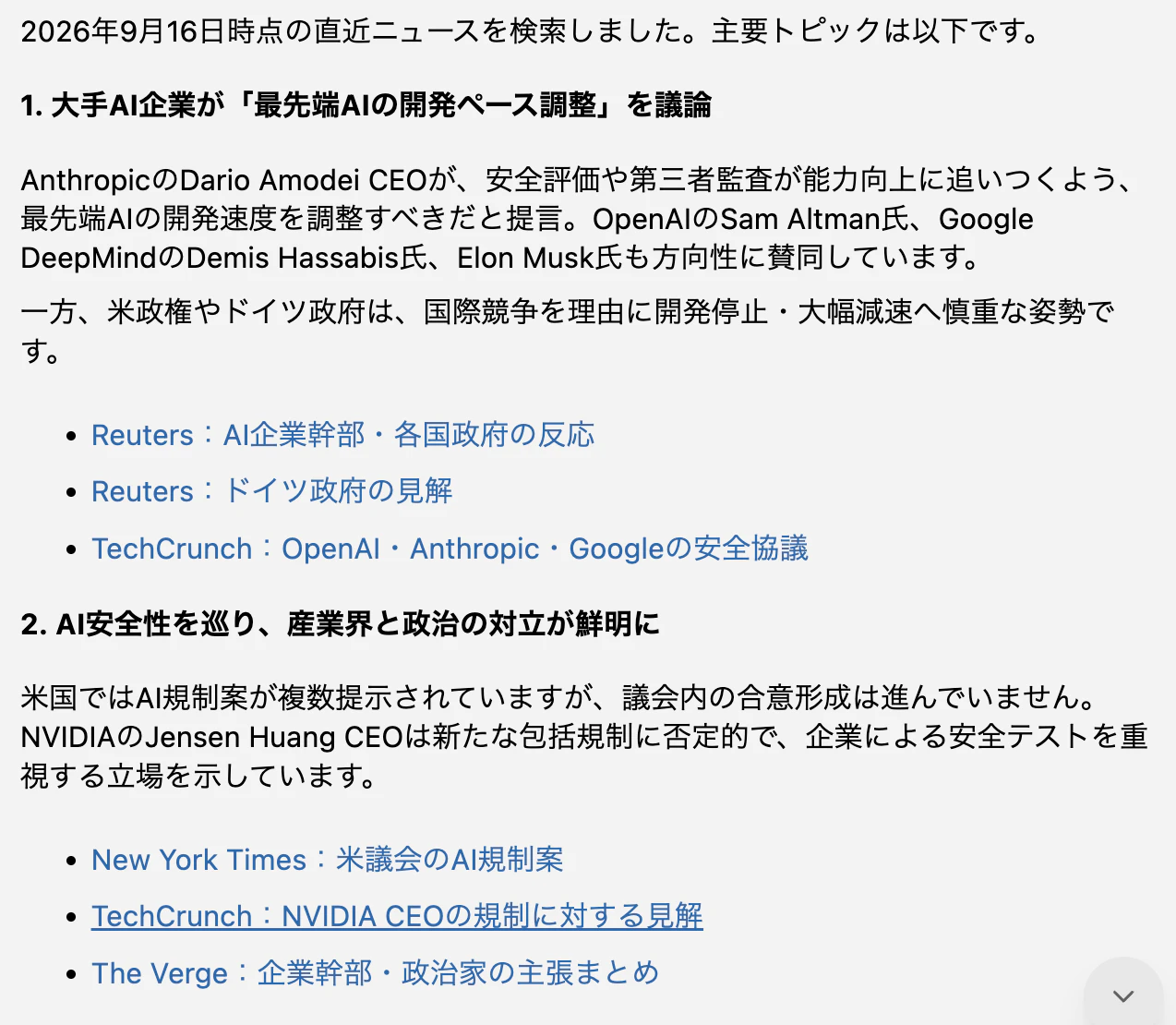
設定が完了したら、BobにWeb検索を依頼し、接続されているか確認しましょう。
最新のAI関連ニュースをWeb検索してください。

MCPサーバーへの接続許可を求められるので、承認します。
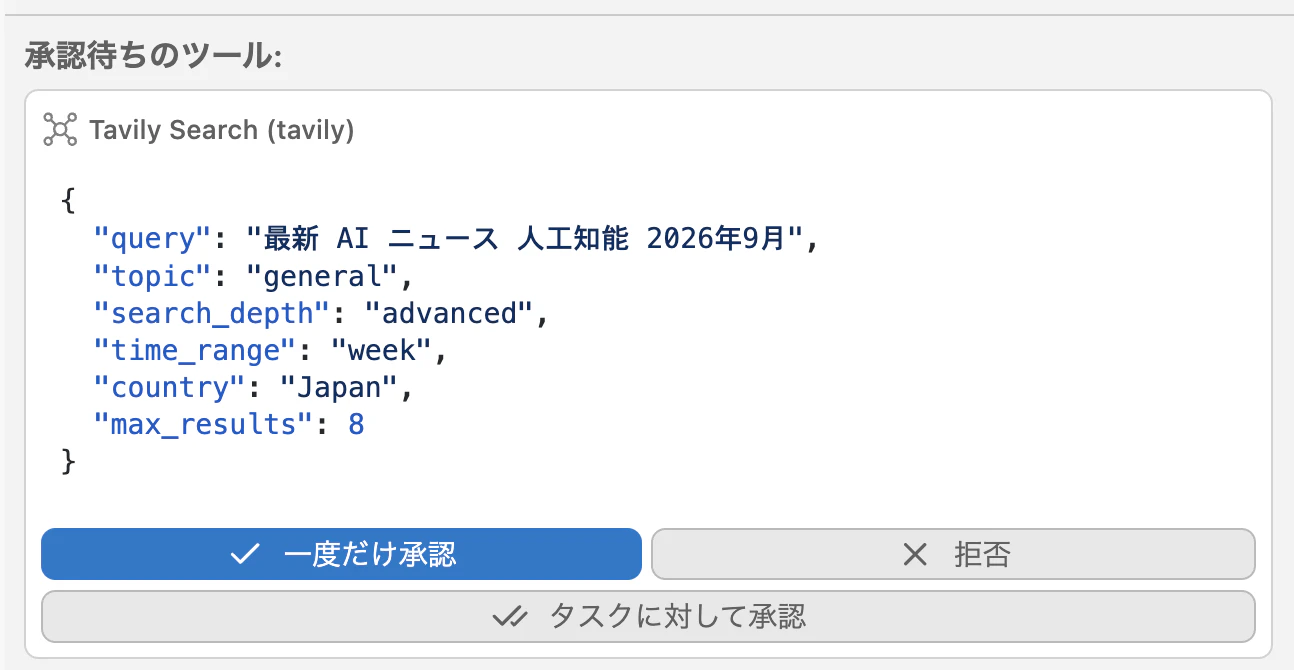
Tavily Searchが実行され、サーチ結果が出力されます。
まとめ
今回は、IBM BobにTavily MCPを接続し、BobからWeb検索を行う方法を試しました。MCPはTavily専用の仕組みではありません。Web検索以外のMCPサーバーを接続することで、IBM Bobから利用できる外部ツールをさらに拡張できます。
今回はWeb検索を例にしましたが、MCPを活用することで、IBM Bobでできることを外部サービスへ広げられるのが大きなポイントです。