
画像の中に「読める文字」を入れたいとき、看板や付箋、ポスターのような被写体はプロンプトの書き方で結果が大きく変わります。この記事は、OpenMOSS の文生図モデル MOSS-Image で看板・手書き風テキストを狙うときの書き方を、テンプレートとチェックリストの形でまとめた作業メモです。
最初にお断りです。本文は AI の支援を受けて下書きし、私が手で編集しました。掲載している画像はすべて AI 生成で、MixVio のモデルページのギャラリーにある MOSS-Image の実際の出力を、拡大せず元のサイズのまま使っています。
MOSS-Image の前提
- OpenMOSS チームのテキストから画像を生成するモデルで、MOSS-Image-Base と、厳選データで微調整した MOSS-Image-SFT の 2 種類があります。
- 5B のバックボーン、最大 4K トークンのプロンプト、JSON によるレイアウト指定に対応しています。重みは Apache-2.0 です。
- できるのは文生図だけです。既存画像の編集や参照画像の入力はできません。文字を 1 語直したいときも再生成になります。
この「長いプロンプトが通る」「編集はできない」の 2 点が、看板系プロンプトの書き方を決めます。短いタグを並べるより、文章で被写体と文字の関係を説明したほうが有利で、しかも一発で当てる前提で書く必要があります。
基本形:文字は「物」に結び付けて引用符で書く
いちばん効いたのは、画像内テキストを「どの物の、どの面に、どんな書き方で書かれているか」とセットで書くことです。公式 README の例も、冷蔵庫と果物かごを描写したうえで「付箋に中国語で手書きされている」と書き、その後に 3 行の文言を引用符で続けています。
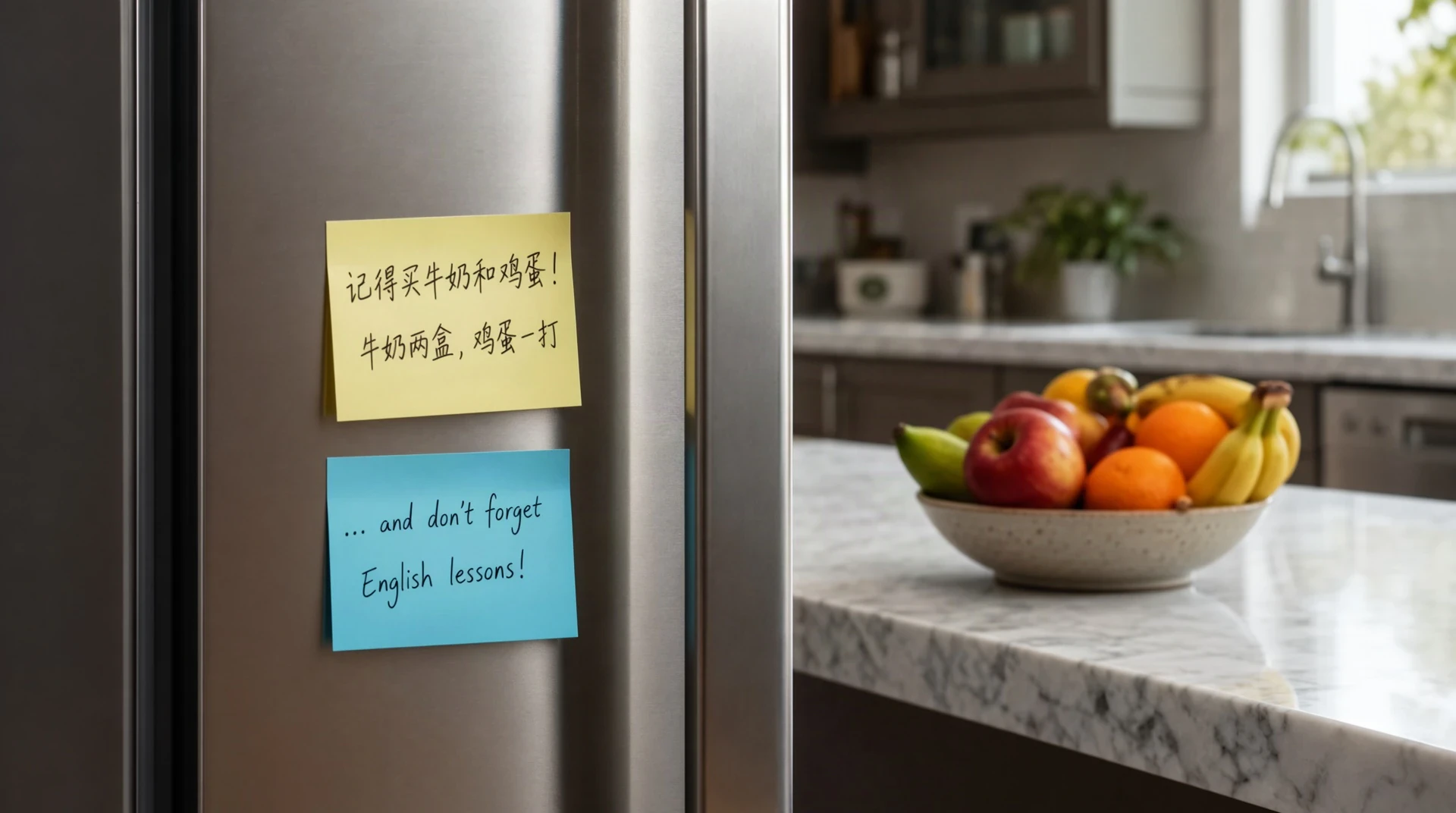
MixVio ギャラリーの MOSS-Image 実出力(AI 生成、1920×1072)。中国語と英語の付箋が同じ画面に並んでいます。
私が使っている順番は次のとおりです。
[場面とカメラ] 夕方のキッチン、冷蔵庫の扉を正面からやや引きで。
[光] 窓からの柔らかい自然光、反射は控えめ。
[物] 扉に黄色い付箋が1枚、その下に青い付箋が1枚。
[文字] 黄色い付箋には黒いペンの手書きで「牛乳 2本」「卵 1パック」。
       青い付箋には英語の手書きで "Call the plumber".
[スタイル] 写真風、自然な色、文字ははっきり読める。
ポイントは 3 つです。
- 1 つの文字ブロックに 1 つの物。 「付箋 2 枚に何か書いてある」ではなく、「黄色い付箋には X、その下の青い付箋には Y」と分けて書きます。
- 改行したい位置は引用の中で改行する。 README の例でも、付箋の文言は行ごとに改行されています。
- 文字の種類を混ぜてもよい。 上の画像のように、中国語と英語を同じフレームに置けます。
看板:形・位置・大きさを先に決める
道路沿いの案内板や店の看板で失敗するのは、モデルが「文字をどこに置くか」を推測しなければならないときです。看板の形、画面内の位置、だいたいの大きさを先に言葉で決めてから文言を書きます。
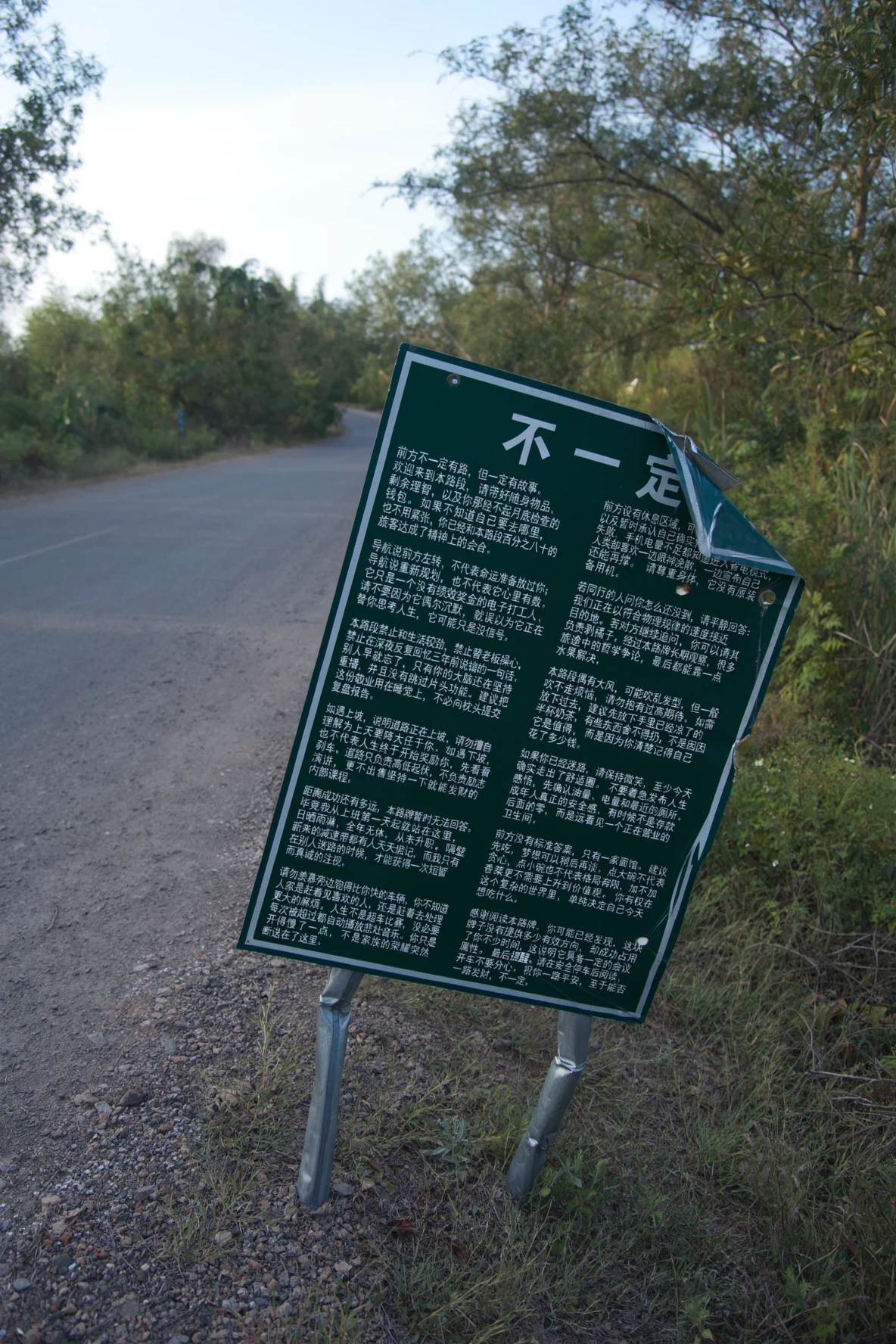
MixVio ギャラリーの MOSS-Image 実出力(AI 生成、1184×1776)。小さな文字が密集した案内板は、いちばん厳しいケースです。
[場面] 曇りの日の田舎道、道路脇に立つ古い緑色の案内板を斜め前から。
[看板] 縦長の長方形、画面の右半分、高さは画面の約 3 分の 2。
       ペンキは少し剥げ、四隅に錆。
[文字] 上部に白い太字で見出し「村の掲示」。
       その下に白い小さめの文字で 3 行。各行は 10 文字前後。
[スタイル] 写真風、文字の輪郭はくっきり。
私はギャラリーの出力を元サイズで 1 行ずつ読み比べました。大きな見出しはほぼ問題なく読めます。一方、小さな文字が何行も続く部分は、ぱっと見では正しく見えても、よく読むと崩れている字が混じっていました。文字量を現実的な長さに抑えること、そして出力は必ず校正することが前提です。
ポスター・スローガン:短く、大きく
ジムのポスターや店頭のバナーは、文字が短くて面が大きいので、看板よりずっと安定します。
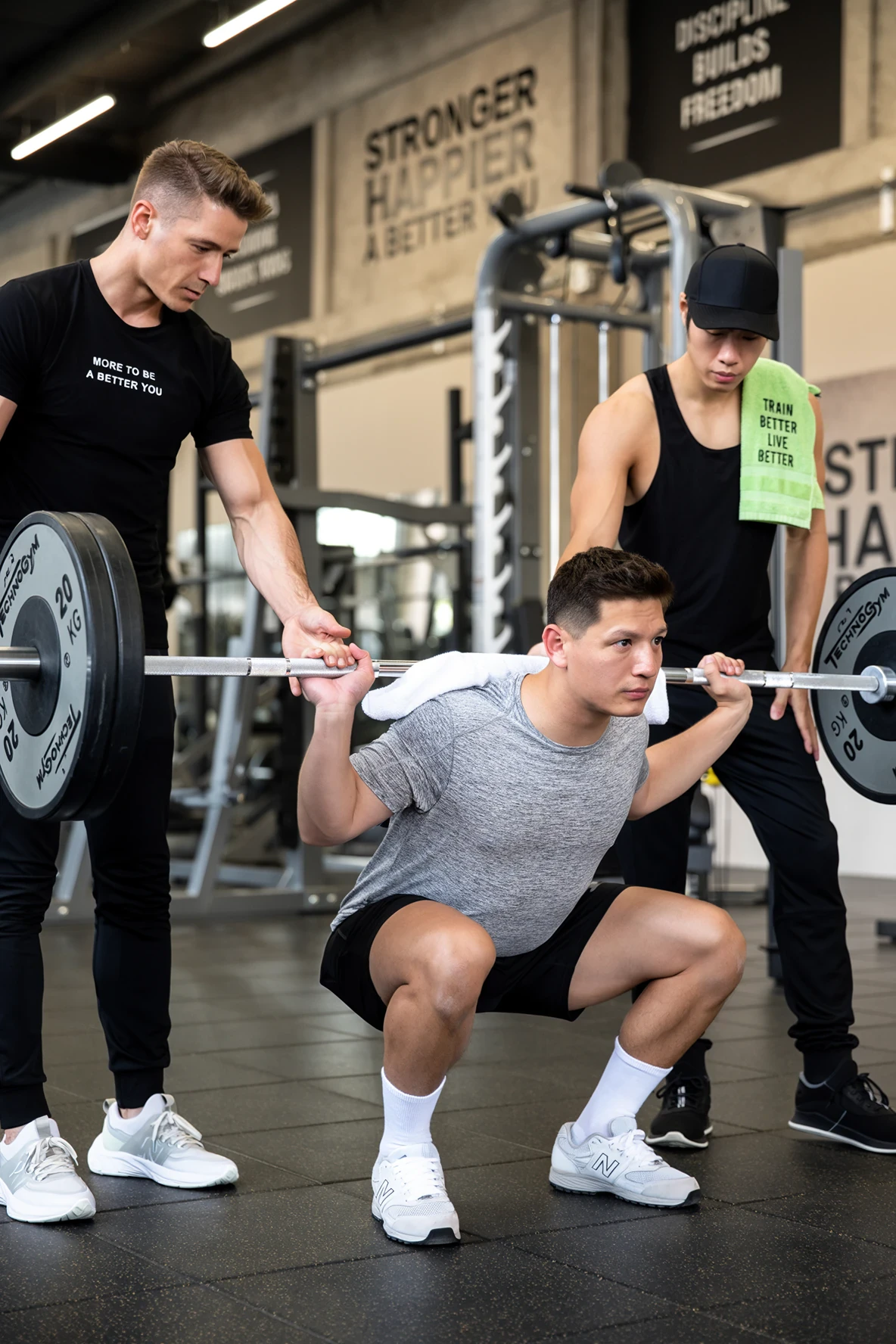
MixVio ギャラリーの MOSS-Image 実出力(AI 生成、1184×1776)。
[場面] 明るいジム、スクワットラックの前で 2 人のトレーナーが補助している。
[背景] 奥の壁にポスターが 2 枚、左右に並べて。
[文字] 左のポスターに大きな黒い太字で "PUSH"。
       右のポスターに赤い太字で "NO EXCUSES"。
[スタイル] 写真風、動きのある構図、ポスターの文字は正面から読める。
スローガンは 1 枚に 1〜3 語が目安です。人物が主役のシーンでは、文字は背景の要素であることも明示しておくと、人物と文字のどちらも中途半端になる失敗が減ります。
手書き風を狙うときの言い方
手書きらしさは「筆記具」と「書いた人の状況」で指定すると伝わりやすいです。
- 筆記具:黒い油性ペン、鉛筆、チョーク、筆ペン
- 書き方:急いで書いた、丁寧な楷書、丸文字
- 面:付箋、ホワイトボード、段ボール、黒板
「手書き風フォント」のような抽象的な言い方より、「黒い油性ペンで急いで書いた」のような具体的な描写のほうが、モデルに渡る情報が多くなります。README の付箋の例も「手書き」と面(付箋)をセットで指定しています。
よくある失敗と直し方
実際に看板系のプロンプトを組むときに、つまずきやすい点を書き方の側から整理しておきます。
| 症状 | 原因になりやすい書き方 | 直し方 |
|---|---|---|
| 文字が別の物に乗る | 文字と物の対応を書いていない | 「〇〇の面に書かれた」と物を名指しする |
| 文字が宙に浮いて見える | 光や素材の描写がない | 光源・天気・面の質感を文字より先に書く |
| 行が混ざる | 複数の文言を 1 つの引用にまとめた | 文字ブロックごとに引用を分ける |
| 小さい字が崩れる | 文字量が面の大きさに対して多すぎる | 行数を減らす、または面を大きくする |
| 人物も文字も中途半端 | 主役を決めていない | 主役と背景を明示し、背景の文字は短くする |
特に「光や素材の描写」は見落としがちです。写真風のシーンでは、光源と天気、レンズの雰囲気を一文で書いておくと、文字が場面になじみやすくなります。長いプロンプトが通るモデルなので、ここで文字数を節約する必要はありません。
ホワイトボード・黒板・メモ帳の書き分け
同じ「手書き」でも、面が変わると書くべき情報も変わります。
- ホワイトボード:マーカーの色を行ごとに指定します。「1 行目は青、2 行目は赤」のように書くと、行の区切りがはっきりします。消し跡や反射の有無も書いておくと写真らしさが増します。
- 黒板:チョークの色と太さ、文字の大きさを書きます。黒板は面が広いので、見出しと本文の大きさの差を言葉で指定しておくと、レイアウトが安定します。
- メモ帳・ノート:罫線の有無、紙の色、ペンの種類を書きます。ページの上半分だけに書かれている、のように範囲を限定すると、文字が紙の端で切れる失敗を避けやすくなります。
どの面でも共通するのは、「どこに・何色で・どれくらいの大きさで・何と書くか」の 4 点を、文言そのものより先に決めておくことです。
校正のやり方
出力の校正は、元サイズで開いて 1 行ずつ読むのがいちばん確実です。私はギャラリーの 7 枚を確認するとき、まず見出しだけを読み、次に小さい行を上から順に読む、という 2 段階で見ました。見出しで問題がなくても、小さい行に崩れた字が残っていることが多いからです。中国語や日本語の文字は形が似ているものも多いので、意味が通るかどうかだけでなく、字形そのものも見てください。
投稿前チェックリスト
- 文字ブロックごとに「どの物に書かれているか」を書いた
- 文言はすべて引用符で囲み、改行位置も引用内で指定した
- 看板の形・位置・大きさを文字より先に書いた
- 小さい文字の行数と文字数を現実的な量に抑えた
- 出力を元サイズで 1 行ずつ校正した
- プロンプトに入れた名前・顔・ブランドの権利を確認した
できないこと
- 編集・参照画像はありません。1 語の修正でも再生成です。
- 小さく密な文字には誤りが残ります。公開前に必ず読み直してください。
- 位置をきっちり決めたい場合は、文章プロンプトより JSON レイアウト(
items配列とbbox)が向いています。座標の書き方は公式ドキュメントを参照してください。