
横長(16:9)の動画を YouTube Shorts や TikTok 用の縦長(9:16)にしたいとき、よく使われるのは「中央をトリミングする」か「ぼかした背景を敷く」方法です。ただ、元の画面を一切切らずに見せたい場合や、素材の条件で加工(トリミング・ぼかし)が許されていない場合もあります。
この記事では、トリミングもぼかしもせずに、16:9 の映像を 1080×1920 の縦キャンバスにレターボックス(上下に帯)で収める ffmpeg のレシピを紹介します。あわせて、ショート動画アプリのボタンや説明文に隠れない「セーフゾーン」に文字を置く方法も扱います。
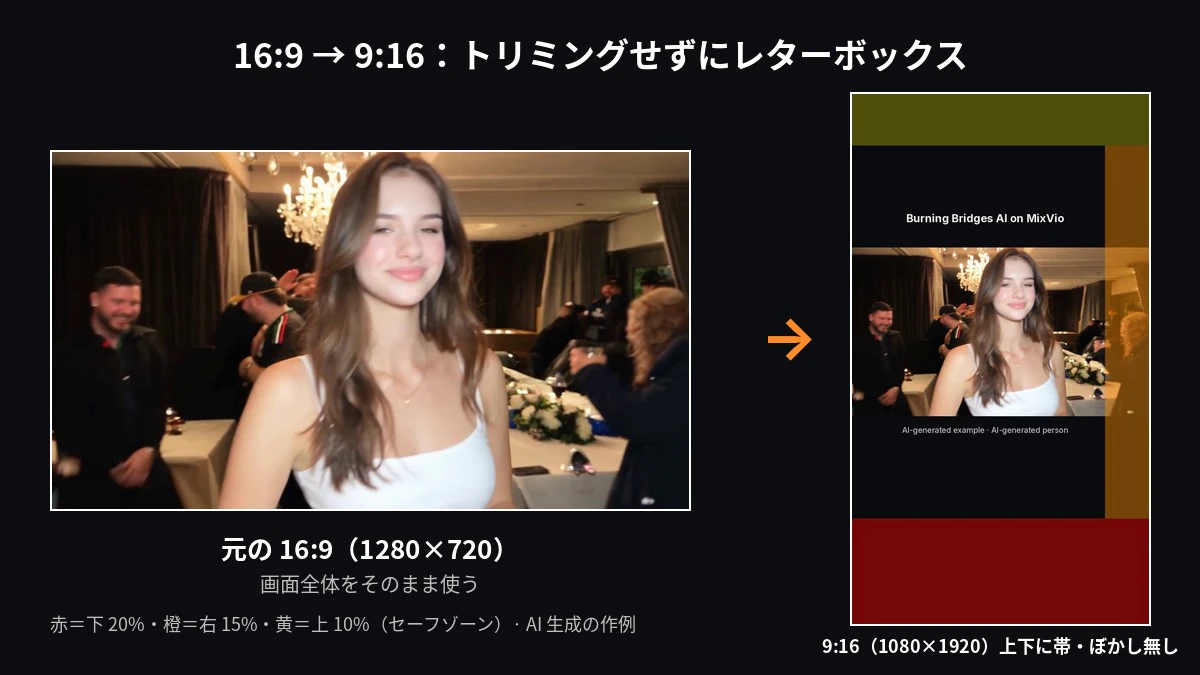
AI-generated example made with MixVio's Burning Bridges AI effect. The lead is an AI-generated portrait, not a real person.
(MixVio の Burning Bridges AI で作成した生成例です。主役は AI 生成の人物で、実在の人物ではありません。)
前提
- 入力:1280×720、24 fps、AAC 音声付きの MP4(15 秒)
- 出力:1080×1920、30 fps、H.264(yuv420p)、音声はそのまま
- ffmpeg 7.1 で動作確認しています
例に使った動画は Burning Bridges AI on MixVio で作った 15 秒のパーティー動画です。このエフェクトの出力は 16:9 の横長だけなので、縦長の版は出力後にこちらで作ったものです(エフェクト自体が縦長を出力するわけではありません)。
サイズの計算
横幅 1080 px に合わせて縮小すると、高さは次のとおりです。
720 × 1080 / 1280 = 607.5 → 偶数に丸めて 608
H.264 の yuv420p では幅・高さとも偶数である必要があるので、scale=1080:-2 と書いて ffmpeg に偶数へ丸めてもらいます。残りの 1920 − 608 = 1312 px が帯になります。
基本形:中央に置く
ffmpeg -i in.mp4 \
  -vf "scale=1080:-2:flags=lanczos,\
pad=1080:1920:(ow-iw)/2:(oh-ih)/2:color=black,setsar=1" \
  -c:v libx264 -crf 18 -pix_fmt yuv420p -c:a copy out_center.mp4
ポイントは次のとおりです。
-
scale=1080:-2:flags=lanczos:縮小には lanczos を使うと輪郭がにじみにくくなります。 -
pad=1080:1920:X:Y:キャンバスを 1080×1920 に広げ、映像を (X, Y) に置きます。(oh-ih)/2で上下中央になります。 -
setsar=1:サンプルアスペクト比を 1:1 に戻します。これを忘れるとプレーヤーによっては縦横比がずれて表示されます。 -
-c:a copy:音声は再エンコードせずにそのまま使います。
セーフゾーンを考える
ショート動画アプリでは、画面の端にボタンや説明文が重なります。この記事では次の範囲を「文字を置かない場所」として扱います(1080×1920 の場合)。
- 上 10%:y < 192
- 下 20%:y ≥ 1536(説明文・音源名など)
- 右 15%:x ≥ 918(いいね・コメント・シェアのボタン列)
中央配置だと映像は y = 656〜1264 に来ます。これでも映像自体は安全ですが、映像の上に見出しを入れたい場合は、映像を少し上に寄せたほうが下側の帯を広く空けられます。実際に使ったのは y = 560 です(映像は 560〜1168)。
実用形:少し上に寄せて、30 fps にそろえる
ffmpeg -i in.mp4 \
  -vf "scale=1080:-2:flags=lanczos,\
pad=1080:1920:0:560:color=0x0C0D10,fps=30,setsar=1" \
  -c:v libx264 -crf 18 -pix_fmt yuv420p -c:a copy out_9x16.mp4
-
color=0x0C0D10:真っ黒より少しだけ明るい色にすると、スマホの黒背景と区別がつきます。 -
fps=30:24 fps を 30 fps にそろえます。fpsフィルタはフレームを複製するだけで、補間(中間フレームの生成)はしません。動きの印象を変えたくないときに向いています。
確認は ffprobe で行います。
ffprobe -v error -show_entries stream=width,height,r_frame_rate \
  -of csv=p=0 out_9x16.mp4
# 1080,1920,30/1
見出しをセーフゾーンの中に入れる
drawtext で日本語の見出しを入れる例です。右 15% を避けるため、x の中心を 0〜918 の範囲の中央にしています。
FONT=/usr/share/fonts/opentype/noto/NotoSansCJK-Bold.ttc
ffmpeg -i in.mp4 \
  -vf "scale=1080:-2:flags=lanczos,\
pad=1080:1920:0:560:color=0x0C0D10,fps=30,setsar=1,\
drawtext=fontfile=$FONT:text='写真1枚で主役に':\
fontsize=72:fontcolor=white:x=(918-text_w)/2:y=300" \
  -c:v libx264 -crf 20 -pix_fmt yuv420p -c:a copy out_title.mp4
-
y=300:上 10%(192 px)より下で、映像(560 px〜)より上に収まります。 -
x=(918-text_w)/2:右側のボタン列にかからないよう、左 85% の中で中央寄せしています。 - フォントは環境に合わせて変えてください。Noto Sans CJK がない場合は
fc-list :lang=jaで探せます。
文字を映像の上に重ねたくない場合(素材の条件で映像の上に何も載せられない場合など)は、このように帯の部分だけに文字を置くのが確実です。
なぜトリミングやぼかし背景を使わないのか
- 画面全体が残る:16:9 の構図の左右には、背景の人物や小物など「その場の雰囲気」が入っています。中央トリミングするとそれが消えます。
- 加工の条件を守れる:素材によっては「トリミング・ぼかし不可」という条件が付いていることがあります。レターボックスなら元の映像には手を加えません(縮小のみ)。
- 背景の人物を拡大しない:トリミングして拡大すると、背景に写っている人の顔が大きく映ることがあります。レターボックスなら元の大きさの比率のままです。
その代わり、画面の上下が空くので「何を見せる動画か」を帯に文字で書くと、スクロール中でも内容が伝わりやすくなります。
音声について
この例では -c:a copy で音声をそのまま使っています。音声に手を入れる必要がある場合(サンプルレートを 48 kHz にそろえる、真のピークを −1 dBTP 以下に抑えるなど)は、映像とは別の工程として扱ったほうが管理しやすいです。曲そのものを差し替えたり無音にしたりするのは、レベル調整とは別の判断になります。
チェックリスト
-
scale=1080:-2で幅 1080、高さは偶数に -
padで 1080×1920、setsar=1を忘れない - 映像は y = 560 前後、文字は上 10%・下 20%・右 15% を避ける
-
fps=30は複製のみ(補間しない) -
ffprobeでサイズとフレームレートを確認
おわりに
レターボックスは地味ですが、「元の画面をそのまま見せたい」場面では一番確実な方法です。セーフゾーンを数値で決めておけば、毎回目で調整する手間も減ります。
なお、例に使ったエフェクトのページには次の一文があります:"This is an independent AI effect and is not affiliated with Drake."
開示:本記事は MixVio チームが AI の支援を受けて執筆し、例の動画は AI 生成の人物写真から MixVio の Burning Bridges AI で作成しました。