
はじめに
こんにちは.
最近ネットワークの勉強にはまっています.ルーティングプロトコルを学んでいるうちに「いろいろなルーティングプロトコルのパケットを実際に見てみたい」「自分でトポロジを組んでみたい」と思うようになりました.
シミュレータ / エミュレータとしてまず候補に挙がったのは GNS3 と EVE-NG でした.しかしどちらも VM ベースで,普段使いのノートPCで動かすには重すぎる....加えて Cisco のイメージ調達という壁もあります.
どうしたものかと調べていたところ,containerlab なるものを見つけました.名前のとおりコンテナでネットワーク機器を動かすので,これならノートPCでもいけそうです.
今回は,containerlab でデータセンターで採用されるような Leaf-Spine 構成を組んでみようと思います.ちなみに,にわかということもありトポロジがおかしかったりするかもしれません.ご愛嬌ください.
この記事は,その過程で得た学びを記録に残すことが目的です.
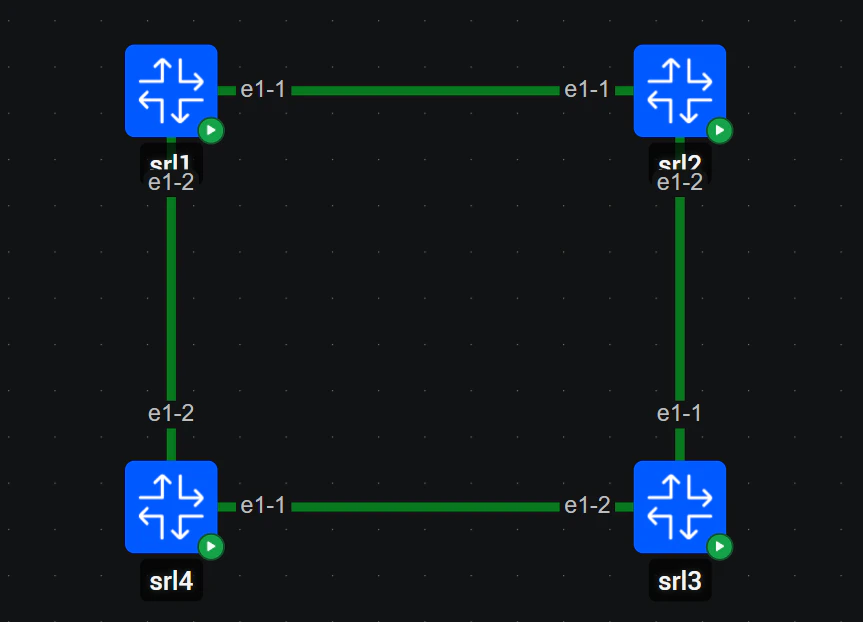
まずは containerlab の操作に慣れることを目的に,4ノードのリングトポロジで OSPF を動かします.
環境
私の環境は以下のとおりです。
| 項目 | 内容 |
|---|---|
| ホスト | Windows + WSL2 (Ubuntu 24.04) |
| コンテナランタイム | Docker |
| containerlab | v0.77.0 |
| NOS | Nokia SR Linux |
| エディタ | VS Code |
| パケットキャプチャ | Wireshark |
WSL2 上に Ubuntu 24.04 と Docker,Wireshark 周りの環境は既に用意してあったので,あとは containerlab 本体と VS Code の containerlab 拡張機能を入れる程度で環境構築はほぼ完了です.詳しいセットアップ手順は既に解説されている方が多くいらっしゃるので,そちらを参照してください.
エディタは VS Code を使います.containerlab 拡張機能を入れると,トポロジを GUI で俯瞰しながら編集できるので体験がかなり良いです.余談ですが,普段は Zed を使っています.
使用する NOS
ノードごとに VM を立てるのは私の環境では辛いため,コンテナとして動かせる Nokia SR Linux を使いました.
SR Linux は,アカウント登録もライセンスも不要でコンテナイメージが公開されている数少ない商用グレードの NOS だそう.今回の目的はプロトコルの挙動を見ることだったので,正直ベンダは動けば何でもよかったです.
トポロジ設計
4台の SR Linux をリング状に接続します.各リンクは /30 のポイントツーポイント,ループバック相当として system0 インターフェースに /32 を割り当てます.
リンクとIPアドレス
| リンク | 一方の端 | もう一方の端 |
|---|---|---|
| srl1 e1-1 ─ srl2 e1-1 | srl1: 192.168.12.1/30 | srl2: 192.168.12.2/30 |
| srl2 e1-2 ─ srl3 e1-1 | srl2: 192.168.23.1/30 | srl3: 192.168.23.2/30 |
| srl3 e1-2 ─ srl4 e1-1 | srl3: 192.168.34.1/30 | srl4: 192.168.34.2/30 |
| srl4 e1-2 ─ srl1 e1-2 | srl4: 192.168.41.1/30 | srl1: 192.168.41.2/30 |
第3オクテットは,接続するノード番号の組み合わせにしています.命名規則としては、第3オクテットで先に書かれているノードのほうを .1 にするという感じ.
ループバック
| ノード | system0 | router-id |
|---|---|---|
| srl1 | 10.0.0.1/32 | 10.0.0.1 |
| srl2 | 10.0.0.2/32 | 10.0.0.2 |
| srl3 | 10.0.0.3/32 | 10.0.0.3 |
| srl4 | 10.0.0.4/32 | 10.0.0.4 |
OSPF の router-id はループバックと同じ値を使いました.
トポロジ定義(YAML)
トポロジは lab01.clab.yml に定義します.
name: lab01

topology:
  nodes:
    srl1:
      kind: nokia_srlinux
      image: ghcr.io/nokia/srlinux
      startup-config: configs/srl1.cfg
    srl2:
      kind: nokia_srlinux
      image: ghcr.io/nokia/srlinux
      startup-config: configs/srl2.cfg
    srl3:
      kind: nokia_srlinux
      image: ghcr.io/nokia/srlinux
      startup-config: configs/srl3.cfg
    srl4:
      kind: nokia_srlinux
      image: ghcr.io/nokia/srlinux
      startup-config: configs/srl4.cfg
  links:
    - endpoints: ["srl1:e1-1", "srl2:e1-1"]
    - endpoints: ["srl2:e1-2", "srl3:e1-1"]
    - endpoints: ["srl3:e1-2", "srl4:e1-1"]
    - endpoints: ["srl4:e1-2", "srl1:e1-2"]
startup-config ですが,各ノードの設定をあらかじめファイルに書いておき,デプロイ時に読み込ませるようにしました.手動で SSH して打ち込んでもよかったのですが, destroy して deploy し直しても同じ状態が再現されるので,こっちのが楽でした.
startup-config のパスは YAML ファイルからの相対パスとして解決されるので,ディレクトリ構成は以下のようになります.
~/clab/lab01/
├── lab01.clab.yml
└── configs/
    ├── srl1.cfg
    ├── srl2.cfg
    ├── srl3.cfg
    └── srl4.cfg
各ノードの設定ファイル
configs/ 配下に置く .cfg ファイルには,SR Linux の設定コマンドをそのまま並べます.srl1 の例を挙げます.
set / interface ethernet-1/1 admin-state enable
set / interface ethernet-1/1 subinterface 0 admin-state enable
set / interface ethernet-1/1 subinterface 0 ipv4 admin-state enable
set / interface ethernet-1/1 subinterface 0 ipv4 address 192.168.12.1/30
set / network-instance default interface ethernet-1/1.0

set / interface ethernet-1/2 admin-state enable
set / interface ethernet-1/2 subinterface 0 admin-state enable
set / interface ethernet-1/2 subinterface 0 ipv4 admin-state enable
set / interface ethernet-1/2 subinterface 0 ipv4 address 192.168.41.2/30
set / network-instance default interface ethernet-1/2.0

set / interface system0 admin-state enable
set / interface system0 subinterface 0 admin-state enable
set / interface system0 subinterface 0 ipv4 admin-state enable
set / interface system0 subinterface 0 ipv4 address 10.0.0.1/32
set / network-instance default interface system0.0

set / network-instance default ip-load-balancing ecmp 4

set / network-instance default protocols ospf instance main admin-state enable
set / network-instance default protocols ospf instance main version ospf-v2
set / network-instance default protocols ospf instance main router-id 10.0.0.1
set / network-instance default protocols ospf instance main area 0.0.0.0 interface ethernet-1/1.0 interface-type point-to-point
set / network-instance default protocols ospf instance main area 0.0.0.0 interface ethernet-1/2.0 interface-type point-to-point
set / network-instance default protocols ospf instance main area 0.0.0.0 interface system0.0 passive true
-
/30のポイントツーポイントリンクなので,interface-type point-to-pointを指定して DR/BDR の選出を省略しています -
system0.0はpassive trueにしています.ループバックには対向がいないので Hello を送る必要はありませんが,経路としては広告してほしいためです -
ip-load-balancing ecmp 4で ECMP を有効にしています.リング構成なので,対角のノードへは左回りと右回りの2経路が等コストになるはずです.あとで確認します
残りの3台で書き換えるのは4か所だけです.
-
ethernet-1/1の IP アドレス -
ethernet-1/2の IP アドレス -
system0の IP アドレス router-id
デプロイ
sudo containerlab deploy -t lab01.clab.yml
無事に4台の SR Linux コンテナが起動しました.嬉しいですね.
OSPF の確認
ssh admin@clab-lab01-srl1 で srl1 に入ります.
ネイバー
まずは隣接関係からです.
リング構成なので,srl1 から見た隣接は両隣の2つになるはずです.
show network-instance default protocols ospf neighbor
Interface-Name    Rtr Id      State
ethernet-1/1.0    10.0.0.2    full
ethernet-1/2.0    10.0.0.4    full
No. of Neighbors: 2
srl2 と srl4 の2つが full で出ました.正常です.
LSDB
次に LSDB を見ます.
show network-instance default protocols ospf database
| router-lsa   0.0.0.0   10.0.0.1   10.0.0.1   0x8000000b   484   0x691b |
| router-lsa   0.0.0.0   10.0.0.2   10.0.0.2   0x8000000a   485   0x8d1b |
| router-lsa   0.0.0.0   10.0.0.3   10.0.0.3   0x80000008   486   0xe296 |
| router-lsa   0.0.0.0   10.0.0.4   10.0.0.4   0x8000000a   485   0xcd84 |
No. of Area LSAs: 4
4台分の router-LSA が揃っています.ネットワーク全体の地図について,エリア内の全ルータが同一の内容を保持できています.狙いどおり動いていますね.
その後,SPF計算の状況,RIB,FIB もそれぞれ確認し、コントロールプレーンとデータプレーンの双方に問題がないことを確認しました.
ECMP
最後に ECMP です.設定でこちらも有効にしていたので,対角にあたる srl3 のループバック 10.0.0.3/32 への経路が2本になっているかを見ます.
SR Linux では、RIB のエントリから next-hop-group の番号を取り,その中身を見にいく形になるそう.
info from state network-instance default route-table next-hop-group 4255540
    backup-next-hop-group 0
    backup-active false
    fib-programming {
        last-successful-operation-type add
        last-successful-operation-timestamp "2026-07-26T03:33:02.043Z (29 minutes ago)"
        pending-operation-type none
        last-failed-operation-type none
    }
    next-hop 0 {
        next-hop 4255538
        resolved not-applicable
        resource-allocation-failed false
    }
    next-hop 1 {
        next-hop 4255537
        resolved not-applicable
        resource-allocation-failed false
    }
next-hop 0 と next-hop 1 の2つが入っています.左回りと右回りの2経路が等コストとして認識され,実際に FIB にもプログラムされている(fib-programming が add で成功している)ということなので,ECMP が期待どおり効いていることが確認できました.
つまずいたところ
いくつかメモとして残しておきます.
コマンドの構文がバージョンによって違う
一番苦戦しました.ネット上の記事を参考にコマンドを打っても Parsing error: Unknown token ... で弾かれることが何度もありました...疲れた.
SR Linux の CLI ではコマンドの途中で候補が表示されるので,結局それを頼りに正しい構文を探すのが近道でした.
設定は手打ちより startup-config が楽
最初は SSH で手入力していましたが,destroy するたびに設定が消えて心が折れました.ただ,いきなり startup-config にしてうまく動かないと,「設定内容が間違っているのか,ファイルの読み込みに失敗しているのか」の切り分けが難しくなりそうだとも思いました.
おわりに
今回は containerlab の操作に慣れることを目的に,4ノードのリングトポロジを構築し,OSPF が正しく動作していることを確認しました.ネイバー,LSDB,RIB/FIB,ECMP と,一通り追いかけることができました.
次回は当初の目標である Leaf-Spine 構成を組みます.