
はじめに
こんばんは、mirukyです。
今回は、MCP(Model Context Protocol)サーバーをPythonで自作して、Claude Codeから自然言語で社内データベースを検索・分析できる環境を構築してみました。
「売上トップの社員を教えて」と入力するだけで、Claude CodeがSQLを自動生成→実行→結果を要約してくれます。MCPサーバーの自作は難しそうに聞こえますが、実際にやってみると Pythonコード約90行 で完成しました。本記事では、構築手順から実行結果までをまとめています。
MCPとは? ― AIの「USB-C」ってよく言われますよね
MCP(Model Context Protocol) は、AIアプリと外部ツールを繋ぐオープン標準プロトコルです。
従来:  AIアプリ ←→ 個別API実装 ←→ 各ツール(N×M問題)
MCP:   AIアプリ ←→ MCP ←→ 各ツール(N+M で解決)
(よく聞く例えですが)USB-Cが充電ケーブルを統一したように、MCPはAIと外部システム間のインターフェースを統一します。
| 概念 | 役割 | REST APIとの対応 |
|---|---|---|
| Tools | LLMが呼び出せる関数 | POSTエンドポイント |
| Resources | 読み取り専用データ | GETエンドポイント |
| Prompts | 再利用可能なテンプレート | ― |
全体構成
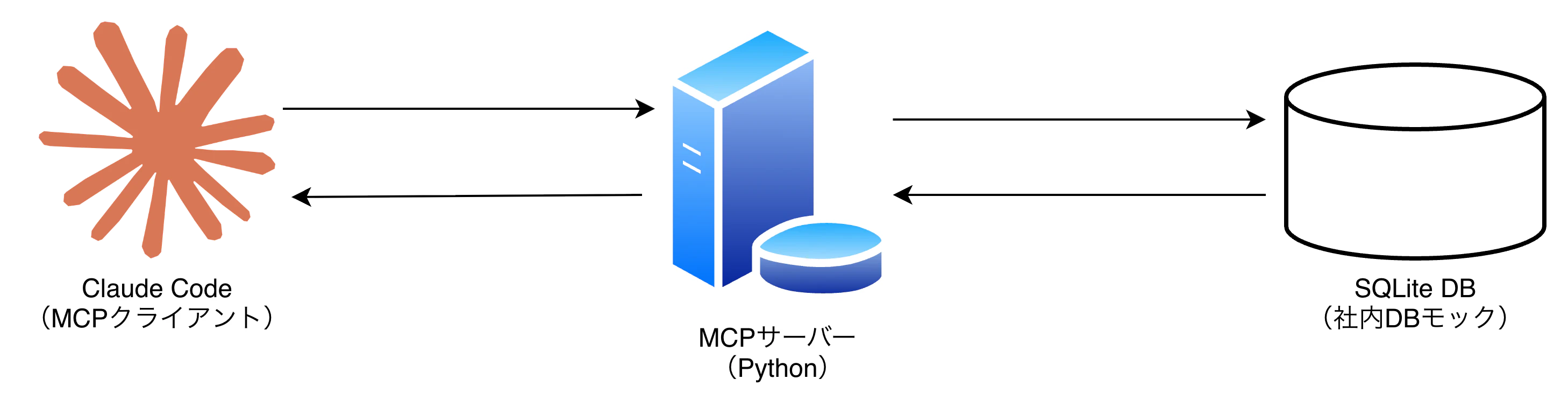
今回は SQLite をモックの社内DBとして使い、MCPサーバー経由でClaude Codeから操作します。
環境構築
前提条件
- Python 3.10以上
- Claude Code がインストール済み
プロジェクト作成
# uvでプロジェクト初期化
uv init mcp-db-server
cd mcp-db-server

# MCP SDKをインストール
uv add "mcp[cli]"

# サーバーファイルを作成
touch server.py
touch init_db.py
uv はRust製の高速Pythonパッケージマネージャーです。未導入の場合は curl -LsSf https://astral.sh/uv/install.sh | sh でインストールできます。
Step 1: モック社内DBの作成
まず、社内DBを模したSQLiteデータベースを用意します。
import sqlite3

def init_database():
    conn = sqlite3.connect("company.db")
    cursor = conn.cursor()

    # 社員テーブル
    cursor.execute("""
        CREATE TABLE IF NOT EXISTS employees (
            id INTEGER PRIMARY KEY,
            name TEXT NOT NULL,
            department TEXT NOT NULL,
            position TEXT NOT NULL,
            salary INTEGER NOT NULL,
            hire_date TEXT NOT NULL
        )
    """)

    # 売上テーブル
    cursor.execute("""
        CREATE TABLE IF NOT EXISTS sales (
            id INTEGER PRIMARY KEY,
            product_name TEXT NOT NULL,
            amount INTEGER NOT NULL,
            quantity INTEGER NOT NULL,
            sale_date TEXT NOT NULL,
            employee_id INTEGER,
            FOREIGN KEY (employee_id) REFERENCES employees(id)
        )
    """)

    # サンプルデータ投入
    employees = [
        (1, "田中太郎", "営業部", "部長", 8500000, "2015-04-01"),
        (2, "佐藤花子", "営業部", "主任", 5500000, "2018-04-01"),
        (3, "鈴木一郎", "開発部", "マネージャー", 7800000, "2016-07-01"),
        (4, "高橋美咲", "開発部", "エンジニア", 6200000, "2020-04-01"),
        (5, "伊藤健太", "人事部", "課長", 6800000, "2017-10-01"),
        (6, "渡辺結衣", "営業部", "一般", 4200000, "2022-04-01"),
        (7, "山本大輔", "開発部", "エンジニア", 5800000, "2021-04-01"),
        (8, "中村さくら", "経理部", "主任", 5200000, "2019-04-01"),
    ]

    sales = [
        (1, "クラウドプランA", 1200000, 3, "2025-01-15", 1),
        (2, "クラウドプランB", 800000, 5, "2025-01-20", 2),
        (3, "オンプレライセンス", 3500000, 1, "2025-02-01", 1),
        (4, "コンサルティング", 2000000, 2, "2025-02-10", 6),
        (5, "クラウドプランA", 1200000, 4, "2025-03-05", 2),
        (6, "保守サポート", 600000, 10, "2025-03-15", 1),
        (7, "クラウドプランB", 800000, 7, "2025-04-01", 6),
        (8, "開発受託", 5000000, 1, "2025-04-20", 3),
        (9, "クラウドプランA", 1200000, 2, "2025-05-10", 2),
        (10, "セキュリティ監査", 1500000, 3, "2025-05-25", 5),
    ]

    cursor.executemany(
        "INSERT OR REPLACE INTO employees VALUES (?, ?, ?, ?, ?, ?)", employees
    )
    cursor.executemany(
        "INSERT OR REPLACE INTO sales VALUES (?, ?, ?, ?, ?, ?)", sales
    )

    conn.commit()
    conn.close()
    print("company.db を作成しました")

if __name__ == "__main__":
    init_database()
uv run init_db.py
出力結果:
company.db を作成しました
Step 2: MCPサーバーの実装
ここが本記事の核心です。Python SDK の FastMCP を使って、わずか約90行でDBアクセス用MCPサーバーを構築します。
import sqlite3
import sys
from mcp.server.fastmcp import FastMCP

# ⚠️ STDIOサーバーでは stdout に書き込むとJSON-RPCが壊れる
# ログは必ず stderr に出力する
print("MCPサーバーを起動中...", file=sys.stderr)

# MCPサーバーの初期化
mcp = FastMCP("社内DB")

DB_PATH = "company.db"


def get_connection() -> sqlite3.Connection:
    """DB接続を取得"""
    conn = sqlite3.connect(DB_PATH)
    conn.row_factory = sqlite3.Row
    return conn


@mcp.tool()
def list_tables() -> str:
    """データベース内のテーブル一覧を取得する"""
    conn = get_connection()
    cursor = conn.execute(
        "SELECT name FROM sqlite_master WHERE type='table' ORDER BY name"
    )
    tables = [row["name"] for row in cursor.fetchall()]
    conn.close()
    return f"テーブル一覧: {', '.join(tables)}"


@mcp.tool()
def describe_table(table_name: str) -> str:
    """指定テーブルのカラム情報を取得する

    Args:
        table_name: 調べたいテーブル名
    """
    conn = get_connection()
    cursor = conn.execute(f"PRAGMA table_info({table_name})")
    columns = cursor.fetchall()
    conn.close()

    if not columns:
        return f"テーブル '{table_name}' が見つかりません"

    result = f"テーブル '{table_name}' のスキーマ:\n"
    for col in columns:
        pk = " (PRIMARY KEY)" if col["pk"] else ""
        nullable = "" if col["notnull"] else " NULL可"
        result += f"  - {col['name']}: {col['type']}{pk}{nullable}\n"
    return result


@mcp.tool()
def query_db(sql: str) -> str:
    """SQLクエリを実行して結果を返す(SELECT文のみ)

    Args:
        sql: 実行するSELECT文
    """
    # SELECT文のみ許可(安全対策)
    if not sql.strip().upper().startswith("SELECT"):
        return "エラー: SELECT文のみ実行可能です"

    conn = get_connection()
    try:
        cursor = conn.execute(sql)
        rows = cursor.fetchall()

        if not rows:
            return "結果: 0件"

        # カラム名を取得
        columns = [description[0] for description in cursor.description]

        # 結果をテーブル形式で整形
        result = f"結果: {len(rows)}件\n\n"
        result += " | ".join(columns) + "\n"
        result += "-" * (len(" | ".join(columns))) + "\n"
        for row in rows:
            result += " | ".join(str(row[col]) for col in columns) + "\n"

        return result
    except Exception as e:
        return f"SQLエラー: {e}"
    finally:
        conn.close()


if __name__ == "__main__":
    mcp.run(transport="stdio")
ポイント解説
| ポイント | 説明 |
|---|---|
@mcp.tool() |
関数をMCPツールとして公開。型ヒントとdocstringからツール定義が自動生成される |
transport="stdio" |
標準入出力でJSON-RPC通信。Claude Codeのローカル接続に最適 |
SELECT文のみ許可 |
安全対策としてデータ変更を防止 |
stderr へのログ出力 |
STDIOサーバーではstdoutに書くとプロトコルが壊れるため必須 |
Step 3: Claude Codeに接続
# MCPサーバーを登録
claude mcp add --transport stdio company-db -- uv run --directory /path/to/mcp-db-server server.py
--directory には 絶対パス を指定してください。pwd コマンドで確認できます。
登録確認:
claude mcp list
company-db: stdio ["/Users/you/.local/bin/uv", "run", "--directory", "/path/to/mcp-db-server", "server.py"]
Claude Codeを起動して /mcp コマンドでも接続状態を確認できます:
> /mcp

MCP Servers:
  company-db: connected
    Tools:
      - list_tables
      - describe_table
      - query_db
3つのツールが認識されていれば準備完了です。
Step 4: 実際に使ってみる
例1: テーブル構造の把握
行った入力
> このDBにどんなテーブルがある?
出力結果:
⏺ データベースのテーブル構造を確認します。

  [list_tables を実行]
  テーブル一覧: employees, sales

  [describe_table(table_name="employees") を実行]
  テーブル 'employees' のスキーマ:
    - id: INTEGER (PRIMARY KEY)
    - name: TEXT
    - department: TEXT
    - position: TEXT
    - salary: INTEGER
    - hire_date: TEXT

  [describe_table(table_name="sales") を実行]
  テーブル 'sales' のスキーマ:
    - id: INTEGER (PRIMARY KEY)
    - product_name: TEXT
    - amount: INTEGER
    - quantity: INTEGER
    - sale_date: TEXT
    - employee_id: INTEGER (外部キー → employees.id)

このデータベースには2つのテーブルがあります:
  ■ employees - 社員情報(ID, 名前, 部署, 役職, 年収, 入社日)
  ■ sales - 売上データ(商品名, 金額, 数量, 日付, 担当社員ID)
例2: 自然言語で分析クエリ
行った入力
> 部署ごとの平均年収を高い順に出して
出力結果:
⏺ SQLクエリを生成して実行します。

  [query_db を実行]
  SQL: SELECT department, ROUND(AVG(salary)) as avg_salary
       FROM employees GROUP BY department ORDER BY avg_salary DESC

  結果: 4件

  department | avg_salary
  -----------+-----------
  人事部      | 6800000
  開発部      | 6600000
  営業部      | 6066667
  経理部      | 5200000

部署別の平均年収は上記の通りです。人事部が最も高く680万円、
経理部が最も低く520万円となっています。
例3: 複合的な分析
行った入力
> 2025年の月別売上推移と、最も売上に貢献した社員を教えて
出力結果
⏺ 2つのクエリを実行して分析します。

  [query_db を実行(1/2)]
  SQL: SELECT strftime('%Y-%m', sale_date) as month,
       SUM(amount * quantity) as total_sales
       FROM sales GROUP BY month ORDER BY month

  結果: 5件

  month   | total_sales
  --------+-----------
  2025-01 | 7600000
  2025-02 | 7500000
  2025-03 | 10800000
  2025-04 | 10600000
  2025-05 | 6900000

  [query_db を実行(2/2)]
  SQL: SELECT e.name, SUM(s.amount * s.quantity) as total
       FROM sales s JOIN employees e ON s.employee_id = e.id
       GROUP BY e.name ORDER BY total DESC LIMIT 3

  結果: 3件

  name     | total
  ---------+-----------
  田中太郎  | 13100000
  佐藤花子  | 11200000
  渡辺結衣  | 9600000

【月別売上推移】
3月(1,080万円)と4月(1,060万円)が売上のピークです。

【売上貢献トップ3】
1位: 田中太郎 — ¥13,100,000
2位: 佐藤花子 — ¥11,200,000
3位: 渡辺結衣 — ¥9,600,000

田中太郎さん(営業部 部長)が最も売上に貢献しています。
自然言語だけで、JOIN付きの複合クエリが自動生成・実行される のがすごいですね。
セキュリティ上の注意点
本番環境で運用する場合、以下は 必須 です。
| 対策 | 理由 |
|---|---|
| SELECT文のみに制限 |
DROP TABLE や DELETE の実行を防止 |
| 読み取り専用ユーザーで接続 | DB側でも書き込み権限を遮断 |
| 接続先をレプリカDBに | 本番DBへの負荷を回避 |
| クエリのタイムアウト設定 | 重いクエリによるDB負荷を防止 |
| 機密カラムのマスク | 個人情報・パスワード等の露出を防止 |
| プロジェクトスコープで設定 |
.mcp.json でチーム共有&バージョン管理 |
チーム共有する場合
プロジェクトルートに .mcp.json を配置すれば、チーム全員が同じMCPサーバー設定を利用できます:
{
  "mcpServers": {
    "company-db": {
      "command": "uv",
      "args": ["run", "--directory", "/absolute/path/to/mcp-db-server", "server.py"],
      "env": {
        "DB_PATH": "path/to/readonly-replica.db"
      }
    }
  }
}
もっとセキュリティに気をつけたい方は、こちらの記事もご覧ください。
【2026年最新版】Claude Codeで行うべきセキュリティ設定 10選
既存のDB MCP サーバーとの比較
「自作しなくても既存のものがあるのでは?」という疑問は当然です。
| 選択肢 | 特徴 | 自作との比較 |
|---|---|---|
| @bytebase/dbhub | PostgreSQL/MySQL/SQL Server対応の汎用サーバー | 汎用的だが社内ルール組み込み不可 |
| MCP Toolbox for Databases (Google) | BigQuery等Google Cloud系DB向け | GCP前提 |
| 自作 | 完全カスタマイズ可能 | クエリ制限・マスク等のセキュリティを柔軟に実装可能 |
自作のメリットは、社内独自のセキュリティポリシーやビジネスロジックを組み込める点 にあります。
例えば「特定テーブルへのアクセス制限」「機密カラムの自動マスク」「クエリログの監査」など、既存サーバーでは対応しきれない要件に向いています。
逆に、シンプルな用途なら既存サーバーで十分です。
# dbhubを使えば1行で済む
claude mcp add --transport stdio db -- npx -y @bytebase/dbhub --dsn "postgresql://readonly:pass@db.example.com:5432/analytics"
おわりに
ここまでお読みいただきありがとうございます。
今回は、MCPサーバーをPythonで自作し、Claude Codeから自然言語でDBを検索・分析できる環境を構築しました。
やってみて分かったのは、MCPサーバーの自作は思ったより簡単だということです。
@mcp.tool() デコレータで関数を公開するだけで、Claude Codeが勝手にツールを認識して適切に使ってくれます。
「非エンジニアの上司が、自然言語でDBを検索できる」― そんな未来が、わずか90行のPythonコードで実現できる時代になりました。
ではまた、お会いしましょう。