
この記事は FreeBSD Advent Calendar 2025 24 日目の記事です。
私の環境では AMD な CPU で FreeBSD が動いていますので bhyve での Windows11 はあきらめていたのですが光明が差しました。
FreeBSD では AMD な CPU で fTPM が使えない
bhyve は 14.0 から TPM の passthrough ができるようになっています。
なので、FreeBSD が TPM を認識して /dev/tpm が生えてくれば bhyve は TPM を passthrough ができて Windows11 のように TPM を要求してくるような VM でも容易に動作させることができます。
しかし、 FreeBSD は Intel の CPU では fTPM を認識しますが AMD な CPU では fTPM を認識しません。
よって、AMD な CPU ではこの恩恵を得られず bhyve で Windows11 を動かすにはごにょごにょする必要がありました。
FreeBSD 14.3-RELEASE から bhyve で swtpm が使えるようになった
FreeBSD 14.3-RELEASE から bhyve で swtpm が使えるようになりました。これによって AMD な CPU を使っていてもごにょごにょせずに Windows11 が動かせるようになっています。
ただ、 FreeBSD 14.3 の release note を探してもサポートするようになったという文書見当たらず、このフォーラムの記事でサポートされそうだったということしか見当たりませんでした。
とにかく、 swtpm によって AMD な CPU を使っていても容易に TPM passthrough が使えて bhyve で Windows11 を実行できるようになったのは間違いありません。
swtpm とは何か?
swtpm とは名前のとおりソフトウェア TPM です。 TPM をソフトウェアでエミュレーションするので QEMU や Docker で TPM を使いたいなどの用途で使われているようです。
これを動作させて bhyve から passthrough して Windows11 を実行します。
swtpm を動かす
swtpm のインストール
swtpm は pkg にあります。
> pkg search swtp
swtpm-0.10.1                   Libtpms-based TPM emulator
pkg install をすればインストールは完了です。
> sudo pkg install swtpm
swtpm を起動する
bhyve が swtpm を passthrough するには swtpm と socket で通信する必要があります。そのために /etc/rc.conf で明示的に socket を使うように記載します。
swtpm_tpm="--tpmstate backend-uri=file:///var/run/swtpm/tpm.state --tpm2 --server type=unixio,path=/var/run/swtpm/tpm.socket --log file=/var/log/tpm.log --flags not-need-init"
なお、以下のように記載すると複数の swtpm を起動できます。
swtpm_enable="YES"
swtpm_configs="tpm tpmvm1 tpmvm2"
swtpm_tpm="--tpmstate backend-uri=file:///var/run/swtpm/tpm.state --tpm2 --server type=unixio,path=/var/run/swtpm/tpm.socket --log file=/var/log/tpm.log --flags not-need-init"
swtpm_tpmvm1="--tpmstate backend-uri=file:///var/run/swtpm/tpmvm1.state --tpm2 --server type=unixio,path=/var/run/swtpm/tpmvm1.socket --log file=/var/log/swtpm/tpmvm1.log --flags not-need-init"
swtpm_tpmvm2="--tpmstate backend-uri=file:///var/run/swtpm/tpmvm2.state --tpm2 --server type=unixio,path=/var/run/swtpm/tpmvm2.socket --log file=/var/log/swtpm/tpmvm2.log --flags not-need-init"
bhyve 側で swtpm を使う設定をする
bhyve 側でも swtpm を使う設定が必要です。この例では vm-bhyve を使用しています。
この場合、複雑な設定は不要で以下のような 1 行を追加すればよいです。
bhyve_options="-l tpm,swtpm,/var/run/swtpm/tpmvm1.socket"
Windows11 を起動した状態
早速 Windows11 をインストールします。
私の環境ではもともと Windows10 が動いていたのでそれをアップグレードしています。
このときは、アップデートアシスタントからでは要件を満たさないといわれたので、 ISO イメージからインストーラを起動してアップグレードしました。
以下のように問題なく Windows11 が動いています。
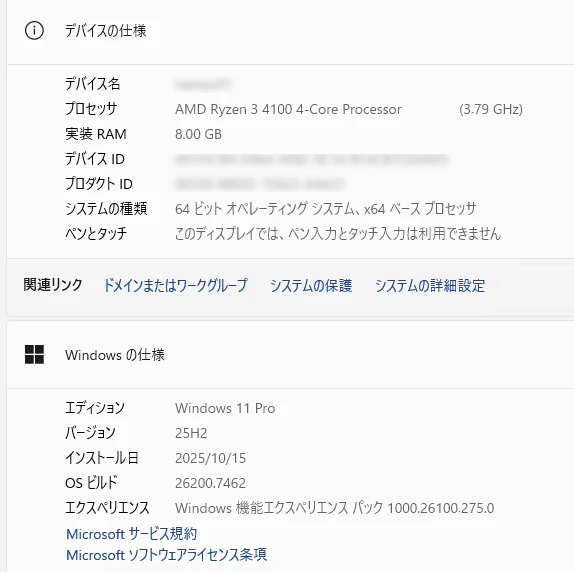
TPM は IBM のチップをエミュレートしているようです。
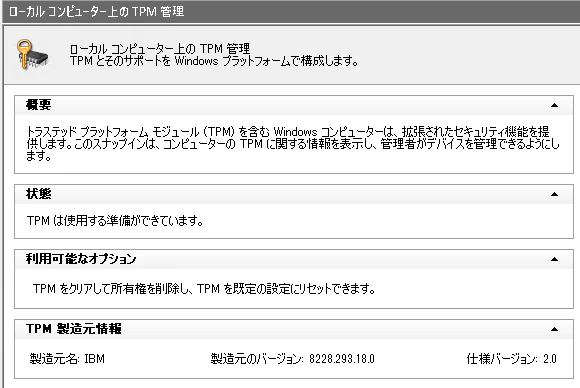
デバイスマネージャからも TPM がしっかり見えています。
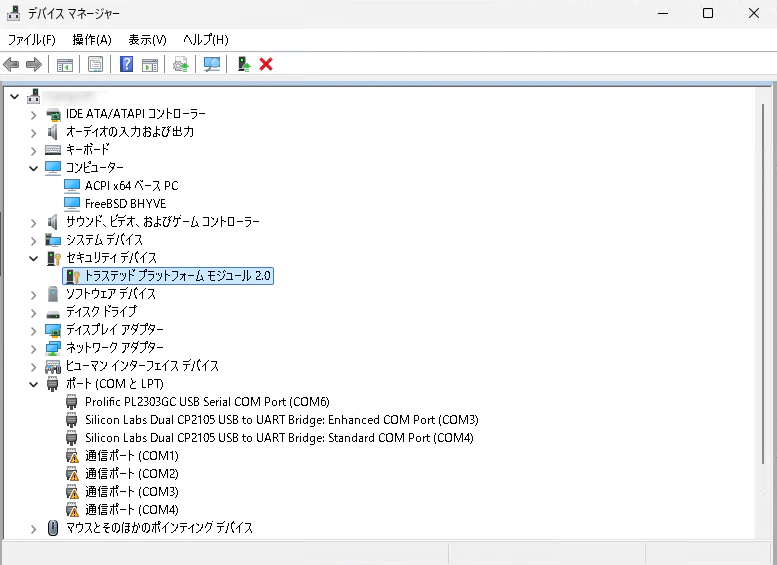
COM ポートにエラーがあるのは接続先の電源が入っていないため
マザーボード上の USB Host Controller ごと passthrough しています
bhyve + swtpm + Windows11 を使ってみて
Windows11 にしても USB passthrough は問題ないのですが仮想 CPU が 2core (2CPU) までしか使えなくなりました。2core を越えると起動にハングアップしてしまい起動しません。 2core でも時々ハングアップして起動しない時があるので何かしら制御がうまくできていないようです。FreeBSD 15.0-RELEASE-p1 にしても改善していません。
これは Windows10 の時には見られなかった挙動です。多少困りますが全然使えないわけではないので今のところこのまま使っています。
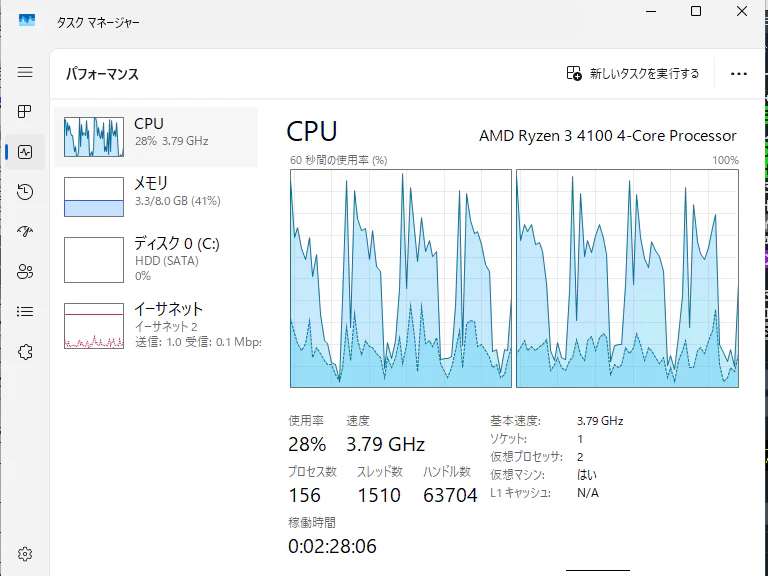
CPU は 2core だけ
まとめ
Windows11 は要件が色々面倒になって AMD な CPU の環境で bhyve での実行はもう無理かと思っていましたが、 swtpm に対応したことで AMD な CPU でも容易に Windows10 からアップグレードできました。
対応してくださったみなさまに感謝です。