
第3回:JavaプロジェクトをMaven化する(サーバーランタイム編)
はじめに
前回は、JavaプロジェクトをMaven化する手順の中で、
Eclipseで手動管理していたJARファイルを、pom.xml管理へ切り替える方法について整理しました。
第2回の記事はこちら
シリーズ第3回では、JavaプロジェクトをMaven化する際の
サーバーランタイム(JBoss提供ライブラリ)をMaven管理へ切り替える方法について、
過去記事同様、実体験ベースでまとめていきます。
ここでの最終的なゴールは、サーバーランタイム由来のライブラリも pom.xml で管理できる状態にし、
BOM(Bill of Materials)を使ってバージョンを一元管理できるようにすることです。
その前段階として、一度 systemPath を利用してサーバーのライブラリを参照させ、
「とりあえず動く状態」にしてから、BOM ベースの管理へ移行していきます。
環境
- Windows 11
- Eclipse 2023
- Java 8 (Java SE1.8)
- JBoss EAP 7.1
- Maven 3.X
【目次】
ライブラリの役割を整理する
まず最初に混乱したのが、ライブラリの切り分けです。
- warへ含めるべきライブラリ
- サーバー側がもつライブラリ
- Runtimeが解決するライブラリ
といったように、ライブラリを一括りにしても
「どこがライブラリを持つのか」に違いがあります。
①WARへ含めるライブラリ
これは、自分のアプリが自分で持つライブラリ です。
最終的に作成される .war の中へ含まれます。
Mavenでは通常、
<scope>compile</scope>
(またはscope省略)
になります。
例えば以下が挙げられます。
- Jackson
- Log4j
- Commons系
イメージ
.
└── WAR/
     └── WEB-INF/
            └── lib/
                 ├── jackson-core.jar
                 ├── log4j.jar
                 └── commons-lang.jar
②サーバー側が持つライブラリ
これは、JBoss側が最初から持っているライブラリです。
JBoss起動時点で既に存在し、WARへ入れなくてもサーバー側で利用できる状態になっています。
例えば以下が挙げられます。
- RESTEasy
- CDI
- validation-api
- servlet-api
イメージ
JBoss/
  └── modules/
        ├── javax
        ├── resteasy
        └── servlet-api
③Runtimeが解決するライブラリ
これは少しややこしいですが、実行時にサーバー側から提供されるライブラリという意味です。
実態としては②に近いです。
ただ、
- 開発時には必要
- コンパイル時には参照する
- WARへは含めない
という特徴があります。
Mavenでは主に、
<scope>provided</scope>
を利用します。
整理すると以下のようになります。
| 種類 | WARに含む? | 誰が持つ? | Maven scope |
|---|---|---|---|
| 通常ライブラリ | 入る | アプリ側 | compile |
| サーバーライブラリ | 入らない | JBoss側 | provided |
| Runtime解決ライブラリ | 入らない | 実行時にサーバー側 | provided |
実践1:systemPath を使ってとりあえず動かす
ライブラリの役割が整理できたところで、
まずは JBoss のサーバーランタイムライブラリを
Maven から参照できるようにします。
本来であれば、JBoss サーバーランタイムライブラリは Red Hat のリモートリポジトリから取得しますが、
今回はセキュリティ上の制約により接続できませんでした。
そのため、公式サイトから JBoss 用リポジトリ一式をダウンロードし、
ローカルリポジトリとして参照させる形を取っています。
Maven は pom.xml の定義をもとに、
- ローカルリポジトリ(
~/.m2/repository)に対象 JAR があるかを探す - なければリモートリポジトリ(Maven Central や Red Hat リポジトリ)からダウンロードしてローカルに保存
という流れでライブラリを解決します。
ここでは、この仕組みを利用しつつ、ローカルに展開した JBoss リポジトリや systemPath を使って、
まずは「とりあえずビルド・実行が通る状態」を作っていきます。
1. JBoss 用リポジトリをローカルに構築する
- ビルドパスの構成から自分のjbossバージョンを確認
- Red Hatサイトより、画面をスクロールし、1で確認した対象バージョンのjboss eapをダウンロード
https://developers.redhat.com/products/eap/download
(※アカウントがない場合は難しいです) - ダウンロード後、任意の場所に展開
(可能であればワークスペース階層の1つ上だとわかりやすいです)
2.Mavenビルドの実施とpom.xmlにライブラリを定義する
ここまできたら、Maven ビルド(mvn clean package)を実行してみます。
この段階ではエラーが出ることも多いので、
メッセージを確認しながら、進めていきます。
参考にしたのは以下のサイトです。
実際の手順
-
プロジェクトを右クリック > 「Maven」 > 「プロジェクトの更新」
から対象のプロジェクトを選択します。
これにより、必要なライブラリのダウンロードが行われます。 -
プロジェクトを右クリック > 「デバッグ」 > 「Mavenビルド」

-
Mavenビルドを実行する
ゴールにmavenコマンド(例:clean package)を入力(※初回ビルド時のみ設定)
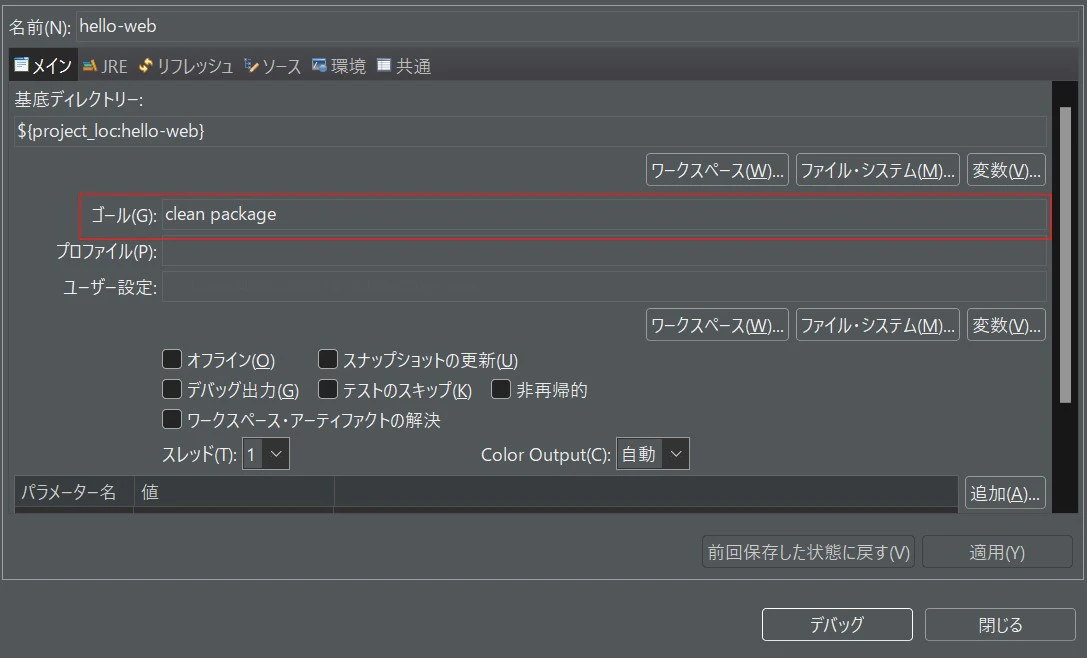
コンソールタブ内にBUILD SUCCESSが表示されれば、
Maven でのビルドはひとまず完了です。 -
エラーを手がかりに
pom.xmlにライブラリを定義する
もしエラーが表示される場合は、その内容を読み取り、依存関係やサーバーランタイムの設定を見直します。私が実際に Maven 化したときは、コンソールに表示される
「○○ が見つかりません」といったエラーを手がかりに、
足りないライブラリを順番にpom.xmlに追加していきました。エラーを確認 →
pom.xmlに不足ライブラリを追記 → 再度ビルド
……というサイクルを繰り返し、最終的にBUILD SUCCESSになる状態を目指します。 -
サーバーランタイム由来のライブラリは
systemPathで参照する
コンソールのエラーを手がかりにpom.xmlに追加したライブラリのうち、
ローカル/リモートの Maven リポジトリから解決できないもの(JBoss のモジュール配下にしか無いもの)は、
一旦systemPathを使って直接 JAR ファイルを参照させます。
例(イメージ):
<dependency>
  <groupId>org.jboss</groupId>
  <artifactId>example-lib</artifactId>
  <version>1.0.0</version>
  <scope>system</scope>
  <systemPath>
    C:/jboss-eap-7.1/modules/system/layers/base/org/jboss/example/main/example-lib-1.0.0.jar
  </systemPath>
</dependency>
3. アーカイブファイルと動作の確認
ここまでの作業で、BUILD SUCCESS とともに war ファイルが作成されているはずです。
まずは、生成された war と従来の war を比較し、
ファイル構成や設定ファイルの中身に大きな差がないかを確認しておきます。
あわせて、デバッグ実行などで軽く動作確認をしておくと安心です。
この時点で、サーバーランタイム由来のライブラリも一通り pom.xml に定義され、
Maven からビルドできる状態になりました。
「サーバーランタイムライブラリを Maven 管理へ載せ替える」という最初の山は超えたと言ってよいと思います。
ここまでが、systemPath を使った暫定的な記載方法です。
次のステップでは、これらの定義を BOM ベースのよりきれいな形へと整理していきます。
実践2:BOM を使って動かす
ここからは、JBoss の BOM を使ってサーバーランタイム由来のライブラリを
pom.xml 上で一元的にバージョン管理できる形を目指します。
1. pom.xml に BOM を設定する
まず、ローカルに展開した JBoss EAP のリポジトリ内に
org.jboss.bom:jboss-eap-javaee7:7.1.0.GA の POM が存在することを確認します 。
(maven-repository 配下の org/jboss/bom/jboss-eap-javaee7/7.1.0.GA/ など)
※ 今回は JBoss EAP 7.1 を例にしていますが、
他のバージョンでも「リポジトリに展開された BOM を dependencyManagement で import する」という大まかな流れは同じです。
そのうえで、pom.xml に JBoss リポジトリと BOM を定義します。
<!-- JBossリポジトリ(ローカルEAPリポジトリ) -->
<repositories>
  <repository>
    <id>jboss-eap-7.1-maven-repo</id>
    <name>JBoss EAP 7.1 Maven Repository (local)</name>
    <url>file:///C:/jboss-eap-7.1.0.GA-maven-repository/maven-repository</url>
    <layout>default</layout>
  </repository>
</repositories>

<!-- JBoss BOM を import -->
<dependencyManagement>
  <dependencies>
    <dependency>
      <groupId>org.jboss.bom</groupId>
      <artifactId>jboss-eap-javaee7</artifactId>
      <version>7.1.0.GA</version>
      <type>pom</type>
      <scope>import</scope>
    </dependency>
  </dependencies>
</dependencyManagement>
これで、JBoss EAP 7.1 が想定しているライブラリ群のバージョンを
BOM 経由で参照できるようになります。
※ 今回は簡単さを優先し、pom.xml に JBoss EAP のローカルリポジトリ(file:///C:/...)を書いていますが、
本来はこうした環境依存のパスは settings.xml にまとめる方が望ましいです。
VS Code への移行や Java / JBoss のバージョンアップに合わせて、
settings.xml にリポジトリ設定を移す話は第4回で触れます。
2. systemPath の依存を BOM 前提の定義に置き換える
次に、実践1で systemPath で定義していた依存関係を、
BOM にバージョンを任せる通常の依存定義に書き換えます。
例(変更イメージ):
変更前
<!-- 変更前:systemPath で JAR ファイルを直指定 -->
<dependency>
  <groupId>org.jboss.resteasy</groupId>
  <artifactId>resteasy-jaxrs</artifactId>
  <version>3.0.26.Final</version>
  <scope>system</scope>
  <systemPath>
    C:/jboss-eap-7.1/modules/system/layers/base/org/jboss/resteasy/jaxrs/main/resteasy-jaxrs-3.0.26.Final.jar
  </systemPath>
</dependency>
変更後
<!-- 変更後:BOM にバージョンを任せ、scope だけ指定 -->
<dependency>
  <groupId>org.jboss.resteasy</groupId>
  <artifactId>resteasy-jaxrs</artifactId>
  <scope>provided</scope>
</dependency>
ポイントは次の2つです。
- systemPath を使っている依存はコメントアウト or 削除する
- 同じ groupId / artifactId の依存を、バージョン指定なし・scope のみで再定義する(バージョンは BOM が補完する)
同様に、サーバーランタイム側が持つライブラリ(servlet-api など)も
scope を provided にして、バージョン指定は BOM に任せる形に揃えていきます。
3. 再ビルドして確認する
依存定義を書き換えたら、前章と同じ手順で Maven ビルドを実行します。
- プロジェクトを右クリック > 「Maven」 > 「プロジェクトの更新」
- プロジェクトを右クリック > 「デバッグ」 > 「Mavenビルド」
- ゴールに clean package を指定して実行する
コンソールにBUILD SUCCESSが表示されれば、
BOM を使った定義でも問題なくビルドできている状態です。
この時点で、
systemPath によるローカル JAR 直指定から脱却し、
サーバーランタイム由来のライブラリも BOM 経由で pom.xml 管理できる
ところまで進められたことになります。
ここまで対応できていれば、サーバーランタイムライブラリまわりの Maven 化としては大きな山場を越えています。お疲れさまでした!
実際にやってみてわかったこと
Maven 化を進めてみて、一番印象に残ったのは
「手動で追加していた JAR を pom.xml に書けば十分だろう」と考えていましたが、
実際にはサーバーランタイムが提供しているライブラリへの依存も
pom.xml 側で意識する必要がある、という点です。
どのライブラリを「アプリ側で持つ」のか、「サーバー側に任せる」のか
を切り分けることが、想像以上に重要だと感じました。
また、「systemPath の段階は本当に必要なのか?」と最初は思っていましたが、
今振り返ると、着実に一歩ずつ進めるうえで、スモールスタートとして意味があったと感じています。
もし最初から BOM だけで対応しようとしていたら、
- 書き方がおかしくて参照できていないのか
- そもそも参照先(リポジトリ)がないのか
などといった、原因調査にもっと時間を取られていたと思います。
ここで改めて書くと、第一回でも触れましたが、
BOM を使うことで、個々の依存にバージョンを意識して書かなくても
自動で整合の取れた組み合わせを選んでくれる点は、
とても管理がしやすく便利だと感じました。
一方で、バージョンを pom.xml に直接書かないということは、
「実際にどのバージョンが使われているか」が見えにくくなる、という側面もあります。
プロジェクトを進める上では、この「見えなくなる部分」を理解するための時間確保もあらかじめ含めておくことが大切だと感じました。
第3回:まとめ
今回は、「JavaプロジェクトをMaven化する(サーバーランタイム編)」について整理しました。
「サーバーランタイムの Maven 化」とは、単に JAR を集めることではなく、
サーバーに任せるもの と アプリが持つもの を pom.xml 上で明確に分ける作業だったように思います。
BOM を使うことで、個々の依存にバージョンを直書きしなくても
EAP が想定しているライブラリの組み合わせに合わせやすくなり、
サーバーランタイムとアプリケーションの役割分担を、より安全に保てるようになったのが今回のゴールです。
おわりに
次回は、ここまでの Maven 化を前提に、開発環境を
Eclipse + Java 8 + JBoss EAP 7.1 から VS Code + 新しい Java / JBoss EAP 8.0 へ
- どのような手順で移行したか
- その過程で「Eclipse から何が変わったか」
を整理していきます。
長くなってしまいましたが、どなたかの参考になれば嬉しいです。
最後までお読みいただきありがとうございました。
シリーズ一覧
第1回:BOMを使ってわかったこと
第2回:既存javaプロジェクトをMaven化する(手動管理ライブラリ編)
第3回:既存javaプロジェクトをMaven化する(サーバーランタイムライブラリ編)(本記事)
第4回:VSCodeへ移行する手順と、移行して変わったこと
第5回:レガシーJava開発環境をモダン化して感じたこと