
【大学生向け】無料でAIに回路基板を作ってもらおう! ― 回路図作成からPCB仮配置まで
GitHub Studentの特典などを利用できる場合、ソフトウェアの費用を抑えてAI支援の回路設計を始められます。ただし、利用条件やAIの利用枠はアカウント・時期によって異なります。この記事は回路図とPCB作業の体験記で、製造・動作確認済みの基板紹介ではありません。
目次
- はじめに
- 今回作ったもの
- 必要なものと費用
- AIに任せること・任せないこと
- VS CodeとCopilotの準備
- 実際に回路を作ってもらう
- KiCadで回路図を確認する
- PCBの仮配置と配線
- AIを使って分かったこと
- 今後やりたいこと
- まとめ
1. はじめに
「回路設計に興味はあるけれど、回路図の書き方が分からない」
「KiCadを開いてみたけれど、どこから始めればいいか分からない」
そんな人に向けて、今回はGitHub Studentの特典、GitHub Copilot、KiCadを使って、回路図作成からPCBの仮配置まで進めた体験を紹介します。
題材は、太陽電池で充電する1.2 V Ni-MH電池から約3.3 Vを作る小型昇圧回路です。AIに設計のたたき台やファイル作成を手伝ってもらい、KiCad上で部品配置・配線・GNDゾーンの作業を進めました。
先に大事なことを書いておきます。AIに頼めば、そのまま製造できる基板が完成するわけではありません。今回は、設計を始めるハードルを下げるためにAIを使った実践記です。
環境構築から始めたい方はこちら。
2. 今回作ったもの
今回扱ったのは、AP3015Aを使った小型昇圧回路です。参考にした回路資料では、太陽電池から1.2 VのNi-MH電池に充電し、電池の電圧を昇圧して約3.3 Vを出力します。
今回の電池はリチウムイオン電池ではなく、Ni-MH電池です。充電方式や必要な保護回路は電池の種類ごとに異なるため、別の電池にそのまま置き換えないでください。
回路のイメージを大まかに表すと、次のようになります。
太陽電池 ──→ Ni-MH電池 ──→ 昇圧回路(AP3015A) ──→ 約3.3 V出力
実際の回路には、充電経路のダイオード、インダクタ、コンデンサ、電圧設定抵抗、ON/OFF制御用の部品があります。
回路図の抵抗値から計算した出力電圧は、およそ3.27 Vです。
VOUT = 1.23 × (1 + R1 / R2)
     = 1.23 × (1 + 1 MΩ / 604 kΩ)
     ≈ 3.27 V
これは部品値からの計算値であり、実機で測定した値ではありません。
PCBの3Dビュー(AIのみ)
以下は、KiCadで作業した基板のスクリーンショットです。最初に全体像を見られるよう、3Dビューを載せます。
↓実際に出力してもらった物(回路図の配線はまだ行ってません、理由は後程)
3Dビュー
|
回路図
|
出力してくれた様子
|
配線・GNDゾーンの作業画面(AI+人)
位置の調節、配線、GNDべた塗、ビアは人間が行いました
今回は「AIを用いた回路設計の流れ」を紹介することが目的のため、PCB設計の細かな最適化までは行っていません。
基板設計はまだ勉強中のため、ツッコミどころがあっても温かい目で見ていただけると幸いです。
KiCadでの配線作業画面
|
KiCadでのGNDゾーン作業画面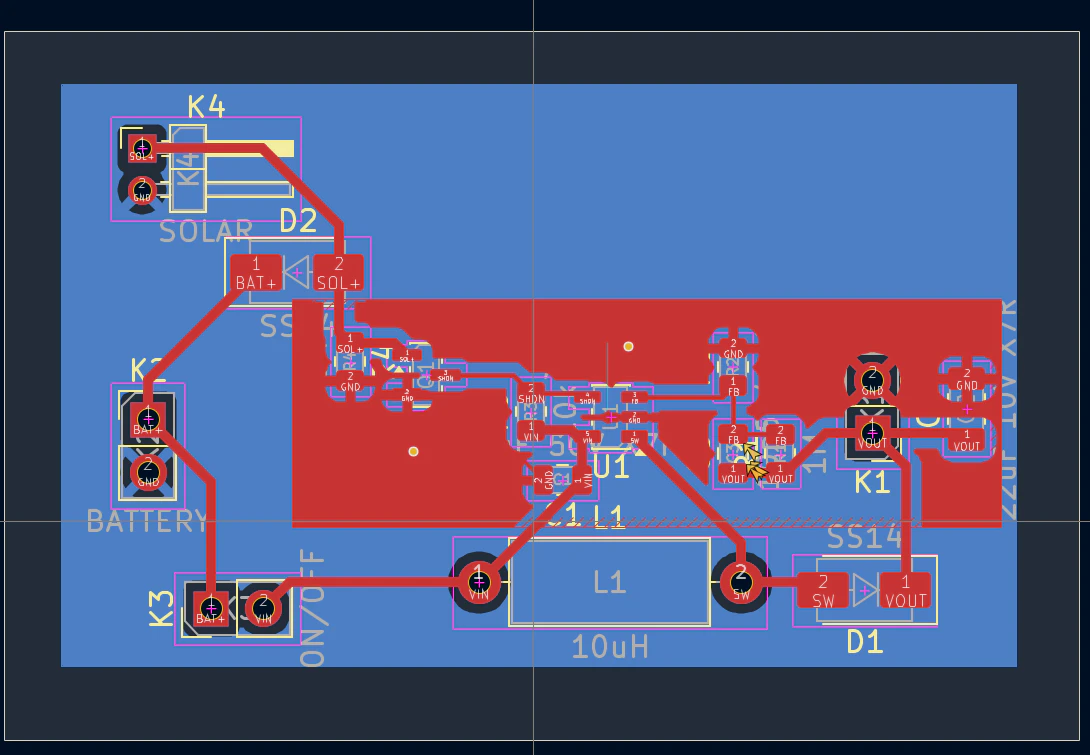
|
KiCadで作業した基板の3Dビュー(表側)
|
KiCadで作業した基板の3Dビュー(裏側)
|
| 項目 | 費用の考え方 |
|---|---|
| KiCad | 無償で利用可能 |
| VS Code | 無償で利用可能 |
| GitHub Copilot | 学生向け資格などが有効なら無償利用の対象になる場合がある。対象機能や利用枠は要確認 |
| 部品・基板製造・送料 | 今回は未購入・未発注。別途費用がかかる |
そのため、「設計ソフトの費用を0円にできる場合がある」のであって、部品や製造も含めて必ず0円という意味ではありません。
GitHub Studentとは
GitHub Student Developer Packは、学生向けにGitHubや提携サービスの特典を提供する制度です。申請条件や特典内容は変わるため、最新の公式ページを確認してください。
Copilotが利用できるかどうかは、学生認証だけで決めつけず、GitHubアカウントの設定画面に表示されるプランや利用条件を確認しましょう。無料枠があっても、すべてのモデルや機能が無制限とは限りません。
4. AIに任せること・任せないこと
AIが役立ったのは、設計の最初の一歩や、知らない用語・エラーの意味を調べるところでした。
AIに相談しやすいこと
- 回路のブロック構成や動作の説明
- 部品候補や部品表のたたき台
- KiCadの操作手順の説明
- ERC・DRCエラーの意味を読み解く手助け
- 部品配置を考えるときの確認ポイント
- KiCad用ファイルや説明資料のたたき台作成
AIだけに任せないこと
- データシートと部品のピン配置・定格の照合
- フットプリントと実物部品の寸法確認
- 回路・充電方式の安全性判断
- EMC・ノイズ・熱設計の最終判断
- ERC・DRCの最終確認
- 実機での電圧・電流・温度の測定
AIの回答は、設計を考えるための候補として扱います。データシートやKiCadの検査結果で裏付けるのは自分の役目です。
5. VS CodeとCopilotの準備
基本の準備は次のとおりです。画面の名前やCopilotの利用条件は更新されることがあるので、表示が異なる場合は公式の案内を確認してください。
- VS Codeをインストールする
- GitHub Copilotの拡張機能を有効にする
- 学生向け資格が有効なGitHubアカウントでサインインする
- Copilot Chatを開く
- 利用できる場合はAgentモードを選び、作業用フォルダーを開く
Agentモードでは、許可された範囲でファイルの作成・編集やコマンド実行を依頼できます。ただし、**Agentモードを選べばKiCadのGUI操作や回路検証まで自動で完了するわけではありません。**生成したファイルはKiCadで開き、自分で確認します。
今回はVS CodeでAIに相談し、KiCadのプロジェクトファイルを作成・確認しながら進めました。画面の細かな設定よりも、次のように「何を作りたいか」「何を確認してほしいか」を伝えるのが大切です。
6. 実際に回路を作ってもらう
今回は、資料にある回路を題材にしたため、AIへの依頼もその内容に沿って進めました。別の人が再現するときの依頼例です。
添付したTiny Solar Supplyの資料を読み、
回路の動作、部品表、各部品の役割を日本語で整理してください。
電池は1.2 VのNi-MH電池として扱い、
リチウムイオン電池に置き換えないでください。
不明なピン配置や定格は推測せず、確認が必要な点として挙げてください。
次に、KiCad化する範囲を具体的に依頼します。
整理した部品と接続をもとに、KiCadで確認できる回路図のたたき台を作ってください。
フットプリントは候補を示し、部品のデータシートで確認が必要なものを明記してください。
ERCの結果と、回路図から読み取ったネット接続も説明してください。
AIが出したもの・見つかった問題
今回は、回路について相談するだけでなく、手元にあった「Tiny Solar Supply」の資料をAIに渡し、KiCadで開ける回路図やPCBのファイル一式を作ってもらいました。
AIは回路図とPCBの初期ファイルのほか、部品表や説明用のファイル、専用部品シンボルなども作成しました。私の場合、最初のファイルがそろうまでに約20分かかりました。時間は依頼内容や環境によって変わります。
7. KiCadで回路図を確認する
回路図を開いて確認
AIがファイルを作っても、まずKiCadで開いて部品・ネット・値を確認します。今回の題材で特に確認したのは、次の点です。
- AP3015Aのピンと周辺部品の接続
- 電池・太陽電池・出力コネクタの向き
- R1・R2の比率と出力電圧の計算
- 各部品の値と部品表の一致
- 各部品のフットプリント設定
ERCを実行
ERC(Electrical Rules Checker)は、回路図の接続や電源ピンなどの問題を見つける機能です。
今回もERCを実行したところ、抵抗の番号が未設定だったり、電源の供給元をKiCadが確認できなかったりしました。表示されたエラーを読み、部品番号や電源の接続を回路図と照らして確認しました。
エラーを消すことだけが目的ではありません。たとえばPWR_FLAGを置く場合も、実際にそのネットへ外部電源が来る設計なのかを確かめてから使います。
8. PCBの仮配置と配線
部品をPCBへ取り込む
回路図ができたら、部品にフットプリントを設定してPCB Editorへ取り込みます。
ここで初心者が戸惑いやすいのが、取り込んだ直後に部品が画面の一か所へ重なって表示されることです。これは配置が完成した状態ではなく、部品をこれから基板上に並べる状態です。KiCadの異常ではありません。
今回はAIに初期配置を作ってもらい、それをKiCad上で開いて、自分でも部品の位置を調整しました。基板サイズは作業用に60 mm × 40 mmと仮定しました。
配置で意識したこと
- C1(入力コンデンサ):U1のVIN・GNDピンに近づける
- L1、U1、D1、C2:昇圧回路の電流経路が短くなるようにまとめる
- R1、R2、C3:FBピンの近くに置き、スイッチングノードから離す
- K1〜K4:ケーブルやジャンパを接続しやすいよう基板の端に置く
- GND:戻り電流の経路を考え、GNDゾーンの形や接続を確認する
AIが置いた部品をそのまま採用するのではなく、「なぜこの部品を近づけるのか」を確認して、自分でも配置を調整しました。(より良いものを作りたい人向け)
配線とGNDゾーン
PCB上の配線は、回路図上の同じネットに属するパッド同士を銅箔でつなぐ作業です。GNDゾーンは、指定した領域にGNDネットの銅箔を広げる機能です。
| KiCadでの配線作業画面
|
KiCadでのGNDゾーン作業画面
|
配線幅は、信号線か電源線か、流れる電流、銅箔の厚さ、基板メーカーの条件で決めます。今回の初期検討では、電流の大きい経路を信号線より太くする方針を考えましたが、最終幅はまだ確定していません。数値だけを流用せず、自分の条件に合わせて決めてください。
DRCと3Dビュー
DRC(Design Rules Checker)は、基板上の配線幅・間隔・未配線などを検査する機能です。部品配置の段階でDRCの違反がなくても、未配線が残っていることはあります。DRCのエラー数と未配線数の両方を確認します。
3Dビューでは部品の見た目や基板上の収まりを確認できます。ただし、表示できることはフットプリントの寸法が実物に合うことや、基板が動作することの保証ではありません。
9. AIを使って分かったこと
良かったところ
- KiCadのエラーを見ながら、意味や確認方法を質問できた
- 部品表や回路図のたたき台を作る手間を減らせた
- 「次に何を調べるか」を整理しやすかった
- 一人で調べて止まる時間が短くなった
難しかったところ・注意点
- AIが作ったファイルにも、フットプリント漏れなどの不備があった
- 基板へ取り込んだ部品が重なり、配置を自分でやり直す必要があった
- それらしい配置でも、デカップリングや電流ループへの配慮が足りない場合がある
- フットプリントが設定されていても、実物の部品と寸法が合うとは限らない
- 銅箔配線やGNDゾーンの表示だけでは、回路が正しく動くか分からない
- AIは製造検査や実機測定の代わりにはならない
私にとっては、AIは「全部作ってくれる設計者」というより、相談できる先輩兼、たたき台を作る道具に近いと感じました。
10. 今後やりたいこと
まずは部品配置やフットプリントをデータシートと照らし合わせ、KiCadで最新のDRCを実行します。その後、未配線やGNDゾーンの接続を確認し、必要なら基板を修正します。
試作へ進む場合は、電池と太陽電池の仕様を確認し、充電中の電圧・電流・温度や出力電圧を測定する必要があります。今回の回路は資料をもとにした学習用の設計途中であり、そのまま安全な充電器として使えると確認されたものではありません。
今後は、こうした設計・検証の経験をADS1299、EEG(脳波)計測、BMI、CANSatなどの電子工作にも活かしていきたいです。
11. まとめ
GitHub Studentの特典とCopilotを活用し、KiCadで回路図のたたき台を作って、PCBの配置・配線・GNDゾーンを試すところまで進めました。
今回分かったのは、AIは回路設計のスタートを助けてくれるけれど、確認と判断は人が行う必要があるということです。部品の定格とフットプリントをデータシートで確認し、ERC・DRCを実行し、最後は測定で確かめます。
「回路図が書けないから無理」と始める前に、AIに質問しながら小さな回路から試すのは有効でした。ただし、AIの答えをそのまま信じず、何を確認したかも一緒に記録していきたいです。
参考資料
- GitHub Student Developer Pack
- GitHub Copilotのプランと利用枠
- KiCad公式ドキュメント
- Clemens Valens, Elektor, “Tiny Solar Supply”, Circuit Special 2023, pp. 6–7. 提供された資料を回路の参考にしました。記事の図版・文章は転載せず、KiCadの作業画面は自分の設計データから掲載しています。
- Elektor Labs: Tiny Solar Supply