
当記事の著作権はIBMに帰属します。
詳細はこらちを参照ください。こちら
※この記事は、z/OS 3.1のシステムを使用しています。
今回は、業務で日常的に使用するMVSシステムコマンドをご紹介します!
MVSシステムコマンドとは
OSに対して命令を出すコマンドです。SDSF LOGパネルで打鍵する際は必ずコマンドの先頭に「/」をつけます。
主に、OS本体(CPU、メモリ、デバイス等)を操作・確認する際に使用します。
この記事で紹介するコマンド
ログオンしている区画のボリューム状態を知りたい場合
DISPLAYコマンド
・D U,VOL=xxxxxx
・D U,,,xxxx,n
ログオンしている区画とSYSPLEX(※)を組んでいる区画のボリューム状態を知りたい場合
ROUTEコマンド+DISPLAYコマンド
※SYSPLEXとは
複数のz/OSシステムを、あたかも1つのシステムのように協調して動作させる仕組み。
どれか1つのシステムに障害が発生しても、他のシステムが処理を引き継ぐことができるため、システム全体として高い可用性を実現できる。
システム全体におけるボリューム状態を知りたい場合
DEVSERV コマンド
・DS QD,VOL=xxxxxx,QHA
・DS QD,xxxx,QHA
過去に使用したコマンドを再度使用したい場合
/コマンド
<ボリュームの状態を確認するコマンド>
どのような作業をするときにも、まずは作業対象のボリュームの状態を確認する必要がありますよね。
ログオンしているシステムにおいてボリュームが使用可能か調べたい
ボリューム名はわかるがアドレス名がわからないから調べたい
こんなときによく使うコマンドをご紹介します!
ログオンしている区画のボリューム確認
DISPLAYコマンド
D U,VOL=xxxxxx
ボリューム名xxxxxxで指定された装置の状態をリストします。
マニュアルはこちら⇒装置の状況および割り振りの表示 (U) - IBM Documentation
①SDSF LOGパネルのコマンドラインに「/D U,VOL=xxxxxx」を入力し、Enterを押下。

②リストが表示されます。
STATUSが「O」となっているため、ボリュームがオンラインであることが確認できます!

D U,,,xxxx,n
ボリュームアドレスxxxxで指定された装置(からn個分の装置)の状態をリストします。
マニュアルはこちら⇒https://www.ibm.com/docs/ja/zos/3.1.0?topic=command-displaying-device-status-allocation-u
対象の1ボリュームのみリストしたい場合
①コマンドラインに「/D U,,,xxxx,1」を入力し、Enterを押下。
xxxx:ボリュームアドレス

②リストが表示されます。

複数ボリュームリストしたい場合
連続したアドレスのボリュームを使用する場合、一気に状態確認出来たら便利ですよね。
そんなときは、先ほどのコマンドの末尾を変更するだけ!今回は3ボリューム確認する場合のコマンド例です。
①コマンドラインに「/D U,,,xxxx,n」を入力し、Enterを押下。
xxxx:ボリュームアドレス
n:リストしたいボリューム数(xxxxからn個分のボリュームをリストする)

②リストが表示されます。

このように、複数のボリュームも一度に状態確認ができます!
ただ、上記のコマンドでは、ログオンしている区画でのボリュームの状態しかわかりません。
複数区画で共有されているボリュームの状態を確認する場合、いちいち他のシステムにログオンし直すのは面倒ですよね…😓
以下のコマンドをSDSFで打鍵すると、他の区画のボリューム状態も一気に確認することができます!
同一SYSPLEX内のボリューム確認
ROUTEコマンド
マニュアルはこちら⇒https://www.ibm.com/docs/ja/zos/2.3.0?topic=reference-route-command
①SDSFから「/RO *ALL,D U,,,xxxx,n」を入力し、Enterを押下。
*ALL:同一SYSPLEX内のすべてのシステムを対象とする
xxxx:ボリュームアドレス

②リストが表示されます。
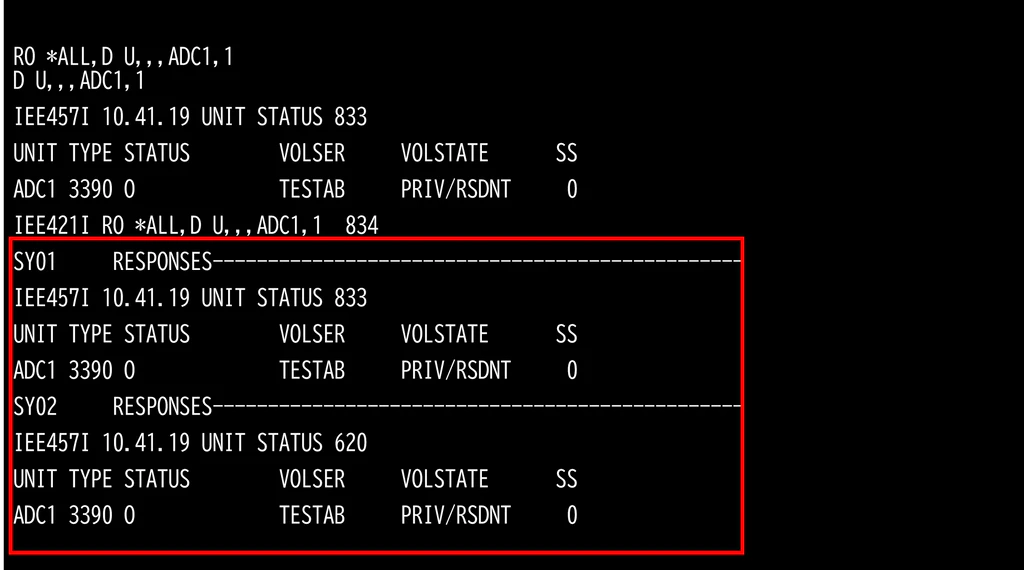
以下は、システム「SY01」にログオンした状態でコマンドを打鍵した例です。
SY01とSY02はSYSPLEXを組んでおり、赤枠の中にログオンしているシステム(SY01)と同一
SYSPLEXのシステム(SY02)における情報が出力されます。
ボリュームADC1は、どちらの区画からもオンラインになっていることがわかります。
すべてのシステムの状況確認
DEVSERV コマンド
DS QD,VOL=xxxxxx,QHA
DS QD,xxxx,QHA
マニュアルはこちら⇒https://www.ibm.com/docs/ja/zos/3.1.0?topic=dc-syntax
①SDSF LOGパネルから「/DS QD,xxxx,QHA」を入力し、Enterを押下。
xxxx:ボリュームアドレス

②SDSF LOGパネルから、ログオンしていない区画のボリューム情報も確認できます。
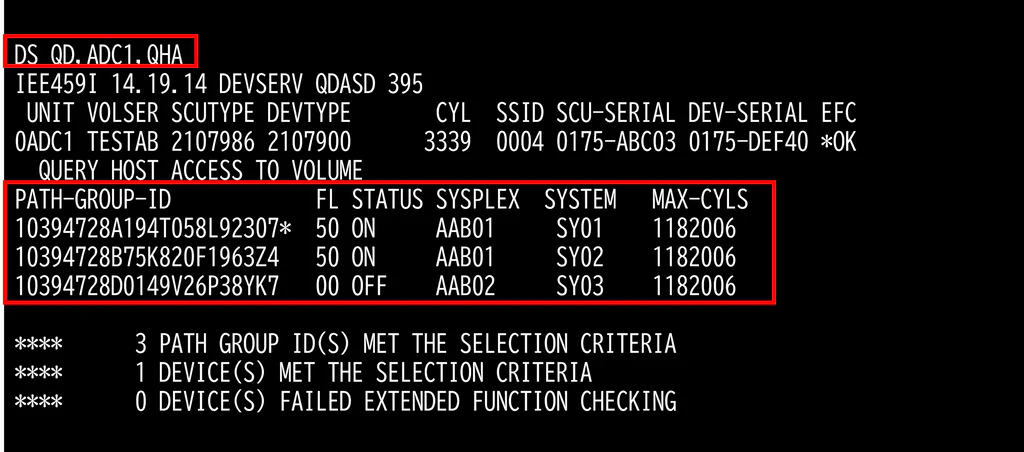
*がついているのが、現在ログオンしている区画です。(例ではSY01にログオンしている状態)
STATUSを見ると、各区画のボリュームのオンライン/オフライン状態がわかります!
SY01とSY02ではオンライン、SY03ではオフラインになっています。
各区画のSYSPLEX構造も確認可能です。(例ではSY01とSY02がSYSPLEXになっている)
DS QDコマンドのQHAオプションは、z/OS V2R1(2013年)で提供された標準機能です。
また、DS QD + QHAコマンド応答の「SYSTEM」カラムは、z/OS V2R4(2019年)の標準機能で新規追加されたもので、z/OS V2R1~V2R3ではPTF適用が必要となります。
そのため、ご利用の環境によっては、コマンドに対応していない場合がありますのであらかじめご注意ください。
<コマンドを再利用する機能>
上記のコマンドを毎回手で入力するのは手間もかかり、ミスにもつながります。
そこで、コマンドの再利用が可能な「/」コマンドもご紹介します!
「/」 コマンド
マニュアルはこちら⇒https://www.ibm.com/docs/en/zos/3.1.0?topic=commands-slash
①SDSF LOGパネルから「/」を入力し、Enterを押下。

②「System Command Extension」パネルがポップアップで出てきて、過去のコマンドが表示されます。
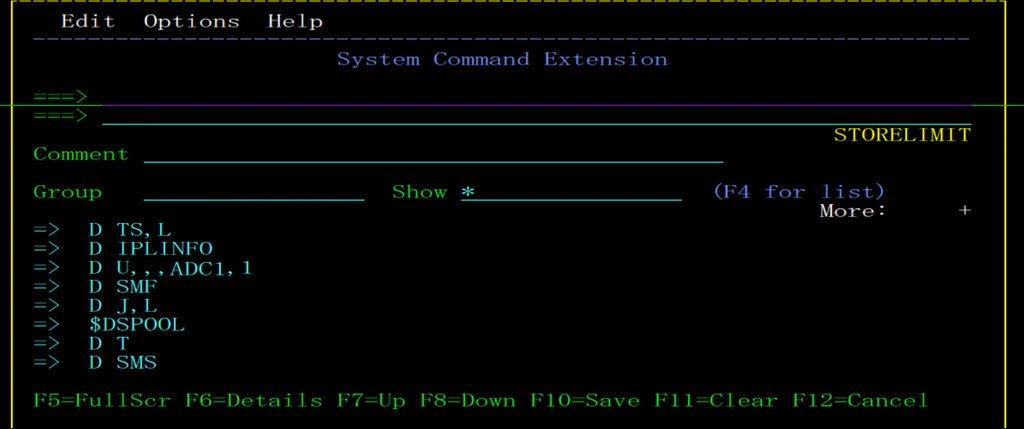
③使用したいコマンドにカーソルを合わせてEnterを押下。
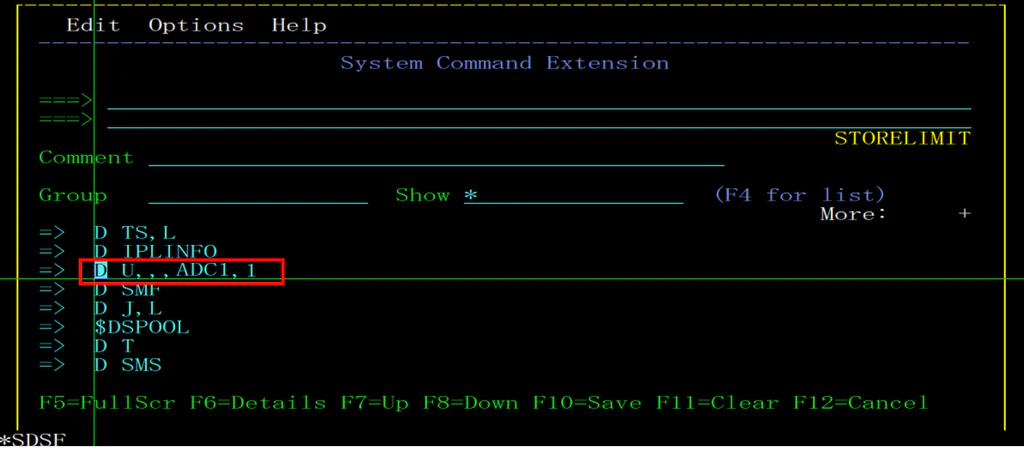
④上のコマンドラインに選択したコマンドが入力されたことを確認し、Enterを押下。
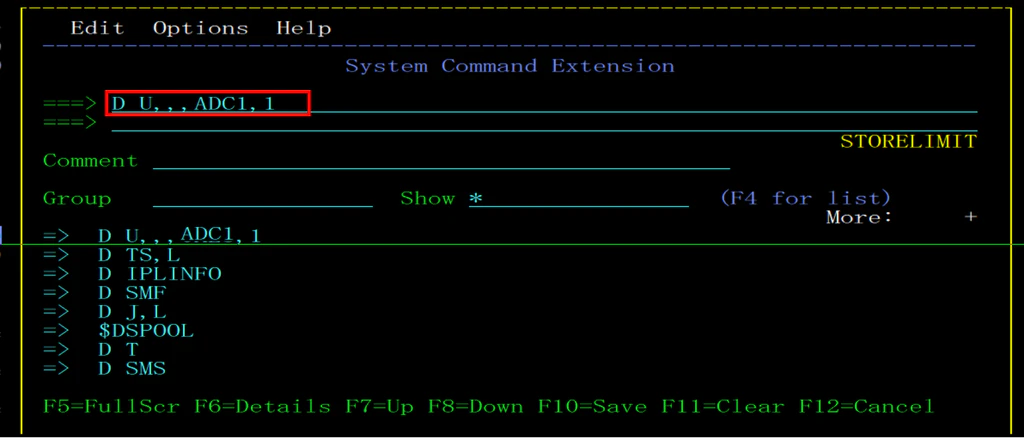
⑤コマンドが実行されます。
今回は、ボリューム状態の確認コマンドをご紹介しました!
DISPLAYコマンドは他にもさまざまなパラメータが指定できるので、用途に合わせて色々試したいですね🌟
ーーーーー
本記事はチーム活動の一環です。背景や目的はこちらにまとめています。→ リンク
この記事は、IBM Community Japanの主催する2025年ナレッジモール研究における「メインフレーム若手技術者の広場」の成果物です。