
はじめに
フォルダ構成を取得する必要がある時がたまにあると思いますが、階層が深いと面倒ですよね。
この記事では下記の2つについて、ご紹介します。
- コマンドプロンプトでフォルダ構成を取得する方法
- ツールでフォルダ構成を取得する方法
上記の2つについて、この記事ではご紹介します。
コマンドプロンプトで取得
まずはコマンドプロンプトで取得する方法です。
この真っ黒の画面に抵抗が無い方は、このままが楽と思います。
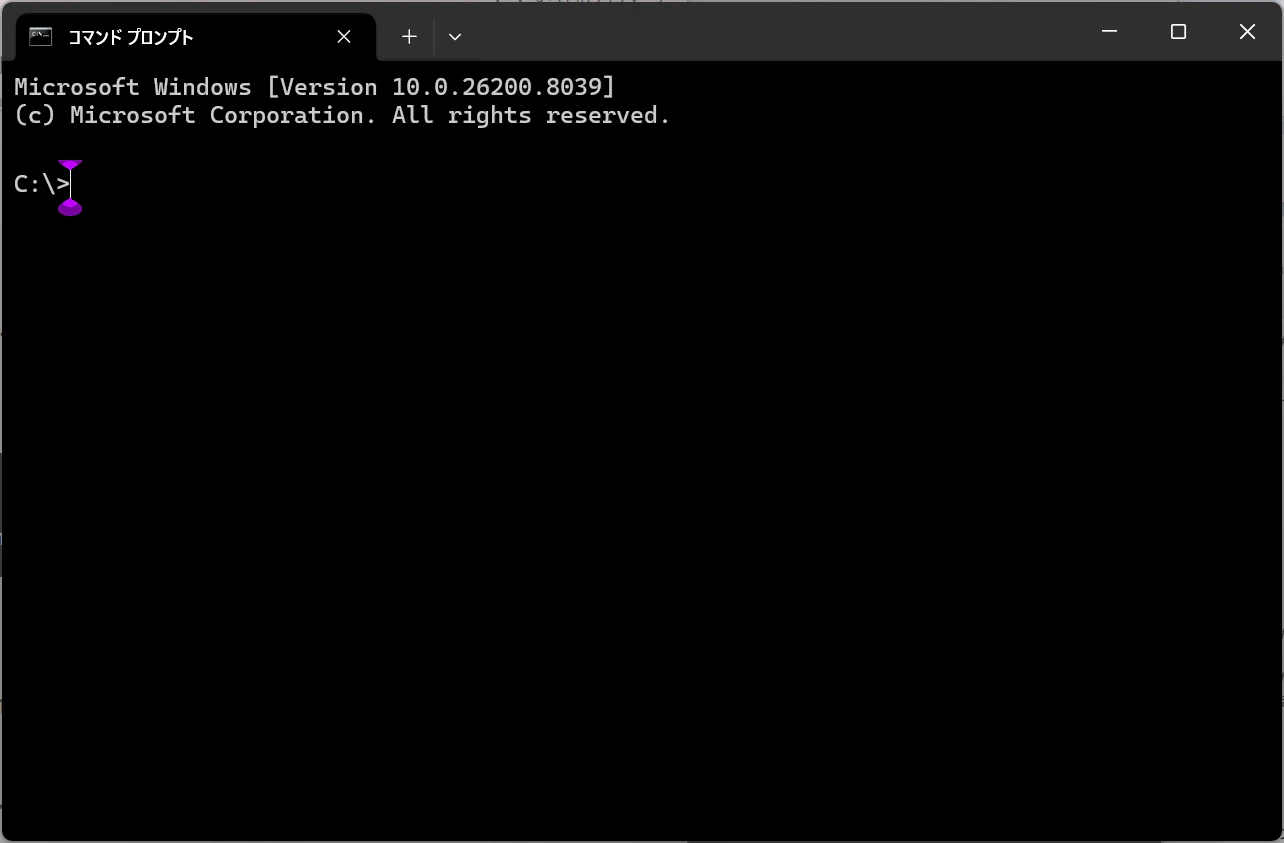
フォルダ構成を"表示するだけ"
treeコマンドを使います。
c:\のままでも勿論できますが、Cドライブ配下のすべてが表示されることになるので、用事が無い限りはおすすめしません。
構成を見たいフォルダに移動します
c:> cd 構成を見たいフォルダのフルパス
フォルダ名のみ表示
c:\構成を見たいフォルダ> tree
結果
C:.
└─test-f
ファイル名も表示
/fを末尾につけます。
c:\構成を見たいフォルダ> tree /f
結果
C:.
│  test1.txt
│  test2.txt
│  test3.txt
│
└─test-f
        test1-f.txt
        test2-f.txt
        test3-f.txt
フォルダ構成をテキストファイルでダウンロード
> 書き出し先のファイル名を末尾につけます。
- フォルダ名のみ表示
c:\構成を見たいフォルダ> tree > ファイル名.txt
- ファイル名も書き出す
c:\構成を見たいフォルダ> tree /f > ファイル名.txt
書き出し先のフォルダをしたい場合は、フルパスを指定してください。
フルパスではない場合は、c:\で指定されているフォルダ内に作成されます。
作成されたファイルは、同名のファイルが事前にあった場合、警告なしで上書きされます。
ツールで取得
コマンドプロンプトに抵抗がある方向けのツールを作成しました。
完全オフラインで動作動作します。
1画面のみで完結します。

使い方
-
「フォルダを選択」を押下します

-
フォルダを選択します

-
表示とコピーを許可します

-
フォルダ構成とファイルが表示されます
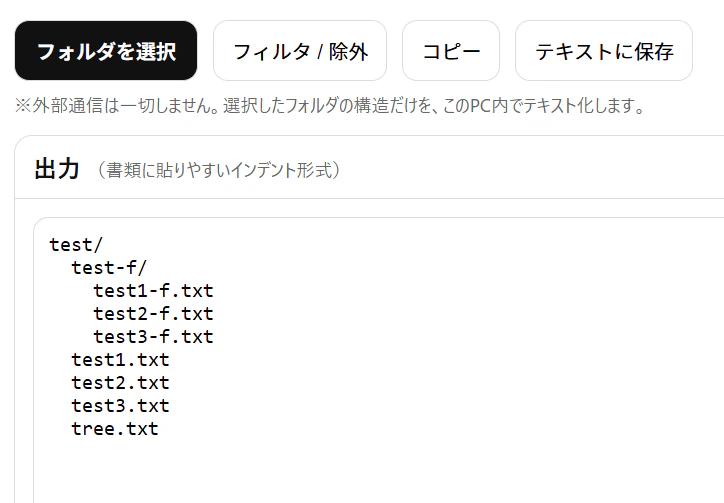
-
「テキストに保存」を押下すると、保存されます

更に詳しい使い方
表示させたくないファイルなどがあれば、この機能を使えば非表示にできます。
-
「フィルタ/除外」を押下します

-
除外する条件を入力・選択します

ツールはBOOTHにて販売しています
完全オフラインで動作動作します。
Windows専用
Chrome、Edgeで動作します。
完全オフラインなので、インターネットを介せず動作します。
まとめ
頻繁に必要とする操作ではないですが、ある日突然必要となることがあります。
構成を知りたいときは、
treeコマンド、もしくはツールで解決です!