
はじめに
QGISを自分のPCを入れてみようと思ったものの、一発でインストールが出来なかったので、どうやったらインストールできたかをまとめました。
私はWindowsPCを使用しているので、この記事はWindows利用前提の内容となっています。
ここでは、全部のインストールは行っていません。
最低限の操作をデスクトップ上で行えることを目的としたインストールをしています。
必要に応じて、インストール内容を増やしてください。
QGISのダウンロード
まずは公式サイトからダウンロードします。
- 「Download」を押下すると、寄付をするかを求められるページにジャンプします。
- 寄付をするかどうかは、各自のご判断で決めてください。
- 寄付をしない場合は「Skip」を押下してください。
- ダウンロードページにジャンプします。
- 各自、OSに合わせたバージョンをダウンロードしてください。
インストール
いざ、インストールです。
-
ダウンロードしたexeを実行します。
-
アドバンスインストールを選択してください。

-
インターネットからインストールを選択してください。

-
内容を変えずに進んでください。
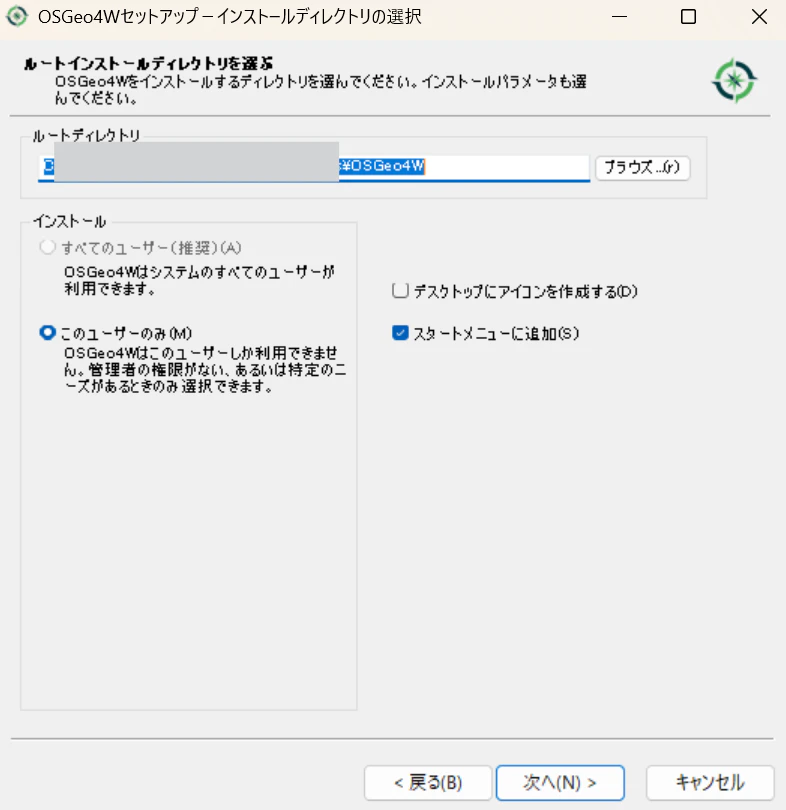
-
IE設定を利用する(I)を選択してください。

-
内容を変えずに進んでください。
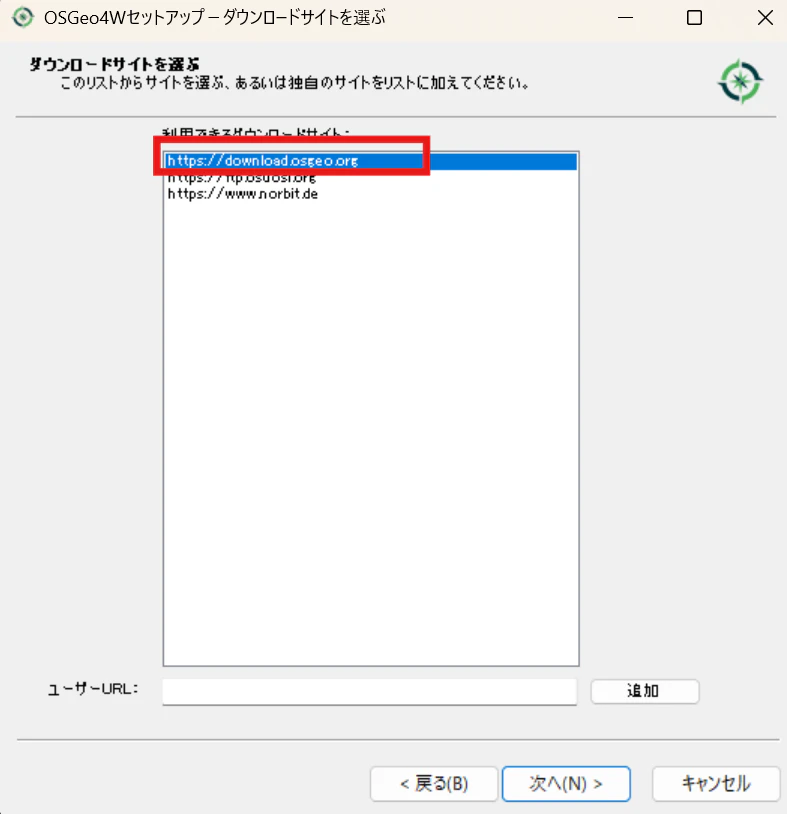
-
Desktop右側の+をクリックしてください。

-
(パッケージ)qgis:QGIS Desktopの左側にあるSkipをクリックしてください。
クリックすると文字が変わります。
Installになるまでクリックしてください。

-
「次へ」でインストールが開始されます。
デフォルトのSkipのままではインストールがされません。
まとめ
インストールの困りどころについてまとめました。
QGISをインストールしたいのに出来ないときは、インストールするはずのものがSkipになっているかもしれません。