
こんにちは、Threedive AI 開発チームの K です。
Spark という JS ライブラリを用いると、3D ガウシアンスプラッティングデータ(以下スプラット)をブラウザで簡単に表示することができます。
公式ページ:
https://sparkjs.dev
v2.0 からは、ストリーミング形式 にも対応し、サイズの大きなスプラットファイルをストレスなく表示する事ができるようになりました。
ストリーミングがどういう感じか確かめたい、という方は Spark 公式ページで公開されているサンフランシスコ市街のデモがおすすめです!
↑非常に広い範囲のスプラットデータが、カメラの移動とともに段階的に読み込まれていることが確認できると思います。
ここでは、手元にあるスプラットデータをストリーミング化して表示する方法について説明します。
参考にした公式資料はこちらです:
https://sparkjs.dev/docs/lod-getting-started/
動作確認環境
今回は下記の環境で試しました。
- macOS Tahoe 26.6.2
- node: v24.18.0
Spark のスプラットファイル読み込み方法について
本題に入る前に、Spark 2.0 に用意されているスプラットファイルの読み込み方法と、その特徴について説明します。
1. 通常読み込み
各種スプラットファイルを完全に読み込み、全てのスプラットデータを画面上に描画します。
2. LoDオプションを有効化
v2.0 で追加された lod フラグを有効にした読み込みです。読み込みまでは 1. と同じですが、その後、LoD(Level of Detail)用の計算が行われます。
計算完了後、カメラから対象までの距離に合わせた段階的な品質で対象の描画が行われます。
つまり、最初の表示までには時間がかかりますが、表示後は快適に動く、という挙動になります。
3. ストリーミングファイル読み込み
こちらは他の方法と異なり、前もって rad というファイル形式に変換しておく必要があります。(後述)
変換時に LoD の計算結果もファイルに書き込まれるため、ファイルサイズは元のファイルより 1.5倍〜数倍程度大きくなります。
表示する際には、rad ファイルのうち、現在のカメラ距離から必要な部分だけが読み込まれます(ちょうど mp4 のストリーミング再生と同じようなイメージです)。
全体の読み込みを待たずして表示が行われるため、1,2 に比べ非常に高速に表示されます。
デモ
▲Dany Bittel 氏による非常に高精細な(そしてファイルサイズが大きい)ラズベリーのスプラットデータを題材に比較しました。読み込み速度の差は一目瞭然です。
読み込み方法まとめ
まとめると以下のような長所短所が存在します。
| 比較ポイント | 1.通常 | 2.LoD有効 | 3.radファイル |
|---|---|---|---|
| 表示までの速さ | ★★☆ | ★☆☆ | ★★★ |
| 描画負荷の軽さ | ★★☆ | ★★★ | ★★★ |
| 描画時のメモリ使用率の低さ | ★★☆ | ★★☆ | ★★★ |
| ファイルサイズの小ささ | ★★☆ | ★★☆ | ★☆☆ |
| 事前ファイル変換 | なし | なし | あり |
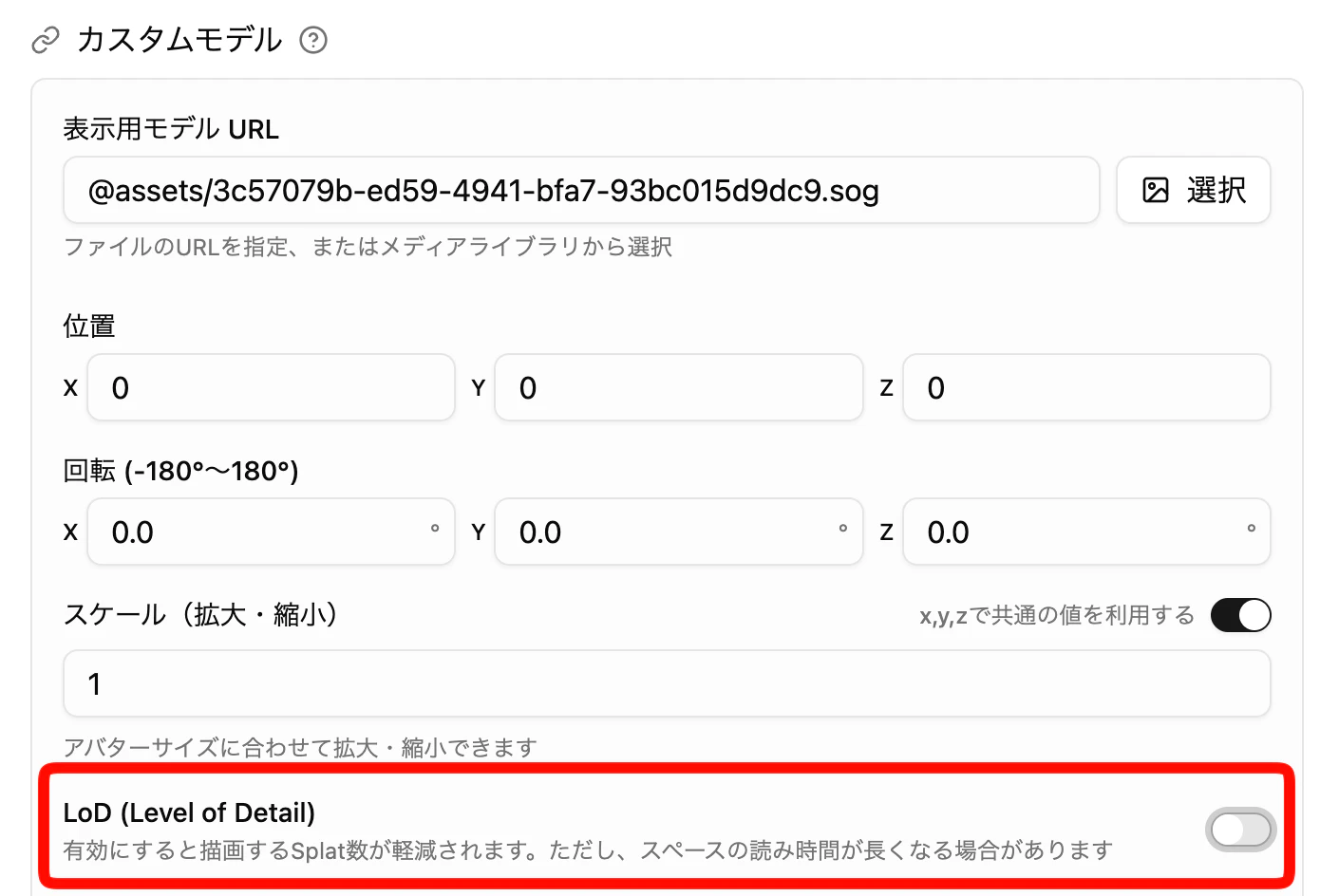
ちなみに、Threedive AI Studio も Spark ライブラリを採用しており、LoD およびストリーミング表示にも対応しています。
-
rad ファイルを配置すると自動的にストリーミングになります(「3.radファイル」の動作)
-
rad ファイル以外のスプラットファイル(ply, spz, sog など)を配置した場合は、LoD の有効/無効を指定できます
- LoD 有効時は「2.LoD有効」の動作になります
- LoD 無効時(デフォルト)は「1.通常」の動作です
変換ツールのセットアップ方法
事前準備
- node, git がセットアップされている必要があります
- (オプション)この後にある rust のセットアップには mise を利用します
- 必須ではありませんが、node や rust などのインストール、バージョン管理が容易になります
もしも既に asdf など、別のバージョン管理ツールをご利用の場合は、mise を入れて問題ないか十分ご確認の上インストールしてください
Spark 取得
git clone https://github.com/sparkjsdev/spark.git
rust のセットアップ
a. mise の場合
mise install rust と mise use rust を実行します。
$ cd spark
$ mise install rust
info: syncing channel updates for 1.98.0-aarch64-apple-darwin
info: latest update on 2026-08-20 for version 1.98.0 (88d9e12ae 2026-08-18)
info: downloading 6 components
info: checking for self-update (current version: 1.29.0)
info: downloading self-update (new version: 1.29.1)
rust@1.98.0     rustc 1.98.0 (88d9e12ae 2026-08-18)

$ mise use rust
現時点で最新の rust v1.98.0 を利用します。
b. 公式の方法でインストールする場合
下記のページを参照の上インストールを行ってください。
rust 公式マニュアル: https://www.rust-lang.org/tools/install/
変換
下記のコマンドを実行します。
npm run build-lod -- 【任意のスプラットファイル名】 --quality
spz ファイルについては、v3 フォーマットに対応しています。確認時点では v4 ファイルは読み込めませんでした
実行すると、同じファイル名に .rad という拡張子のついたファイルが出力されます。
複数のファイルを一度に指定することもできます。
npm run build-lod -- 【任意のスプラットファイル名1】【任意のスプラットファイル名2】--quality
結果は、別々の rad ファイルとして出力されます。(結合されるわけではありません)
実行例
gallery_l.sog というファイルを変換します。
$ npm run build-lod -- gallery_l.sog --quality
> @sparkjsdev/spark@2.1.0 build-lod
> cargo run --manifest-path rust/build-lod/Cargo.toml --release -- gallery_l.sog --quality

   Compiling cfg-if v1.0.0

   (中略: rustによる build-lod のビルド)

    Finished `release` profile [optimized] target(s) in 1m 02s
     Running `rust/target/release/build-lod gallery_l.sog --quality`
Using --quality: Quality LoD method (bhatt-lod base 1.75)
*** Processing: gallery_l.sog
Detected file type: SOGS
Read: num_splats: 985574 with sh_degree: 3

(中略: 変換内容の出力)

Wrote gallery_l-lod.rad
サイズの比較
| ファイル名 | サイズ |
|---|---|
| 変換前: gallery_l.sog | 11.3MB |
| 変換後: gallery_l-lod.rad | 26.4MB |
確かにサイズが大きくなりました。
表示の確認
rad ファイルを表示するには、Spark ライブラリが組み込まれたツールが必要になります。
Spark 公式ページに用意されているビューアでも読み込みが確認できます。
公式ページ: https://sparkjs.dev/viewer/

もちろん Threedive AI Studio でも表示することが可能です。

▲実際のスペースも公開中!(アカウント登録不要です)
おわりに
ストリーミング形式に変換すれば、巨大なスプラットデータも、現実的な処理速度でブラウザ表示することが可能になります。
コマンドラインでの事前変換は少し手間ですが、未変換時との読み込み速度の差は歴然としていますので、十分試す価値はあります!