
本記事は、めんどい太郎の Advent Calendar 2025 18日目の記事です。
はじめに
今回はRaspberry PiをMackerelで監視します。
環境
- Raspberry Pi 4 Model B (8GB)
- OS: Raspberry Pi OS Lite (64bit)
Mackerel agentのインストール
これまで、Raspberry PiでMackerelを使うには手動インストールを行う必要があったのですが、最近公式のスクリプトでインストールできるようになりました。やったね。
ということで早速やります。
まずはMackerelのダッシュボードにアクセスします。
そうしたらメニューからホストを開きます。
「ホストを新規登録する」ボタンを押します。
Debianの項目にあるコマンドをコピーします。
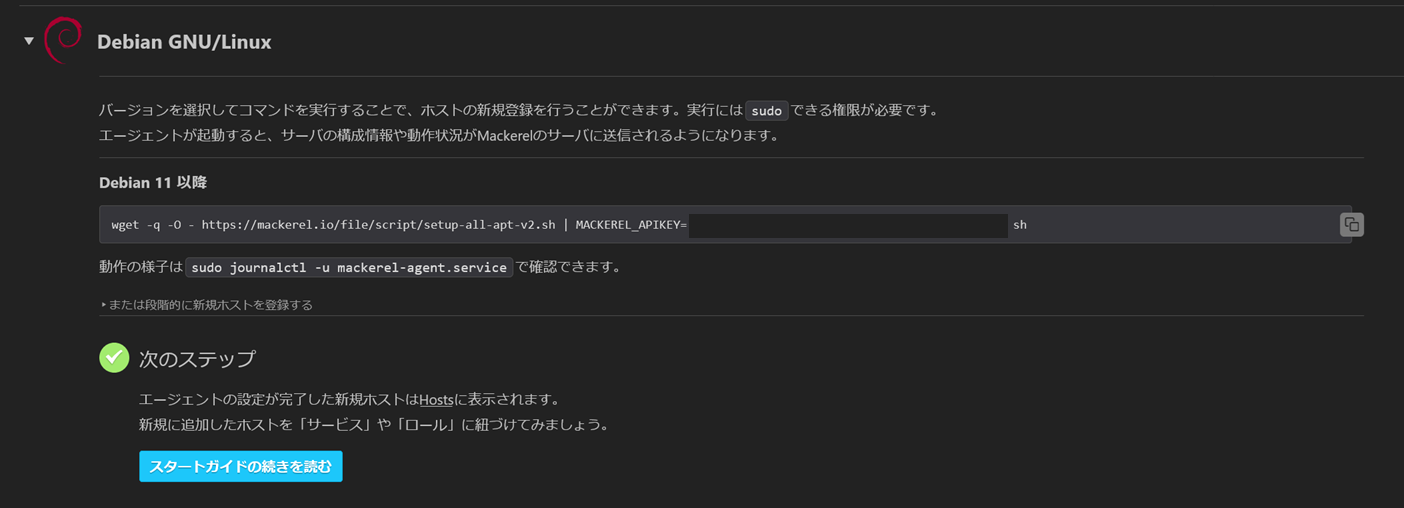
先ほどコピーしたコマンドをRaspberry Piで実行します。
wget -q -O - https://mackerel.io/file/script/setup-all-apt-v2.sh | MACKEREL_APIKEY='*******************' sh
これでagentのインストールは完了です。
CPU温度の取得
Raspberry PiのCPU温度をMackerelで監視できるようにします。
こちらの記事に書かれているものを使ってもいいですが、ちょっと違う方法で取得します。
なにやらcatじゃなくても温度が取れるらしいです。
なのでこちらを使います。
vcgencmd measure_temp
これです。
今回はシェルスクリプトを配置して、それを実行してもらう形でやります。
/usr/bin/にmackerel-plugin-raspberrypi-cpu-tempというファイル名で配置します。
#!/bin/bash

SECONDS=`date '+%s'`

NAME='temprerature.cpu'
VALUE=`vcgencmd measure_temp | grep -o -E '([0-9]+(.[0-9]+)?)'`

echo -e "${NAME}\t${VALUE}\t${SECONDS}"
実行権限を付与します。
chmod 755 /usr/bin/mackerel-plugin-raspberrypi-cpu-temp
あとはmackerel側の設定ファイルを変更します。
# 以下を追記
[plugin.metrics.raspberrypi-cpu-temp]
command = ["mackerel-plugin-raspberrypi-cpu-temp"]
設定を反映させるためにmackerel-agentを再起動します。
sudo systemctl restart mackerel-agent.service
Nginxの監視
昨日Nginxを入れましたのでついでに監視もしてみましょう。
まずはNginx側の設定をします。
server {
    listen       8001;
    server_name  localhost 127.0.0.1;

    access_log  /var/log/nginx/etc.access.log  main;

    location = /nginx_status {
            stub_status on;
            access_log off;
            allow 127.0.0.1;
            deny all;
    }

    error_page   500 502 503 504  /50x.html;
    location = /50x.html {
        root   /usr/share/nginx/html;
    }
}
設定を反映させるためにNginxを再起動します。
sudo systemctl restart nginx.service
そうしたらmackerelのプラグインを入れます。
sudo apt-get update
sudo apt-get install mackerel-agent-plugins
あとはmackerel側の設定ファイルを変更します。
# 追記
[plugin.metrics.nginx]
command = ["mackerel-plugin-nginx","--port","8001","--path","/nginx_status"]
最後に、設定を反映させるためにmackerel-agentを再起動します。
sudo systemctl restart mackerel-agent.service
しばらく待つと...
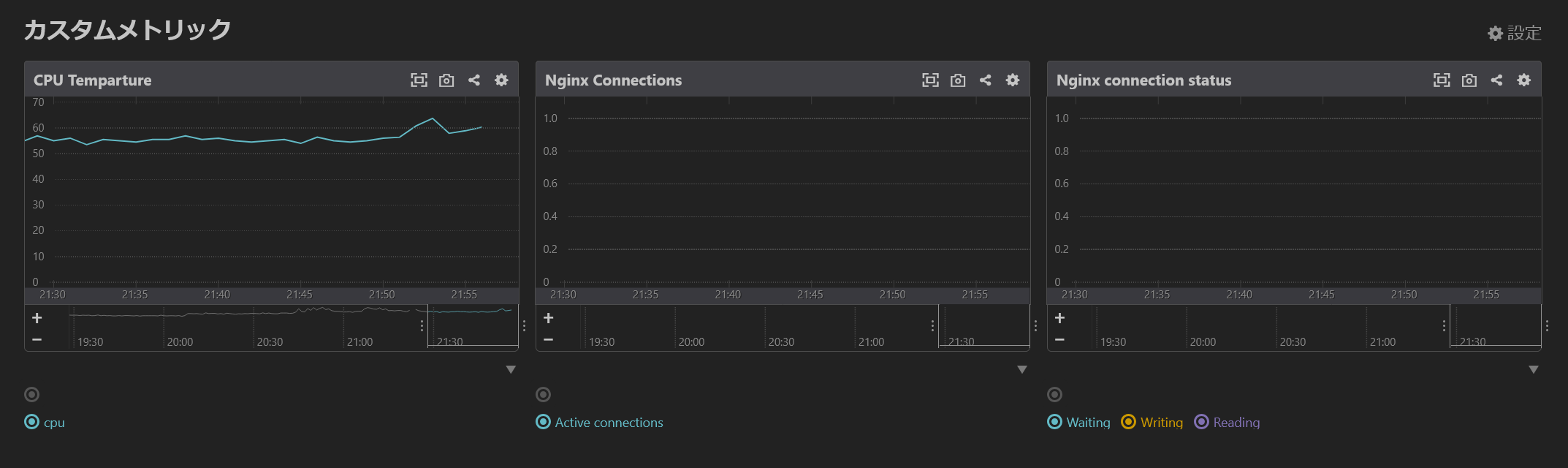
出てきました!
おわりに
いい感じにMackerelでRaspberry Piを監視することができるようになりました!
CPU温度見れるのはいいですね。
それでは!