
本記事は、めんどい太郎の Advent Calendar 2025 19日目の記事です。
はじめに
今回はRaspberry Pi上でMinecraft Server(Forge)を動かしてみたいと思います。
今回はMinecraft 1.7.10バージョンのForgeを動かしていきます。
環境
- Raspberry Pi 4 Model B (8GB)
- OS: Raspberry Pi OS Lite (64bit)
セットアップ
Javaのインストール
まずはJavaのインストールが必要です。
といってもMinecraft ForgeはいろんなJavaのバージョンで動いています。
ということで、バージョンを自由に切り替えられるようにしていきます。
といっても、普通にバイナリファイルをダウンロードしててきとーな場所に配置するだけです。
まずは、jdk8のダウンロードページに行きます。
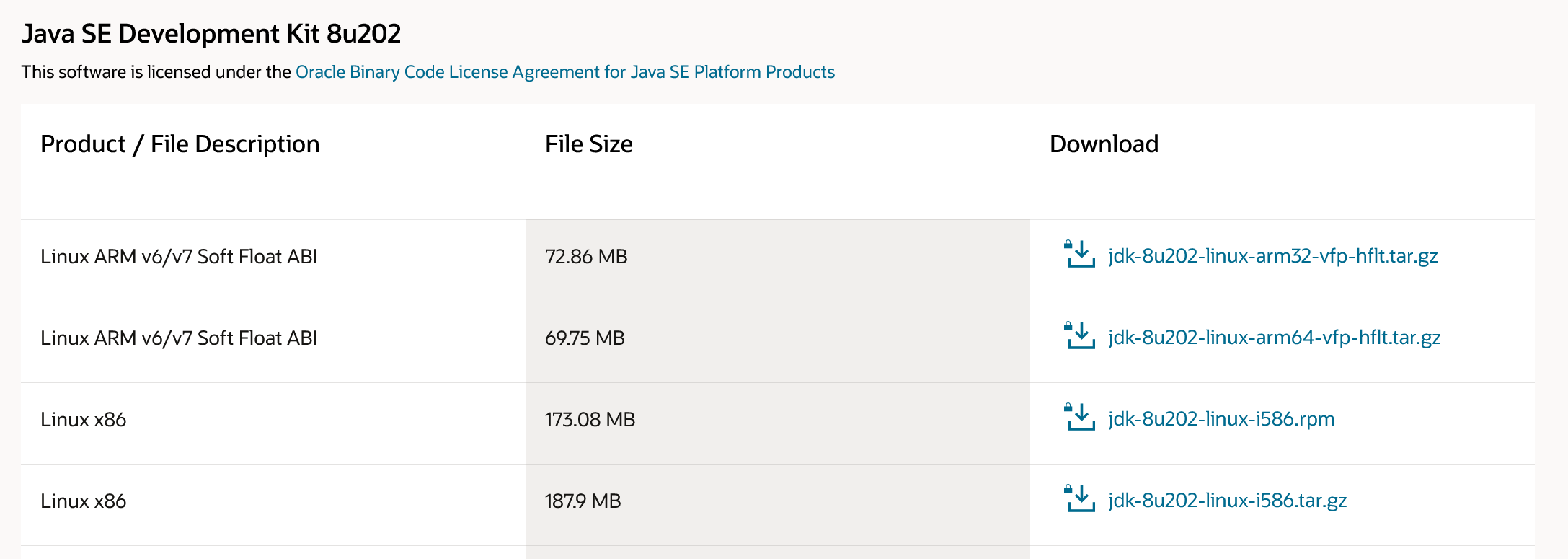
こんな感じでいろいろなバージョンがあると思います。
今回はRaspberry PiなのでARMを選ぶ必要があります。
また、私は64bit版のRaspberry Pi OSを用いていますので64bit版を選びます。
今回は、jdk-8u202-linux-arm64-vfp-hflt.tar.gzをダウンロードしました。
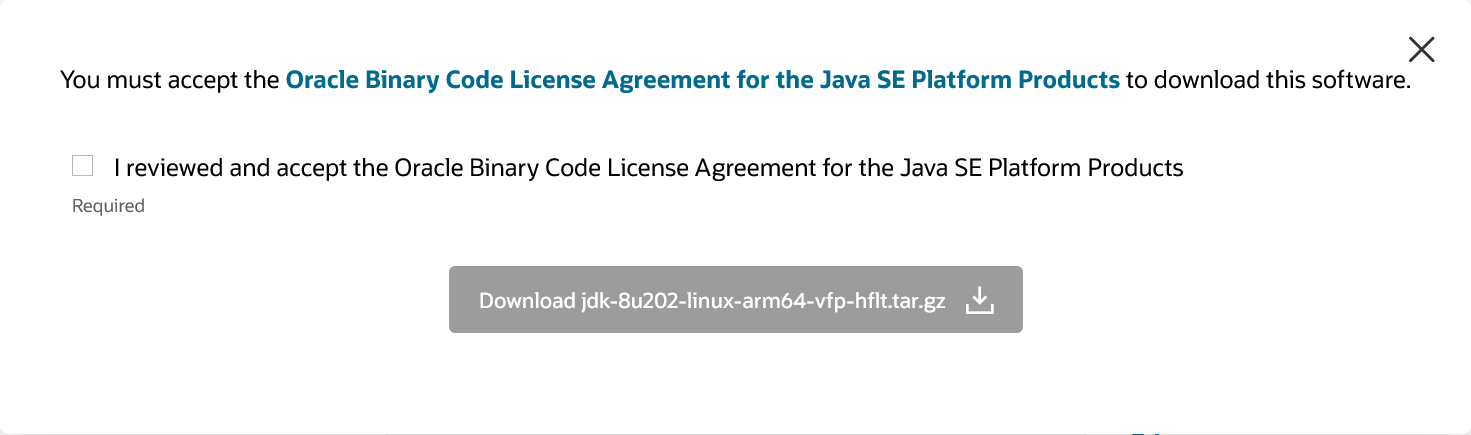
....なんか出てきました
実は古いJavaをダウンロードするにはOracleアカウントを作成する必要があります。
OracleじゃないJavaだったら行けるかもしれませんが、私はOracleのJavaを使おうと思っているのでアカウントを作成します。
(アカウント作成は省略します。)
ダウンロードできたらscpなどでRaspberry Piに転送しておいてください。
転送できたら、Raspberry Piにログインします。
いい感じの場所に移動して、解凍します。
mkdir Java
mv jdk-8u202-linux-arm64-vfp-hflt.tar.gz Java/
cd Java
tar -xzf jdk-8u202-linux-arm64-vfp-hflt.tar.gz
とりあえずこれで完了です。
後で使えるように絶対パスをメモしておきます。
cd jdk1.8.0_202/bin/
pwd
これでJavaのパスがわかります。
Minecraft Server(Forge)のインストール
次にMinecraft Server(Forge)をインストールしていきます。
ただ、ForgeのインストーラーはGUI必須なので作業用PCで作業をします。
Forgeの公式サイトに行ってインストーラーをダウンロードします。
今回は1.7.10のForgeを使います。
ダウンロードしたら、実行します。
あ、作業用PCにもJava入れといてください。
こんなのが起動すると思います。
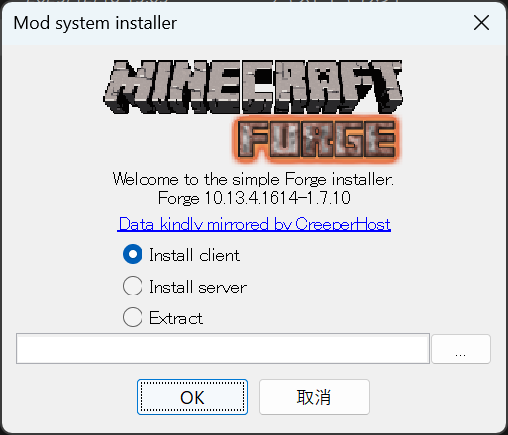
Install serverを選択します。
下の...でディレクトリを選びます。
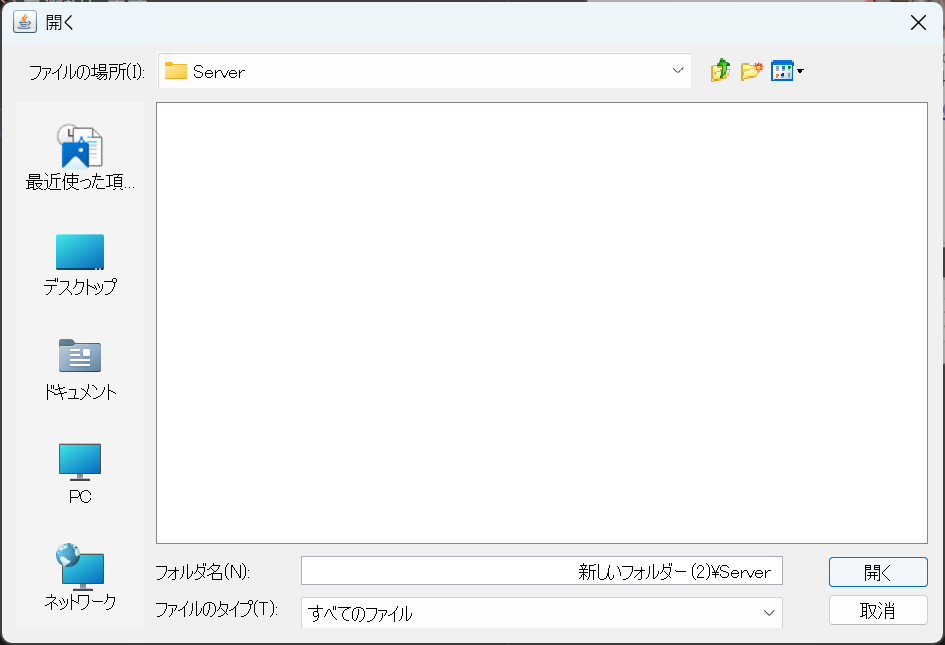
選んだらOKを押してインストールを開始します。
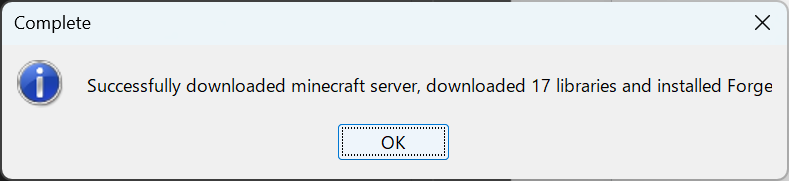
こんな表示になれば成功です。
あとは先ほど選んだディレクトリにサーバファイルが展開されていると思いますのでこれを圧縮し、scpとかでRaspberry Piに転送します。
Raspberry Piに転送できたら、適当なディレクトリに展開します。
(今回は7zipで圧縮したと仮定します)
mkdir MinecraftServer
mv Server.7z MinecraftServer/
cd MinecraftServer
7z x Server.7z
これで展開できました。
サーバの起動
それではサーバを起動してみましょう。
次回からも起動しやすいようにシェルスクリプトにします。
#!/bin/bash

JAVA_PATH="<INPUT HERE JAVA PATH>"
$JAVA_PATH/java -Xmx2048M -Xms1024M -jar forge-1.7.10-10.13.4.1614-1.7.10.jar nogui
こんな感じです。
<INPUT HERE JAVA PATH>の部分には先ほどメモしたJavaのパスを入力してください。
あとは実行権限を付与して実行します。
chmod +x Start.sh
./Start.sh
初回起動時はEULAに同意する必要があります。
eula.txtファイルが生成されていると思いますので、eula=trueに書き換えます。
そうしたらもう一度起動してください。
そうしたらちゃんと起動するはずです。
modを入れる
modを入れたい場合は、modsフォルダにmodファイルを入れてください。
ワールドに生成されるアイテムなどがあるかと思いますので、modを追加した後はworldディレクトリを消してワールドを再生成しましょう。
おわりに
今回はRaspberry Pi上でMinecraft Server(Forge)を動かす方法を紹介しました。
実際にこのサーバで遊んでみていますが、ワールド生成などの処理が走るとすごく重たくなります。
まぁ仕方ないですね。
普通にマルチする分には悪くないかなとは思います。
ただ、複数サーバを同時に動かすとなると8GB程度じゃメモリが足りないなとは感じました。
それでは、よいMinecraftライフを!