
本記事は、めんどい太郎の Advent Calendar 2025 2日目の記事です。
はじめに
皆さん、生成AI使ってますか?
私はここ数カ月でコーディングにAIを使いまくっています。
今回は、Googleの生成AIであるGeminiを使ってAndroidアプリを作ってみたのでやり方とか感想とかを書きます。
やり方
セットアップ
Androidアプリ開発なのでAndroid Studioを使います。
Android Studioはインストール済みと想定します。
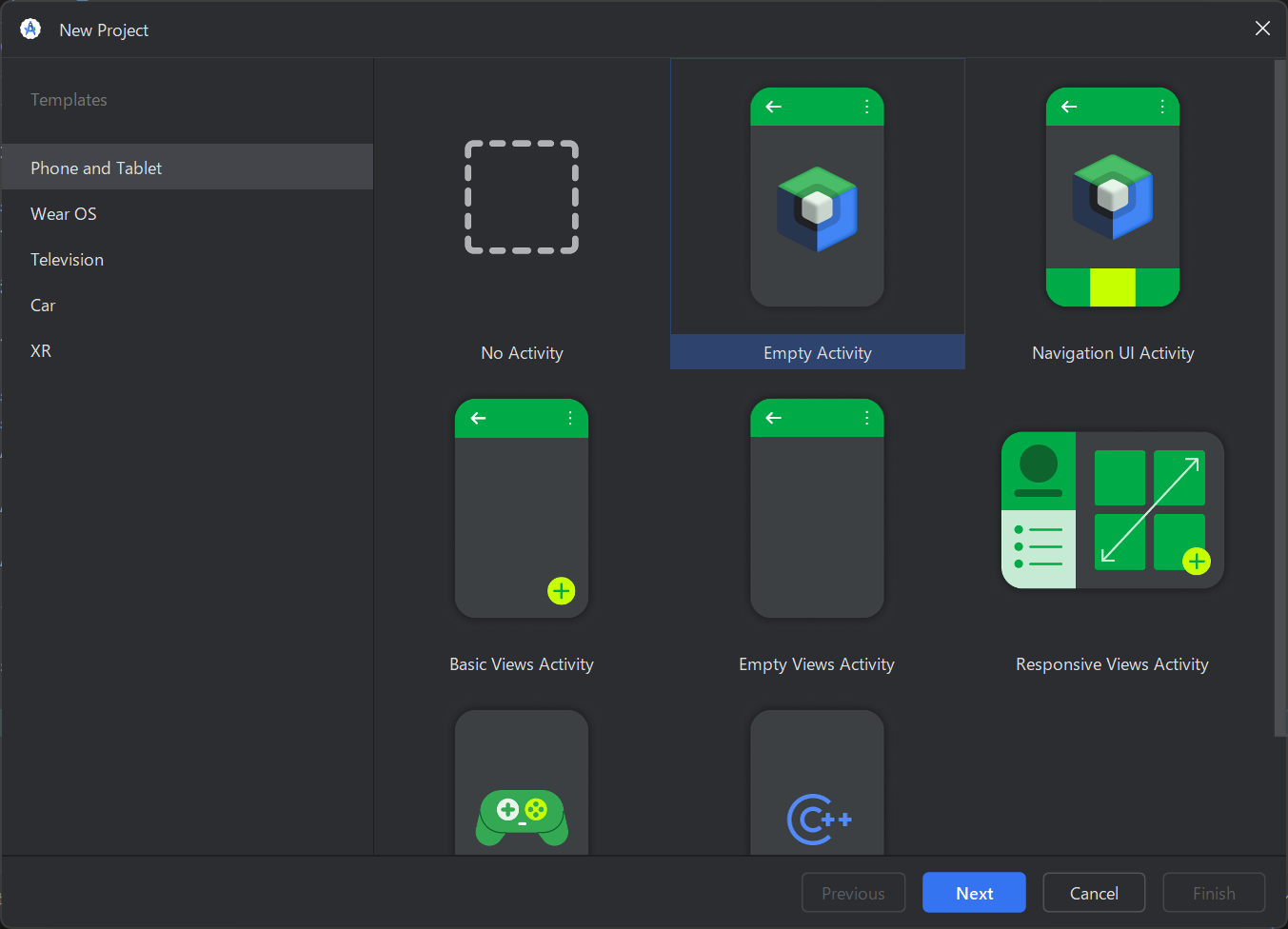
Android Studioを起動し、新しいプロジェクトを作成します。
てきとーにEmpty Activityで作成してしまいます。
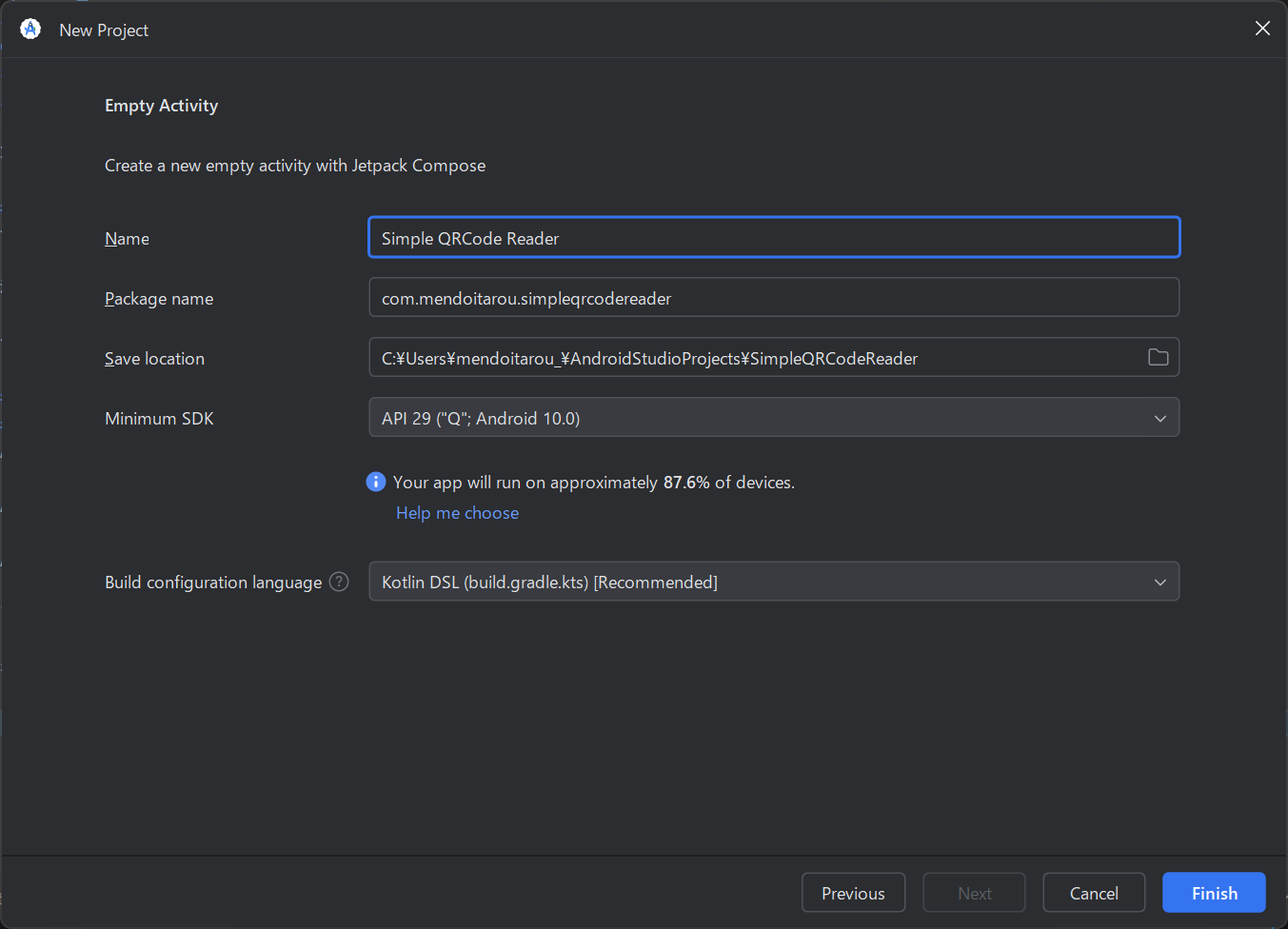
名前とかを入力してプロジェクトを作成してください。
右側にあるタブ?にGeminiのロゴがあると思いますので、これを選択します。
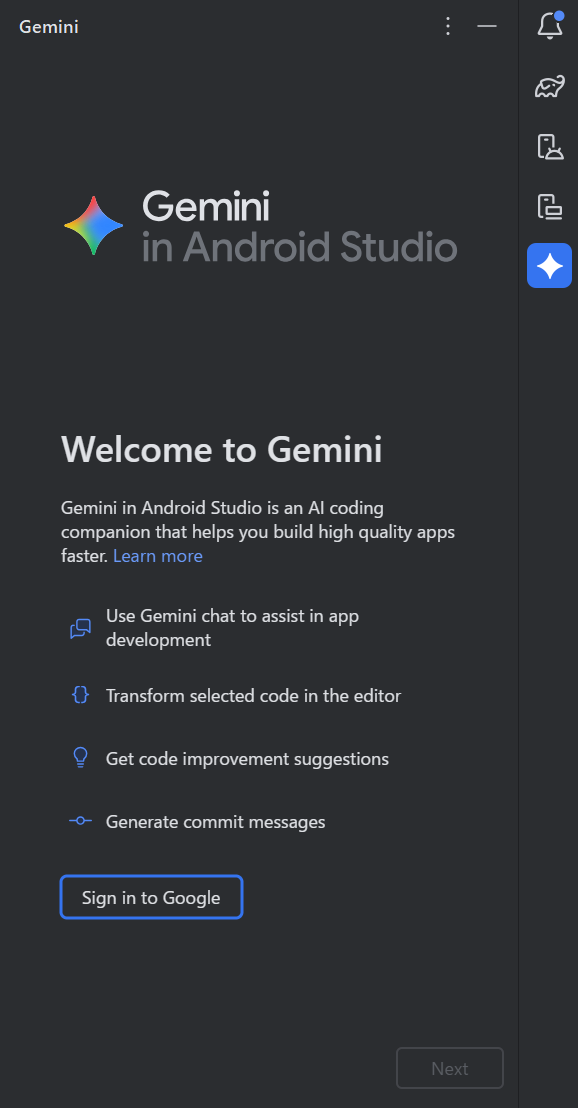
Googleアカウントでログインします。
ブラウザが開くのでログイン処理をしてください。
これで完了です!
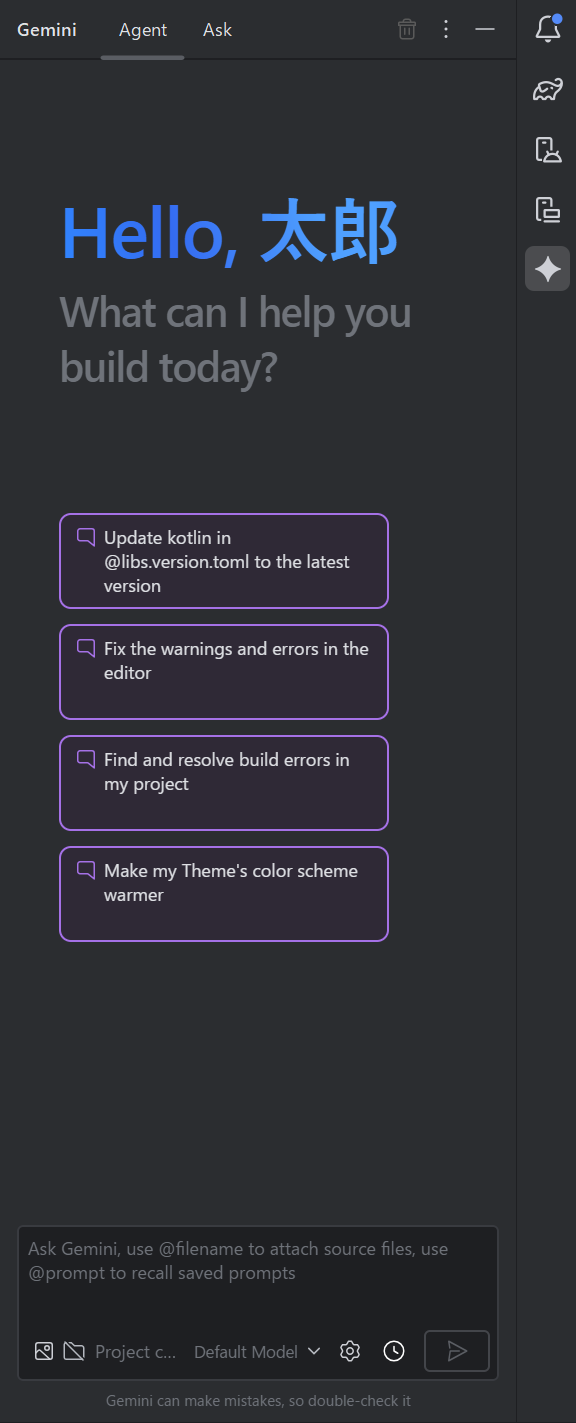
こんな感じの返答が返ってきた場合は指示に従っていきます。
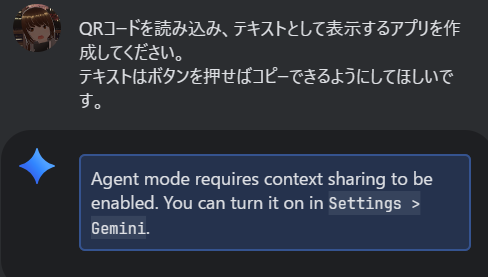
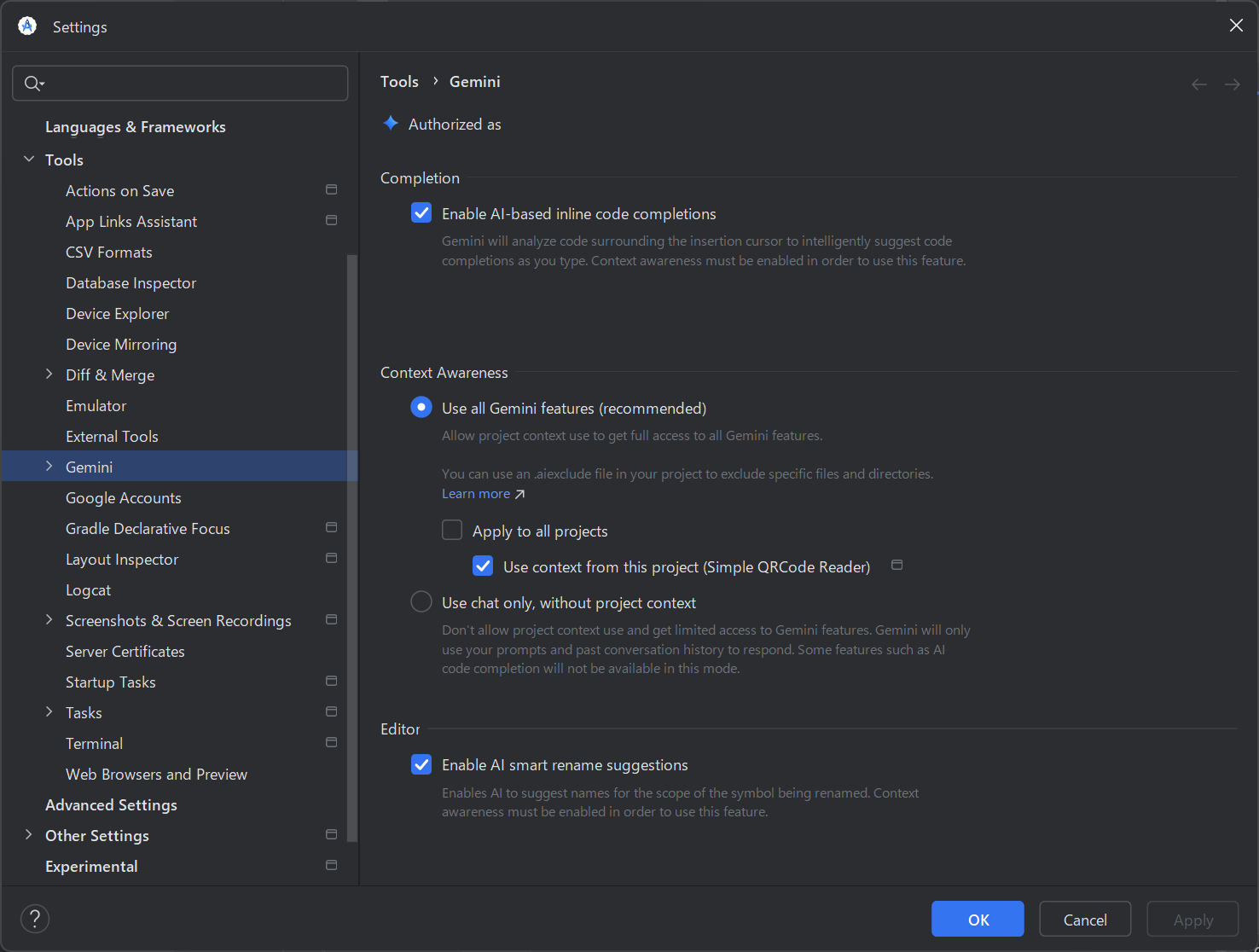
Settings -> Gemini -> Cotext Awareness -> Use context from this projectにチェックを入れる
Agentモードで指示してみる
さっそく指示してみます。
例えば次のように指示をしました。
QRコードを読み込み、テキストとして表示するアプリを作成してください。
テキストはボタンを押せばコピーできるようにしてほしいです。
すると...
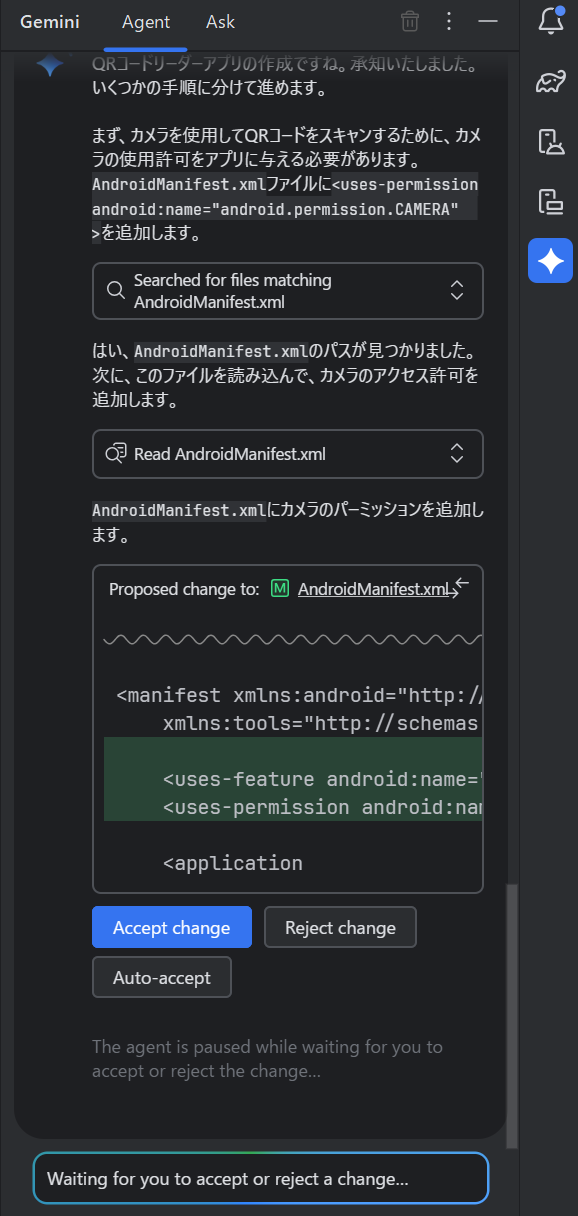
ファイルの変更前にちゃんと許可するか聞いてくれます。VSCodeのチャットと同じような感覚ですね。
いい感じですね!
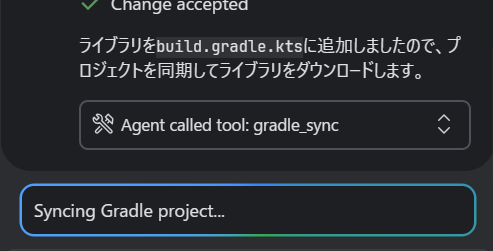
同期も勝手にやってくれます。すごい...
試しに動かしてみます。
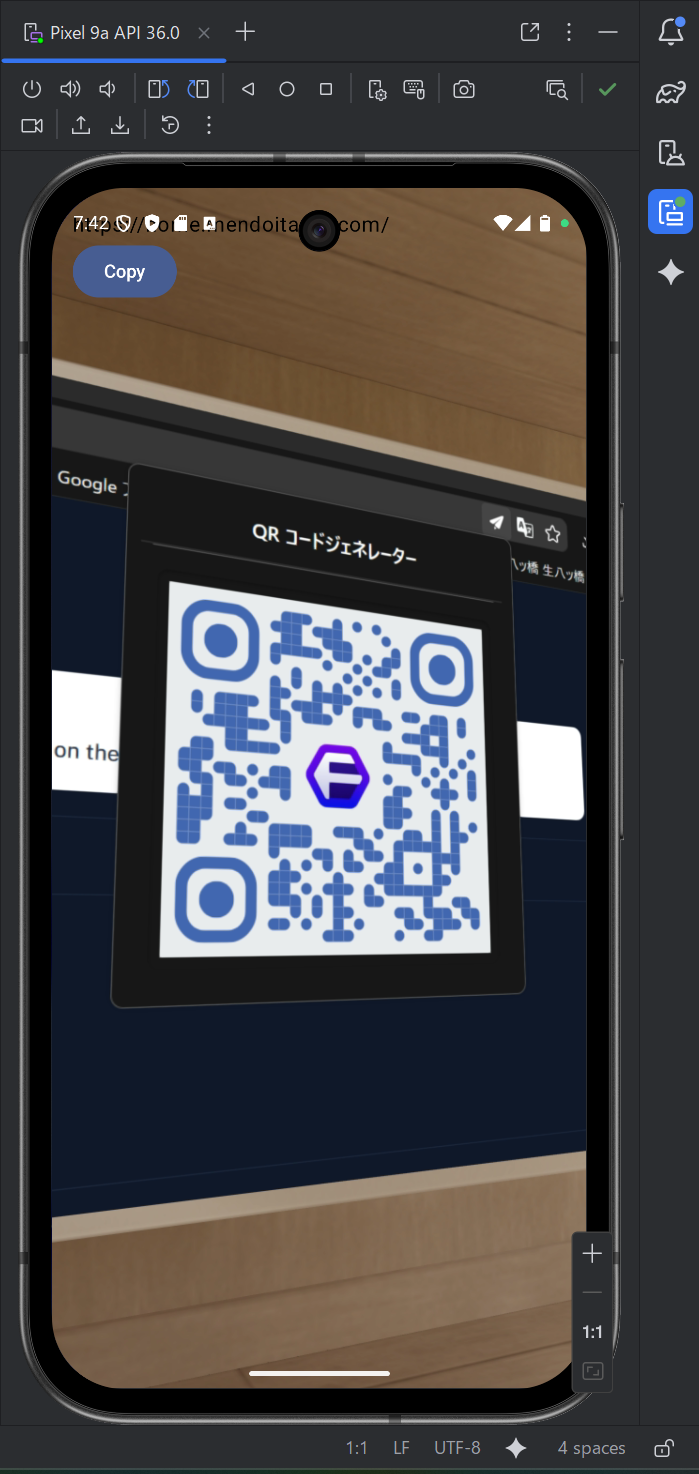
読み取り結果が変なところに表示されてますね...
修正を頼みます
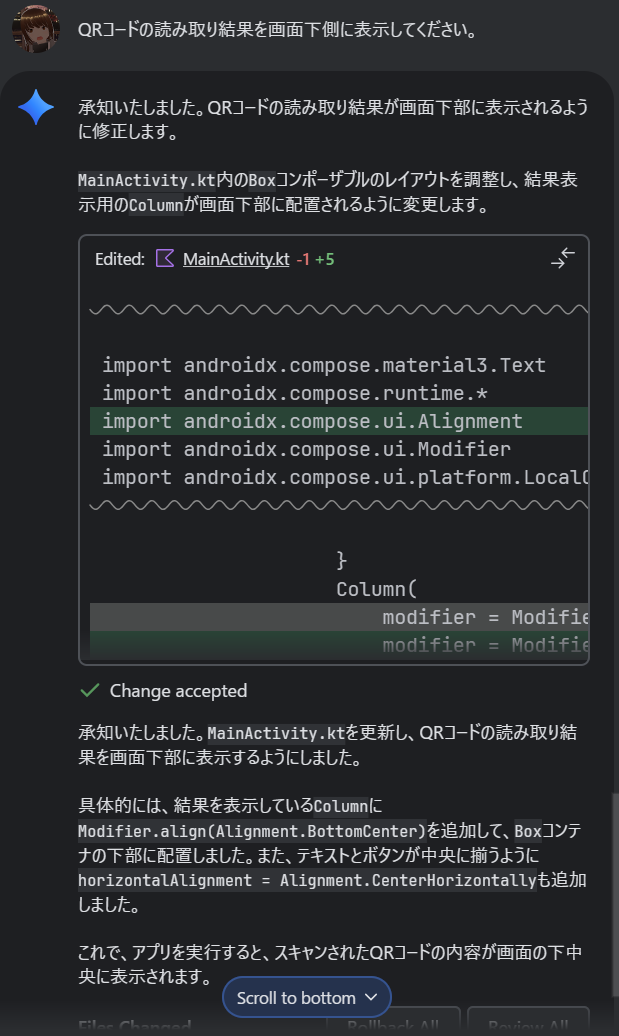
ちゃんと下の方に出るように直してくれました!
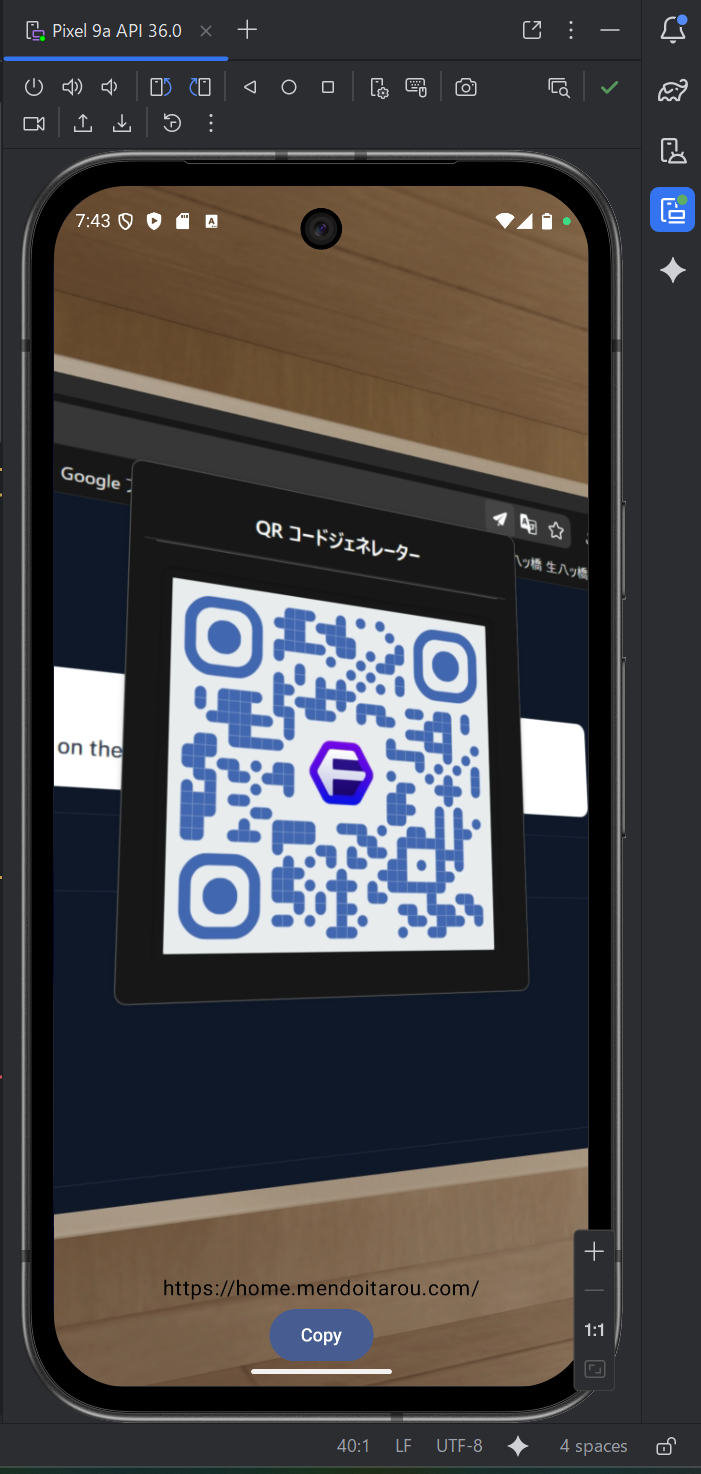
感想
まじですごい。
テキストで指示するだけでAndroidアプリができました。機能追加も指示するだけでしてくれるのでいいですね。
エラーが出てもエラーを投げると割とちゃんと直してくれます。
Android Studioにデフォルトで機能があるので、Googleアカウントでログインするだけで使えるのもいいポイントです。
皆さんもGeminiでAndroidアプリ開発を始めてみてはいかがでしょうか。
それでは!