
本記事は、めんどい太郎の Advent Calendar 2025 16日目の記事です。
はじめに
皆さんはRaspberry Pi、持ってますか?
私はおうちに二台、Raspberry Piがあります。(正確に言えば5台ある)
そんなRaspberry Piですが、低消費電力なのでちょっとしたサーバとして使っている方もいらっしゃるのではないのでしょうか。
私もちょっとしたサーバとして使っています。
そこで、今回はRaspberry Pi Connectという機能を使って楽々管理を実現してみたいと思います。
Raspberry Pi Connectとは何ぞや
Raspberry Pi公式が出しているRaspberry Piにリモートで接続できるサービスです。
これ、ポート開放とかも特に不要なのでめっちゃ楽です。
後で紹介しますが、イメージャーで設定ができちゃうのがかなりいいです。
セットアップする
さっそくセットアップします。
今回は二種類紹介します。
事前準備
Raspberry Pi ConnectにはRaspberry Pi IDが必要です。
まずはサイトにアクセスします。
メールアドレスとパスワードを入力してサインインします。
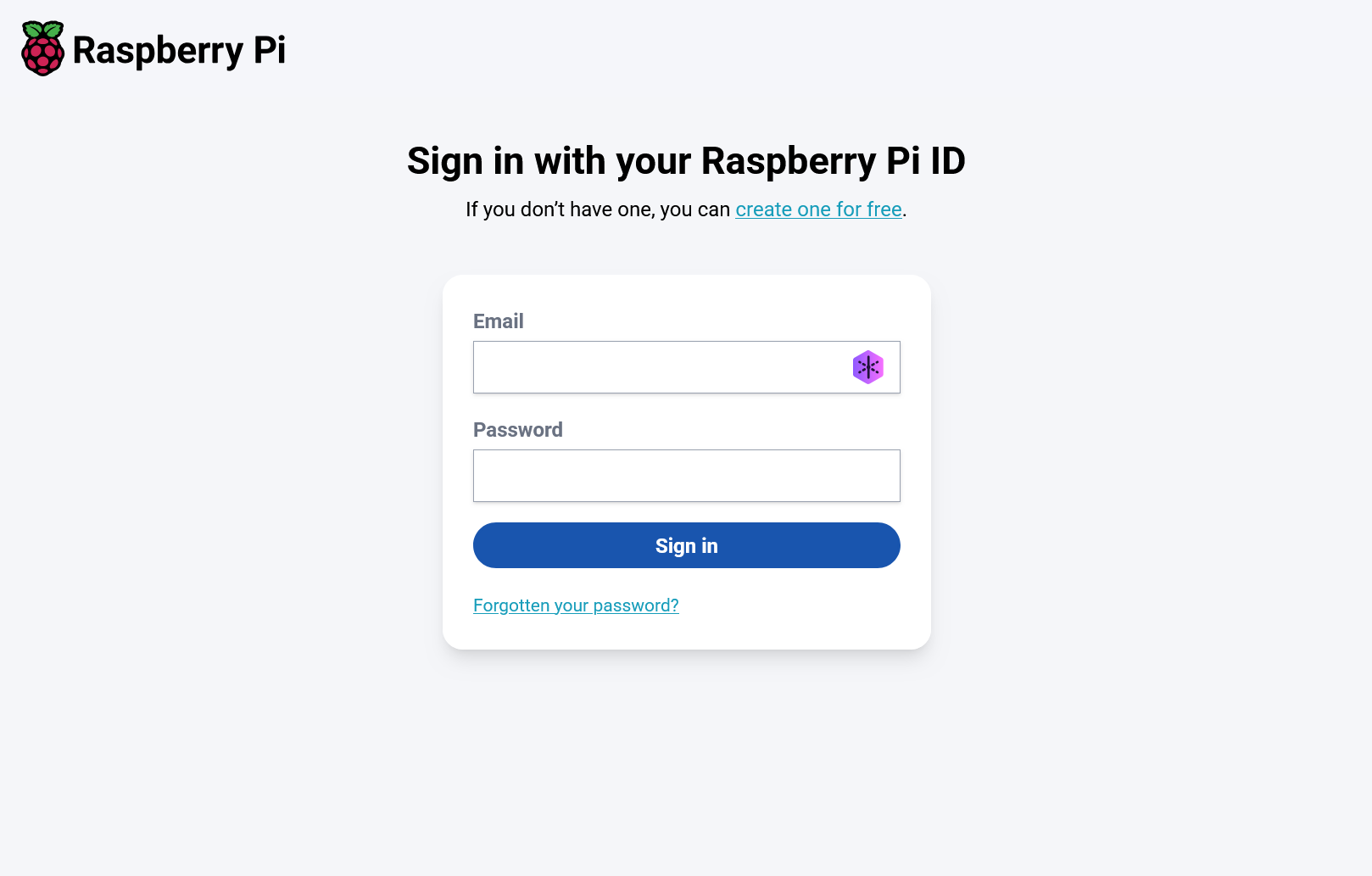
あとは指示に従ってください(スクショ取り忘れた)
メールアドレスにコードが届いてってのがあった気がする。
Raspberry Pi Imagerでセットアップ
Raspberry Pi Imagerがv2.0.0になり、Raspberry Pi Connectの設定が可能になりました。
Imagerなので新規に用意するとき向けです。
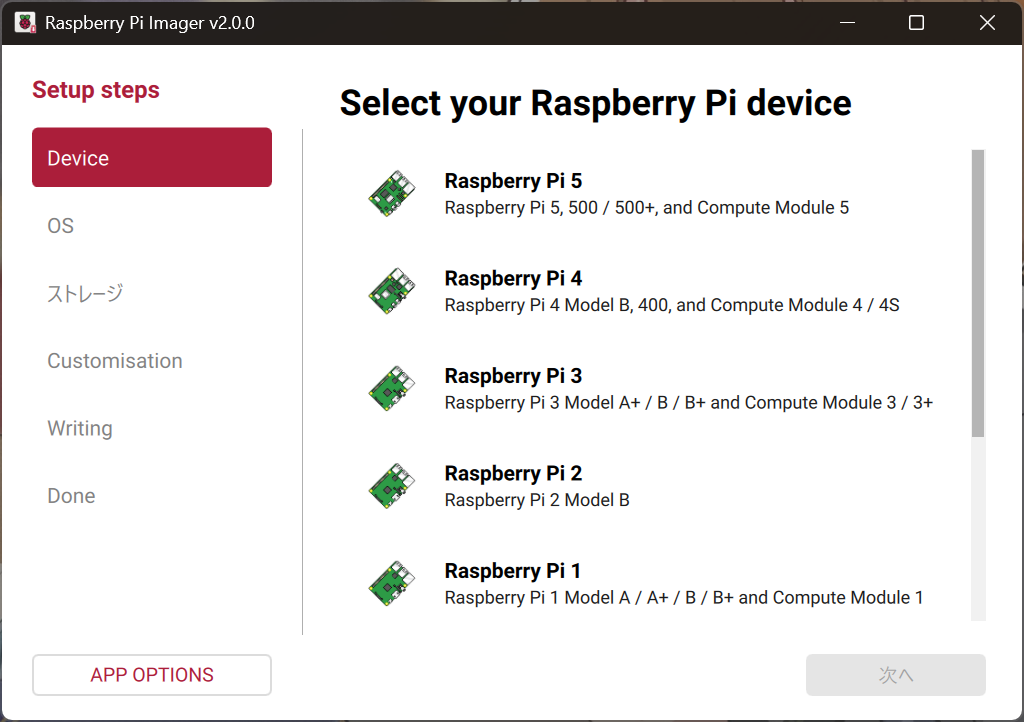
v2.0.0になって画面デザインが変わったのでついでに最初からご紹介します。
まずはいつものデバイス選択です。
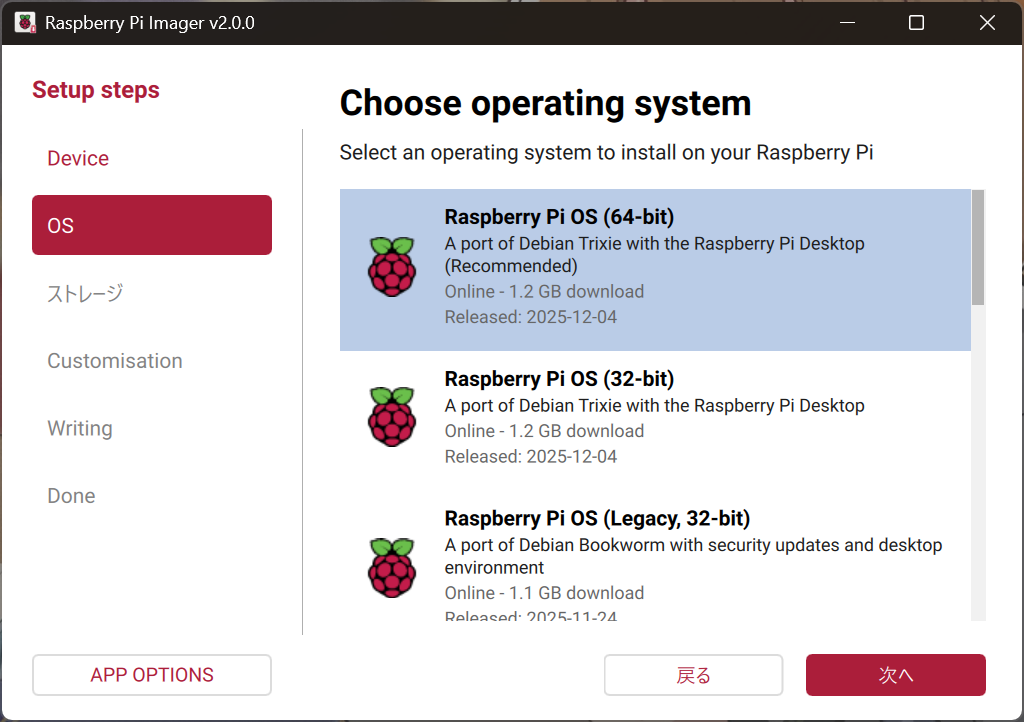
次にOSを選択します。
なお、Raspberry Pi ConnectはBookwormから利用可能です。記事作成時点のLegacyはBookwormなので行けますね。
SDカードを選択します。
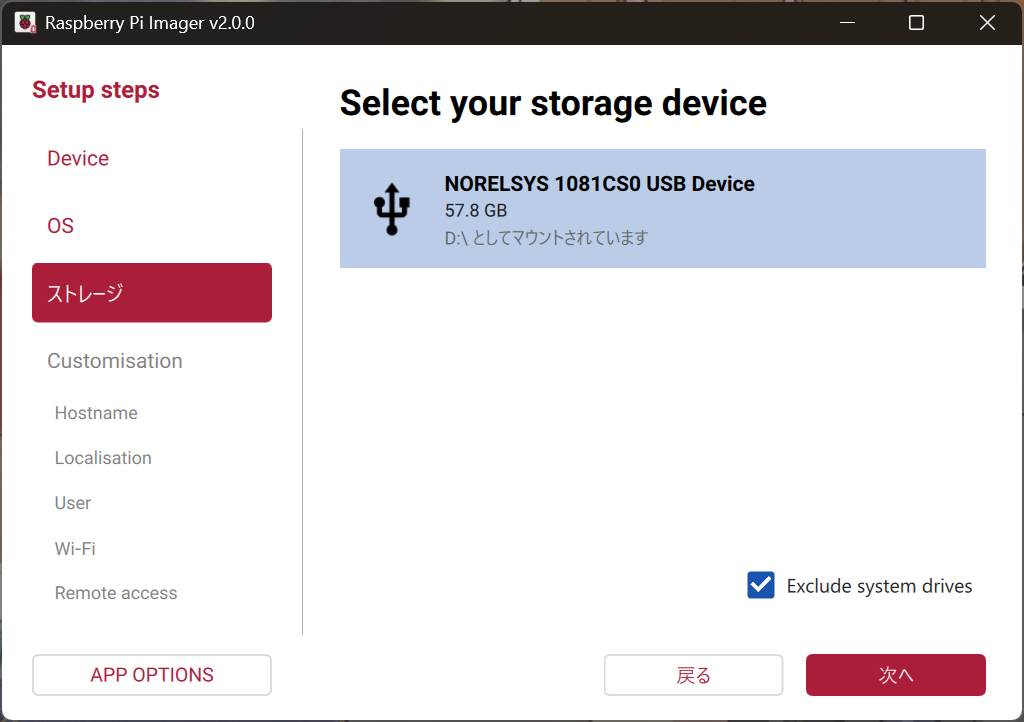
ここからカスタマイズです。
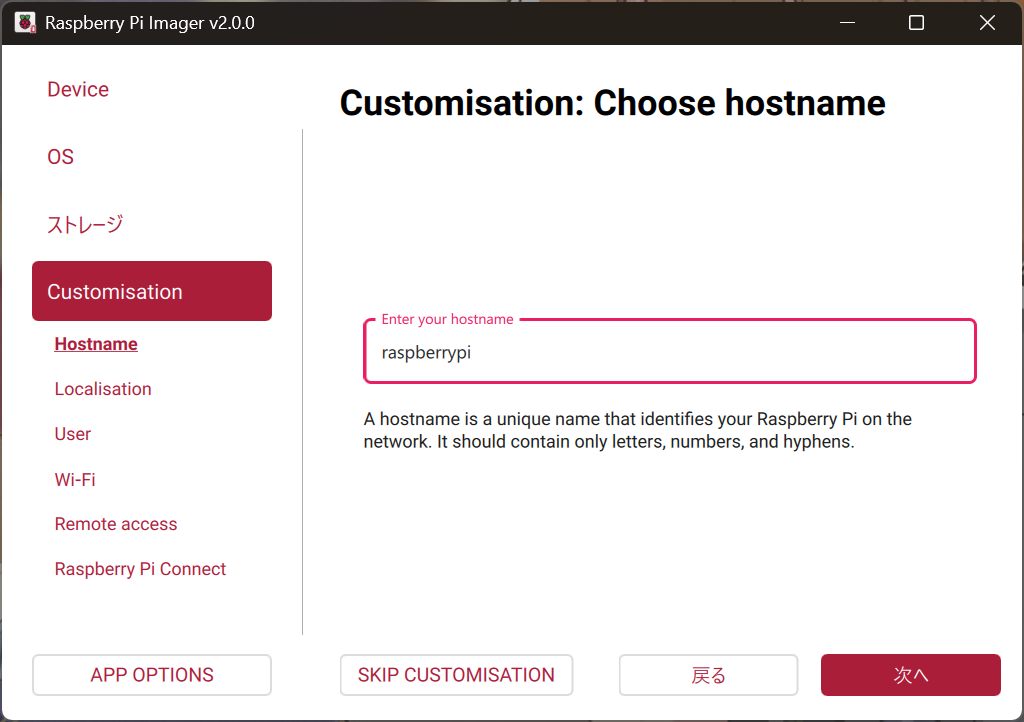
まずはホスト名を入力します。
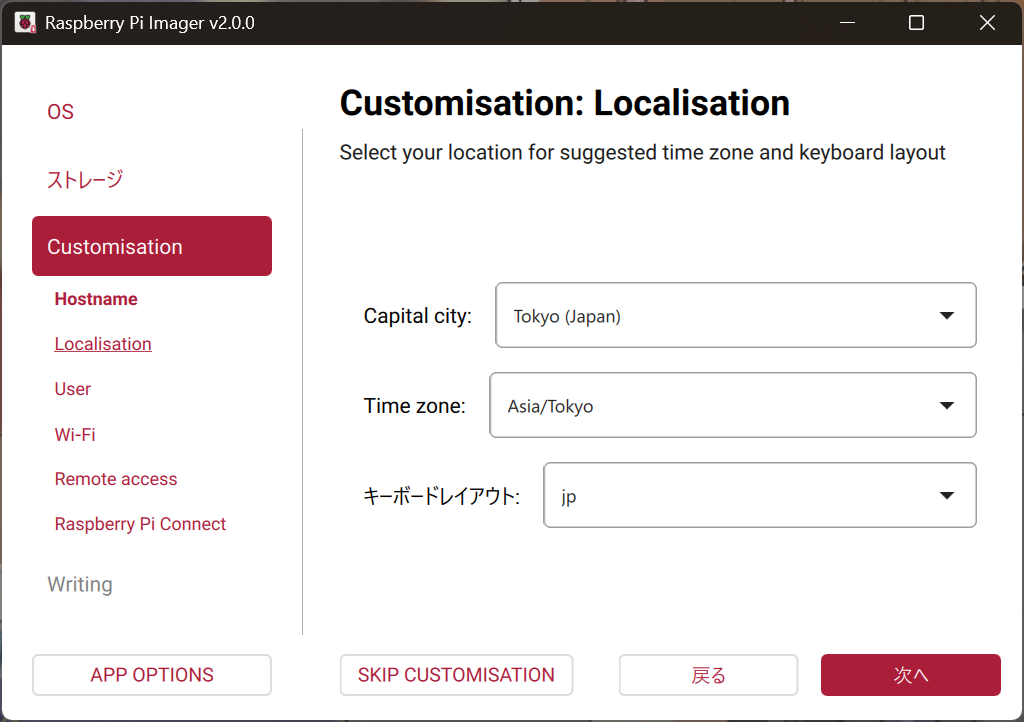
locate設定をします。
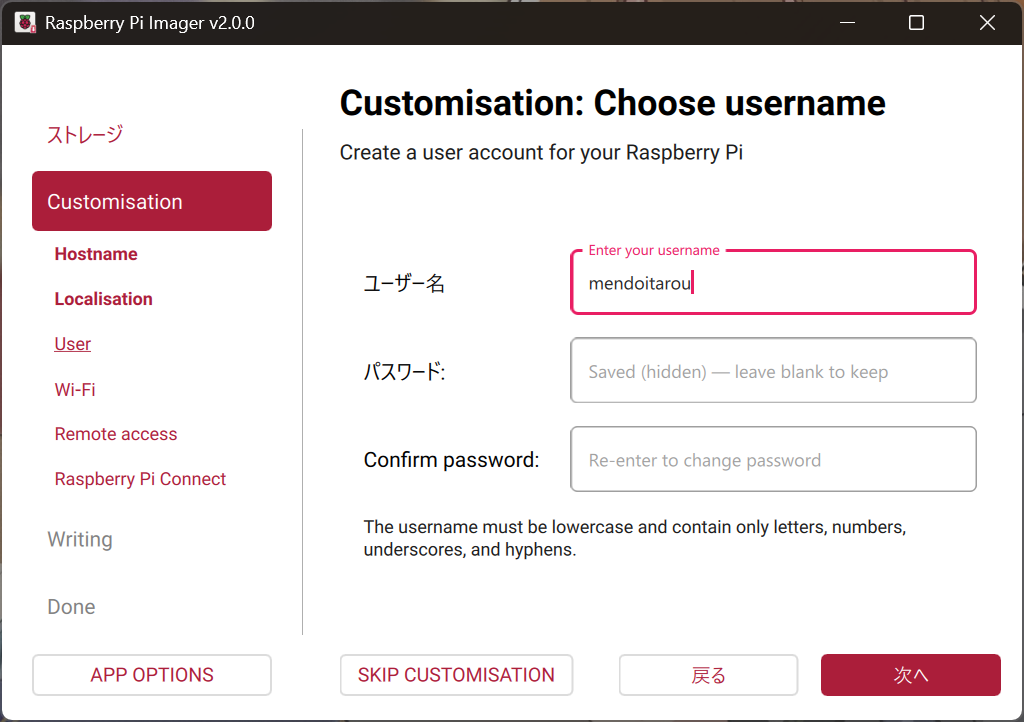
ユーザ名、パスワードを指定します。
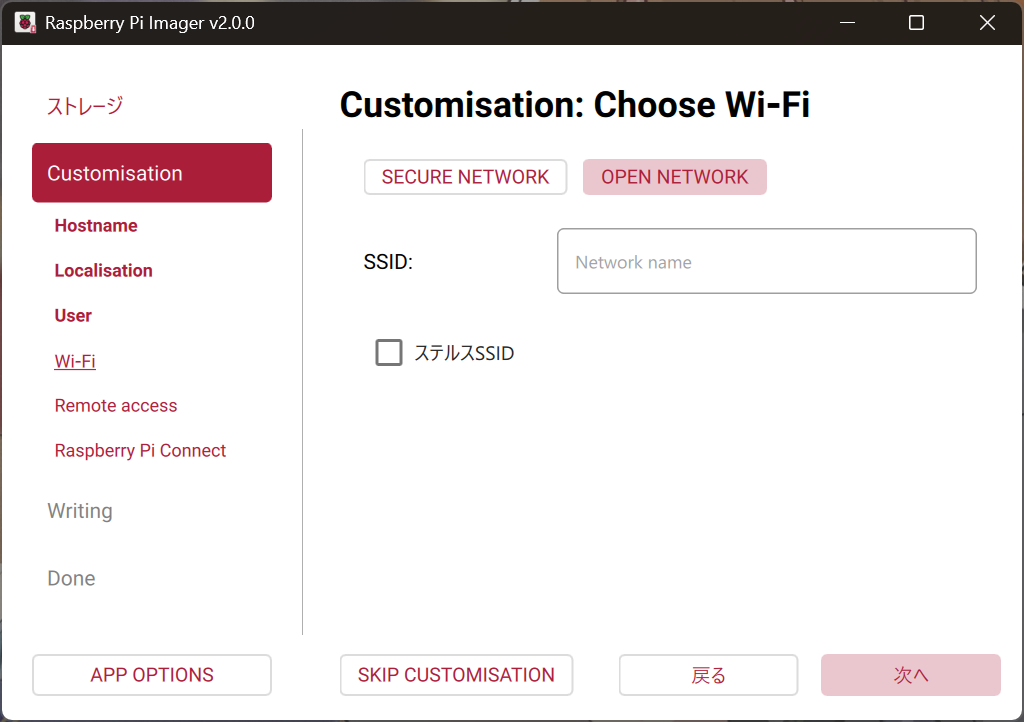
今回はWi-Fiは用いません。
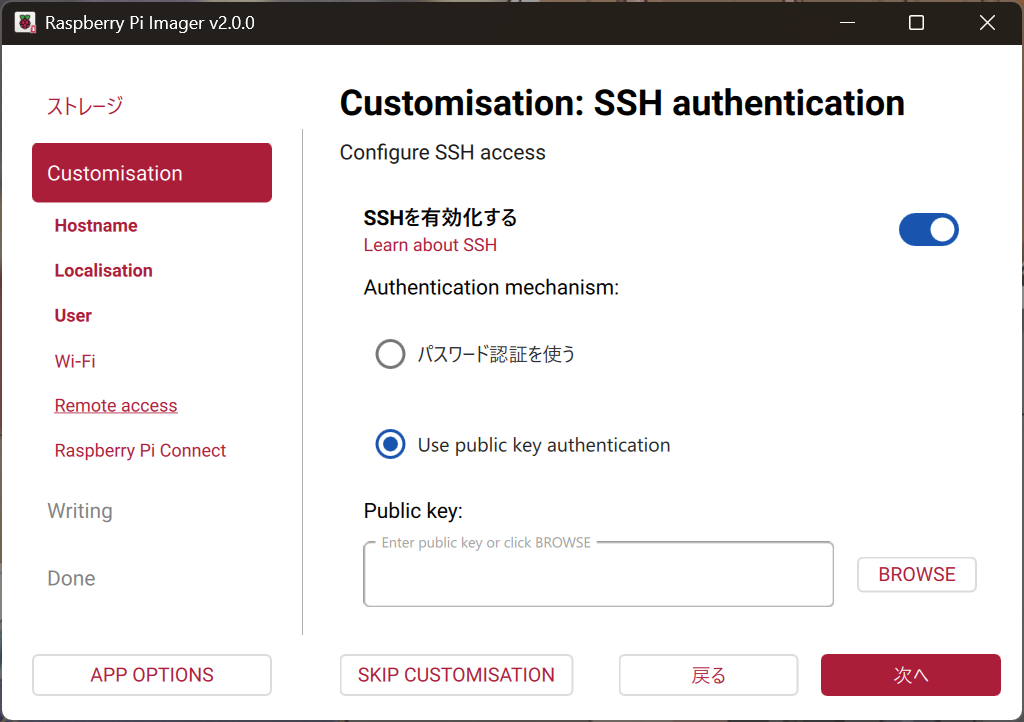
SSHは設定しておきます。
公開鍵認証がここでできるので便利。(ただしパスワード認証が禁止になるわけではないので注意)
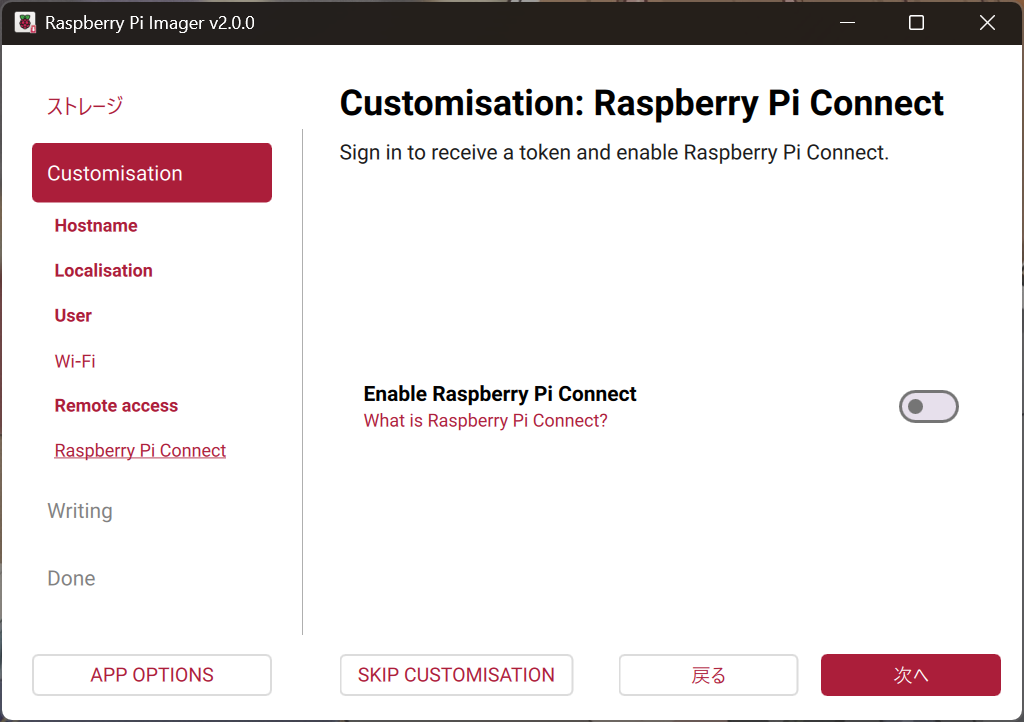
いよいよ来ました。本題です。
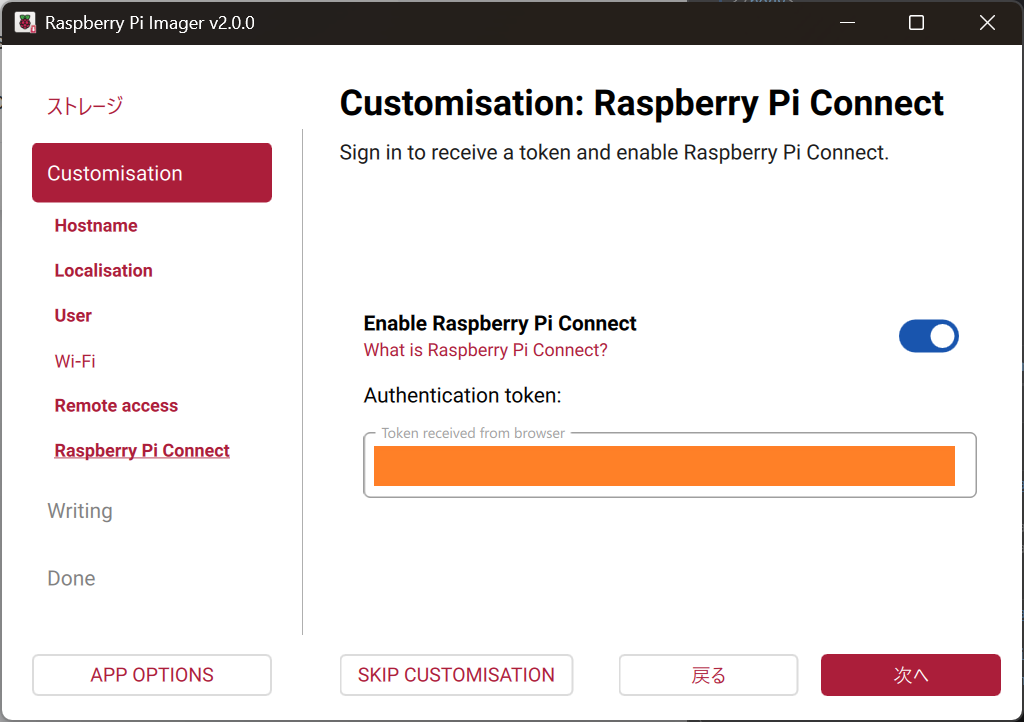
まずは有効にします。
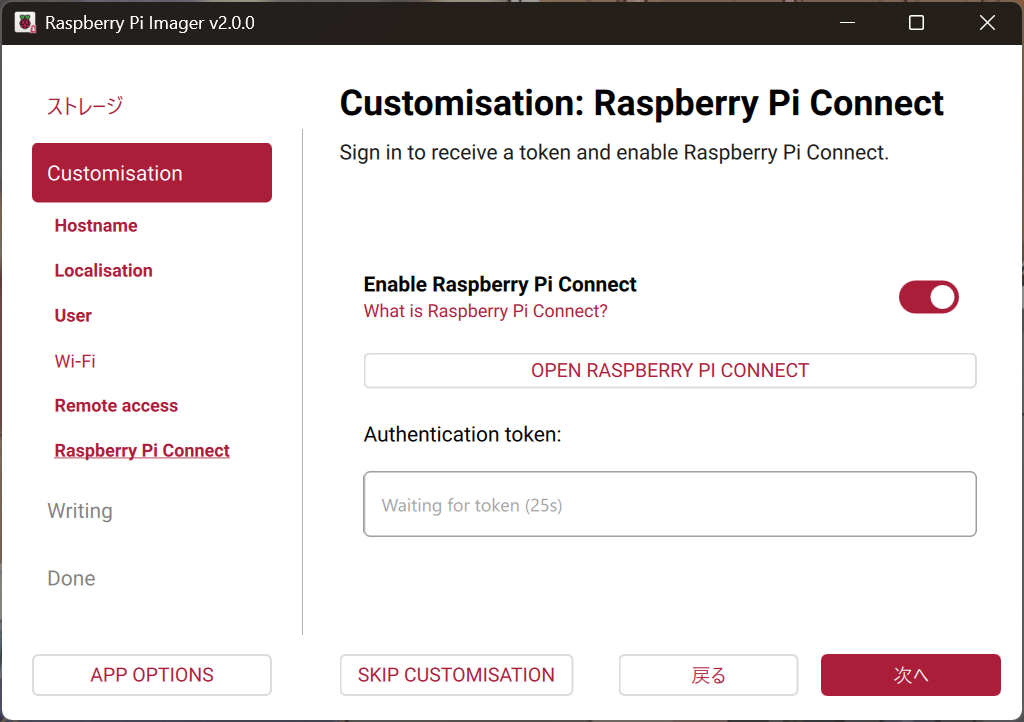
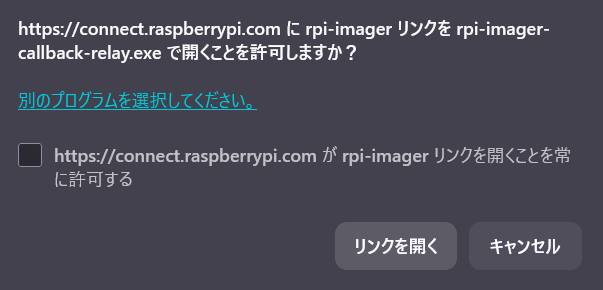
すると、ブラウザを開いて認証するボタンが現れるので押します。
新しく認証キーを生成するよ!と表示されますので生成してもらいます。
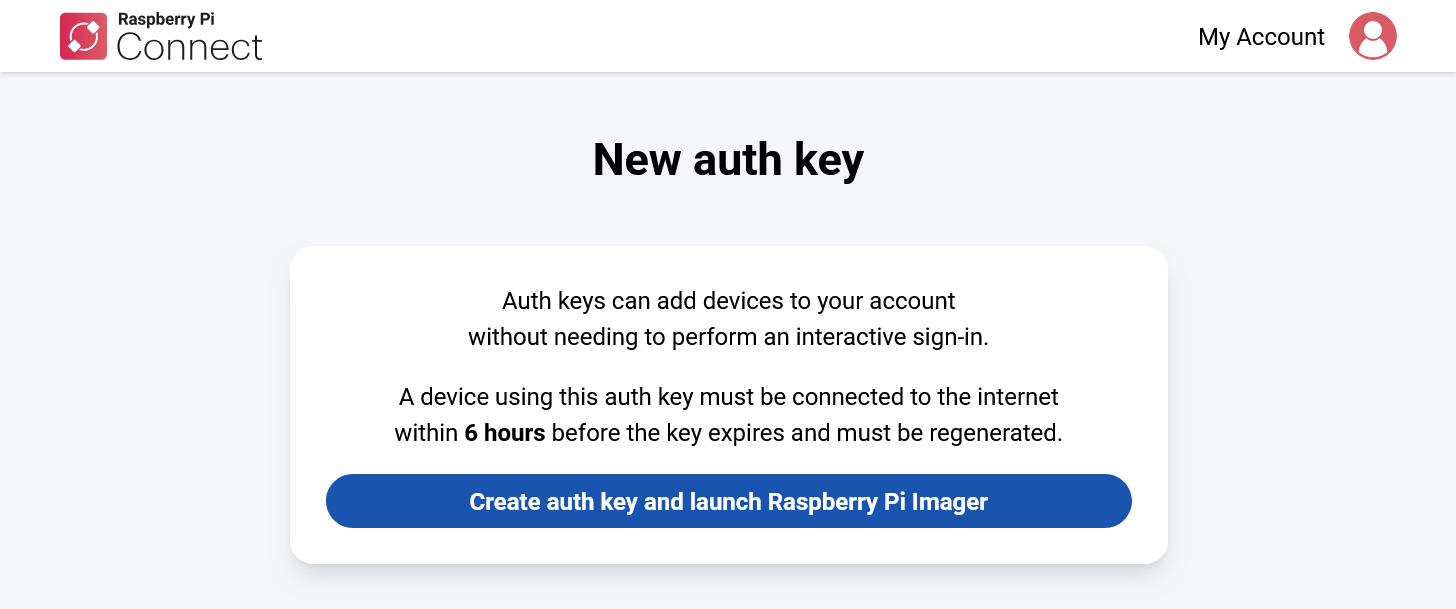
するとRaspberry Pi Imagerにリダイレクトされるので従います。
すると認証キーが記載された状態になっています。やったね。
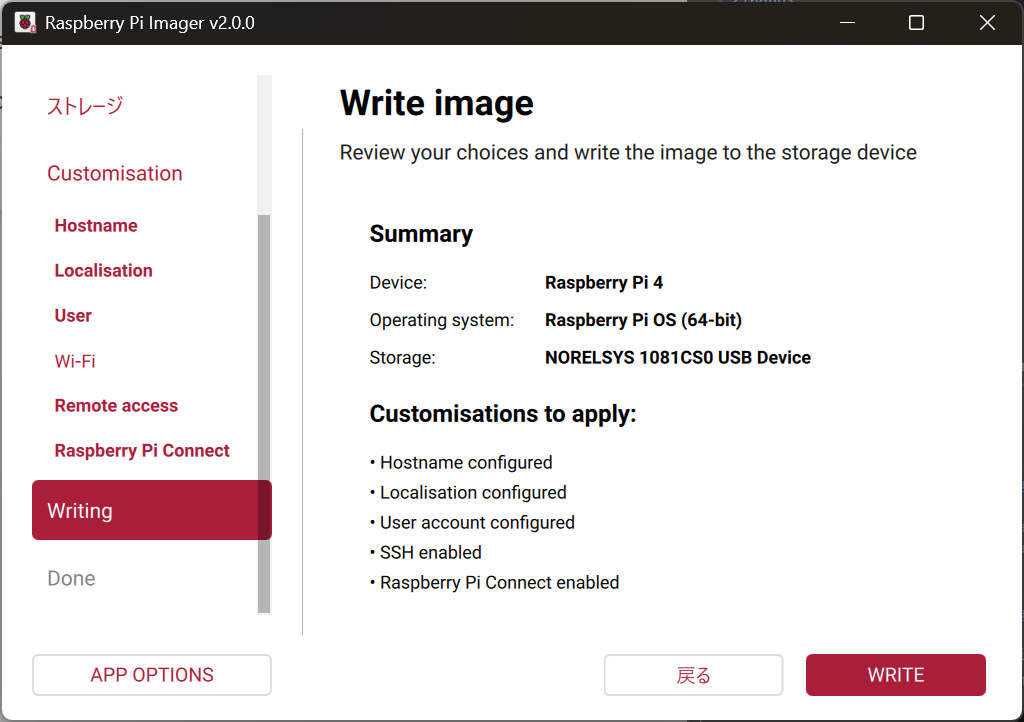
あとはWRITEで書き込むだけ!
すでにOSインストール済みのRaspberry Piでセットアップ
コマンド使ってできます!
まずはRaspberry Pi Connectのミドルウェア?をインストールします。
sudo apt update
sudo apt install rpi-connect
インストールできたら、起動します。
$ rpi-connect on
✓ Raspberry Pi Connect started
起動できました!(これで次回からも自動で起動してくれます。)
そうしたら、アカウントにログインします。
$ rpi-connect signin
Complete sign in by visiting https://connect.raspberrypi.com/verify/********
URLが表示されるのでアクセスします。
デバイス名の入力を求められるのでわかりやすい名前を付けます。
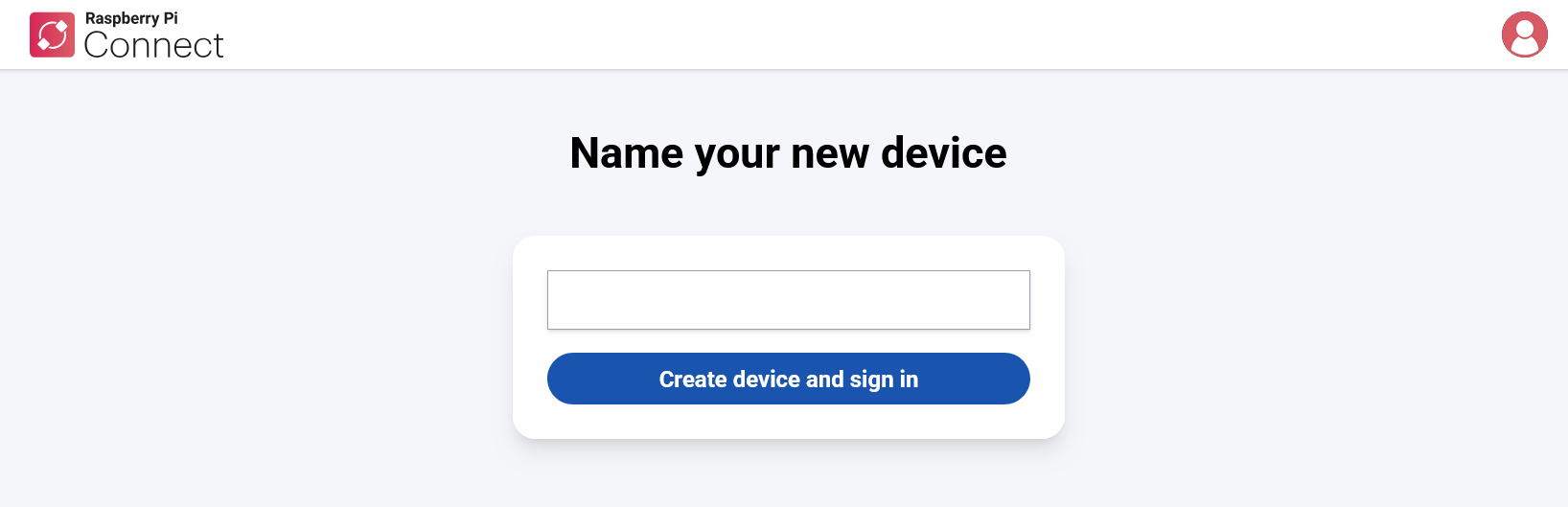
それだけでした!
(名前は気にしないでください)
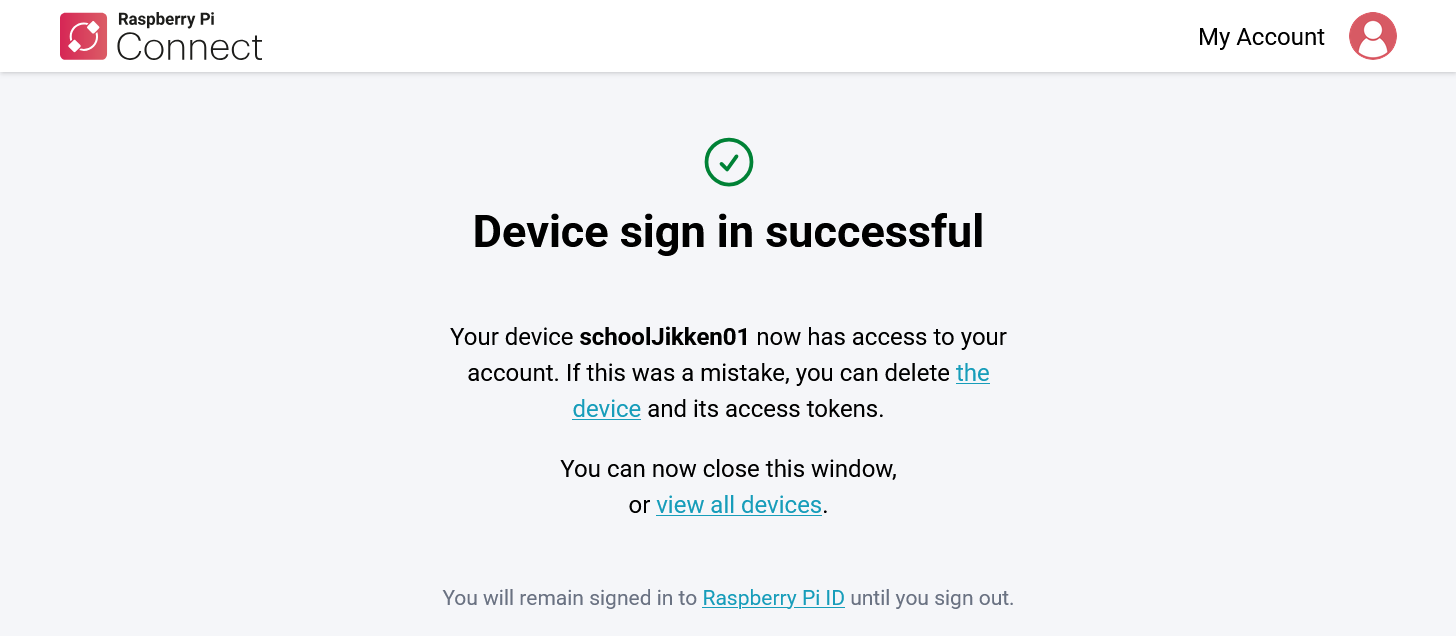
コンソールを見るとちゃんとログインできてることがわかりますね
✓ Signed in
最後に、リモートシェルという機能を常に使えるようにしておきます。
$ loginctl enable-linger
使ってみる
さっそく使ってみましょう。
まずは、デバイス一覧にアクセスします。
お、ありますね!

Connect viaを押すと二つの選択肢が出てきます。
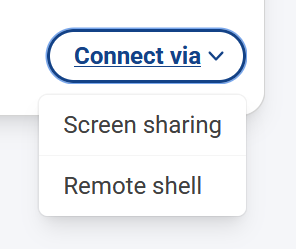
Screen sharingはいわゆるリモートデスクトップです。
Remote shellは名前の通りリモートシェルです。
Screen sharing
さっそくリモートデスクトップを使ってみます。
難なくつながりました。
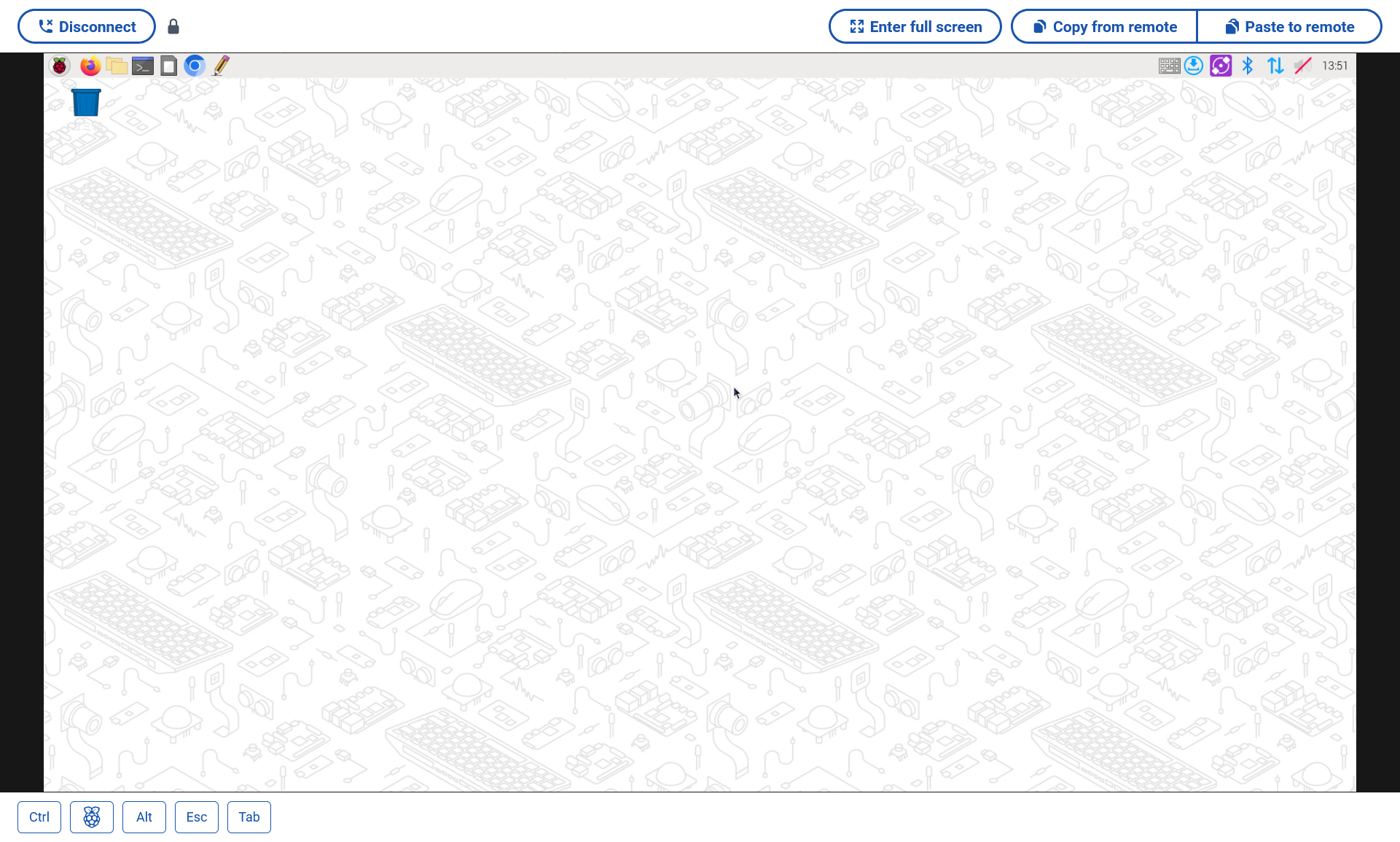
ちなみにこの画面は、ディスプレイをRaspbery Piに接続しているのでその画面がそのまんま表示されています。
ディスプレイを切断すると、ウィンドウサイズぐらいになります。
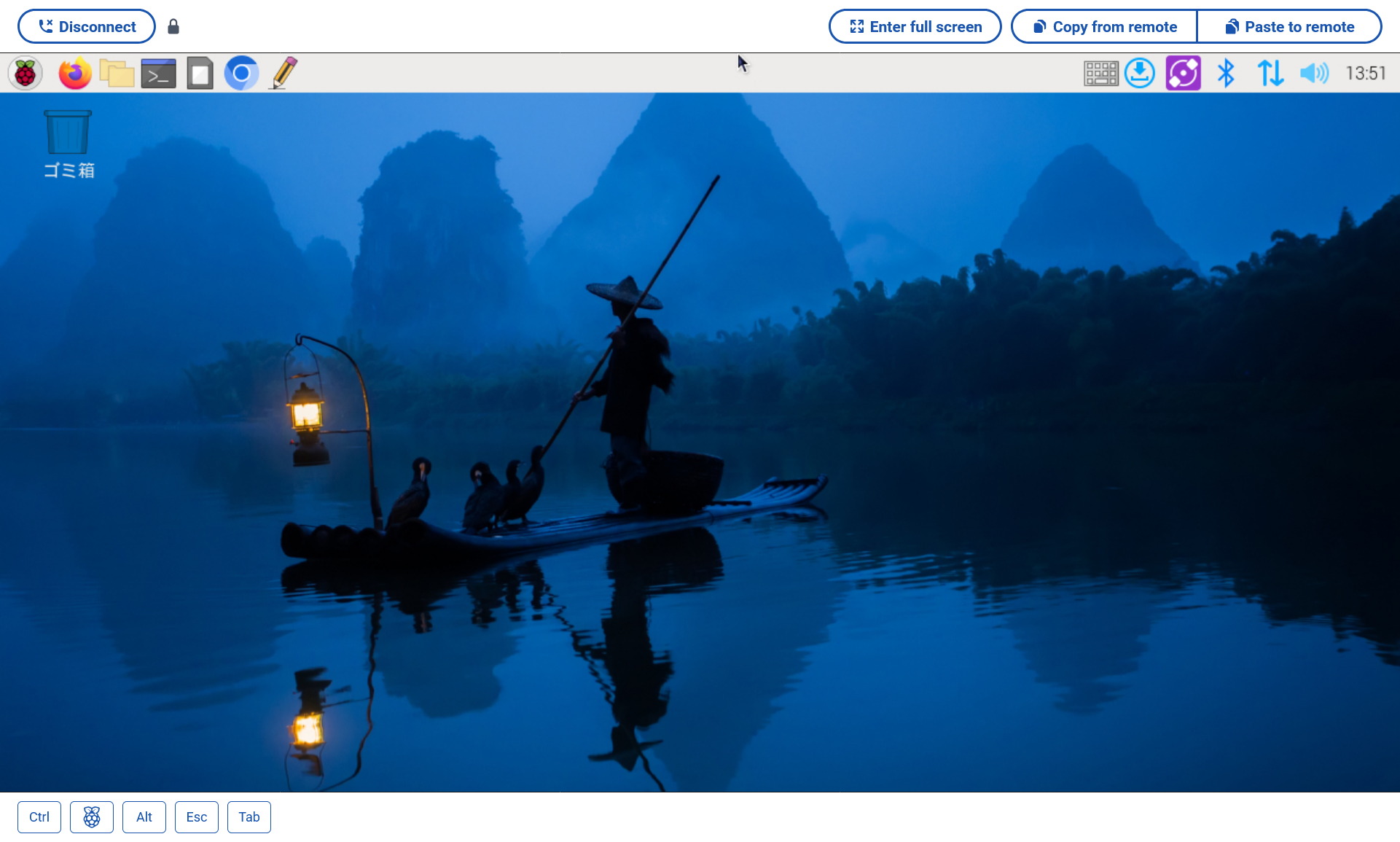
これを試したとき、回線が悪くてラグかったのでそんなに試していません。
ですが、SDカードのコピーとかをマウスつなげなくてもGUIでできるので楽でいいです。まじでいい。
Remote shell
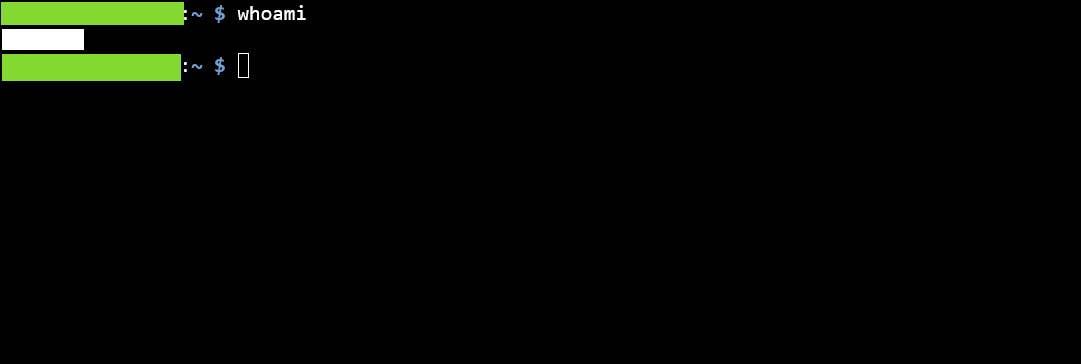
リモートシェルも押すだけでつながります。
コピペもちゃんとできてめっちゃ楽!
こんな感じです
(なんでよりによって見せられないユーザ名を出力するコマンドを実行したんだ)
exitするとこんな感じで切断されたよと表示されます。
こちらは通信量をそんなに使わないっぽくて回線悪い状況でもサクサク動きました。
個人的にはリモートシェル機能がめっちゃいい!
使いどころ
私的にはいくつか使いどころがあります。
初回起動時、IPアドレスを調べるの面倒じゃないですか?
IPアドレス固定してない場合とかはIPアドレス変わっちゃったりしますし...
そんな時でも大丈夫です。
そう、リモートシェルでIPアドレス確認しちゃえばいいんです。
まぁ普通に外からシェル触れるのも便利ですね。
あとは、マウスつなげるのが面倒だけどGUIアプリケーションをどうしても使う必要があるときなんかはリモートデスクトップできるのでめっちゃいいですね。
SDカードのコピーとかはバックアップで一応やってるんですが、面倒なので脳死でGUIのもとからついてるSDカードコピーツール使ってるんですよね。
それを使うためだけにマウスをもっていってたりしたんですが、これでその心配もなくなります。やったぜ。
終わりに
ということで今回はRaspberry Pi Connectを使ってみました。
めっちゃ便利!!!!
公式サービスなのもいいですね。
Imagerで設定できるのもめっちゃ楽。
今日紹介した内容はほぼほぼ公式ドキュメントに載っています。
さすがRaspberry Pi。
皆さんもRaspberry Pi Connectで楽々運用してみてはいかがでしょうか。
それでは!
参考
公式ドキュメント