

こんにちはmc-hatです、今回ComfyUIとMoss-Imageをインストールして画像を出力してみます
ComfyUIをインストールするのですが、今回はComfyUIのインストールにStability Matrixを使います
Stability MatrixはComfyUIなどのインストールやアップデートなどの管理を行ってくれるソフトウェアです
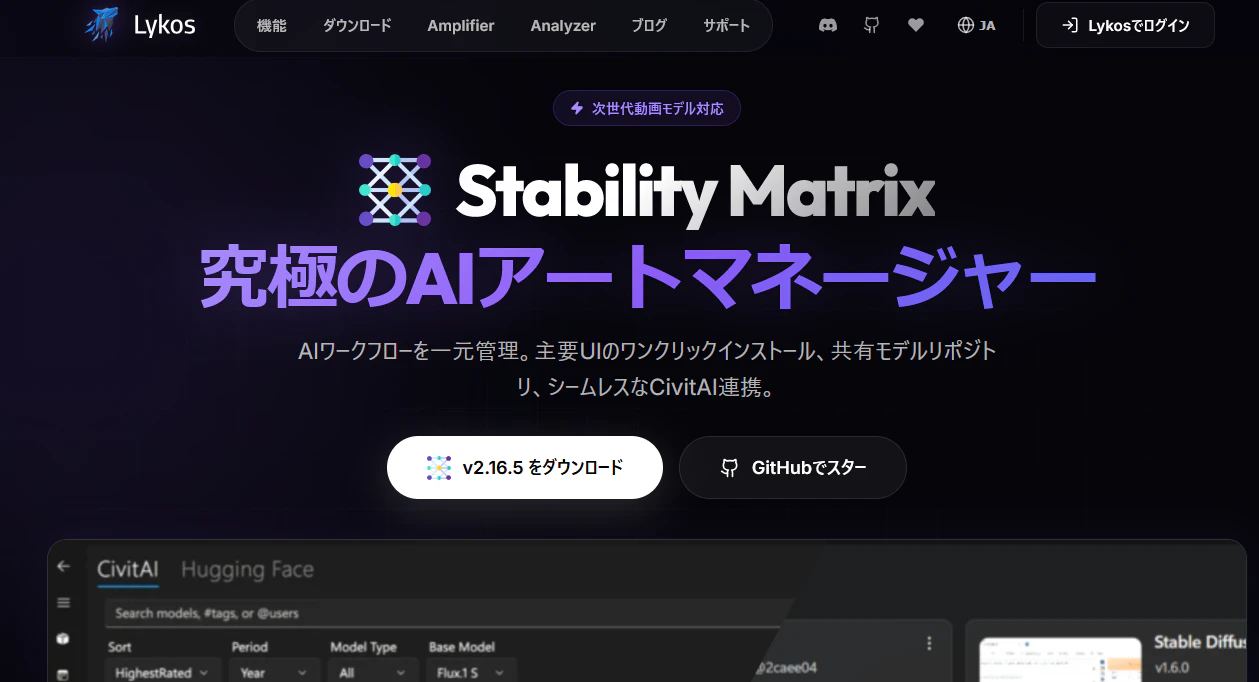
Stability Matrixウェブサイト
・まず画面中央左側のダウンロードボタンをクリックします
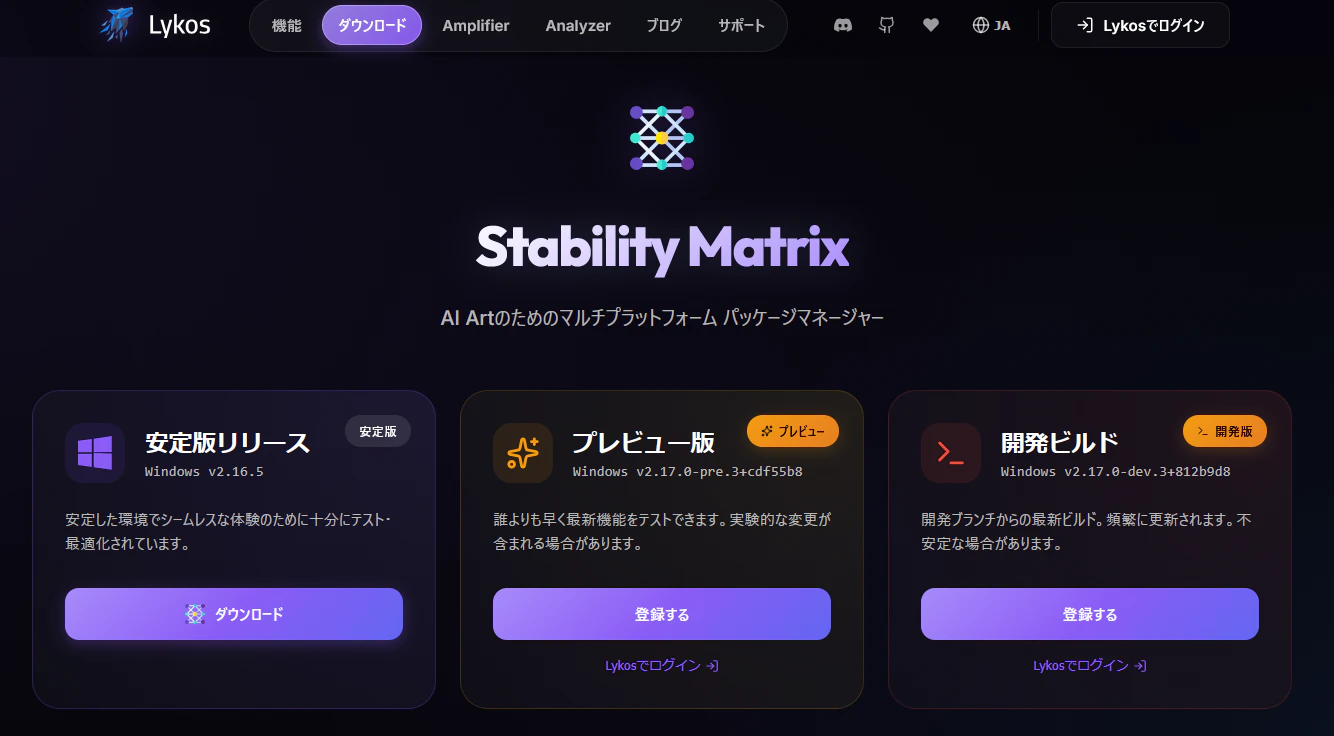
・遷移先で「安定版リリース」の「ダウンロード」をクリックするとダウンロードが始まります
・ダウンロードしたzipファイルを展開するとStabilityMatrix.exeが出てきますので例として下記ディレクトリを作成して配置してください(StabilityMatrix.exeを実行した場所がStabilityMatrixのルートフォルダとなります)
C:\StabilityMatrix_v2_16_5\StabilityMatrix.exe
そしてダブルクリックで起動します
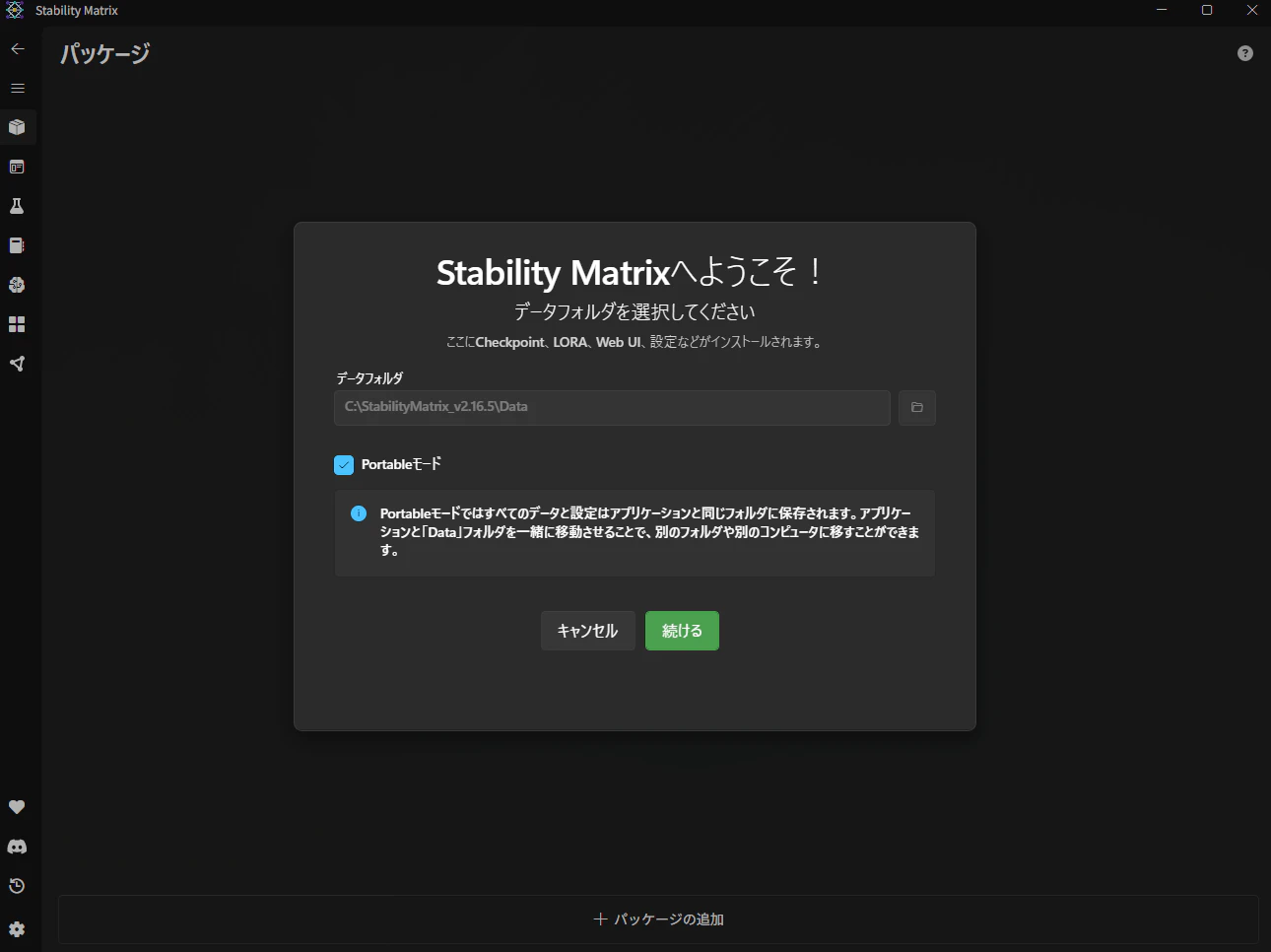
・インストール画面が起動されるのでチェックボックスを有効にして「続ける」ボタンをクリックしましょう
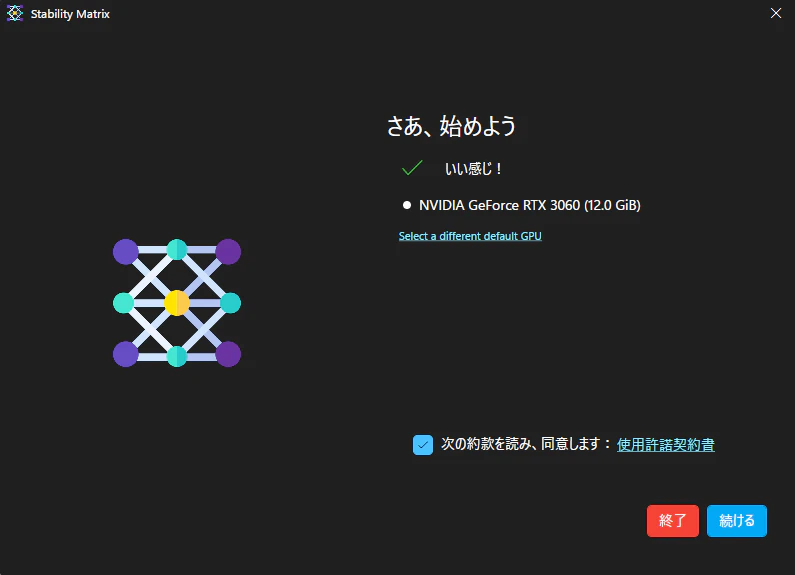
・そのまま「続ける」をクリックしましょう
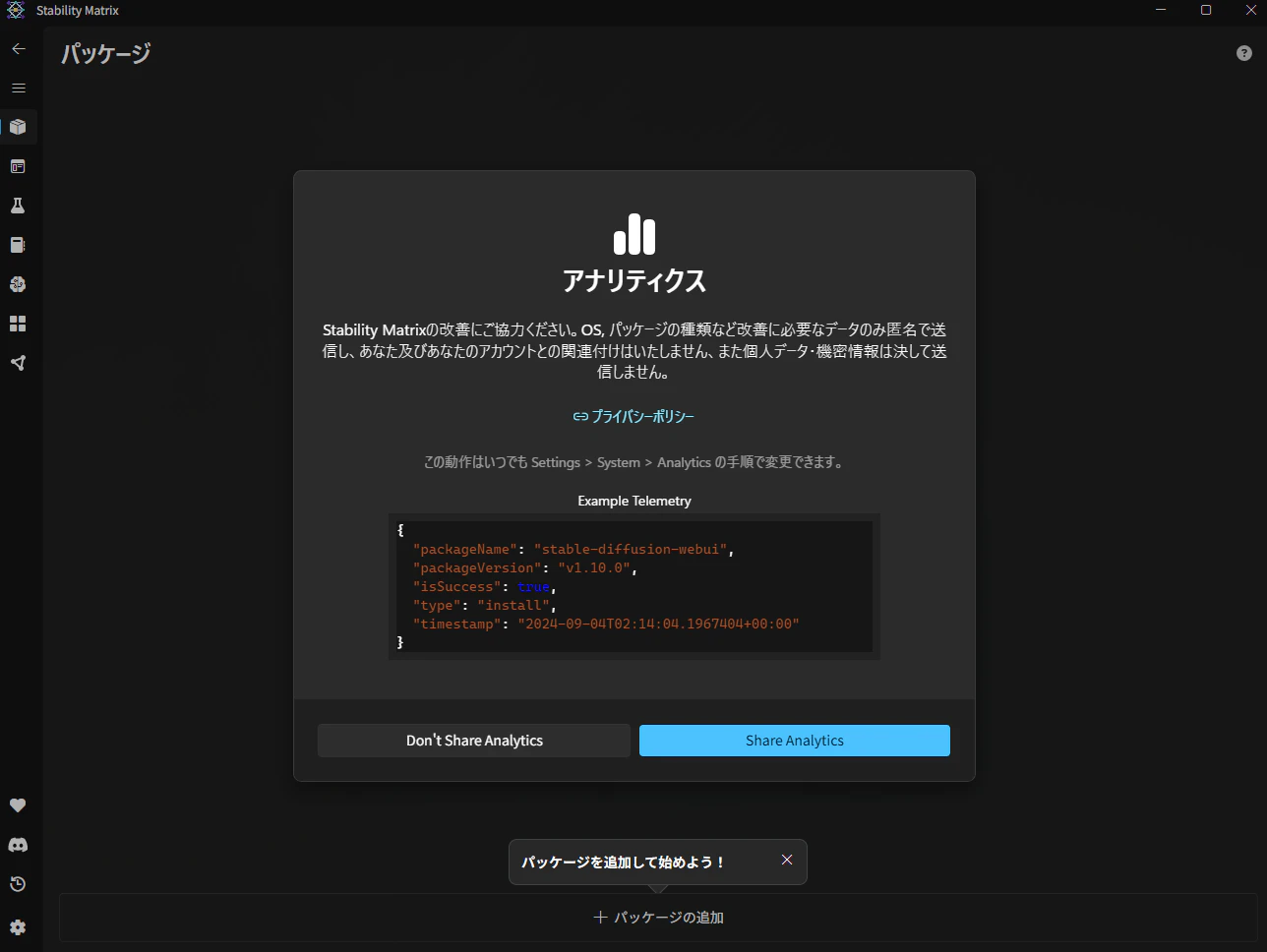
・匿名データの送信に協力するかどうかを選びます
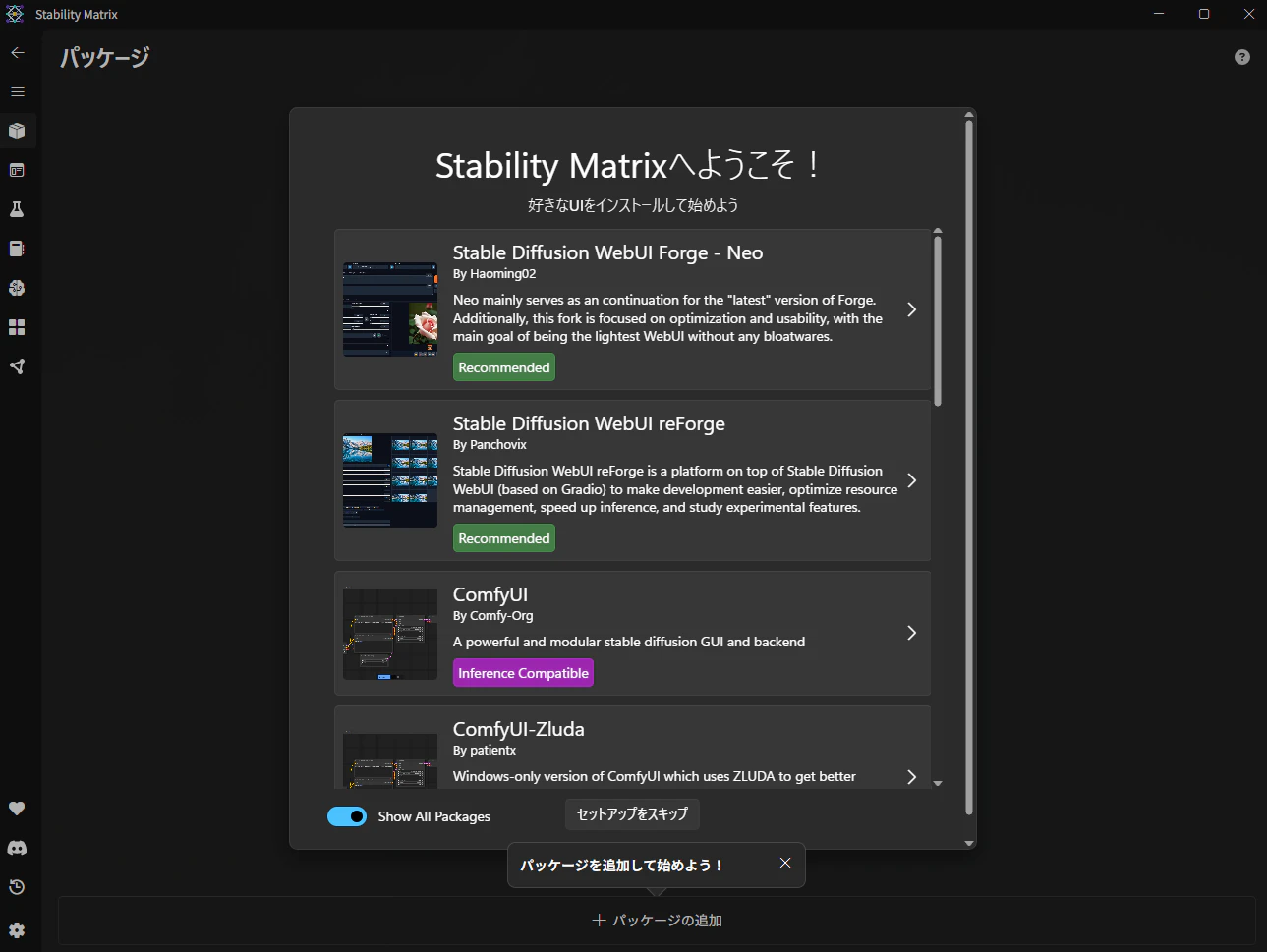
・インストールする対象が一覧で表示されるので、ComfyUIをクリックしましょう
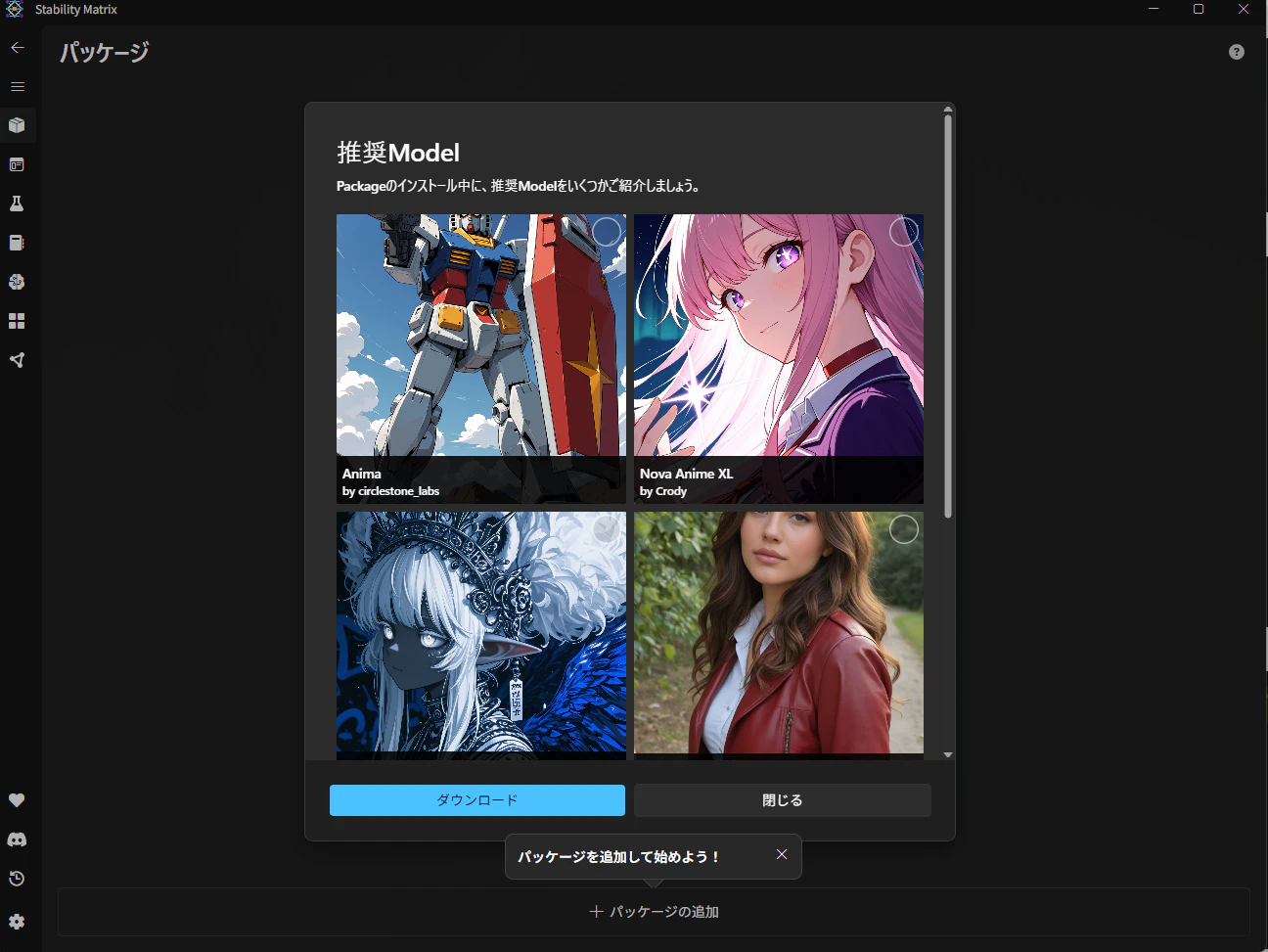
・推奨モデルが一覧表示されますが「閉じる」ボタンで閉じます
・ComfyUIのインストールが始まります
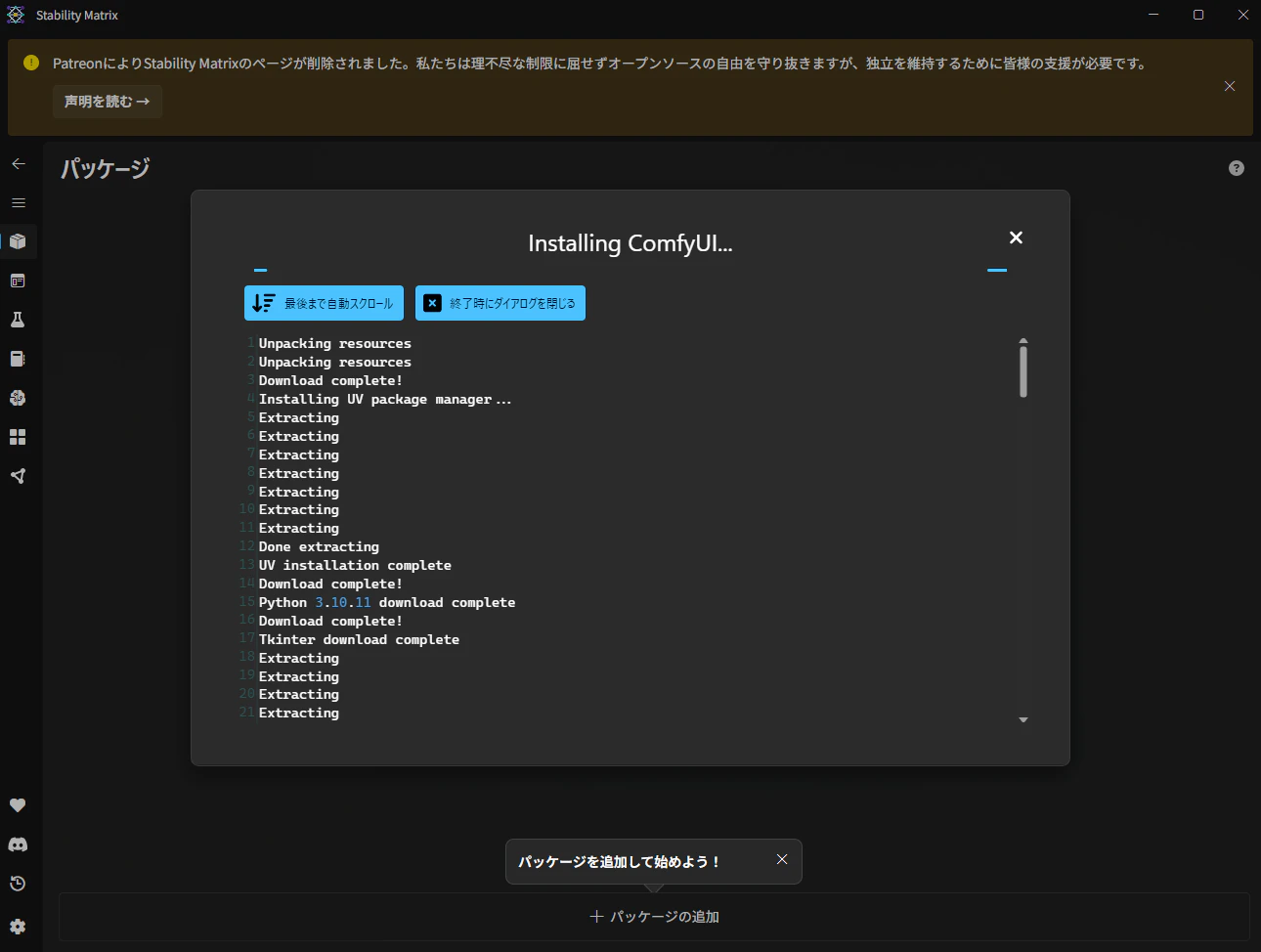
・インストールが完了した状態となったら「Launch」ボタンをクリックします
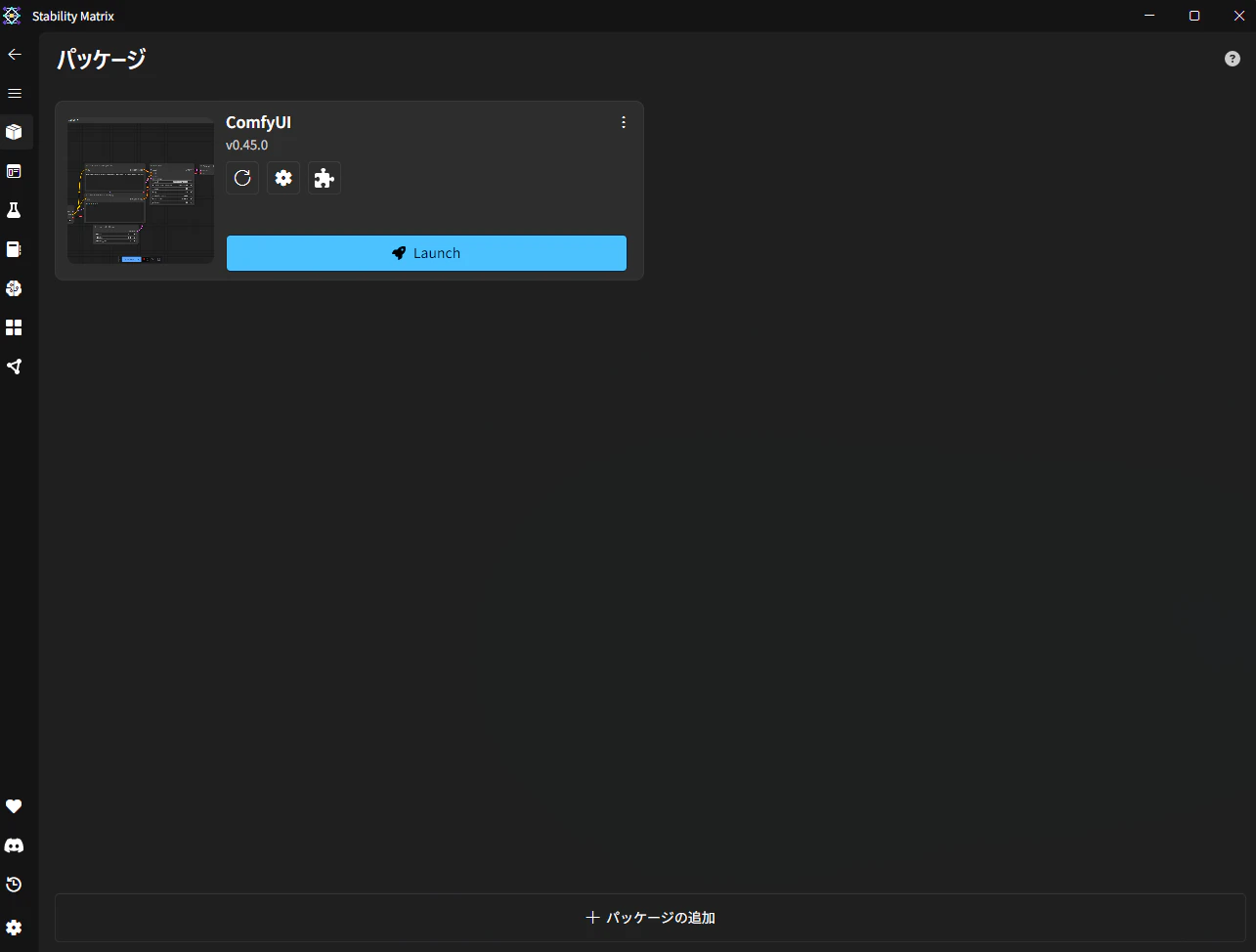
・しばらく待つとComfyUIのセットアップが始まります
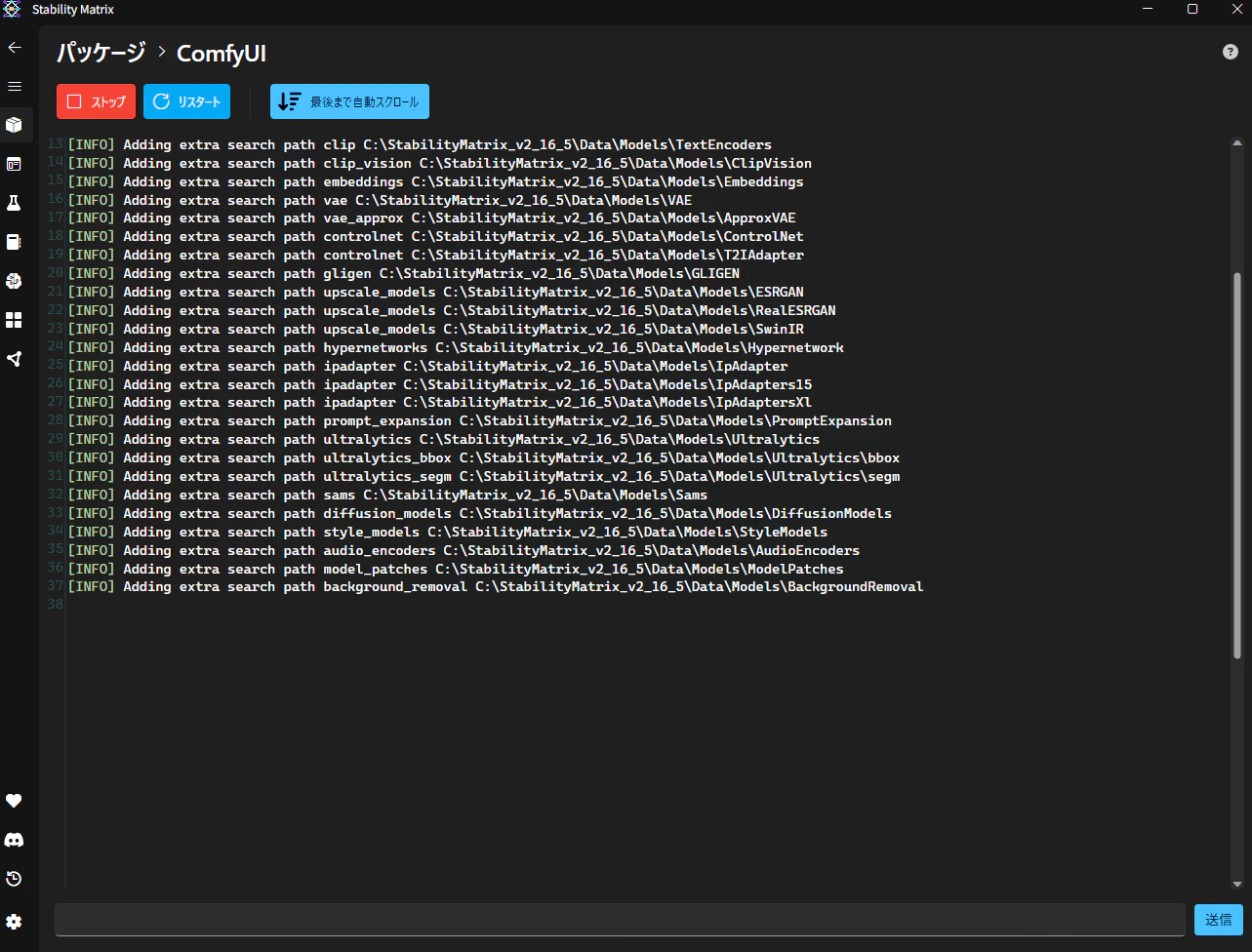
・ComfyUIのセットアップが終わると画面中央の上部に「Web UIを開く」が表示されるのでそれをクリックします
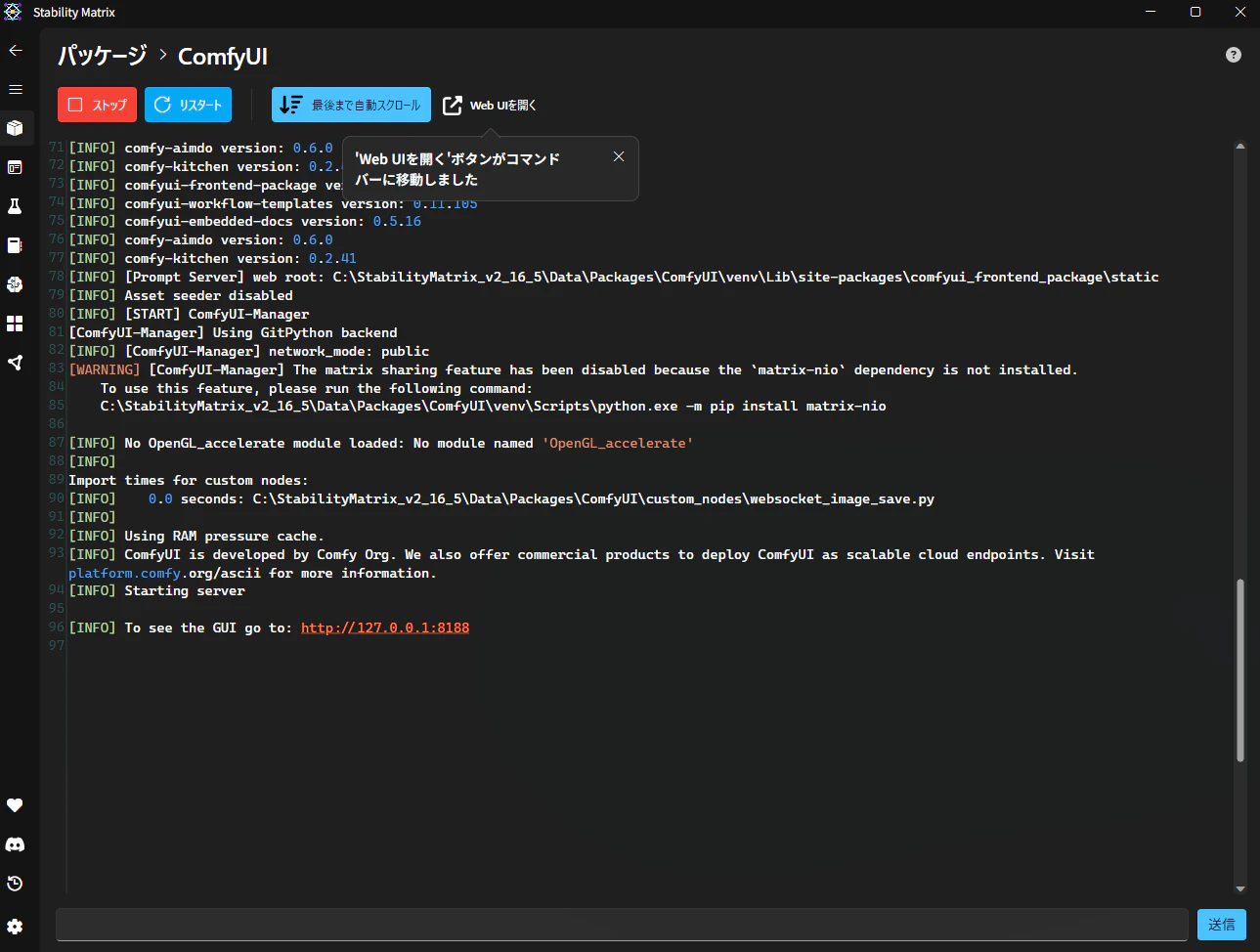
・ブラウザでComfyUIの画面が表示されますので右上の検索バーでmossで検索しましょう
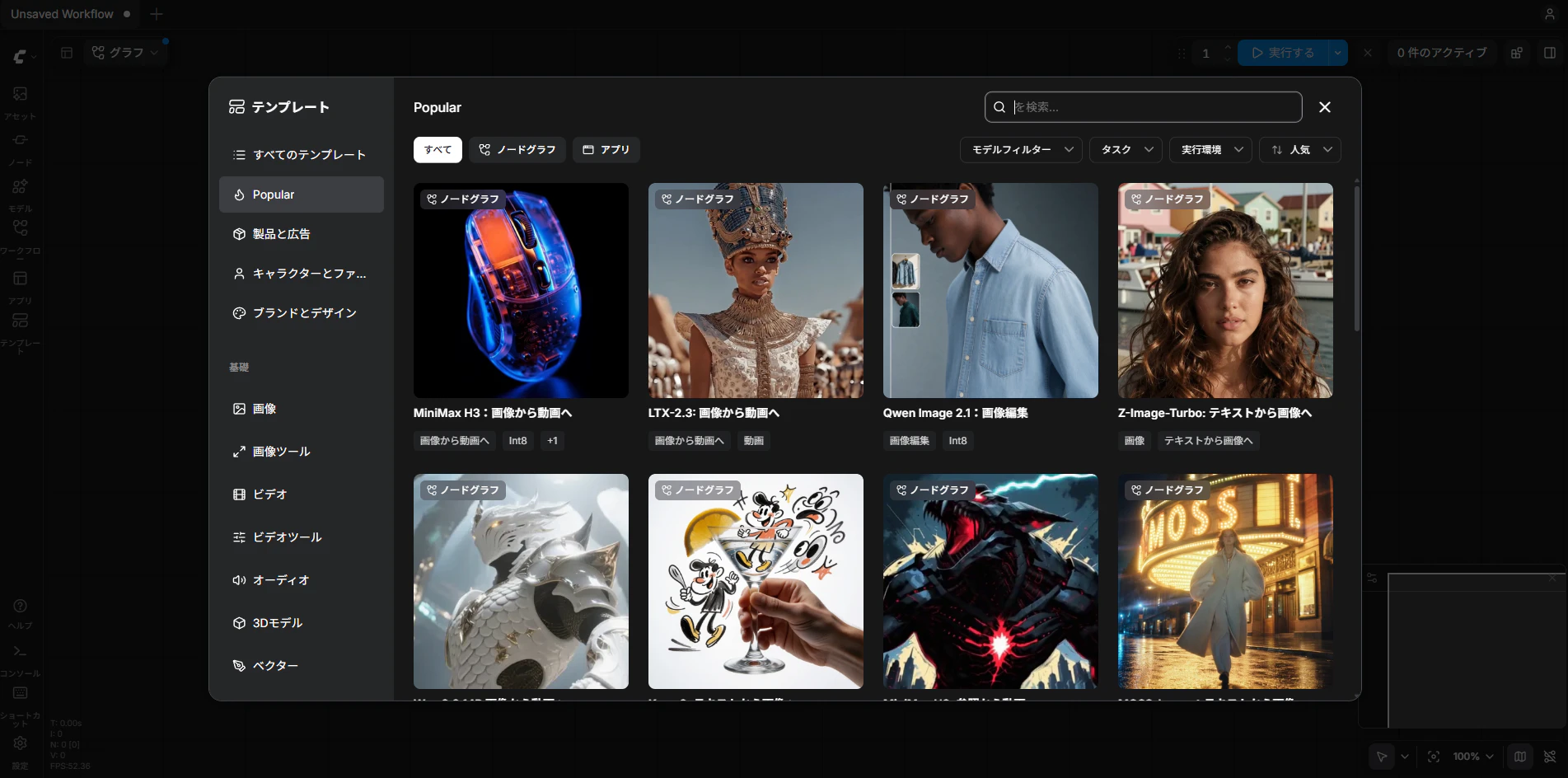
・検索結果一番左上の「MOSS-Image:テキストから画像」をクリックします
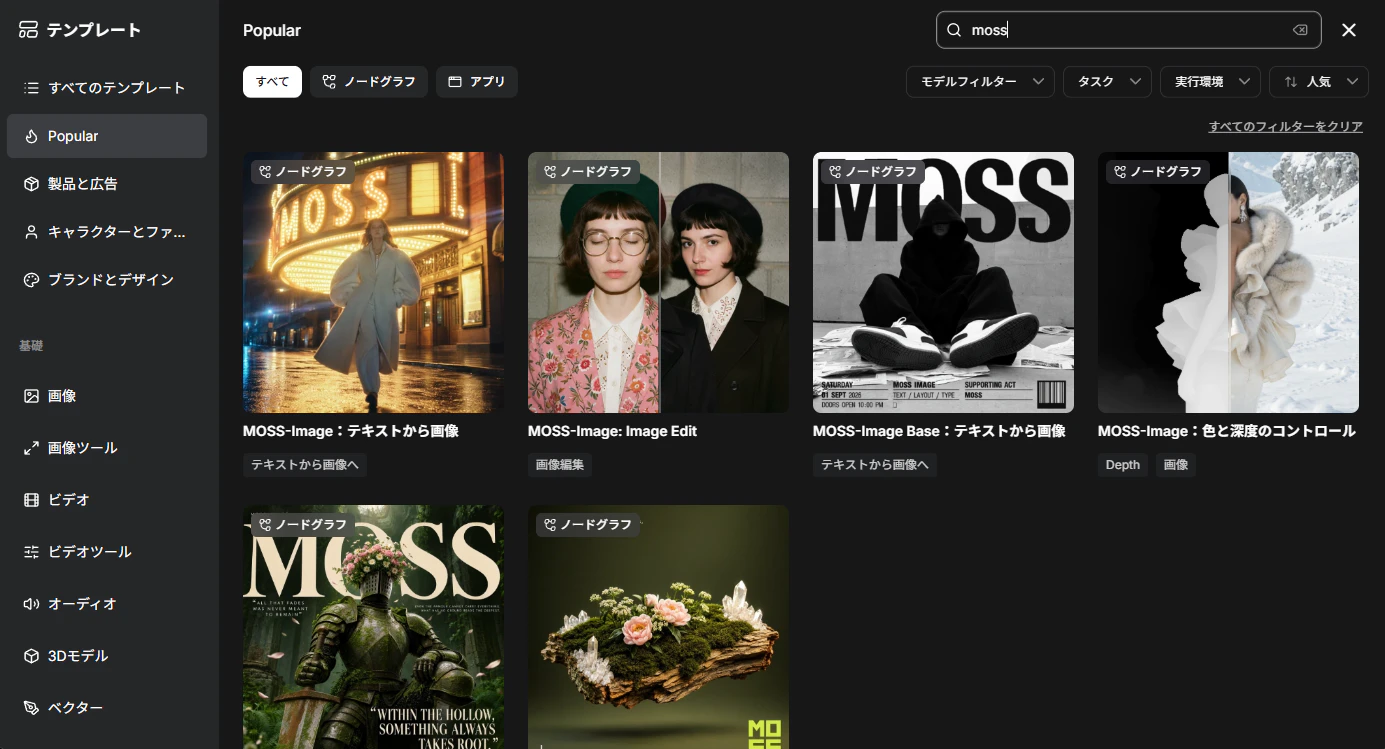
・「3件の問題が見つかりました」と表示されている箇所の「詳細を表示」をクリックします
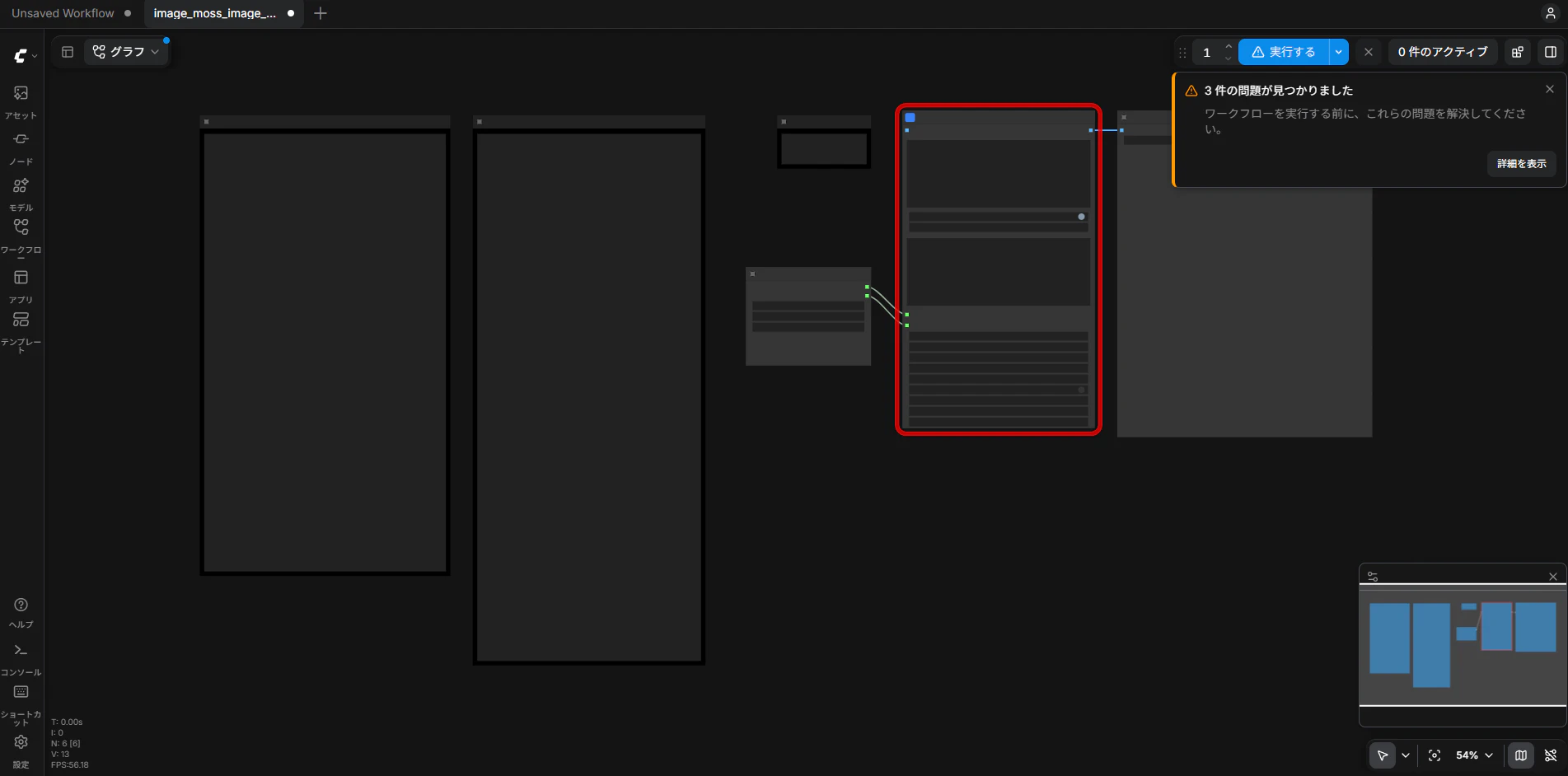
・下記の画面となるので、各「ダウンロード」をクリックするとダウンロードが始まります、AIモデルの2つはサイズが大きいです
(筆者の環境では「すべてダウンロード」をクリックしても1つしかダウンロードされませんでした)
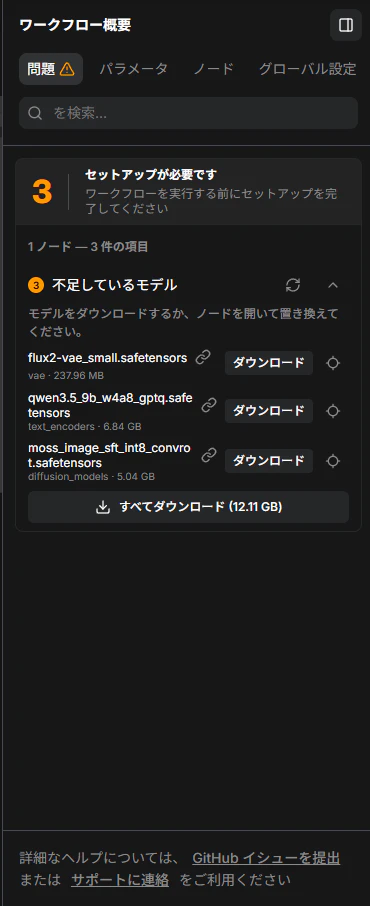
・ダウンロードした各ファイルを以下に示す指定されたフォルダに配置します
moss_image_sft_int8_convrot.safetensors(約5GB)を
C:\StabilityMatrix_v2_16_5\Data\Packages\ComfyUI\models\diffusion_models\
qwen3.5_9b_w4a8_gptq.safetensors(約7GB)を
C:\StabilityMatrix_v2_16_5\Data\Packages\ComfyUI\models\text_encoders\
flux2-vae_small.safetensors(約0.2GB)を
C:\StabilityMatrix_v2_16_5\Data\Packages\ComfyUI\models\vae\
そして全て配置し終わったら「不足しているモデル」の右側の円形の矢印のアイコンをクリックすると、エラー表示が解消されます。そして右上の四角のアイコンをクリックし「ワークフロー概要」を非表示にします
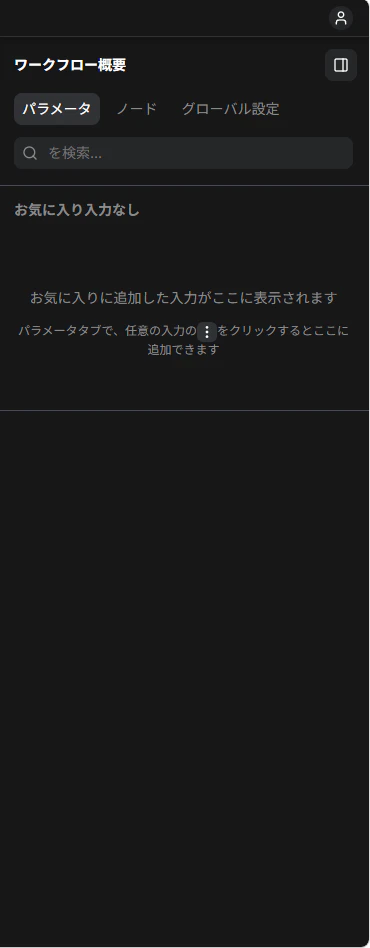
・エラー表示の無いComfyUIのデフォルト画面となります
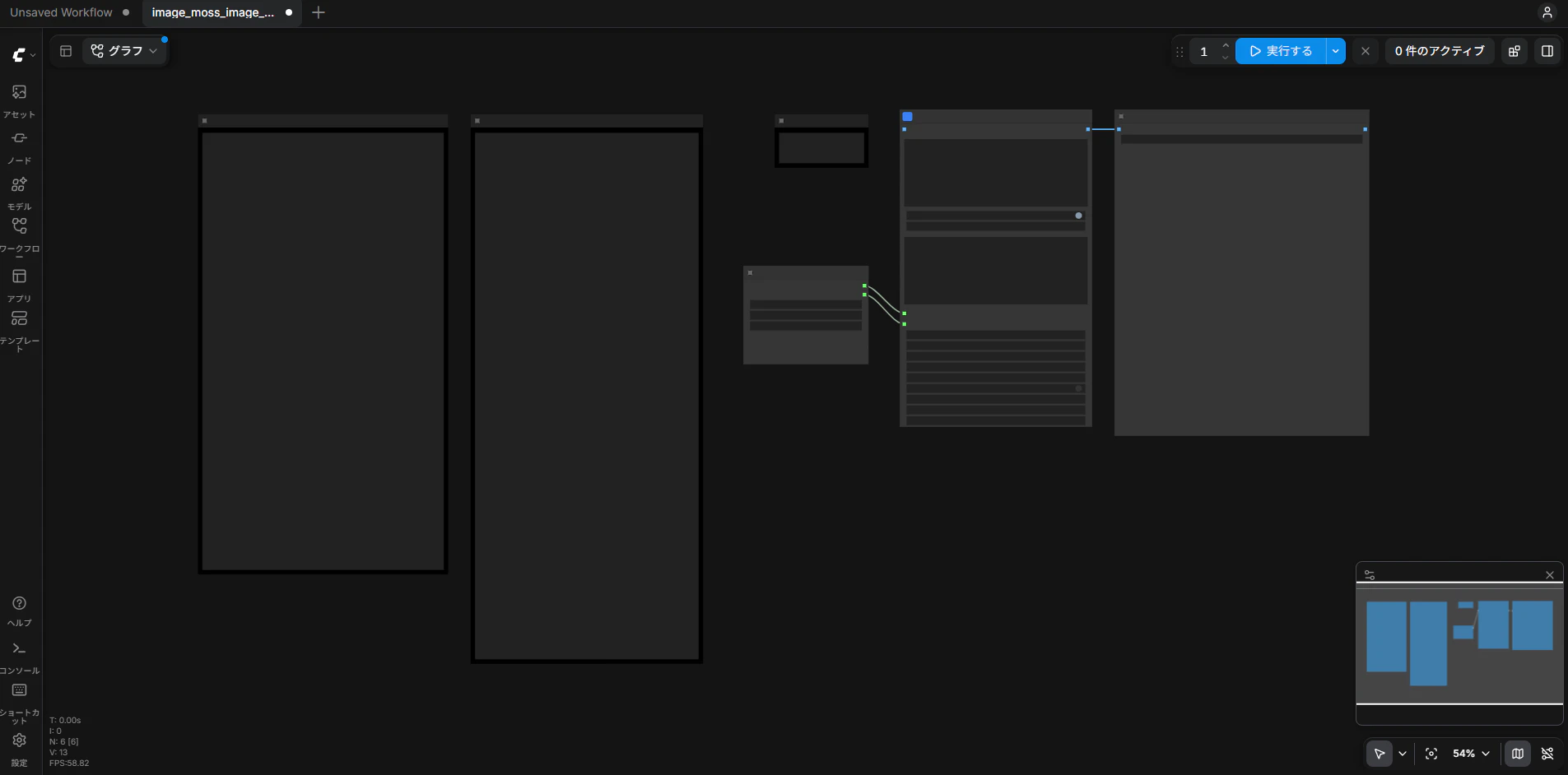
・マウスホイールで画面の拡大・縮小ができます。そして右上の「実行する」ボタンをクリックしてみましょう、画像を出力することができます
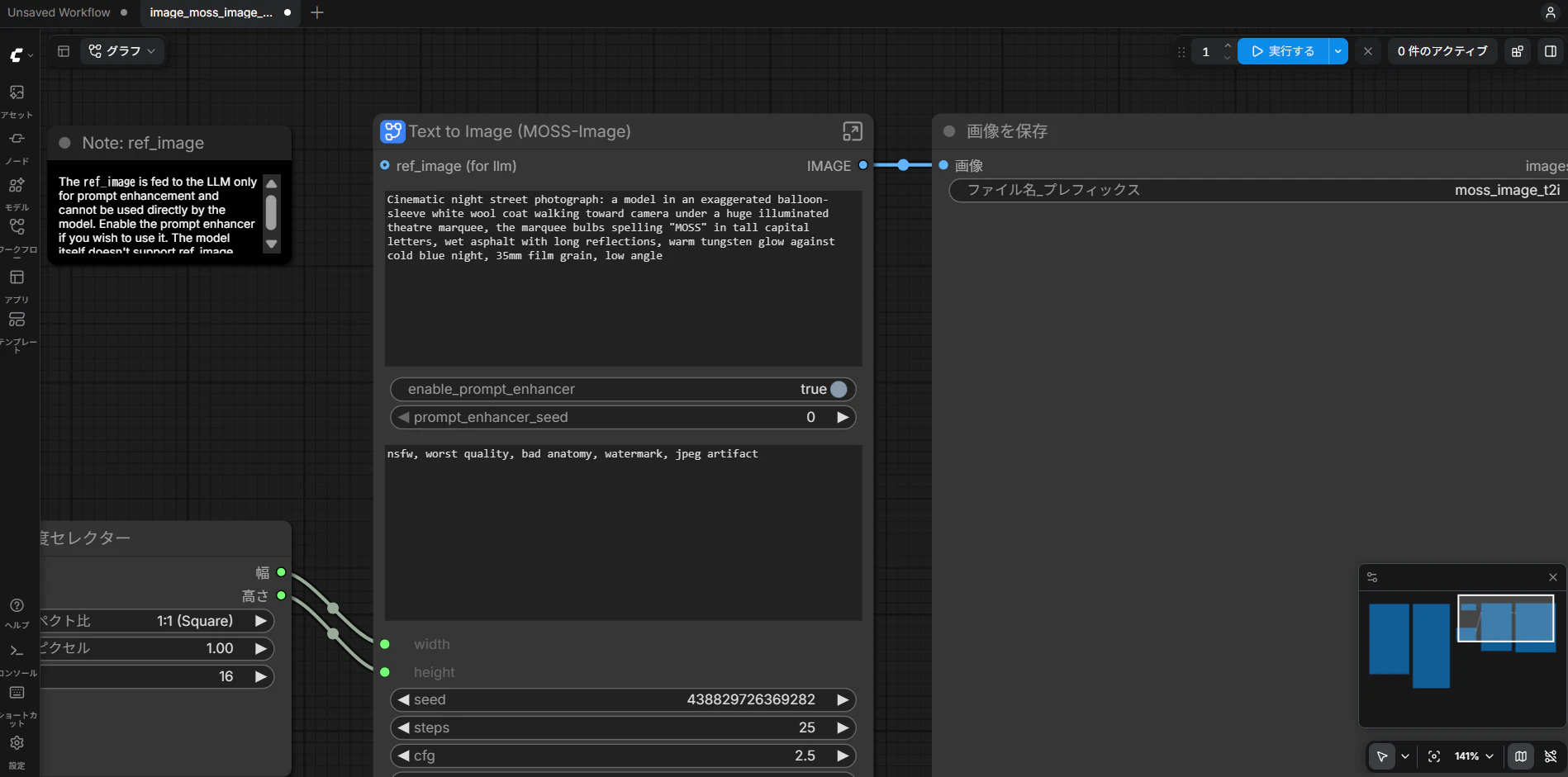
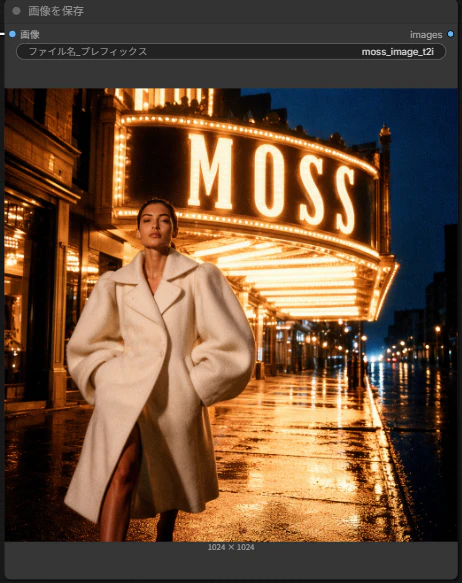
・生成プロンプトに生成される画像のテキストが入力されていますが、訳すと下記となります
「シネマティックな夜の街写真:膨らませた風船のような大きな袖の白いウールコートを着たモデルが、巨大な照明付き劇場の看板の下をカメラに向かって歩いている。看板の電球は高い大文字で『MOSS』と綴っている。濡れたアスファルトには長い反射が伸び、温かいタングステン光が冷たい青い夜とのコントラストを形成している。35mmフィルムのグレイン感、低角度からの撮影」
「実行する」ボタンをクリックした後は、MOSS-Imageのノードが緑色でハイライトされ、処理中であることを示します
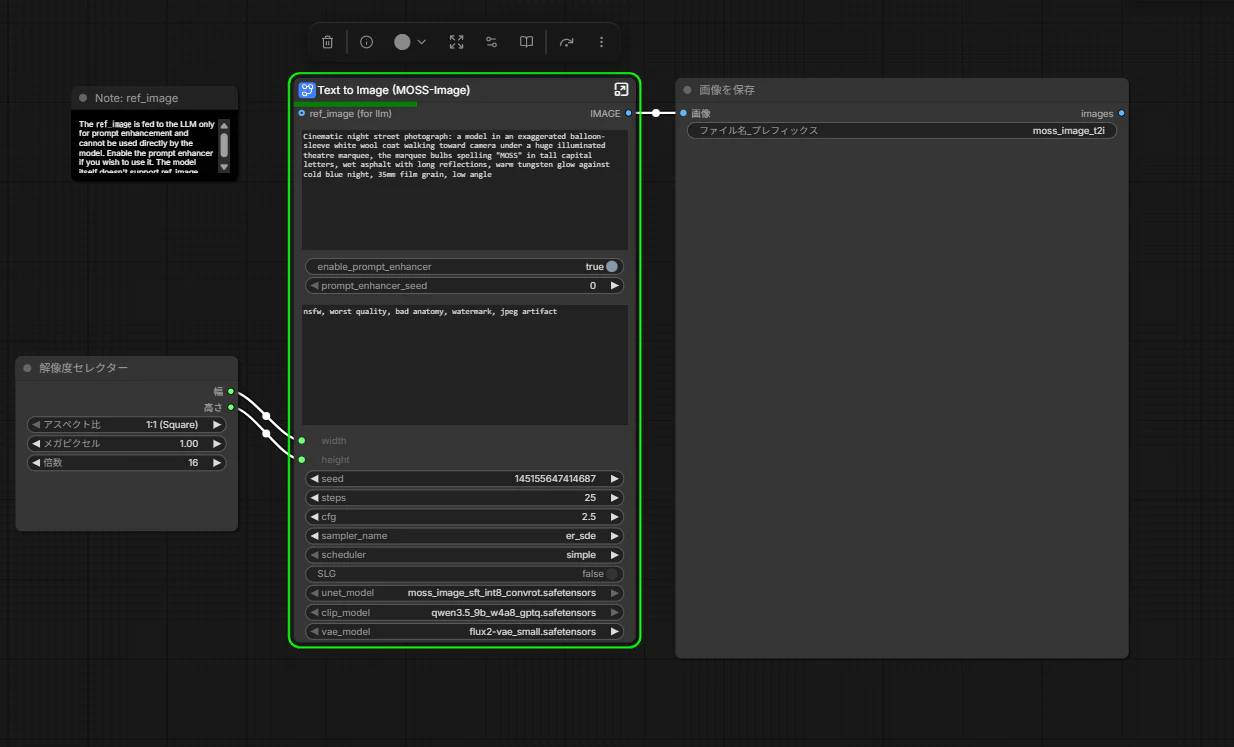
・プロンプトに入力されている内容に沿った下記の画像が生成されました
・それでは次に日本語の描画能力を試してみます、下記を日本語で生成プロンプトに記述し、「実行する」ボタンをクリックします
猫がホワイトボードを両手に持ってカメラ側に向けている
ホワイトボードには
「MOSS-Imageは
日本語を描画可能です
Z-Imageから進化しているところです」
と記述している
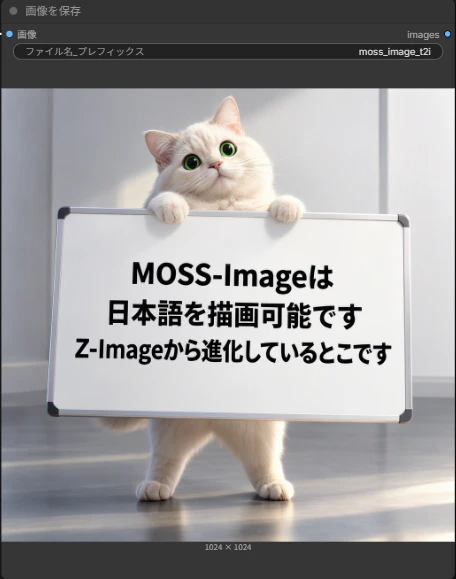
・末尾の「ところです」が「とこです」と誤って描画されていますが、それでも一定の日本語描画能力が確認できました
ゼロから環境構築を行うとそれなりに時間がかかりますが時間に余裕があるときにゆっくり進めるのがいいでしょう
以上となります