
昆虫や野生生物を撮影していると、連写を使う場面がよくあります。
動いている被写体にピントが合う瞬間、翅が開いた瞬間、こちらを向いた瞬間。撮影中は少しでも良いカットを残そうとするので、帰宅すると似た写真が大量に並んでいます。
ここからが、もうひと仕事です。
大量の写真を素早く見返し、比較し、残すものを選ぶための画像ビューアー「DigiViewer」を作りました。 macOSとWindowsに対応しています。
この記事では使い方の説明よりも、「大量の写真をさばくために、どんな機能と工夫を入れたのか」を紹介します。画面例と説明はv0.5.5を対象にしています。
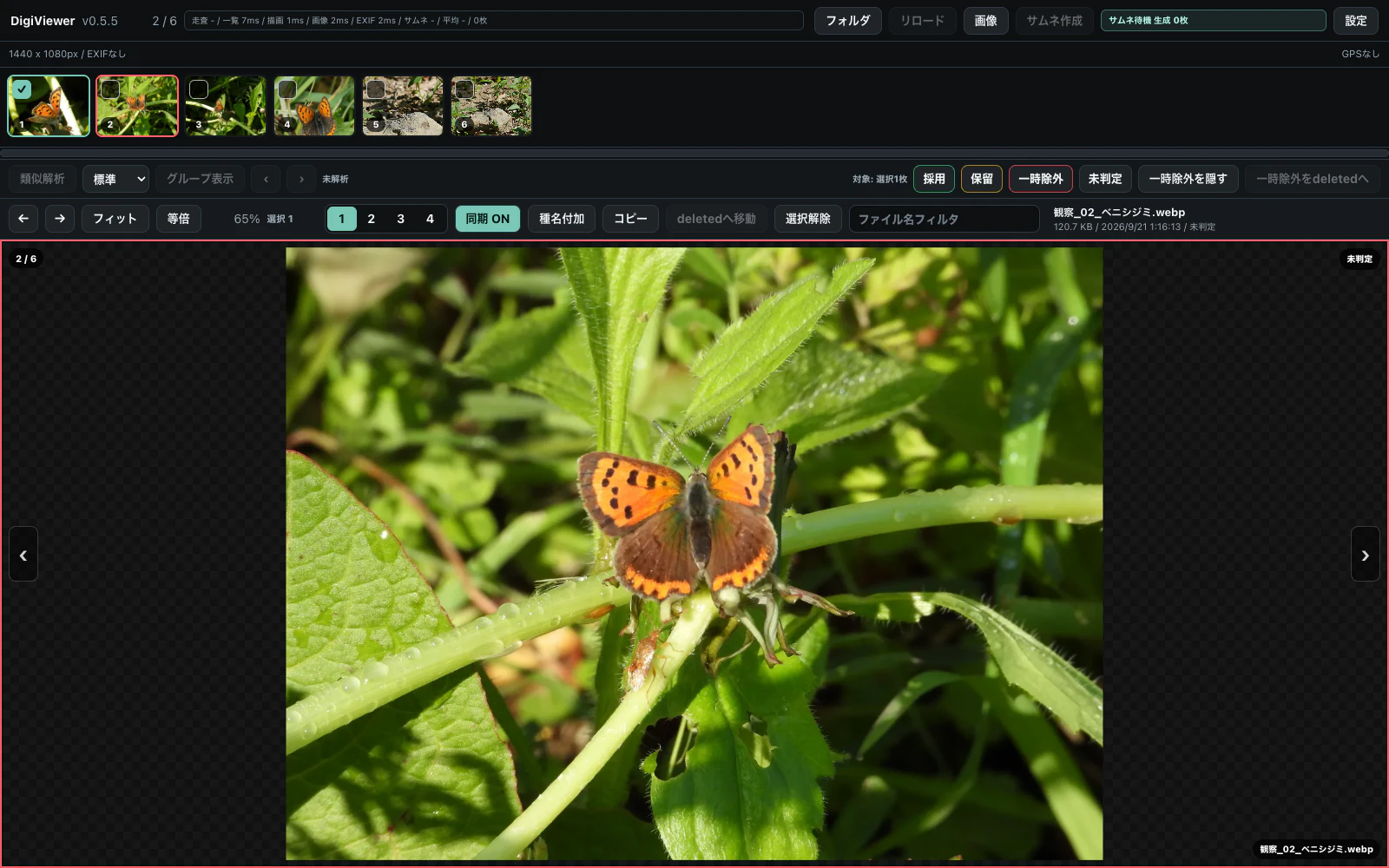
※記事中の画像は、アプリの共通フロントエンドをブラウザで開いて撮影した画面例です。撮影環境の都合で、デスクトップアプリ専用のボタンは一部無効表示になっています。
写真を開く速さと同じくらい、操作を繰り返さないことが大切
連写写真の選別では、被写体の目や翅などを拡大して、ピントを確認します。
次の写真へ進んだときに表示が全体表示へ戻ると、また拡大して、注目したい部分まで移動しなければなりません。1枚なら小さな手間ですが、何百枚も繰り返すと負担になります。
そこでDigiViewerでは、左右キーで写真を送るときに、表示倍率と位置を引き継ぐようにしました。
一度見たい部分を拡大すれば、そのまま前後の写真を切り替えて確認できます。連写した写真は被写体の大きさや位置が近いことが多いため、この操作が役立ちます。
画像の読み込みを速くすることに加えて、確認のたびに同じ操作をやり直さなくて済むことを重視しました。
微妙な違いは、並べて同じ倍率で見る
前後に切り替えるだけでは迷う写真もあります。そういうときは、2枚・3枚・4枚を並べて比較できます。
2枚と3枚は横並び、4枚は田の字です。サムネイルを比較枠へドラッグして、見たい組み合わせを作れます。
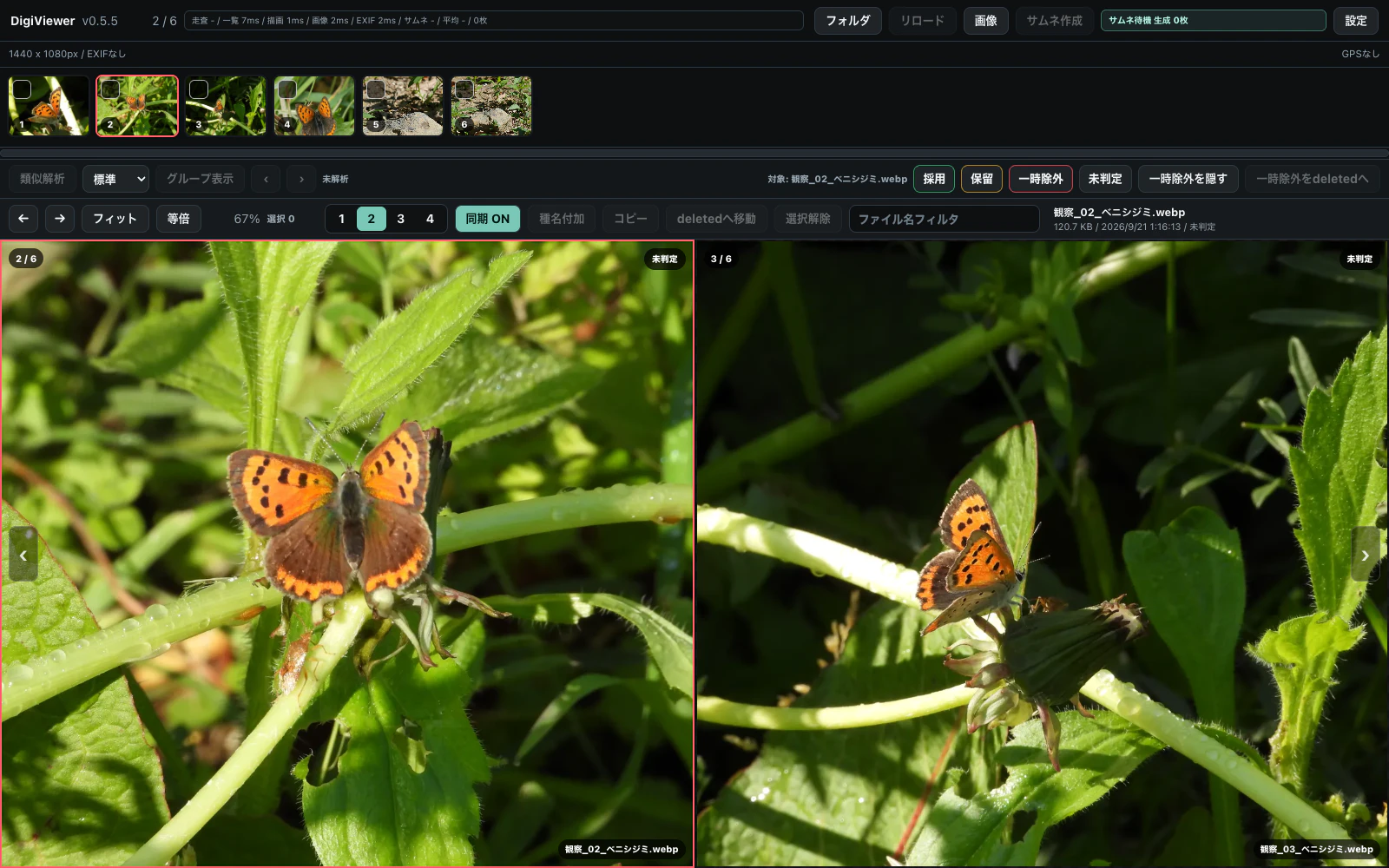
同期をONにすると、拡大縮小と表示位置の移動が全枠に同じように適用されます。 片方を拡大して、もう片方も拡大して、倍率を合わせて……という操作を省けます。
一方、写真の差し替えは操作対象の枠だけに適用します。基準となる1枚を残したまま、別の枠で候補を順番に送って比較できます。
被写体の位置を自動で合わせる機能ではありませんが、構図の近い連写写真を見比べる用途に向いています。個別に位置を調整したいときは同期をOFFにできます。
サムネイルの待ち時間を、何度も払わない
大量画像を扱ってみて、快適さを左右したのがサムネイルでした。
目の前の写真がすぐ表示されても、一覧を大きくスクロールした先でサムネイルが出るまで待たされると、探す作業が止まってしまいます。実際の開発でも、ここは何度も見直しました。
現在は、次の仕組みを組み合わせています。
- 画面上に見えているサムネイルを優先して読み込む。
- 周辺のサムネイルを背景で先読みする。
- 作成したサムネイルをディスクに保存して再利用する。
- 「サムネ作成」で、フォルダ全体のキャッシュを先に準備できるようにする。
新しくフォルダを開いたときは、まず「サムネ作成」を実行する使い方にしています。枚数や保存先によっては時間がかかりますが、先に準備しておけば、その後の閲覧で元画像から何度も作り直さずに済みます。作成・再利用・失敗の件数と進捗も表示します。
フォルダ単位のサムネイルは、写真フォルダ内の .digiviewer/thumbs/ に保存します。キャッシュの識別にはOSごとの絶対パスではなく、フォルダ内のファイル名などを使い、同じ写真フォルダをMacとWindowsで開いたときにも再利用できるようにしました。
また、アプリ内でファイル名に種名を付けた場合も、サムネイルキャッシュを新しい名前へ引き継ぎます。写真の中身が変わっていないなら、名前の変更だけで作り直す必要はありません。
キャッシュの整理・削除も設定画面から操作できます。速度については画像サイズや保存先の影響も大きいため、一律に「何倍速い」と言うより、繰り返す作業で同じ読み込みや生成を減らす方針です。
写真を送りながら判断し、迷ったら戻せるようにする
写真を見て判断するたびに、マウスをチェックボックスへ動かすのも小さな手間です。
DigiViewerでは、左右キーで写真を送り、M キーで表示中の写真のチェックを付けたり外したりできます。良い写真が見つかったらチェックして、そのまま次へ進めます。
チェックは、コピーやファイル名変更などの対象を選ぶためのものです。それとは別に、写真へ次の評価を付けられます。
| 評価 | 想定している使い方 |
|---|---|
| 採用 | 残したい、観察記録に使いたい |
| 保留 | ほかの写真と比べてから決めたい |
| 一時除外 | ピンボケなど、候補から外したい |
| 未判定 | まだ判断していない、判断をやり直したい |
同じ評価ボタンをもう一度押すと解除できます。一時除外した写真を隠せば、候補を減らしながら確認を進められます。評価を付けても、拡大率と位置は維持します。
評価はフォルダ内に保存するので、後日もう一度開いたときにも続きから判断できます。
さらに、画像の見た目の特徴から似た写真をまとめる「類似解析」も用意しました。dHashと色の特徴を使って比較候補をグループ化し、並べて確認できます。最も良い写真を自動で決める機能ではなく、人が比較する対象をまとめるための機能です。
不要と決めた写真は、開いているフォルダの deleted フォルダへ移せます。完全削除ではないので、判断を変えたらファイルを戻せます。一時除外は評価だけ、deleted への移動は実ファイルの移動、と分けています。
選んだ写真を、あとから使える観察記録にする
写真を選んだ後には、「何を撮った写真か」を整理する作業が残ります。
DigiViewerには、チェックした写真のファイル名へ文字を追加する「種名付加」があります。例えば、次のように整理できます。
DSC01234.JPG
  ↓ 「ベニシジミ_幼虫_犬山市」を付加
DSC01234_ベニシジミ_幼虫_犬山市.JPG
ボタン名は「種名付加」ですが、卵・幼虫といった注釈や撮影地にも使えます。その後はファイル名の部分一致フィルタで、見たい写真を絞り込めます。
EXIFの撮影日時・機材・撮影設定や、同時記録されたRAWの有無も確認できます。撮影の情報を見ながら、写真を整理できます。
必要な範囲だけを残したい場合は、写真上で範囲を指定してクロップできます。
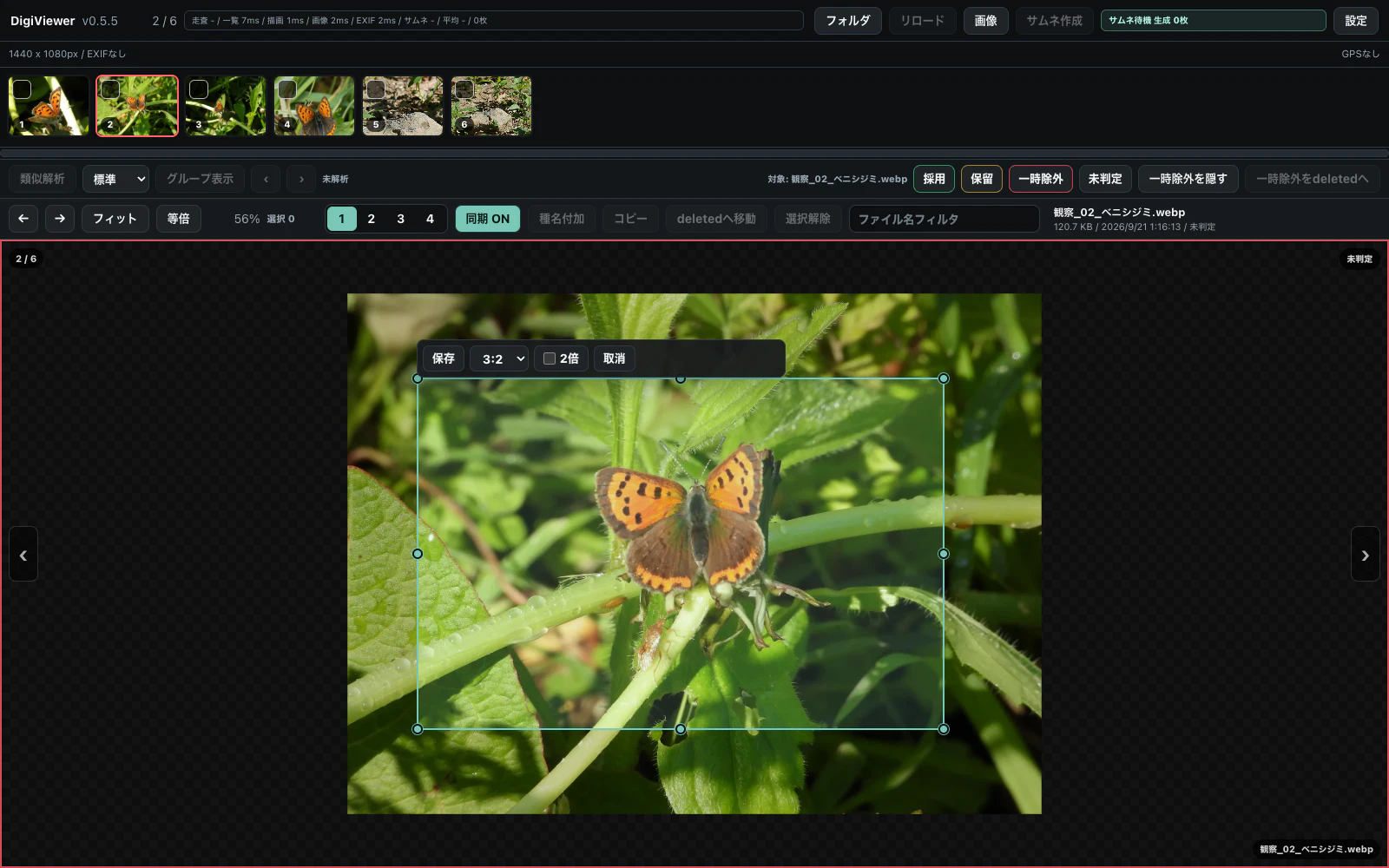
切り抜いた写真は、元の写真と同じフォルダへ _crop.jpg を付けた別ファイルとして保存し、サムネイルにも追加します。元がJPEGの場合は、記録されているEXIFなどの情報も引き継ぎます。元画像とRAWは残します。
チェックした画像ファイルをコピーし、Finderやエクスプローラーで別フォルダへ貼り付けることもできます。選別から、観察記録や公開用写真の準備までをつなげるための機能です。
実装はTauri+Rust。実際の写真で使いながら改善した
構成は、画面と操作をTypeScript・HTML・CSS、ファイル操作やサムネイル生成などをRustで実装し、Tauriでデスクトップアプリにしています。
最初から重視していたのは操作の快適さです。一方で、MacとWindowsの両方へ展開することも考えていたため、まずTauri+Rustで作り、実際の画像を使いながら操作感を確かめる方針にしました。
作ってみると、画像を表示するだけでは足りませんでした。離れた位置へスクロールした際のサムネイル待ち、比較枠とサムネイルのフォーカスのずれ、OSによって消えてしまうスクロールバーなど、使い続けると気になる点が出てきます。
サムネイルのスクロールバーは、最終的にアプリ側で常時表示するものを実装しました。一覧のどこにいるかがわかり、すぐにつかんで移動できることも、大量画像を扱うための操作性の一部です。
この開発を通して、読み込み速度だけでなく、拡大のやり直し、マウスの往復、判断の取り消しにかかる手間も減らすことが大切だと感じました。
撮影した写真を、観察と共有へつなげたい
DigiViewerは、「デジタル観察のススメ」の取り組みを支える道具のひとつです。撮影した写真から、形や模様の違いを見つけ、名前を付け、地域の生き物の記録へつなげたいと考えています。
昆虫や野生生物の写真をきっかけに作りましたが、連写などで大量に撮影し、似た写真を比較・選別する人にも使ってもらえたらと思っています。
使ってみた感想や「ここで手が止まる」という場面は、GitHub Issuesで教えてもらえるとうれしいです。