
NKP 2.19 ダッシュボードからワークロードクラスタをアップグレードしてみた(約4分)
はじめに
NKP 2.19 から、ワークロードクラスタのアップグレードを NKP のダッシュボード(GUI)から 実行できるようになりました。
今回は、管理クラスタを 2.19.1 に上げた環境で、2.18.0 のワークロードクラスタ(nkp-blue01)を GUI だけで 2.19.1 に上げてみます。
この記事で伝えたいのは次の3点です。
- 簡単:画面のクリック数回で終わる
- 前後でわかる:アップグレード前後の状態を画面で確認する
- 途中も見える:進捗が画面で追える
今回は NKP のバージョンだけを上げます(Kubernetes は v1.35.2 のまま)。Kubernetes のバージョンアップは別の記事で書きます。
環境
| 項目 | 内容 |
|---|---|
| 管理クラスタ | nkpmgmt(NKP v2.19.1 / Kubernetes v1.35.2) |
| ワークロードクラスタ | nkp-blue01(NKP v2.18.0 → v2.19.1 / Kubernetes v1.35.2) |
| 構成 | コントロールプレーン 3台、ワーカー 4台 |
2.18 から 2.19 に上げるとき、Kommander と管理クラスタは CLI で上げる必要があります。管理クラスタが 2.19 になると、ワークロードクラスタを GUI で上げられるようになります。
今回は途中の様子を見るために、事前にワークロードクラスタの Default Workspace で次の2つのアプリを有効にしておきました。
- Prometheus Monitoring:アップグレード中もメトリクスが取れているかを Grafana で確認する
- Headlamp:ノードの状態を確認する
1. 事前確認
Upgrades 画面
NKP ダッシュボードの左メニューから Administration > Upgrades を開きます。
Workload Cluster に nkp-blue01 が表示され、Upgrade Status は Ready、NKP バージョンは v2.18.0 → v2.19.1 となっています。

Headlamp(ノード)
7台とも準備完了で、経過時間は 32〜33h です。

Grafana
Kubernetes / Compute Resources / Cluster のダッシュボードも正常に表示されています。

2. アップグレードの実行
Upgrade をクリック
Upgrades 画面で、nkp-blue01 の行の右端にある Upgrade をクリックします。
Select Version
現在のバージョン(NKP v2.18.0 / Kubernetes v1.35.2)を確認し、アップグレード先を選びます。
今回は NKP v2.19.1 & Kubernetes v1.35.2 (Recommended) を選びました。画面にはリリースノートの要点(サポートする Kubernetes のバージョン、Prism Central / AOS との互換性、既知の問題)も表示されます。

Next をクリックします。
Upgrade Configuration
コントロールプレーンとワーカーノードプールごとに、使う OS イメージを選びます。今回は Kubernetes のバージョンを変えないので、現在と同じイメージのままにします。

Pre-Checks(プリフライトチェック)
Upgrade を押すと、アップグレードを始める前に、クラスタの健全性と互換性が自動でチェックされます(Prism Central への接続、OSイメージの有無など)。GUI ではチェックをスキップできません。
Upgrade をクリックしたら、操作はこれで終わりです。
3. 途中の状態を見る
進捗は画面に、次の3ステップで表示されます。
- Validating Inputs
- Upgrading Platform Applications
- Upgrading Kubernetes and Cluster Infrastructure
開始から約2分の時点の画面です。

「14個中10個のアプリが Ready。cert-manager、external-secrets、gatekeeper、kube-prometheus-stack 待ち」 のように、今どのアプリを待っているかまで表示されます。
完了
3 of 3 steps completed、Duration 0:04:09 で完了しました。

今回は Kubernetes のバージョンも OS イメージも変えていないので、3つ目のステップはすぐに完了しました。
4. 事後確認
Upgrades 画面
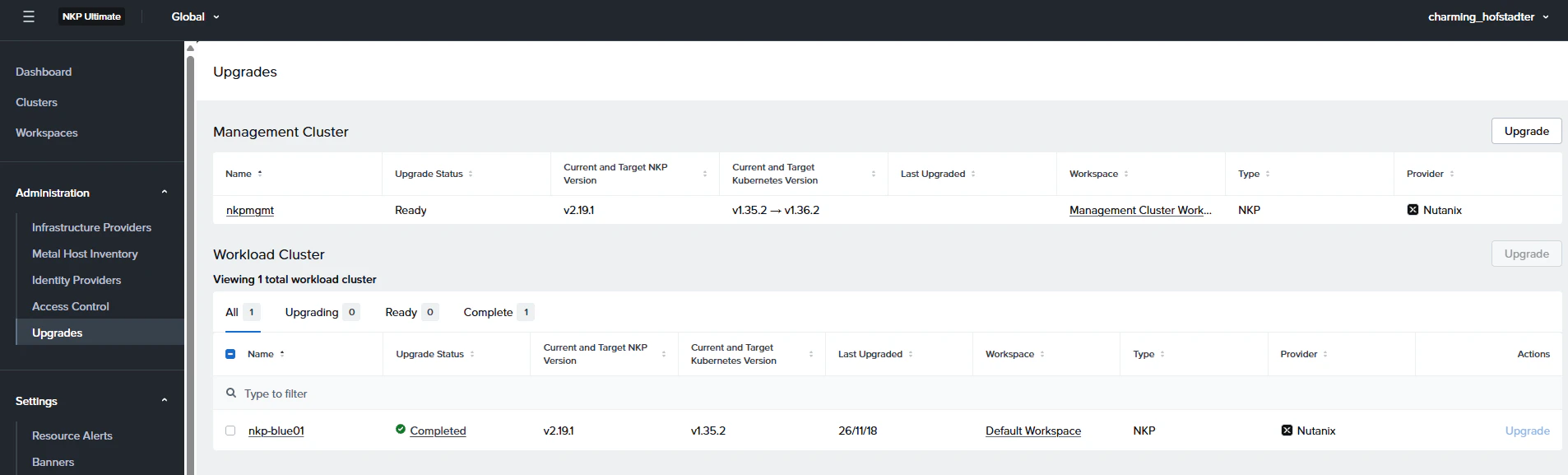
nkp-blue01 の Upgrade Status が Completed、NKP バージョンが v2.19.1 になりました。
Headlamp(ノード)
7台すべて準備完了のままです。経過時間も 32〜33h のままで、ノードを止めずにアップグレードできたことが分かります。

Grafana
グラフは、アップグレード中(13:30〜13:35 UTC)も途切れずに続いています。Prometheus Monitoring 自体も新しいバージョンに上がっていますが、メトリクスの収集は止まっていません。

まとめ:なぜこんなに簡単だったのか
- 操作は画面3枚だけ:バージョンを選び、OSイメージを確認して、Upgrade を押すだけです。事前チェックも自動で実行されます。
- アプリの組み合わせを考えなくていい:cert-manager、gatekeeper、Prometheus などの CNCF ツールは、NKP が検証済みのバージョンの組み合わせでまとめて上げてくれます。互換性を自分で調べる必要がありません。
- 進み具合が見える:3ステップの進捗、待っているアプリの名前、経過時間が画面に出ます。
- ワークロードを止めない:今回は Kubernetes のバージョンを変えなかったので、ノードの入れ替えも発生せず、約4分で終わりました。
次回は、管理クラスタとワークロードクラスタの Kubernetes を v1.36.2 に上げてみます。こちらはノードの入れ替えが発生するはずなので、その様子も見ていきます。