

こんにちは、まつきです。
前回はdbtの開発環境で基本的なコマンドを利用してみました。
この記事では
前回の設定を振り返りつつ、本番環境へのデプロイを行いたいと思います。
【目次】
- 前回の振り返り
- 本番環境へのデプロイ設定
2-1. GitHubへの反映
2-2 本番環境へのデプロイ設定
1. 前回の振り返り
前回はdbt-jaffle-shopリポジトリ
https://github.com/dbt-labs/jaffle-shop
を利用して、基本的なコマンドの理解を進めました。
また、作業の中で
・以下の項番で本番環境設定を実施しました。
※未実施の方は以下を参照の上設定をお願いします。
https://qiita.com/matsuki_work/items/1a14ea248596bac9ed23#2-4-%E6%9C%AC%E7%95%AA%E7%92%B0%E5%A2%83%E3%81%AE%E8%A8%AD%E5%AE%9A
・以下の項番で本番環境用のデータセットについても作成しました。
※未実施の方は以下を参照の上設定をお願いします。
https://qiita.com/matsuki_work/items/1a14ea248596bac9ed23#1-4-bigquery%E7%92%B0%E5%A2%83%E3%81%AE%E8%A8%AD%E5%AE%9A
2. 本番環境へのデプロイ設定
2-1. GitHubへの反映
ここで、これまでの変更をGitHubに反映させておきます。
※既に実行済みの方は飛ばして構わない手順です。
dbt cloudの左メニューから[Studio]を選択します。
表示された画面のVersion controlの下の[Commit and sync]ボタンをクリックします。

表示された画面にコメントを入力し、[Commit Changes]をクリックします。

Version controlの下のボタンが[Create a pull request on GitHub]に変わったことを確認してクリックします。
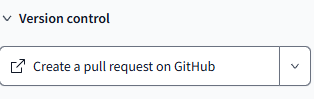
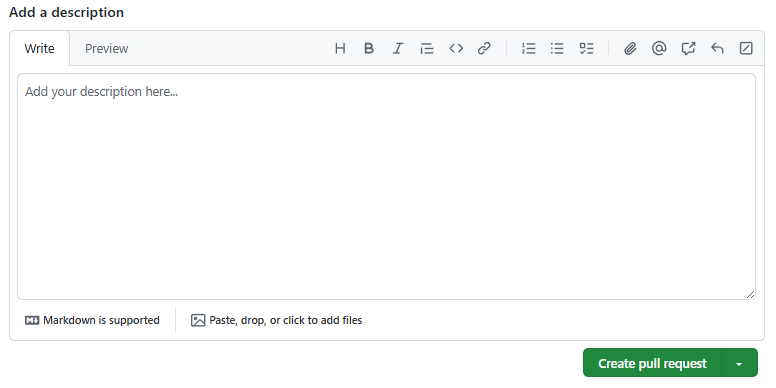
GitHubに遷移しますので、[Create pull request]をクリックします。
※GitHubにサインインしていない場合は画面表示が異なりますのでサインイン後にご確認ください。

再度[Create pull request]をクリックします。
※実際に運用される際は変更点について記載を残すなどの運用フローを別途整理いただく方が良いと思いますが、今回は割愛します。
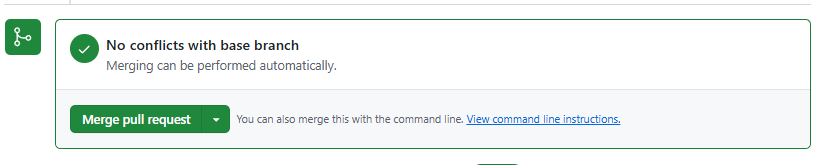
作成されたプルリクエストをマージするために、[Merge pull request]をクリックします。
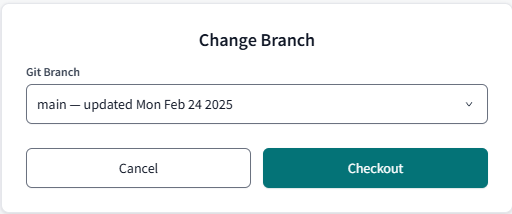
dbt Cloudの画面に戻り、[Change branch]をクリックします。

Git Branchでmainを選択し、[Checkout]をクリックします。
Version controlの下のボタンが[Pull from remote]に変わったことを確認してクリックします。
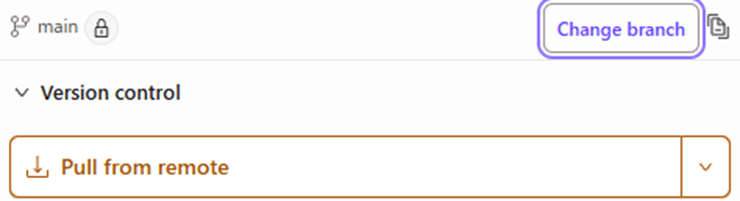
これでmainブランチに変更が反映されました。

2-2. 本番環境へのデプロイ設定
それでは本番環境へのデプロイを実施したいと思います。
dbt Cloudのメニューから[Orchestration]-[Environments]の順に選択します。

前回作成した、jaffle_shop_demo_bq_prodを選択します。

[Create job]-[Deploy job]ボタンをクリックします。
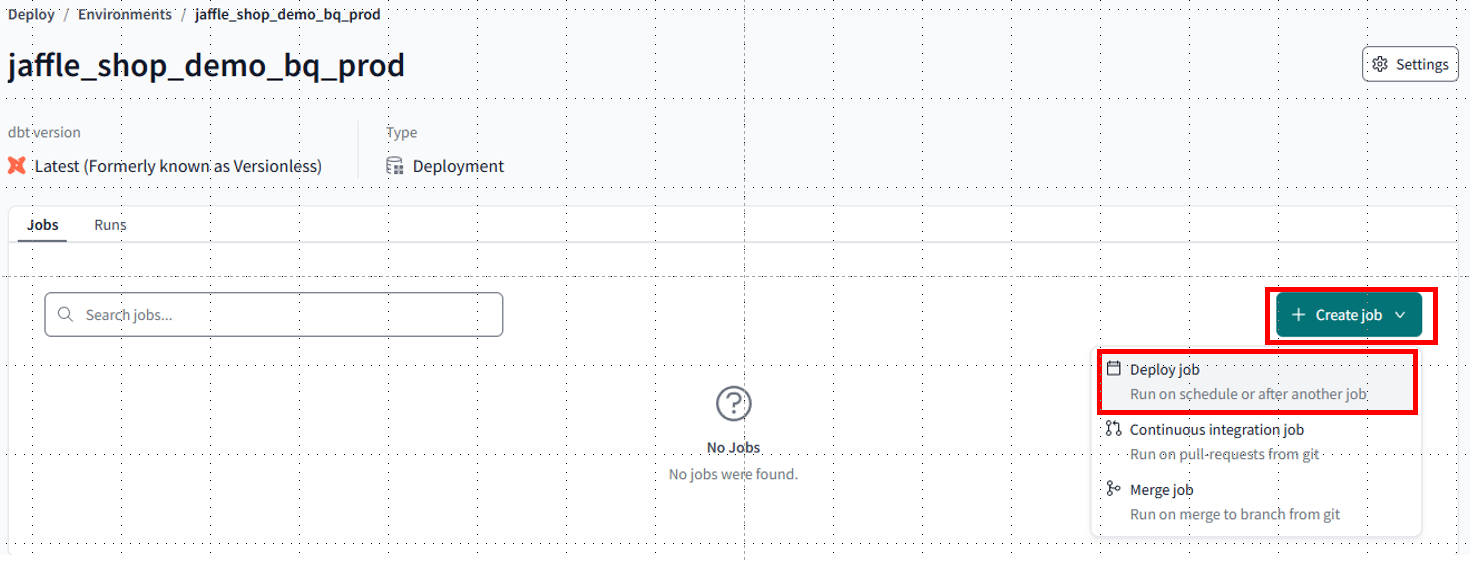
Job Nameは「Production Build」として[Save]しておきましょう。
※名前は任意です。

作成したジョブを実行するために、[Run now]ボタンをクリックします。

実行が完了しました。

BigQuery側も各テーブルが生成されていることを確認できます。

ログを見てみると、最初にClone git repositoryとありますので、GitHubのデータを取得してデプロイされていることが分かるかと思います。
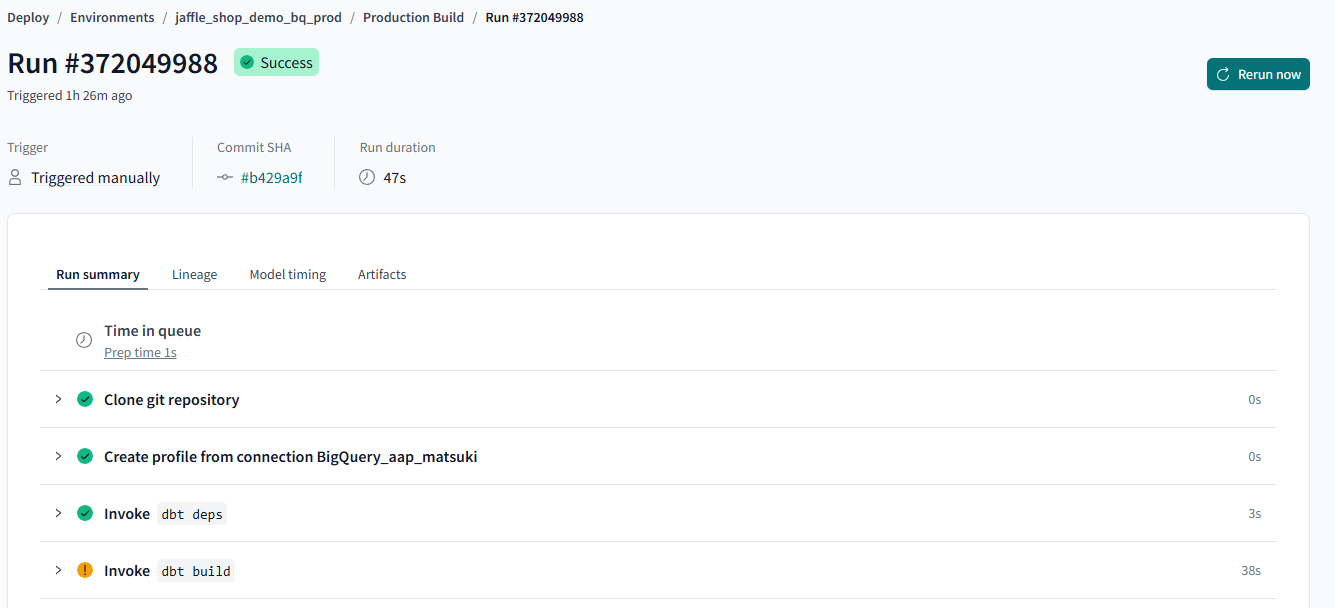
ちなみに・・・今回は手動実行を行いました(そのため、Not scheduled表示です)が、[Settings]ボタンからスケジュール実行や他のジョブの終了をトリガーとして設定することも可能です。

[Edit]ボタンを押下します。

スケジュール実行をしたい場合は[Run on schedule]をオンに、他のジョブをトリガーにしたい場合は[Run when another job finishes]をオンにするとそれぞれ詳細な設定が可能となりますので、設定して[Save]を押下します。
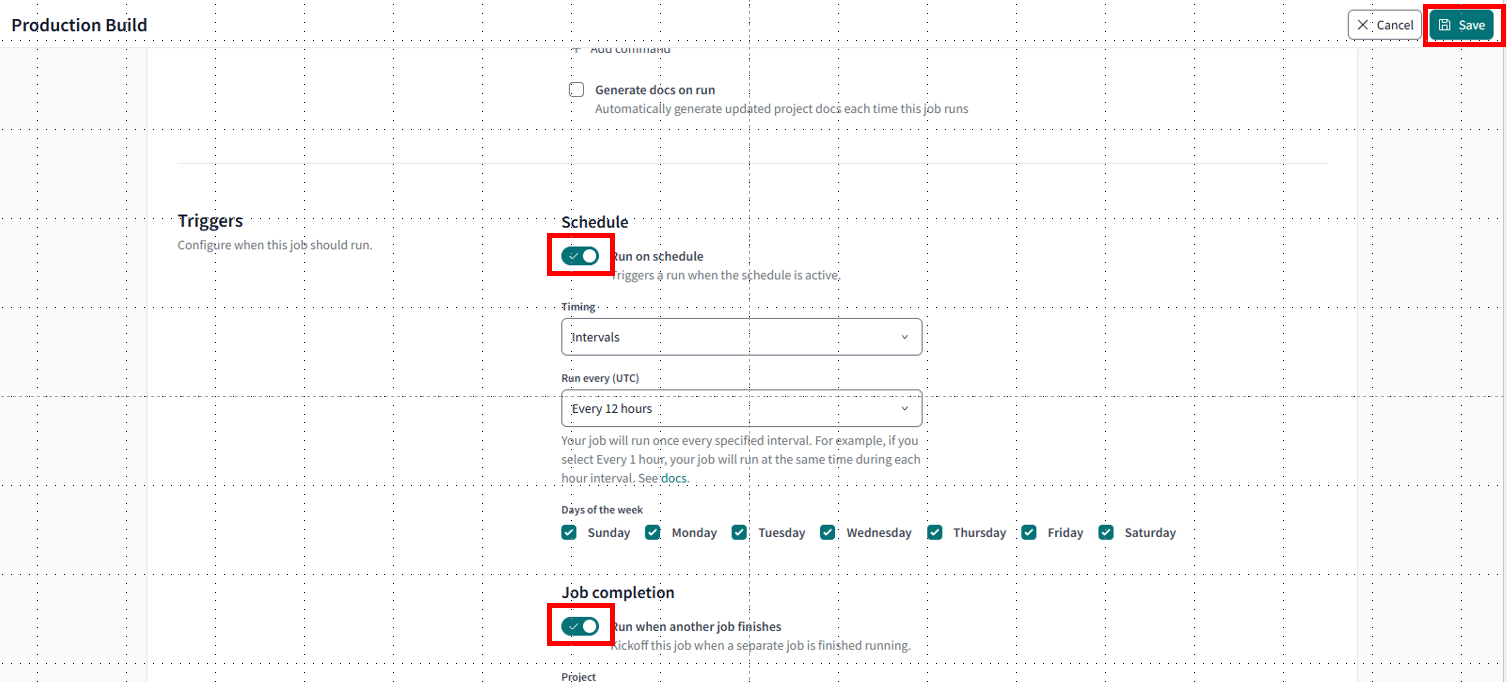
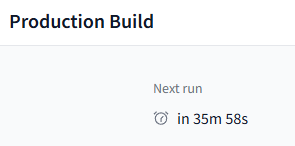
スケジュール実行を設定してみました。Next runの表示が変更されるかと思います。
最後に
いかがでしたでしょうか。
今後も検証した内容についてまとめて発信していきたいと思いますので、よろしくお願いいたします。
前回の検証内容は↓です。
https://qiita.com/matsuki_work/items/1a14ea248596bac9ed23