
追記 2026年3月13日
別記事にしました。
Antigravity クオータ0%枯渇問題 (Proプラン向け) #Antigravity - Qiita
https://qiita.com/masakinihirota/items/fdb955deb0eff36f263f
追記終了
追記 2026年3月13日 続報2
使えるようになっている
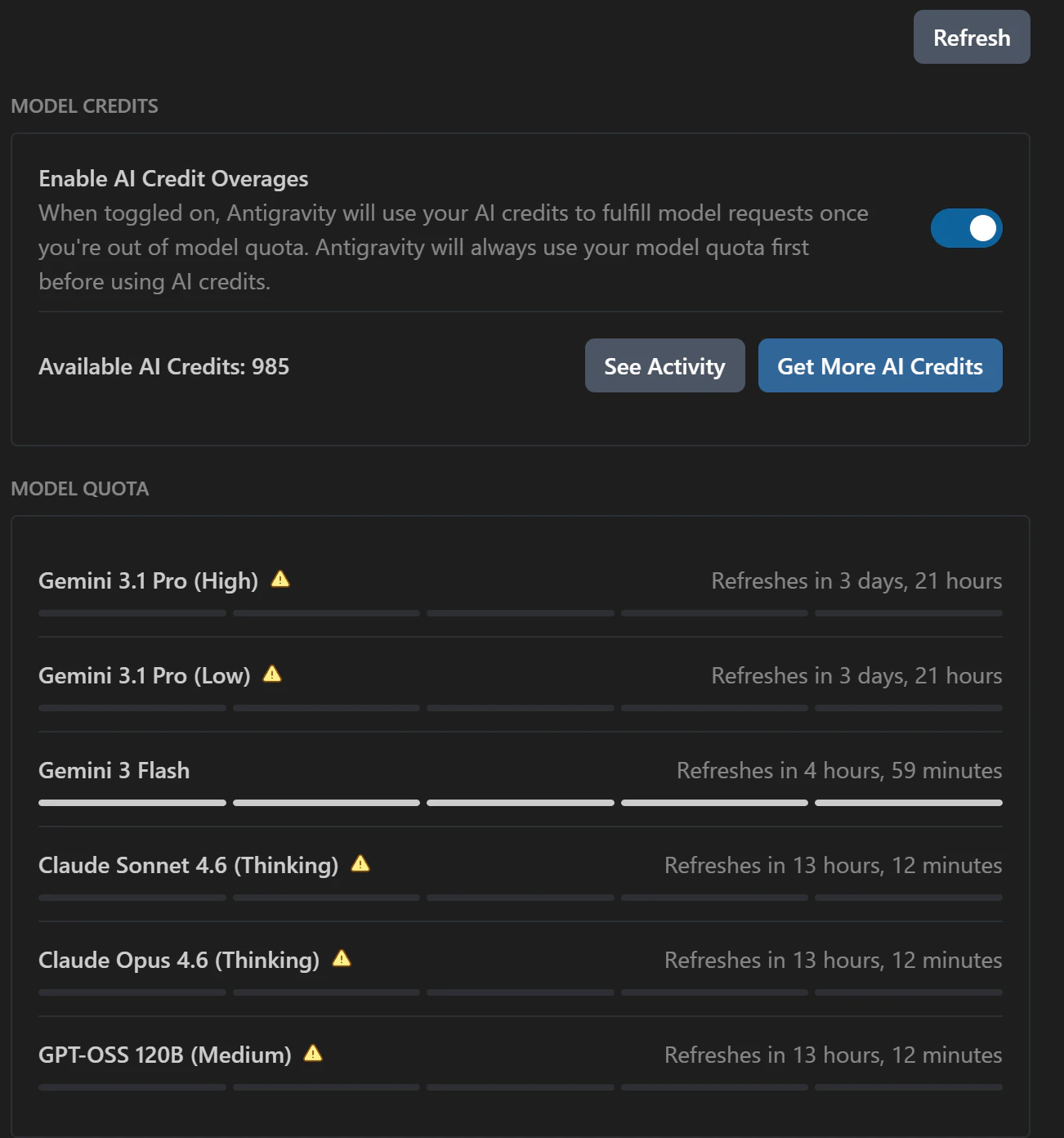
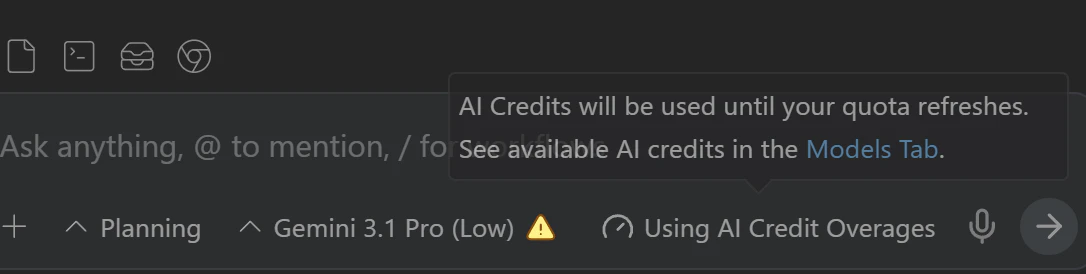
Antigravity 0%問題 今見たらAntigravityが制限無しで使えるようになっている?クレジットはしっかり引かれていた。しかし1回の応答で15(配られたのは1000)も引かれるのか 金で換算すると 15ドル=約2,400円 (0%制限後にGemini3.1を試した分は1回)・・Flash分も含まれているのかな?
一応ためした対処方法として、
Antigravityからログアウトしてから再度ログインした。
AntigravityのFlashモデルでVertex AIにつなげてモデルを使えるようにして欲しいなどお願いした。
どれが有効だったかはわからない。

追記終了
追記 2026年3月13日 続報
今のところAntigravityの仕様のようです、月単位で見てProは週分を使い切っていたら0%にしているようです。
X上は非難の嵐ですが、GCPでのクレジットは1000ドル分(約15万円)配られているので、それで我慢してくださいということなのでしょう。Vertex AIを使いこなせないといけないようです。モデルガーデンに行って仕様許可をして、相手のモデルの承認をもらい、リミット0の使用制限を変更してと、勉強し設定してみましたが・・・つながりません・・・いまだ3.1Proは0%のままです、 GitHub Copilot Pro+プランに入りました。
Antigravity公式からのアナウンスはありません。0%になった人はそれ以前に新しい方式で計算すると週分を使い切っているのだと思います。
追記終了
追記 2026年3月12日
(私はProプラン加入者)
Antigravityでクォータ(Gemini3.1などのAIを使用できる量)が0%になる問題が出ました。
これまではAntigravityで制御(5時間制限、1週間制限)していたクォータを、クレジット方式(直接課金)に変更するようです。
これからのAntigravityは Vertex AI(GoogleがGCP(グーグルクラウドプラットホーム)でAIを管理している場所)のAIから自由に選んで使ってください、そのクレジット分を1000ドル(約15万円)(GCP始めての利用で+300ドル)を配りました。そして足りなくなったらクレジットは自分でチャージしてねとのことだと思います。
👇️実際はどうなのかわからないので、事態の推移がわかるまで調査は中止
追記終了
拡張機能に頼る
下はいろいろ試した自動承認の拡張機能
自動実行は動いているからどれかが有効なはず・・・(調査中)

VS CodeのGitHub CopilotやAIエージェント機能を使っていて、こんなストレスを感じたことはありませんか?
「AIが提案してくれたコマンド、毎回『実行』の青いボタンを押すのが面倒くさい…」
AIが自律的にタスクを進めてくれるのは便利ですが、ターミナルでコマンドを実行するたびに確認を求められると、せっかくのスピード感が削がれてしまいますよね。
そこで今回は、Antigravity(VS Code)の chat.tools.terminal.autoApprove を設定して、安全なコマンドだけ自動実行(Auto Approve) させる方法をご紹介します。
これで煩わしいクリック作業から解放され、まるで重力から解放されたかのような「Antigravity(無重力)」な開発体験を手に入れましょう!
なぜ自動承認の「振り分け」が必要なのか?
AIにターミナル操作を任せる際、すべてを自動承認してしまうのはセキュリティやプロジェクト破壊のリスク(予期せぬ rm -rf など)を考えると非常に危険です。
しかし、git status や ls のような「読み取り専用コマンド」や、pnpm test のような「安全なローカル検証コマンド」まで毎回確認を求められるのは非効率の極みです。
VS Codeの settings.json をカスタマイズすることで、「安全なコマンドはスルー、状態を変更するコマンドは確認」 という賢い振り分けが可能になります。
settings.json の設定例
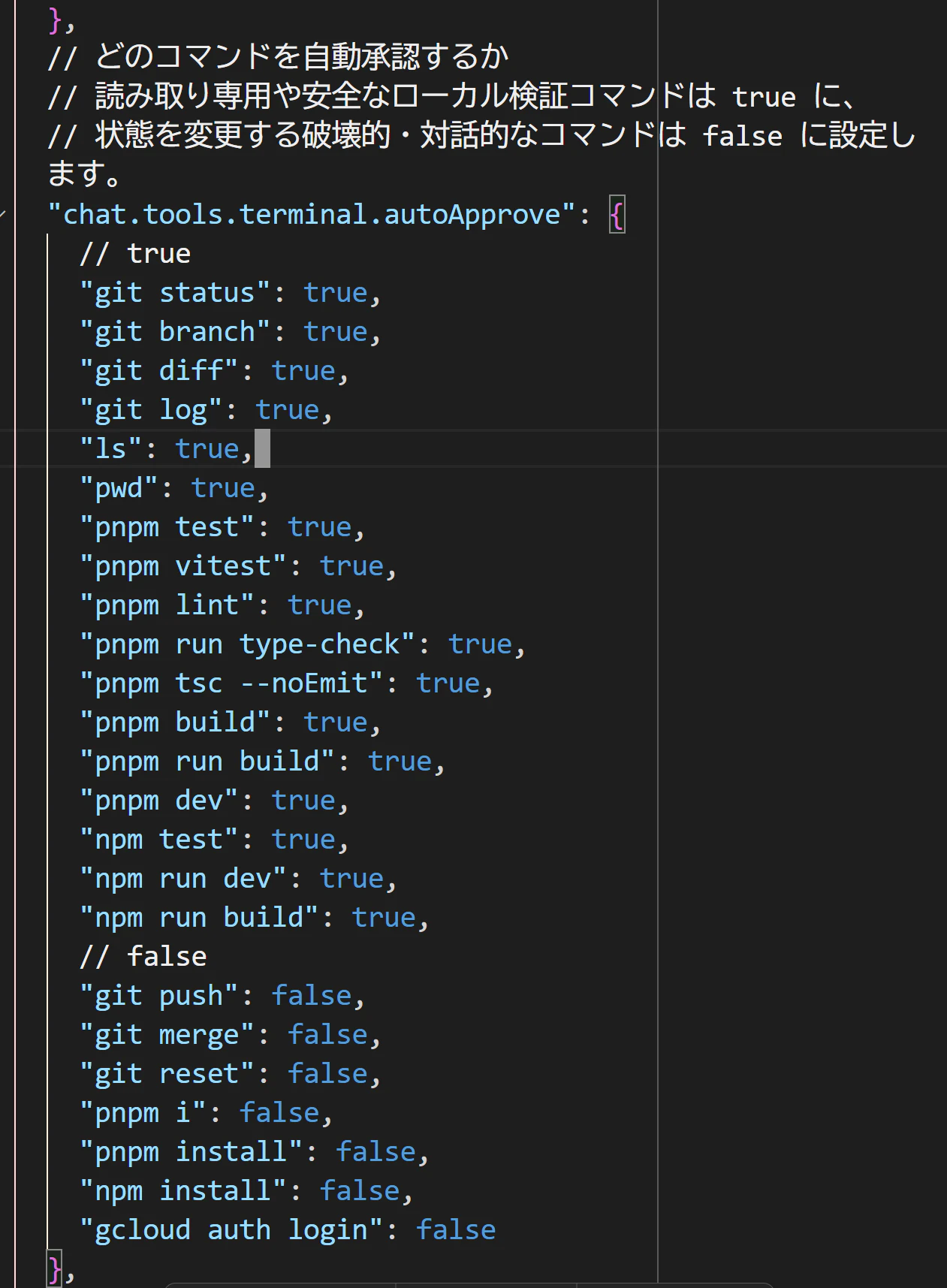
以下の設定をAntigravity(VS Code)の settings.json(またはワークスペース設定)に追記するだけで、特定のコマンドの自動実行をコントロールできます。
- 👇️Windows Posershell Next.js pnpm TypeScript vitest で開発した時の設定
  // どのコマンドを自動承認するか
  // 読み取り専用や安全なローカル検証コマンドは true に、
  // 状態を変更する破壊的・対話的なコマンドは false に設定します。
  "chat.tools.terminal.autoApprove": {
    // ✅ 自動実行する(true)
    "git status": true,
    "git branch": true,
    "git diff": true,
    "git log": true,
    "ls": true,
    "pwd": true,
    "pnpm test": true,
    "pnpm vitest": true, //vitestを利用
    "pnpm lint": true,
    "pnpm run type-check": true,
    "pnpm tsc --noEmit": true,
    "pnpm build": true,
    "pnpm run build": true,
    "pnpm dev": true,
    "npm test": true,
    "npm run dev": true,
    "npm run build": true,

    // ❌ 自動実行しない(false)
    "git push": false,
    "git merge": false,
    "git reset": false,
    "pnpm i": false,
    "pnpm install": false,
    "npm install": false,
    "gcloud auth login": false
  }
設定のポイント:どう振り分けるべき?
この設定のキモは「自分にとって何が安全で、何が危険か」の境界線を引くことです。
✅ true に設定すべきコマンド(自動承認OK)
-
ファイル・ディレクトリの状態確認:
ls,pwd -
Gitの参照系:
git status,git diff,git log,git branch -
コードの検証・ビルド系:
pnpm test,pnpm lint,pnpm build,tsc --noEmit
これらは実行してもプロジェクトのコードベースや外部環境を破壊しないため、AIに自由に叩かせても安全です。AIが自発的に現状を把握するためのコマンドは全て true にしておくのがコツです。
❌ false に設定すべきコマンド(要確認)
-
Gitの変更反映・破壊系:
git push,git merge,git reset -
パッケージのインストール系:
npm install,pnpm i(依存関係の意図しない変更を防ぐため) -
認証・デプロイ系:
gcloud auth loginなどの対話プロンプトが発生するものや、外部環境に直接影響を与えるもの。
まとめ:Antigravityな開発体験を!
この設定を入れるだけで、AIエージェントが git status で状態を確認し、lint や test を回すまでのプロセスが完全自動化されます。
あの青い承認ボタンをポチポチ押す回数が激減し、AIとのペアプログラミングが劇的にスムーズになるはずです。
「すべて自動」は怖いけど、「すべて手動」は面倒。そんなジレンマを解決するこの設定、ぜひ皆さんのプロジェクトでも試してみてください!
chat.tools.terminal.approvedCommands ドキュメント
ターミナルコマンドの自動承認設定 ガイド
この設定は、AIツールがターミナルでコマンドを実行する際、「ユーザーの明示的な承認(許可ボタンのクリックなど)」をスキップするかどうかを制御します。
基本ルール
-
評価のタイミング: コマンドライン内のすべてのサブコマンド(
&&や|で繋がれたもの)に対して評価されます。 -
判定ロジック: 1. すべてのサブコマンドが
trueエントリに一致し、かつfalseエントリに一致しない場合に自動承認されます。
- インラインコマンド(コマンド置換
$(...)など)は、セキュリティ上の理由から既定でブロックされます。
-
デフォルト設定の無効化:
#chat.tools.terminal.ignoreDefaultAutoApproveRules#をtrueにすると、標準の安全ルールを無視できます(※危険なコマンドが実行されるリスクがあるため、自己責任で設定してください)。
設定値のタイプ
| 値 | 説明 |
|---|---|
true |
指定したパターンに一致するコマンドを自動承認する。 |
false |
指定したパターンに一致するコマンドに常に承認を要求する。 |
null |
設定を解除し、デフォルトの挙動に戻す。 |
| オブジェクト形式 |
matchCommandLine: true を指定することで、個別のサブコマンドではなくコマンドライン全体を評価対象にします。 |
設定例(コマンドと正規表現)
正規表現を使用する場合は、文字列を / で囲みます(例: "/^git /i")。
| 設定キー (パターン) | 値 | 動作の詳細 |
|---|---|---|
"mkdir" |
true |
mkdir で始まるすべてのコマンドを許可。 |
"npm run build" |
true |
npm run build で始まる特定のビルドコマンドを許可。 |
"bin/test.sh" |
true |
特定パスのスクリプト実行を許可(./bin/test.sh 等も含む)。 |
"/^git (status|show\\b.*)$/" |
true |
git status および git show で始まるコマンドを許可。 |
"/^Get-ChildItem\\b/i" |
true |
大文字小文字を区別せず Get-ChildItem (PowerShell) を許可。 |
"/.*/" |
true |
すべてのコマンドを許可(ただし false 設定があるものは承認が必要)。 |
"rm" |
false |
rm で始まるすべてのコマンドに必ず承認を求める。 |
"/\\.ps1/i": { "approve": false, "matchCommandLine": true } |
.ps1 ファイルを含むコマンドライン全体に対して承認を要求。 |
|
"rm" |
null |
rm に対する既定の false 設定(もしあれば)を無効化する。 |
注意点: matchCommandLine オブジェクトの使用
通常の文字列指定では「サブコマンド単位」でチェックされますが、オブジェクト形式で { matchCommandLine: true } を使用すると、入力された文字列全体でパターンマッチを行います。
承認の条件: > 1. サブコマンドとコマンドライン全体の両方が
false(拒否)されていないこと。
2. かつ、すべてのサブコマンド、またはコマンドライン全体のどちらかがtrue(承認)に一致すること。
おまけ
  // ターミナルツールの実行時に自動承認を許可するかどうかを制御します。
  "chat.tools.terminal.enableAutoApprove": true,
  // 自動実行
  // グローバル自動承認 ("YOLO モード"とも呼ばれます) は、
  // すべてのワークスペースのすべてのツールに対する手動承認を完全に無効にし、
  // エージェントが完全に自律的に動作できるようにします。
  // これは非常に危険であり、決して推奨されません。
  "chat.tools.global.autoApprove": false,
  // ターミナルツールセッションの実行結果を表示する場所。
  // none: ターミナルを自動的に表示しない。
  "chat.tools.terminal.outputLocation": "none",
これらは全て自己責任でお願いします。