

はじめに
Orca導入ですがClaude CodeやCodexにこの記事のURLか全文コピペで「これを実現して」で、概ね進めてくれると思います。
Orcaは最近は「ボット」の機能が加わり大きな注目を集めています。
私は 3 か月ほど Orca を使い続けていて、いまはボットをフル活用してSlack で「司令塔」ボットに話しかけるだけで、案件ごとのボットや、プルリクエストの面倒を見るボット、品質とセキュリティを確かめるボットが分担して動いています。
私に届くのは、私が判断しなければならないことだけになっています。
この記事では、Orca のインストールから、ボットで開発チームを組むところまでを、順番に解説します。
以前に執筆したORCAに関する記事です。
この記事の前提
次のどれか 1 つのサブスクリプションを契約していることを前提とします。
Orca自体は無料のオープンソースですが、LLMは各AIツールのサブスクが必要です。
- Claude(Claude Code が使えるプラン)
- ChatGPT(Codex が使えるプラン)
- Grok
- Gemini
記事の画面は macOS です。Windows と Linux でも、流れは同じなので適宜読み替えていただけたらと思います。
Orca とは
Orcaは、AI エージェントのための開発環境(ADE)です。主な特長は次の 4 つです。
- エージェントを並列で動かせる。タスクごとに git の worktree(作業用のコピー)を作るので、エージェントどうしの変更がぶつからない
- 複数のAI(Claude Code、Codex、Grok、Gemini、Cursor CLI) を同列に扱うことができる(個人的にこれがポイントでOrcaを使い始めました)
- ボットを作れる。名前・役割・記憶を持った AI に、Slack、GitHub、Linear、スケジュールから仕事を頼める。(2026年11月、目下の最新機能)
- スマホのアプリからも操作できる(これも大きなポイント)
公式サイト:https://orca.dev
GitHub:https://github.com/stablyai/orca
ではインストールから見ていきましょう。
1. Orca をインストールする
macOS
公式サイトの Download から、お使いの Mac に合うものを入れます。Apple シリコン(M1 以降)なら arm64 版です。

https://orca.dev
Homebrew を使う場合は、次の 1 行です。
brew install --cask stablyai/orca/orca
※brew install --cask orca と省略すると、名前が同じ別のアプリが入るので注意してください。
Windows と Linux
Windows はインストーラー(orca-windows-setup.exe)を、Linux は AppImage・.deb・.rpm のどれかを、GitHub の Releases から入れます。
自動で更新したいなら、Linux は AppImage がおすすめです。
初めて起動したとき
初めて起動すると、Orca は次のことを聞いてきます。
- ホームフォルダへのアクセスの許可(リポジトリを追加するため)
- ~/.claude、~/.codex の設定を取り込むか(すでに使っていれば、そのまま引き継げます)
終わると、空のホーム画面になります。
2. AI エージェントの CLI を用意する
Orca は、お手元の AI エージェントの CLI を動かします。契約しているサービスの CLI を 1 つ以上入れて、ログインしておきます。
| サービス | 入れ方の例 | ログイン |
|---|---|---|
| Claude Code | npm install -g @anthropic-ai/claude-code | claude を起動して画面の案内に沿う |
| Codex | npm install -g @openai/codex | codex を起動して ChatGPT でサインイン |
| Gemini CLI | npm install -g @google/gemini-cli | gemini を起動して Google でサインイン |

設定の Agent で、ふだん使うエージェントと開き方(個人的には見やすいのでチャットがおすすめ)を決めます。
3. まずは 1 つ動かしてみる
ボットの前に、Orca の基本の流れを 1 回だけ試してみましょう。
- サイドバーの Add Repo で、手元のリポジトリを追加する
- リポジトリ名の横の + で、作業(worktree)を作る。名前は「fix-login」のように、やりたいことで付ける
- 開いたターミナルで、エージェント(Claude Code や Codex)を選ぶ
- やってほしいことを書いて、実行する。(動作確認なので「こんにちは」だけでもOKです)

Orcaのポイントは、作業ごとに worktree が分かれることです。同じ指示を Claude Code と Codex に別々に出して、出来のよいほうを選ぶ、といった使い方もできます。そのままコミットとプルリクエスト作成まで行えます。
4. ボットを作る
ではここからが本題です。ボットは「名前・役割・記憶・自動化」を持った AI で、あなたのパソコンの上で、あなたの Claude Code や Codex を使って動きます。OpenClawなどと似た仕組みですね。
ボットを作る手順
- サイドバーの Bots の + から、New bot → Start from scratch を選ぶ(テンプレートから始めることもできます)
- 名前と画像を決める
- 「Who it is and what it does」に、役割を 1 文で書く
- どのパソコンで、どのエージェントで動くかを確かめる
- Create を押す
テンプレートから始めると、役割と、必要なら自動化があらかじめ入った状態で作れます。PR レビュー、バグ調査、依存の更新、セキュリティチェックなど、開発向けのものがそろっています。

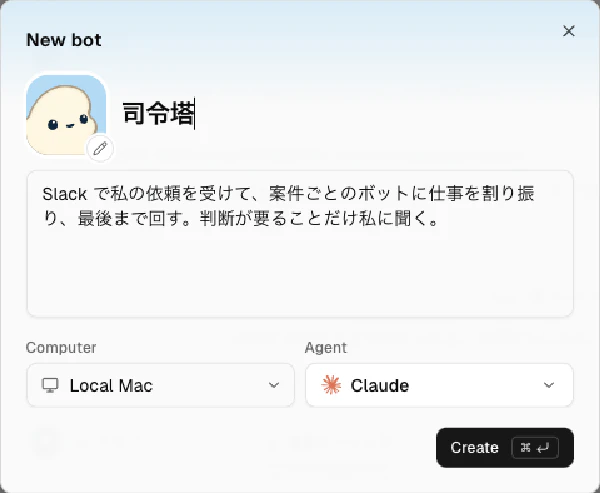
画像は、Slack の窓口になる「司令塔」を作るときの例です。役割の欄に書いた内容が、そのボットの最初の指示になります。
最初の仕事を頼む
作ったボットは、最初に「何をすればいいか」を聞いてきます。実際の仕事を 1 つ頼みます。
- 「毎朝、このリポジトリで変わったことと、私が見るべきものをまとめて」
- 「プルリクエストの CI が落ちたら、たまたまか本物かを教えて」
ボットは、その仕事の一部をすぐに試して、結果を見せてくれます。役割と学んだことは記憶に残るので、次からは同じ説明をしなくて済みます。

コードの変更は、ボットが「ワーカー」に渡します。ワーカーとは、専用の worktree で動く Claude Code や Codex のセッションのことです。
定期実行や、トリガー起点で動かす
チャットで「平日の毎朝 9 時に」「プルリクエストが開いたら」と頼むと、ボットが自動化を作ります。作った自動化は、ボットの画面から止めたり再開したりできます。
ボットが作った自動化は、サイドバーの 自動化 にまとめて並びます。次にいつ動くか、最後にいつ動いたかも、ここで確かめられます。

5. Slack とつなぐ
ボットは、Slack から話しかけられるようにすると一気に便利になると思います。なんといってもこれにより、自分だけでなくSlackの他のメンバーからも司令塔AIに指示が出せるようになるので、私はボットを「AI岡村」として自分の分身としてSlackに投入して仕事を遂行してもらっています。


- ボットの Connectors から Add a connector → Slack を選ぶ
- 初回だけ、Slack の App Configuration Token を用意する。Slack のアプリ設定で Generate Token を押し、ワークスペースを選んで、xoxe- で始まる Refresh Token を Orca に貼る
- Slack で、ボットのアプリを承認する(ワークスペースによっては管理者の承認が要ります)

つないだ Slack ワークスペースは、設定の Bots に並びます。GitHub は、設定の 連携 で、手元の gh コマンドのログインを使ってつなぎます。

これで、Slack で @ボット名 とメンションするか、DM を送れば、ボットが仕事を始めます。ボットは 1 体ずつ、自分の Slack アプリとして参加します。
GitHub や Linear、Google(Gmail・カレンダー・ドライブ)も、同じ Connectors からつなげます。
誰が頼めるかを決める
最初は、ボットに頼めるのはあなただけです。チームメンバーからの依頼も受けたい場合は、Who can ask に追加します。依頼されたタスクはあなたのパソコンで実行されます。
そのため、常駐PC(Mac Miniで構築している方が多い印象)を準備することが望ましいです。
6. スマホからも操作する
Orca のスマホアプリ(iOS・Android)とペアリングすると、外出先からボットやエージェントの様子を見たり、操作したりできます。デスクトップの Orca でペアリング用のコードを出し、スマホのアプリの Pair に入れるだけです。

設定の モバイル で QR コードを出し、スマホのアプリの Pair Desktop で読み取ります。外出先からつなぐなら、接続方法は Orca Relay が手軽です。
7. 私のおすすめ:Slack を窓口にした「AI 開発チーム」
ここからは、私が実際に使っている構成を紹介します。ポイントは「私が話す相手は ボット1体だけ」にしたことです。

構成
- 司令塔(1体):私の分身。Slack の DM で依頼を受け、ほかのボットに割り振り、最後まで回す。10 分ごとに Slack とメールを見回り、私が判断すべきことだけを知らせてくれる
- 案件ボット(案件ごとに 1体):その案件のリポジトリと事情を覚えていて、開発を進める
- 横断ボット(全案件を担当):プルリクエストの面倒を見るボットと、品質とセキュリティを確かめるボット
- ワーカー:実際にコードを書く Claude Code と Codex。タスクごとに専用の worktree で動く。設計とレビューは Claude、実装とテストは Codex と、役割を分けています
案件ボットは Slack につながず、司令塔が Orca の中で中継します。Slack の通知が散らからず、私は司令塔とだけ話せばよい、という構成です。
ボットに委任する範囲を最初に決める
どこまでAIに任せたいかは人それぞれだと思いますが、私は以下の3段階を決めました。
- 自動でやってOK:実装、テストの修正、プルリクエストの作成
- 実行してから報告:検証環境(ステージング)へのマージと反映
- 必ず私の承認:本番への反映、社外への送信、課金が発生するなど重要な操作
決めたルールはボットに「いまからあなたに委任する範囲を定義します。xxxというルールで動くようにして」とお願いすればOKです。
運用してわかったコツ
- 報告は「決めてほしいこと」と「やってほしいこと」だけにする。 途中経過まで届くと、通知地獄で大変なことになりました。
- 答えてよい情報の範囲を定義しておく。 社内の情報やお客さまの情報を、ボットの判断で外に出さないように設定します
- パソコンはスリープさせない。 ボットはあなたのパソコンで動きます。常時稼働のPCを1台準備すると安定します
まとめ
Orca はインストールして、使っているAIのCLI を用意すれば、すぐに使い始められます。
そこにボットを足し、Slack を窓口にすると「Slackで話すだけで仕事が進む AIエージェント チーム」が構築可能です。
まずはボットを1体作って、毎日やっている小さなタスクを1つ任せるところから始めてみてください。
参考:Orca 公式ドキュメント(https://orca.dev/docs)