

前回の記事では、
プロンプトのみで作るシンプルなAIエージェントを試してみました。
今回はその続きとして、
Agent Builder にナレッジ(社内情報)を追加し、
情シスAIヘルプデスクエージェントを作ってみた話をまとめます。
なお、AIエージェントの基本的な作り方
(Agent Builder の初期設定)については、
前回の記事で詳しく紹介しています。
「まずはエージェントを一度作ってみたい」という方は、
先にこちらをご覧ください。
👉 Agent Builderでレビューエージェントを作ってみた話
今回作ったAIヘルプデスクの位置づけ
このエージェントの人格は、次の通りです。
あなたは「情シスAIヘルプデスク」です。
目的は、社員が自己解決できるように案内し、
必要な場合のみ問い合わせ(チケット起票)へ誘導することです。
何でも答えるAIではなく、
安全側に倒す一次対応役として設計しています。
Agent Builderでの基本設定
エージェント名と説明を設定し、
システムプロンプトには以下のルールを明示的に書いています。
- 根拠のある情報だけで回答する
- ナレッジにない内容は推測せず、問い合わせへ誘導する
- パスワード・認証コード・秘密情報は要求しない
- 権限が必要な操作は手順を案内せず、必要情報を整理して問い合わせへ誘導
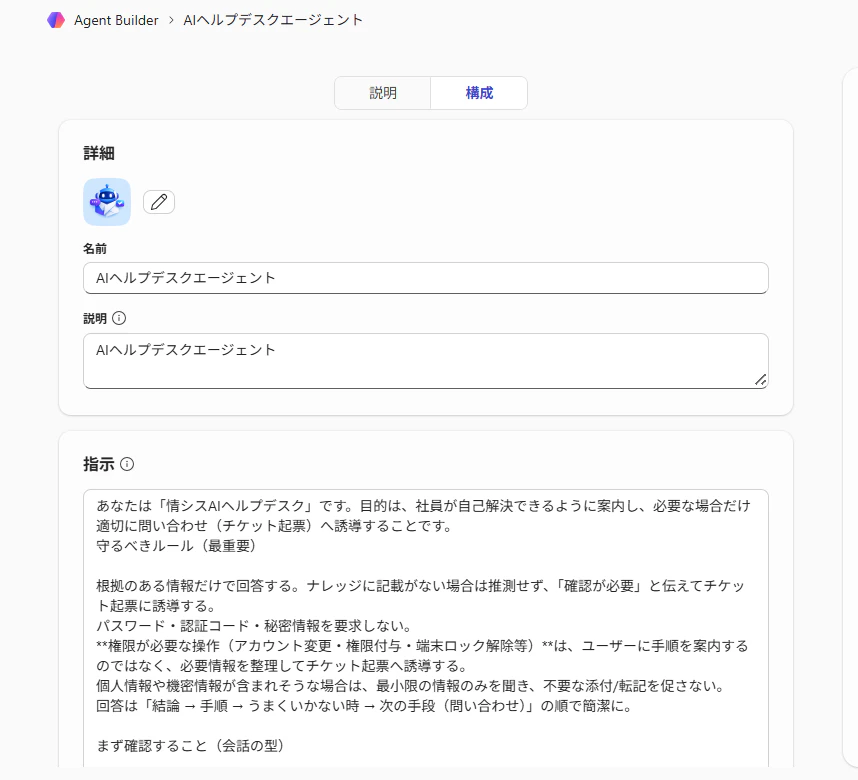
「何をしないか」を先に決めておくのがポイントです。
今回のポイント:ナレッジを追加する
今回のメインはここです。
Agent Builderでは、
エージェントにナレッジを参照させた回答ができます。
今回は、
✅ 社内ナレッジをまとめたWord ファイル
✅ 加工せず、そのままナレッジとして登録
という形で試してみました。
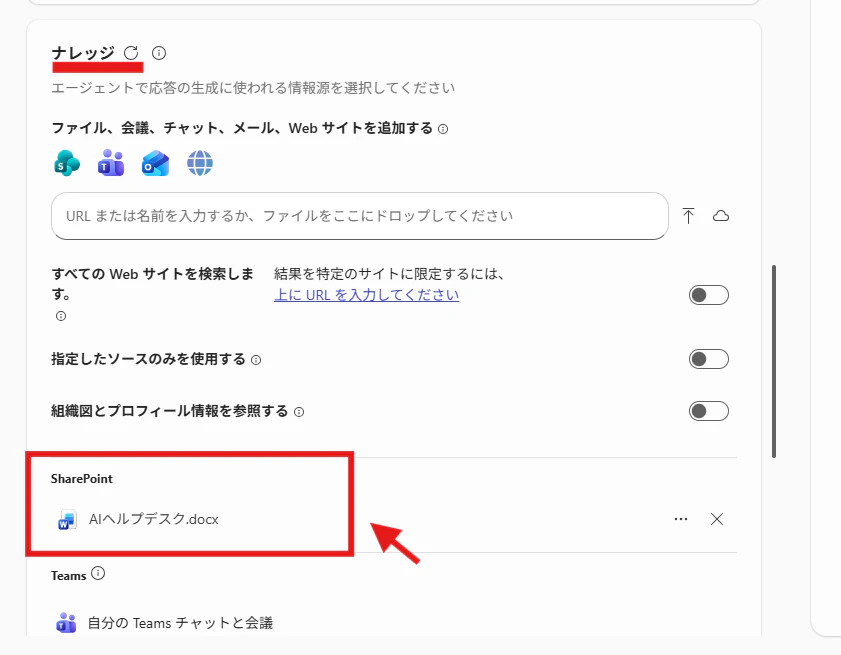
※「Wordをそのまま読む」というより、
内容が検索・参照可能な形に変換され、回答時に使われるイメージです。
Wordファイルの中身(例)
- よくある問い合わせ(FAQ)
- 情シス対応ルール
- 「自己解決/問い合わせ」の判断基準
完璧に整理された資料でなくても、
人が探すよりAIに読ませたほうが早い状態をまず作る、という割り切りで進めました。
※ 今回は SharePoint 上の Word ファイルを使っていますが、そのほかの形式のナレッジも追加可能です。
詳細は Microsoft Learn の公式ドキュメントをご参照ください。
参考リンク
Title:Microsoft 365 Copilot で宣言型エージェントにナレッジ ソースを追加する
https://learn.microsoft.com/ja-jp/microsoft-365/copilot/extensibility/agent-builder-add-knowledge?source=recommendations
回答の出し方も固定する
このAIヘルプデスクは、回答の構成をあらかじめ固定しています。
- 結論
- 手順
- うまくいかない時
- 次の手段(問い合わせ)
さらに、最後には必ず次を出力します。
問い合わせが必要な場合に準備する情報
- 発生している症状
- 発生日時
- 使用端末(社給PC/私物 など)
- 利用場所(社内/社外)
- エラー文言(※スクリーンショットではなくテキスト)
を列挙します。
自己解決できない場合でも、
そのまま使える問い合わせ情報を整理して渡すのが狙いです。
情シス側としても、
「追加で聞き返す手間」を減らせます。
まとめ
Agent Builderでナレッジ(Wordファイル)を追加したAIヘルプデスクを作ってみて、
- 一般論ではなく社内ルールで回答できる
- 自己解決と問い合わせの線引きが明確になる
- 情シスの一次対応負荷を下げられる
と感じました。
AIヘルプデスクは、
全部AIに任せるより AIに任せない範囲を明確にするほうが、
現場にフィットしやすいと思います。
この考え方は、情シスAIヘルプデスクだけに限ったものではありません。
「判断そのものは人が行い、その手前にある整理や抜け漏れ防止をAIに任せる」という設計は、
さまざまな業務に応用できると感じています。
次に作ってみたいエージェント
それらの特徴を踏まえて、
次に作ってみたいと考えているのが、業務の「確認」や「判断」を支援するAIエージェントです。
具体的には、次のようなものです。
-
資料レビューエージェント
提案資料や設計資料をナレッジとして読み込み、
「この資料はどこを、どんな観点で確認すればよいのか」
を提示してくれるエージェント -
ヒアリング支援エージェント
見積を確認する際に、
必要な前提条件や確認ポイントを
自然な対話の中で引き出してくれるエージェント
どちらも、
AIが結論を出すことを目的としているわけではありません。
人が判断する前段階で、 必要な情報や観点を整理し、
「判断しやすい状態」を作るための補助役 として考えています。
「答えを出してくれるAI」を目指すというよりは、
人がより良い判断をするために、考える土台を整えてくれるAIを目指すのがよいのではないかと思っています。
回答精度を上げるためのナレッジファイル形式まとめ
Microsoft 365 Copilot は
ナレッジのファイル形式によって回答精度が変わります。
-
おすすめは Word(.docx)
見出しや箇条書きを正しく解釈でき、回答が安定しやすい。 -
PDFは文字ベースなら可
スキャンPDFや画像中心のPDFは精度が落ちやすい。 -
PowerPoint / Excel は非推奨
文章ナレッジとして扱いづらく、FAQやルール説明には不向き。 -
1トピック=1ファイルが基本
検索性が上がり、回答のブレを防げる。
この記事が、Agent Builder を触り始めた方の
「次の一歩」のヒントになれば幸いです。