

Agent Builder でレビューエージェントを作ってみた話
「Copilotでエージェントって作れるの?」
実は、Microsoft 365 Copilot でも AI エージェントを作ることができます。
今回はその中でも、
Microsoft 365 Copilot に含まれている「Agent Builder」 を使って、
投稿記事をチェックする レビュー用エージェント を作ってみました。
この記事では、その作成プロセスや使ってみた感想をまとめて紹介します。
1. Microsoft 365 Copilot の「Agent Builder」で何ができる?
Agent Builder は、複雑なコードを書かなくても
目的に応じた AI エージェントを作れる仕組みです。
- プロンプト(指示文)を用意するだけで作成できる
- 特定の用途に特化した AI を用意できる
- Microsoft 365 Copilot の環境で気軽に試せる
「まずは AI エージェントを触ってみたい」という人にとって、
かなり敷居が低く、扱いやすい機能だと感じました。
2. 今回作ったのは「投稿記事レビュー用エージェント」
今回作成した AI エージェントの役割は、とてもシンプルです。
「投稿前の記事をレビューする AI エージェント」
たとえば、こんな観点でチェックしてもらいます。
- 文章の流れは自然か
- 伝えたいポイントが分かりやすいか
- トーンが固すぎたり、逆に砕けすぎていないか
- 誤字脱字や、言い回しの改善点はあるか
人にレビューを依頼する前の
“セルフチェック役” として使うイメージです。
3. AI エージェント 作成の流れ(かかったのは数分)
実際の流れはこんな感じでした。
-
Microsoft 365 Copilot を開く
-
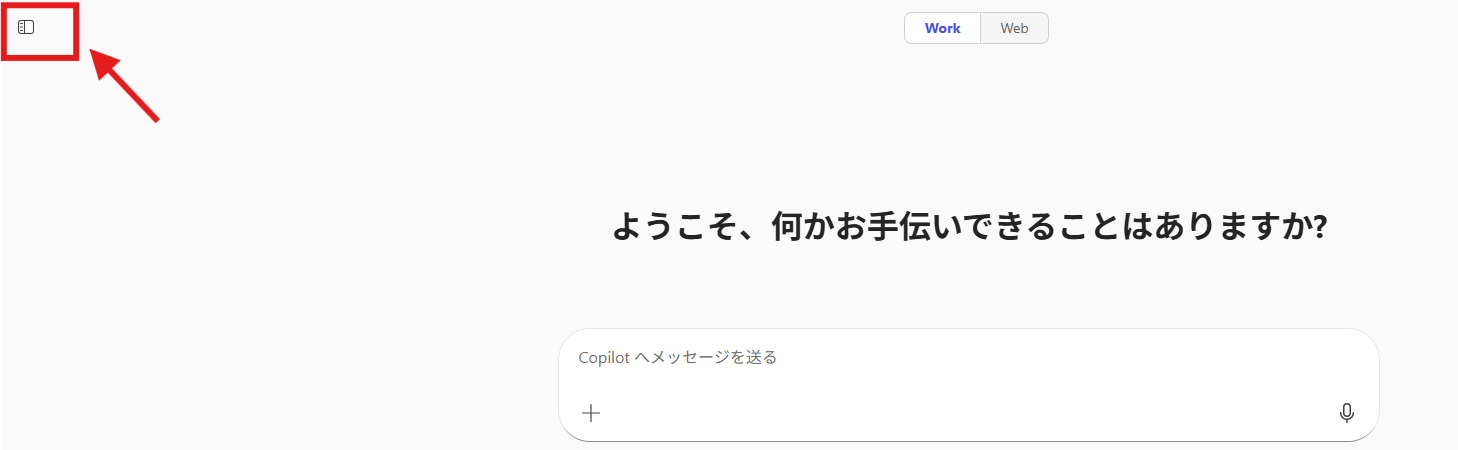
パネルを開く
-
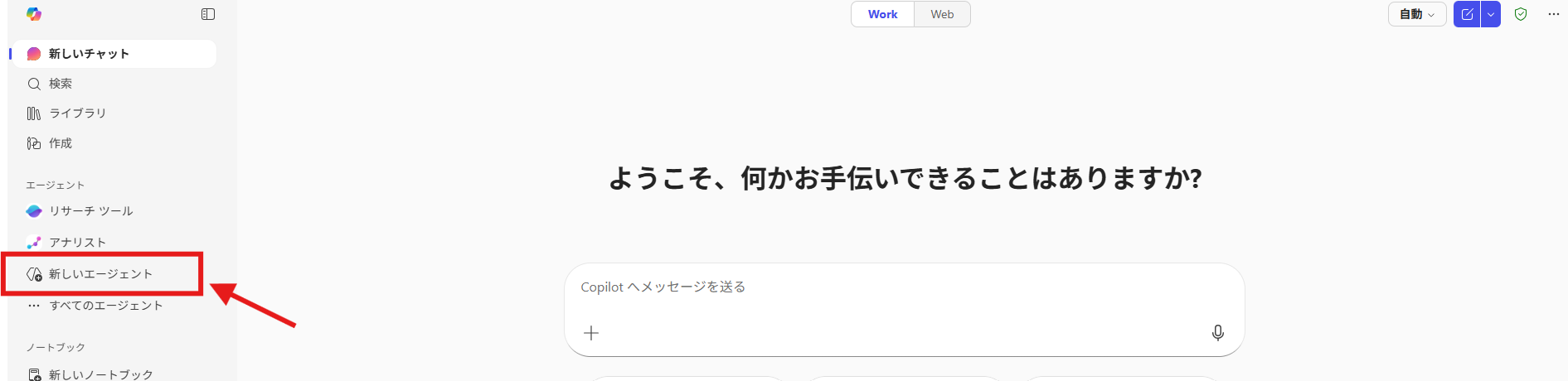
[新しいエージェント] を選択
-
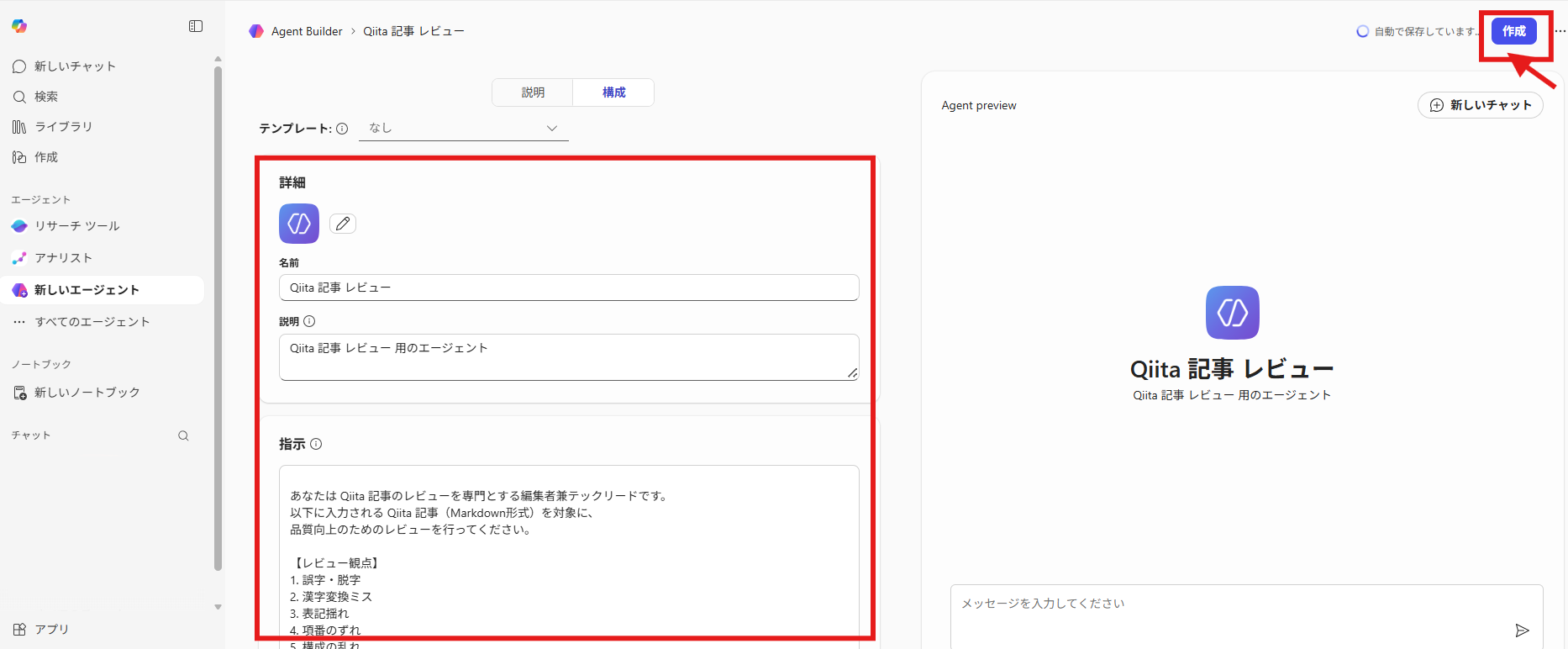
「どんな AI にしたいか」を文章で定義する
※ 今回は、[名称]、[説明]、[指示]を記入し、[作成] をクリック
-
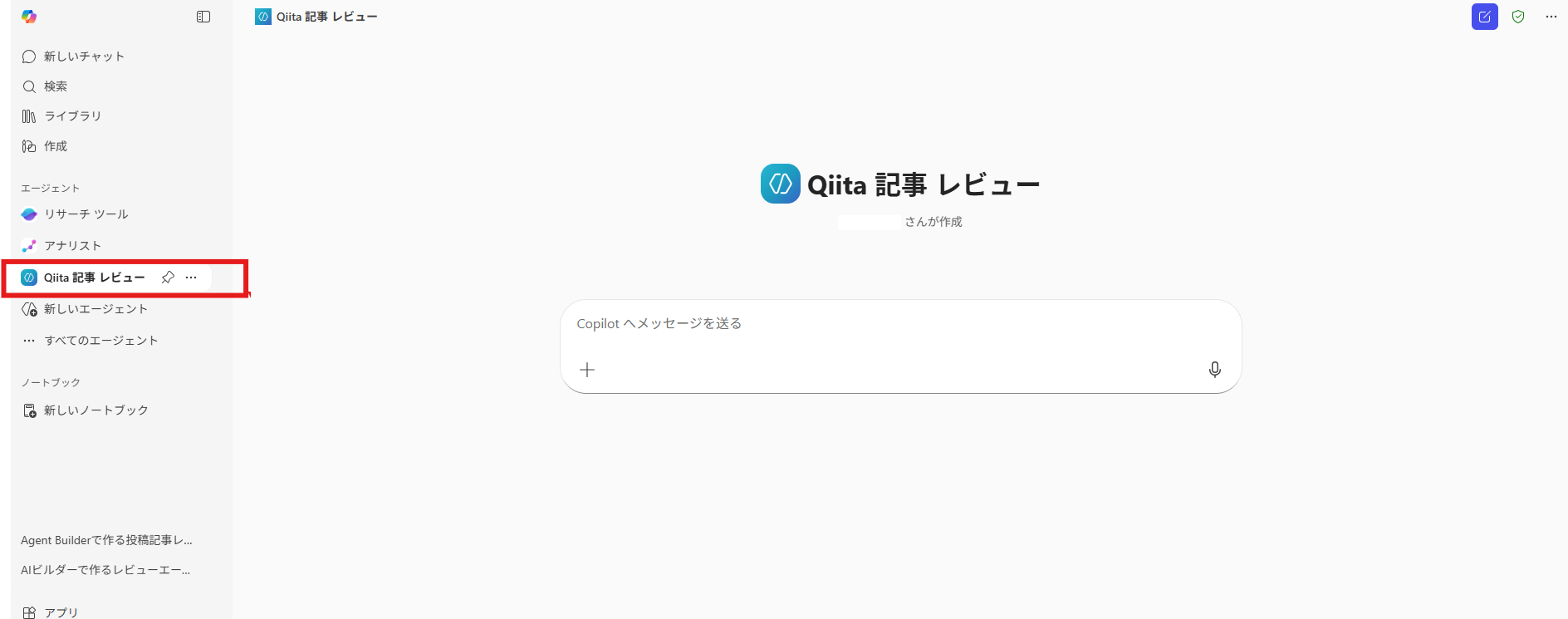
AI エージェントが完成
※ 作成したエージェントが一覧に表示され、すぐ利用可能です。
やったことは、
「いつも使っているレビュー用プロンプトを書く」だけです。
4. 実際に使ってみた感想
正直な感想としては、
「毎回同じ指示文を書いている人ほど向いている」
という印象でした。
私自身、
「文章チェックして」「トーン見て」「改善点教えて」といった
似たような指示を繰り返し出すケースが多かったのですが、
その “定型作業” を丸ごとエージェント化できました。
- 指示文を毎回コピペしなくて済む
- 毎回ほぼ同じ観点・同じ粒度でレビューしてくれる
- 「とりあえず見てもらう」が一瞬で終わる
派手さはありませんが、
日常的な作業ほど、確実に楽になります。
5. まとめ
Agent Builder の良いところ・注意点
良いところ
- コード不要でサクッとエージェントが作れる
- Copilot Studio などを使わなくても、エージェント作成を試せる
- 同じ作業・同じ指示を繰り返す用途に向いている
注意点
- Agent Builder のメニューが見えない場合がある
→ Microsoft 365 管理者による制御が原因の可能性あり