

はじめに
Private Agent Factoryは、GUI上でAIエージェントを構築・実行するためのプラットフォームです。
本記事では、OCI MarketplaceからPrivate Agent Factoryをデプロイし、動作可能な環境を構築する手順を解説します。
Marketplaceを利用することで、Computeインスタンスや必要な構成が自動的にプロビジョニングされるため、手動インストールと比較して迅速に環境を用意できます。

前提条件:
- OCI上でCompute、Autonomous AI Database、OCI生成AIサービスが使用可能なこと
- VCNを作成済みであること
- OCI生成AIサービスが提供されているリージョンをサブスクライブしていること(本記事ではシカゴリージョンをサブスクライブしています)
Computeの作成
マーケットプレイスからPrivate Agent Factoryをインストールすると、Computeが自動で作成されます。早速マーケットプレイスからPrivate Agent Factoryをインストールします。
1. OCIコンソールのメニューから、マーケットプレイスを選択します。

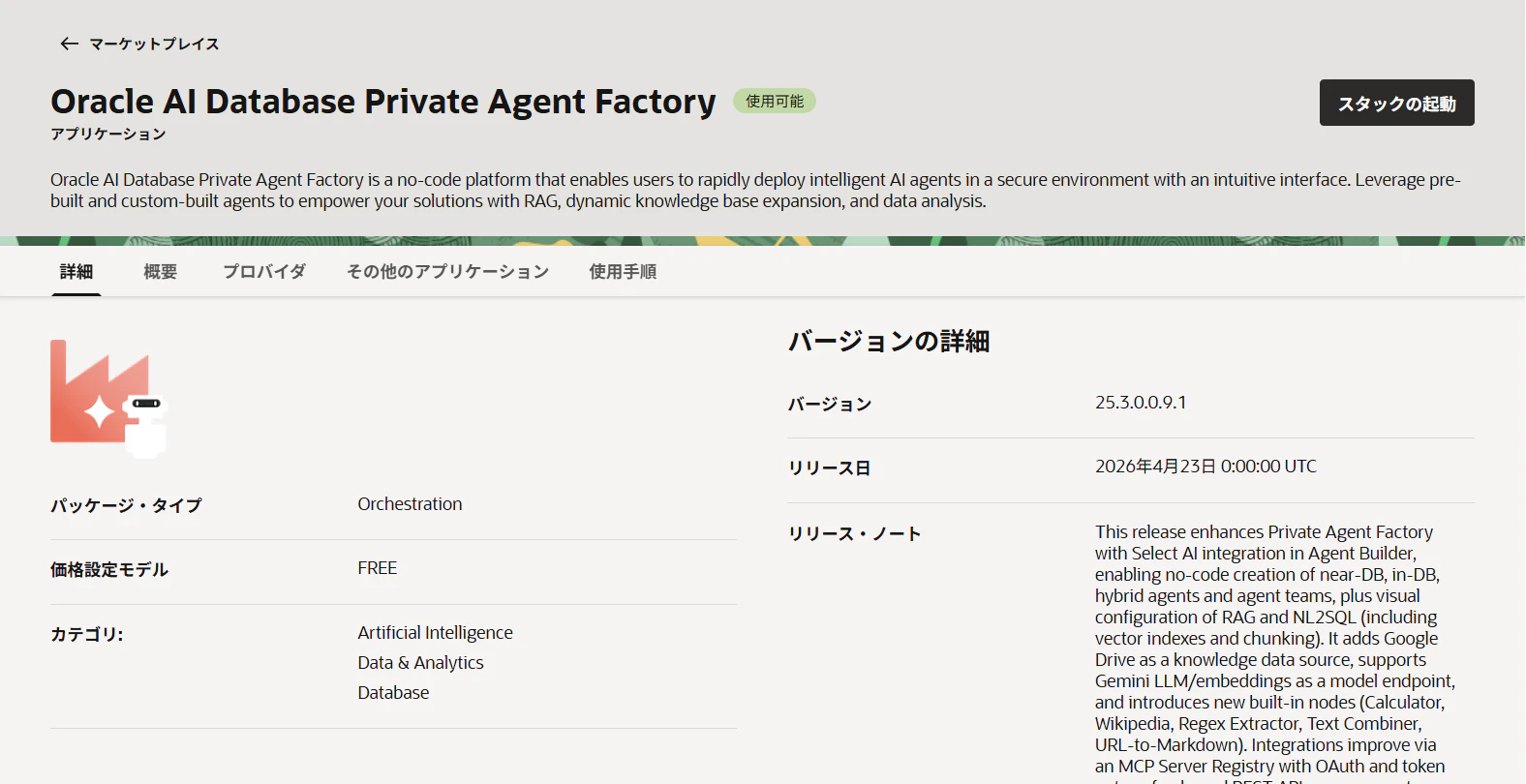
2. Private Agent Factoryと検索し、クリックします。

3. スタックの起動をクリックします。
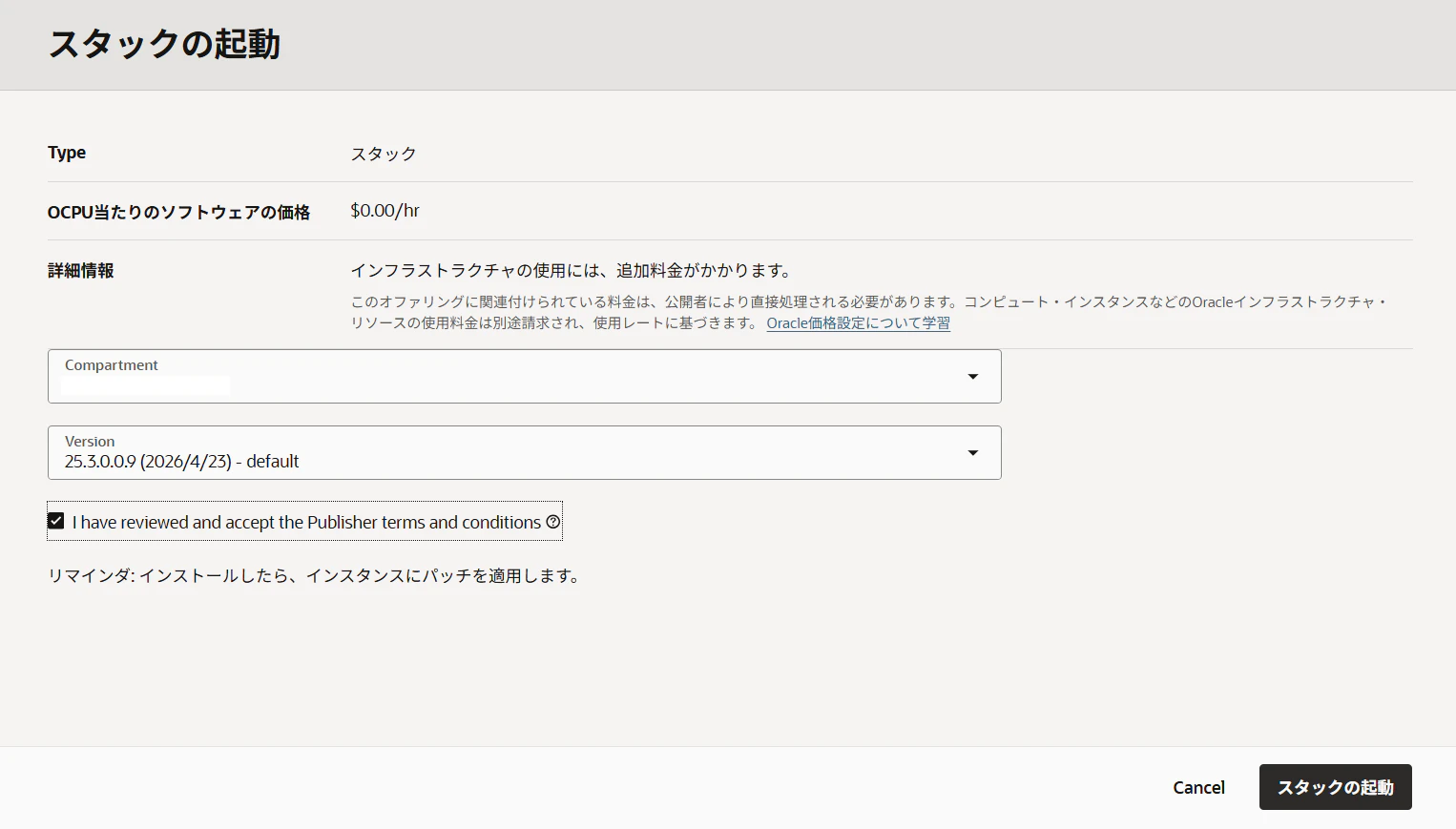
4. 使用条件に同意し、スタックの起動をクリックします。
- コンパートメント: Private Agent Factoryを構築するコンパートメントを選択
- バージョン: インストール時の最新バージョンを選択
5. Nextをクリック

6. 下記の通りに入力し、Nextをクリック
- Region: Private Agent Factoryを構築するリージョンを選択
- VM Compartment: Private Agent Factoryを構築するコンパートメントを選択
- Subnet Compartment: Private Agent Factoryを構築するサブネットを選択
- Existing VCN: 作成済みのVCNを選択
- Existing Subnet: 作成済みのSubnetを選択
- Public or Private subnet: public

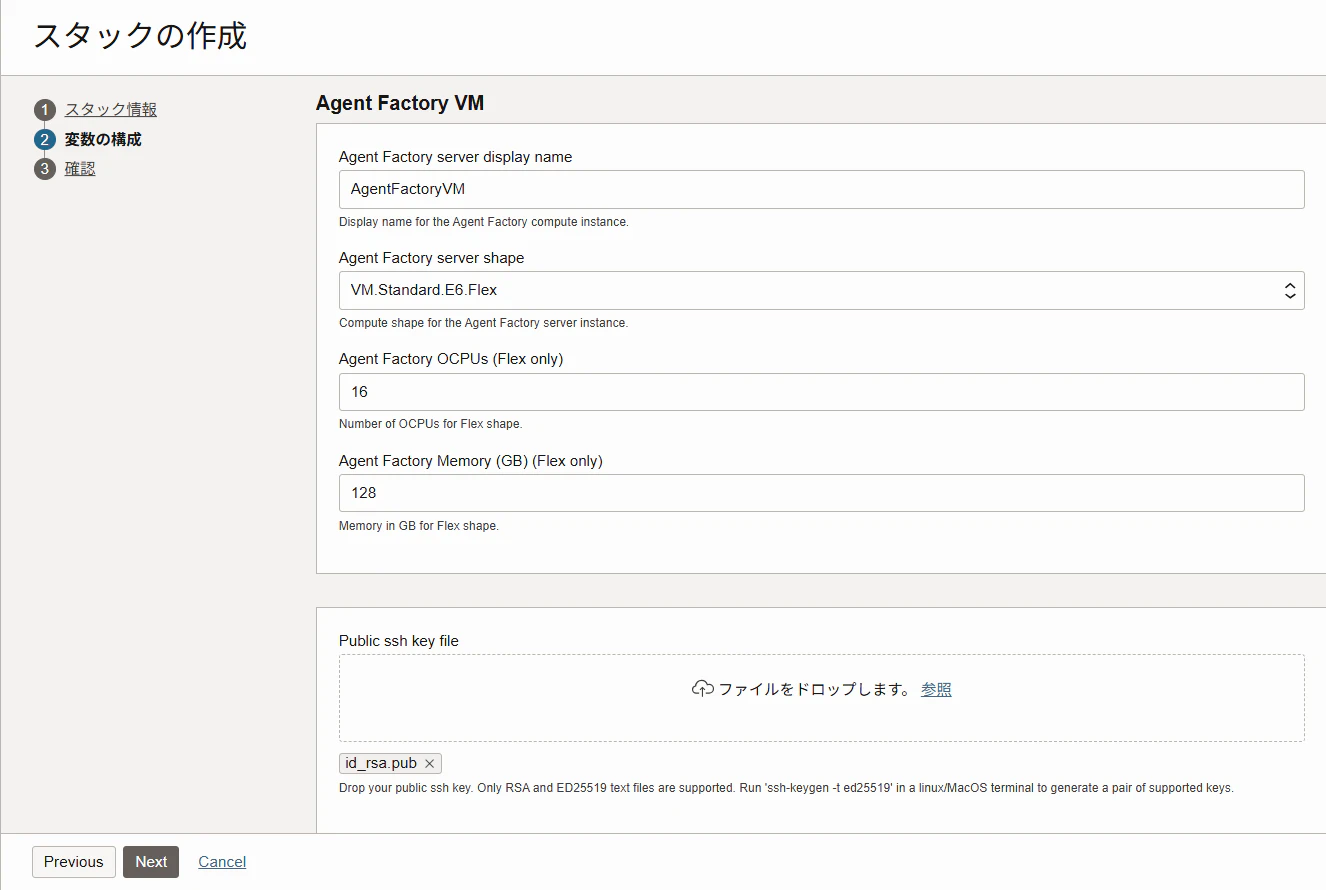
7. 下記の通りに入力し、Nextをクリック
- Agent Factory server display name: 任意
- Agent Factory server shape: 任意
- Agent Factory OCPUs: 任意
- Agent Factory Memory: 任意
- Public ssh key file: お手持ちの公開鍵のファイルをアップロード
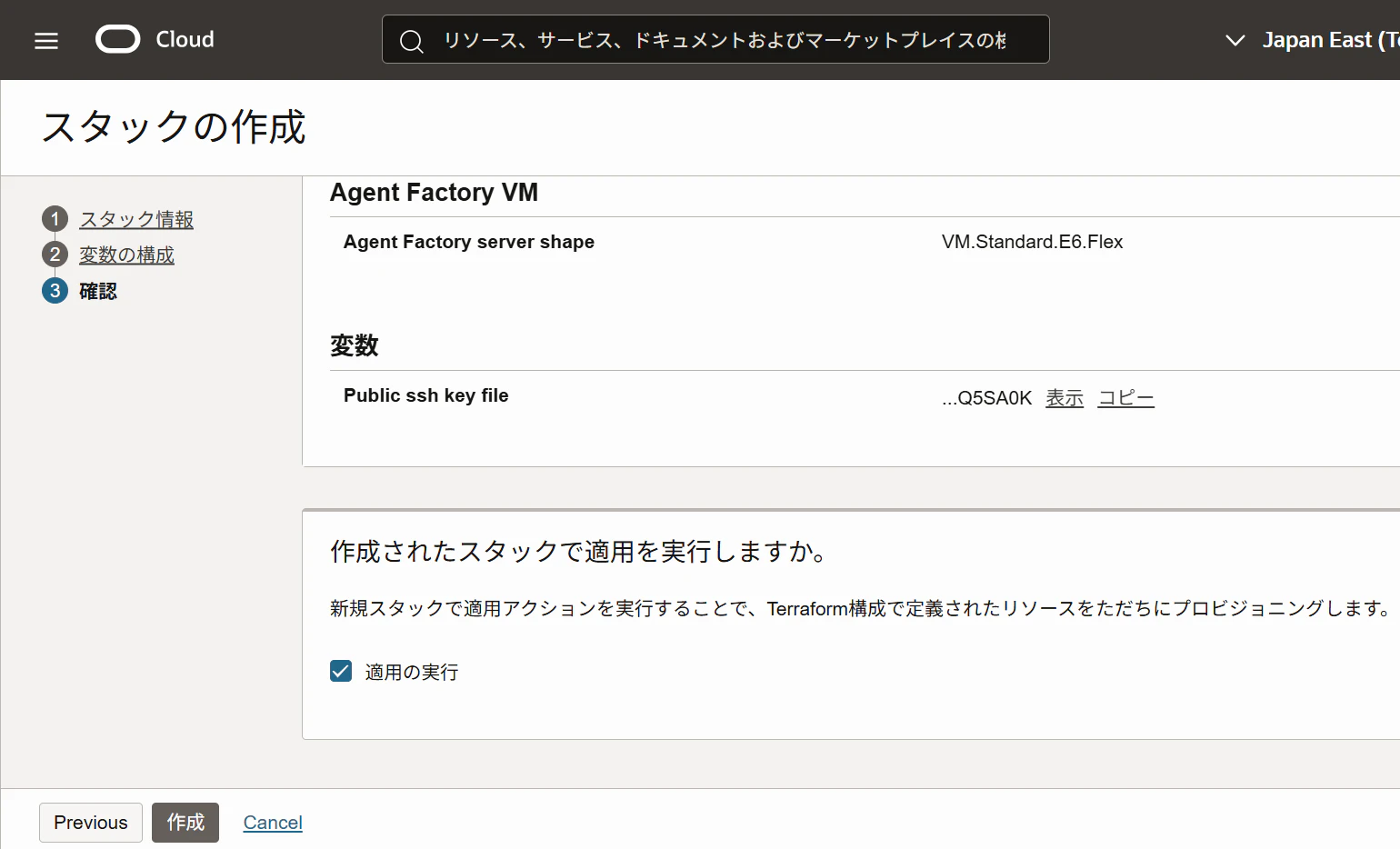
8. 「作成されたスタックで適用を実行しますか」にチェックが入っていることを確認し、作成をクリック
DBの準備
1. こちらを参考に、Autonomous AI Database 26aiを作成します。
DBのバージョンは26aiが必須になるため、26aiで作成していることを確認します。
後ほどデータソースとして19cのDBを登録することは可能です。
2. こちらを参考に、作成したAutonomous AI DatabaseのWalletを取得しておきます。
3. こちらを参考に、Private Agent Factory用のユーザーを作成します。
-- ユーザーを作成
CREATE USER PAFUSER IDENTIFIED BY Welcome12345# DEFAULT TABLESPACE USERS QUOTA unlimited ON USERS;
GRANT CREATE SESSION, CREATE TABLE, CREATE SEQUENCE, CREATE TRIGGER, CREATE TYPE, CREATE PROCEDURE, CREATE VIEW, CREATE SYNONYM TO PAFUSER;
GRANT READ, WRITE ON DIRECTORY DATA_PUMP_DIR TO PAFUSER;
GRANT SELECT ON V$PARAMETER TO PAFUSER;
CREATE USER AAI_RO_PAFUSER IDENTIFIED BY Welcome12345# ACCOUNT UNLOCK;
GRANT CREATE SESSION TO AAI_RO_PAFUSER;
APIキーの取得
こちらを参考に、APIキーを取得しておきます。OCI生成AIサービスを使用する際に使います。OCI生成AIサービスを使用しない場合は不要です。
Private Agent Factoryのインストール
1. スタックをクリックします。
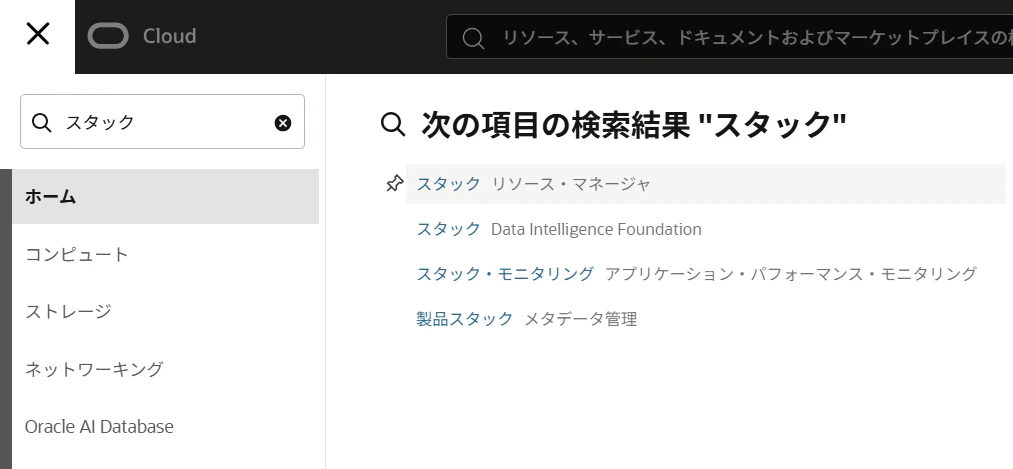
2. 先程マーケットプレイスから作成したスタックを選択します。

3. ジョブが作成されているのでクリックします。
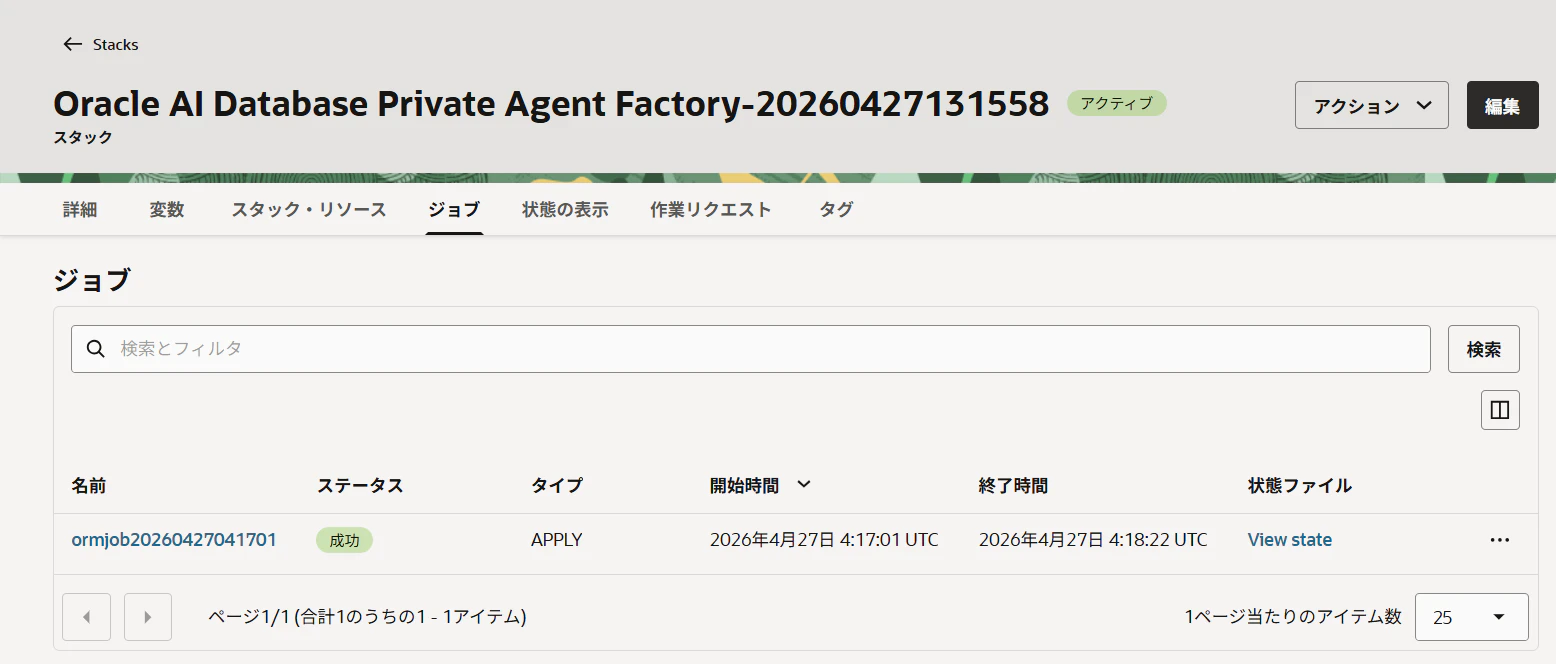
4. ジョブのステータスが「成功」になっていることを確認し、ログを確認します。
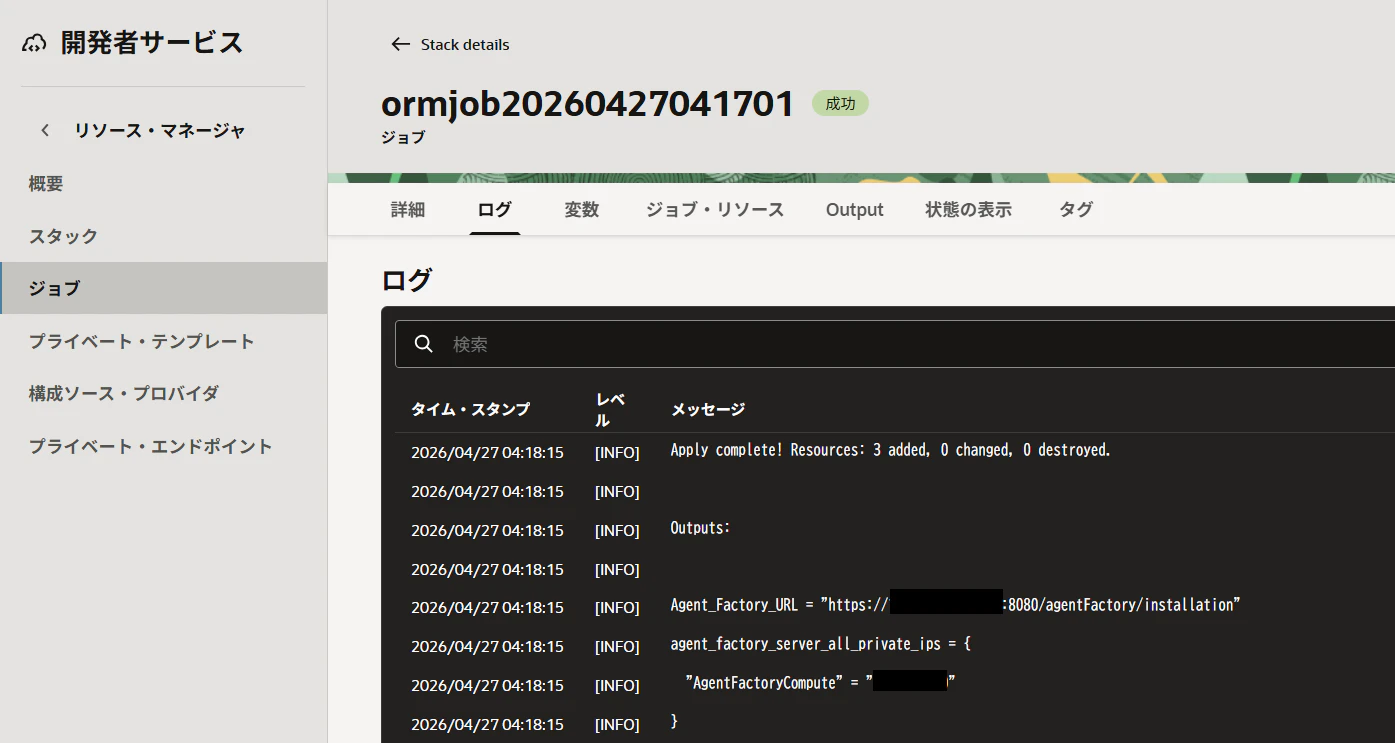
5. ログをスクロールし、最後の方にAgent_Factory_URLがあるので、コピーします。
httpsからinstallationまでをブラウザに貼り付けてアクセスします。
例)https://XXX.XXX.XXX.XXX:8080/agentFactory/installation
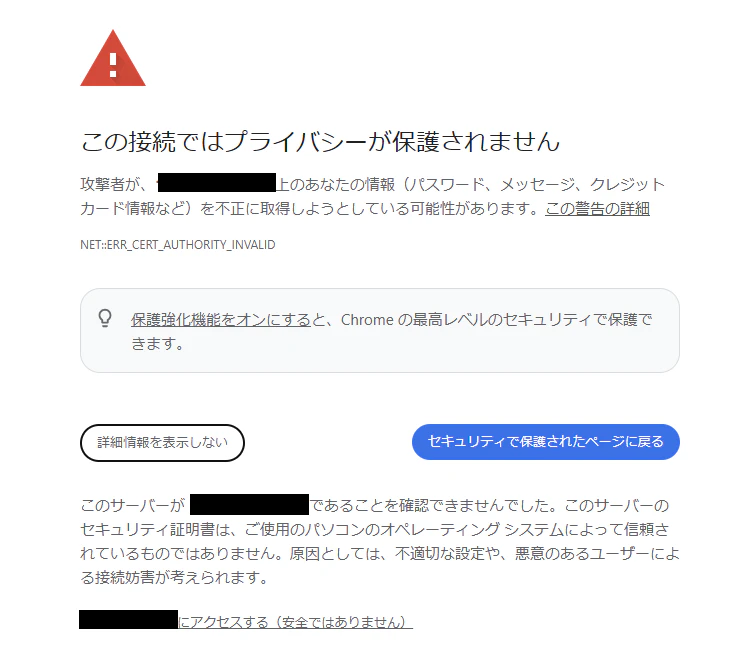
6. 「詳細設定」をクリックし、XXX.XXX.XXX.XXXにアクセスする(安全ではありません)をクリック。
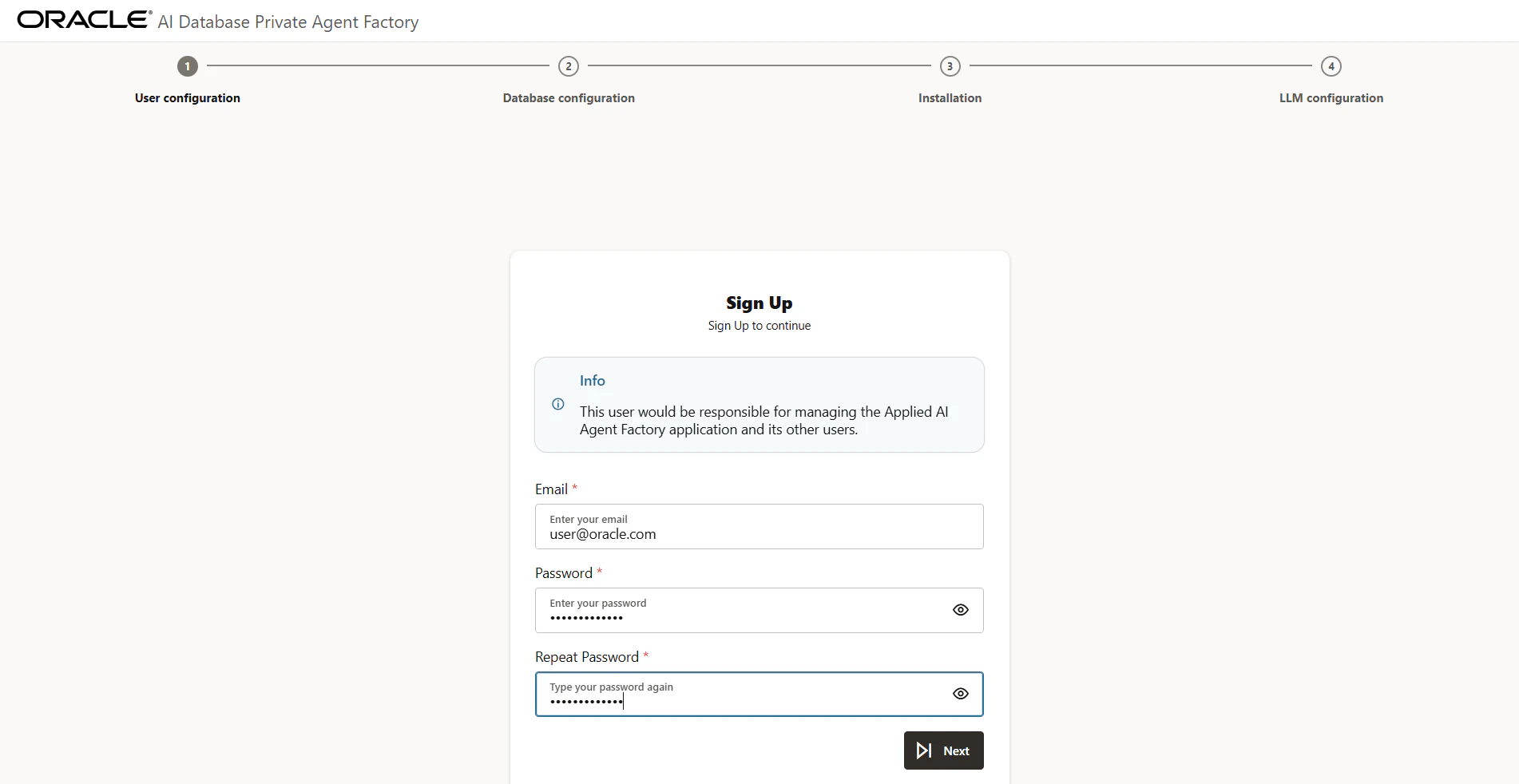
7. メールアドレスとパスワードを入力し、ユーザー登録します。
8. Walletを選択し、先程取得したAutonomous AI DatabaseのWalletをドラッグアンドドロップします。
- ユーザー名: PAFUSER
- パスワード: Welcome12345#

9. 以下の通りに回答し、Test ConnectionでAutonomous AI Databaseにアクセス可能なことを確認します。問題がなければNextをクリックします。
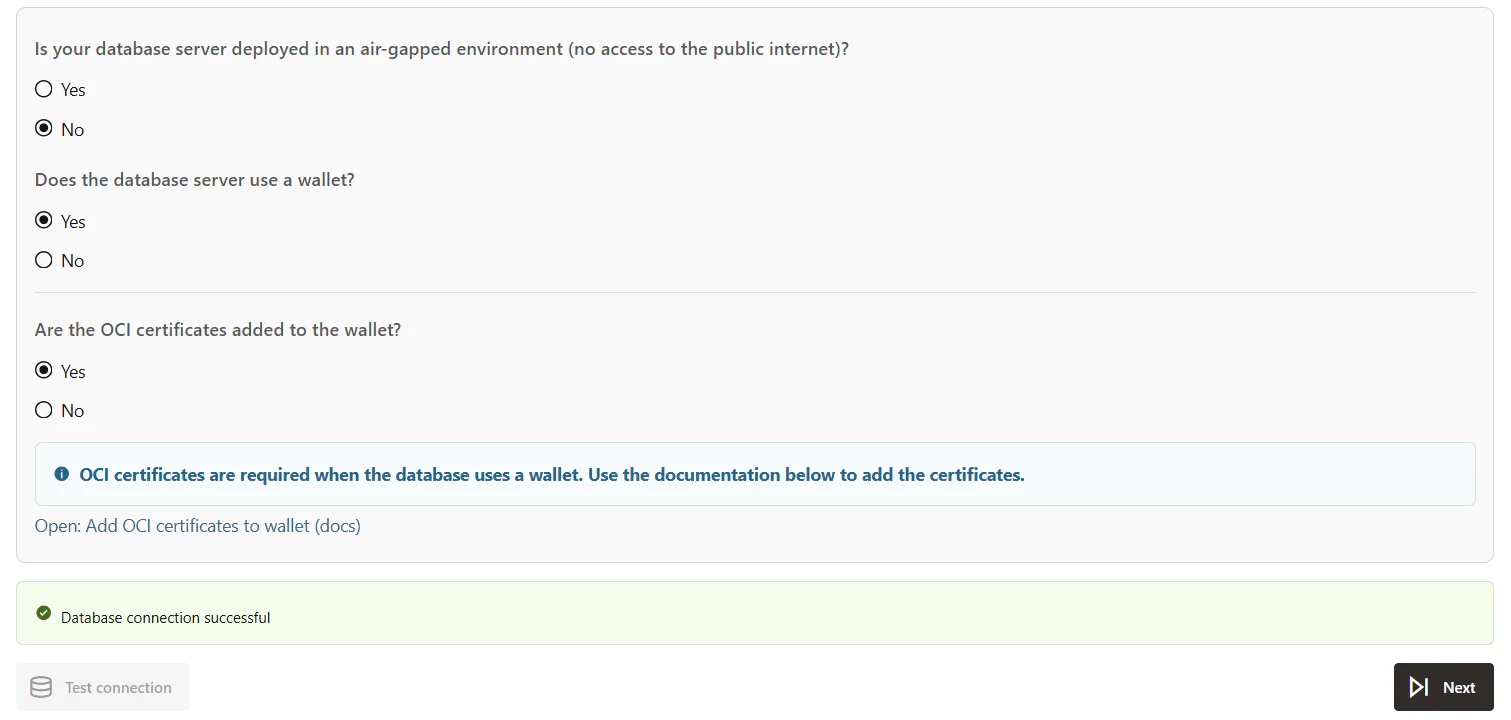
10. Installをクリックし、Private Agent FactoryをDatabase内にインストールします。問題がなければNextをクリックします。

11. 使用するLLMを登録します。以下の通りに入力し、Testして問題がなければSaveしておきます。
- Configuration name: 任意
- LLM Providers: OCI GenAI
- Mode: API Key
- Model ID: xai.grok-code-fast-1
- Endpoint: https://inference.generativeai.us-chicago-1.oci.oraclecloud.com
- Compartment ID: OCIコンソール上の「アイデンティティとセキュリティ」>「コンパートメント」から、コンパートメントのOCIDを取得
- User: 先程作成したAPIキーの構成ファイルを参照
- Tenancy: 先程作成したAPIキーの構成ファイルを参照
- Finger print: 先程作成したAPIキーの構成ファイルを参照
- Region: us-chicago-1

リージョン名はこちらを参照し、サブスクライブ済み、かつ、OCI生成AIサービス提供しているリージョンをご指定下さい。
エンドポイントも、リージョン名に合わせて変更します。
例)https://inference.generativeai.リージョン名.oci.oraclecloud.com
こちらを参照し、サブスクライブしているリージョンで提供されているモデルを指定します。大阪リージョン等、xAI Grok Code Fast 1を提供していないリージョンを使用する場合にはCohere Command A等をご使用ください。
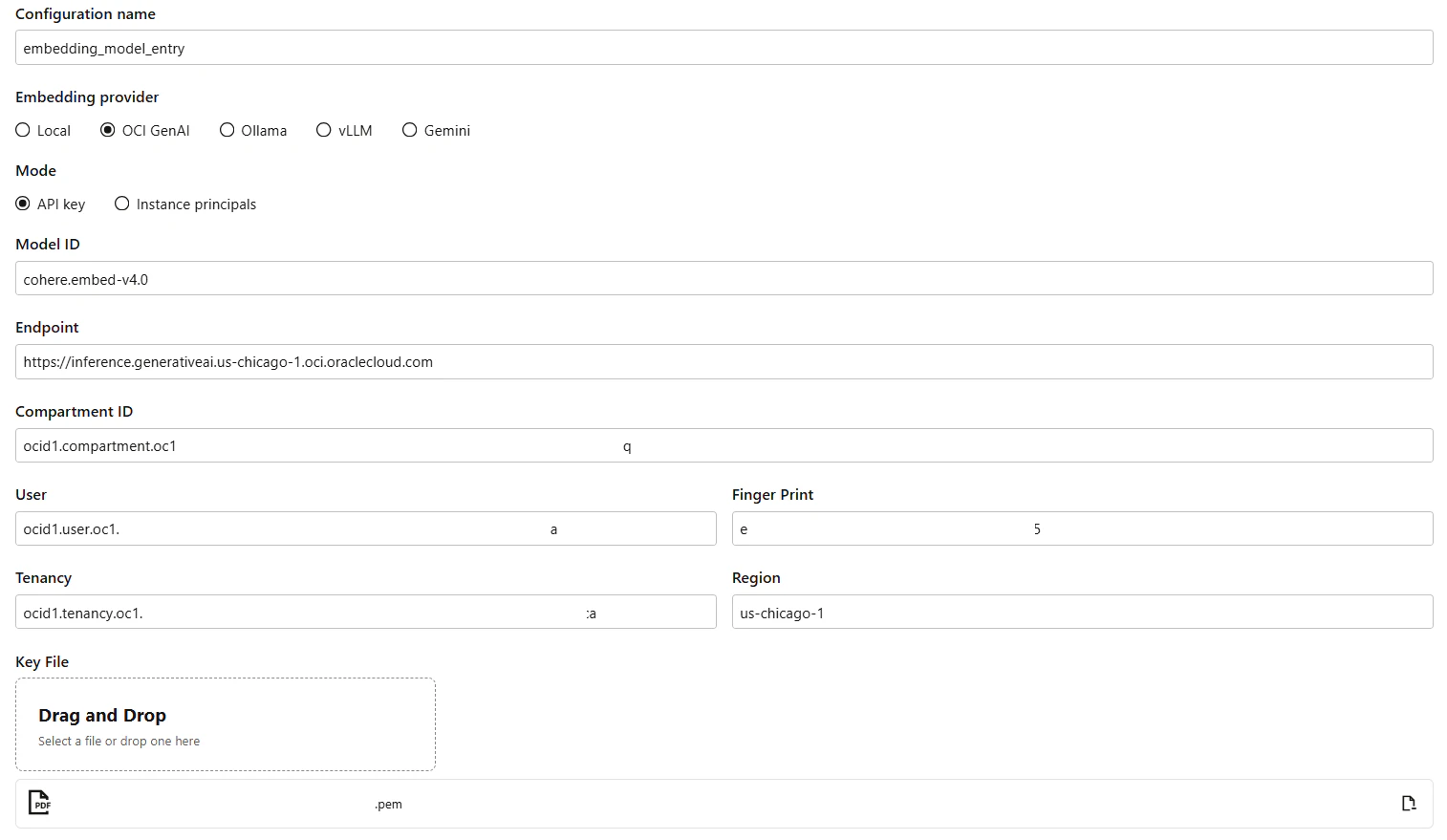
12. 使用するEmbeddingモデルを登録します。以下の通りに入力し、Testして問題がなければSaveしておきます。
- Configuration name: 任意
- LLM Providers: OCI GenAI
- Mode: API Key
- Model ID: cohere.embed-v4.0
- Endpoint: https://inference.generativeai.us-chicago-1.oci.oraclecloud.com
- Compartment ID: OCIコンソール上の「アイデンティティとセキュリティ」>「コンパートメント」から、コンパートメントのOCIDを取得
- User: 先程作成したAPIキーの構成ファイルを参照
- Tenancy: 先程作成したAPIキーの構成ファイルを参照
- Finger print: 先程作成したAPIキーの構成ファイルを参照
- Region: us-chicago-1
リージョン名はこちらを参照し、サブスクライブ済み、かつ、OCI生成AIサービス提供しているリージョンをご指定下さい。
エンドポイントも、リージョン名に合わせて変更します。
例)https://inference.generativeai.リージョン名.oci.oraclecloud.com
13. 先ほど登録したメールアドレス、パスワードでログインします。メールアドレスとパスワードが正しいのにエラーが出る場合は、一旦Computeを再起動すると解決します。

14. これでPrivate Agent Factoryの環境を構築することができました。

Private Agent Factoryのインストールが終わったら、一度OCIコンソール上からVMを再起動させておくのがお勧めです。ログイン時やデータベース登録時のエラーを防ぐ事が出来ます。