概要
Snowflake マネージド MCP を Visual Studio Code (VS Code) から利用するまでの手順を紹介します。
手順
データベースとスキーマを準備
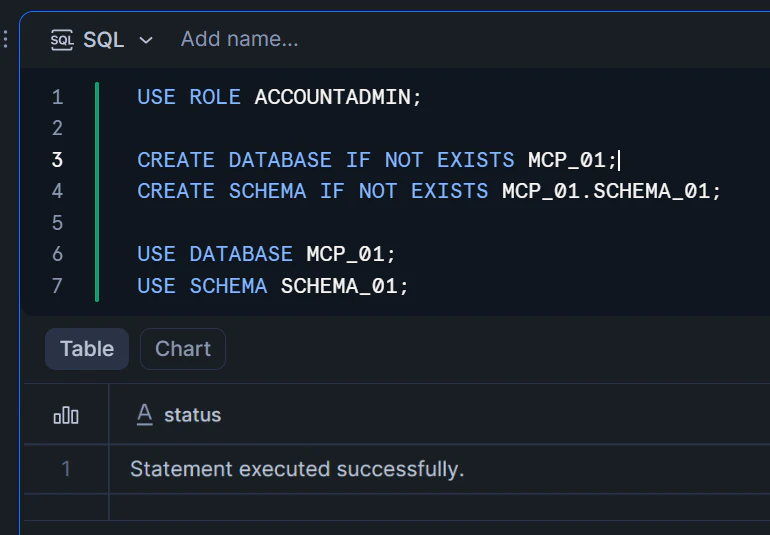
検証用のデータベースとスキーマを作成します。
USE ROLE ACCOUNTADMIN;

CREATE DATABASE IF NOT EXISTS MCP_01;
CREATE SCHEMA IF NOT EXISTS MCP_01.SCHEMA_01;

USE DATABASE MCP_01;
USE SCHEMA SCHEMA_01;
マネージド MCP サーバーを作成
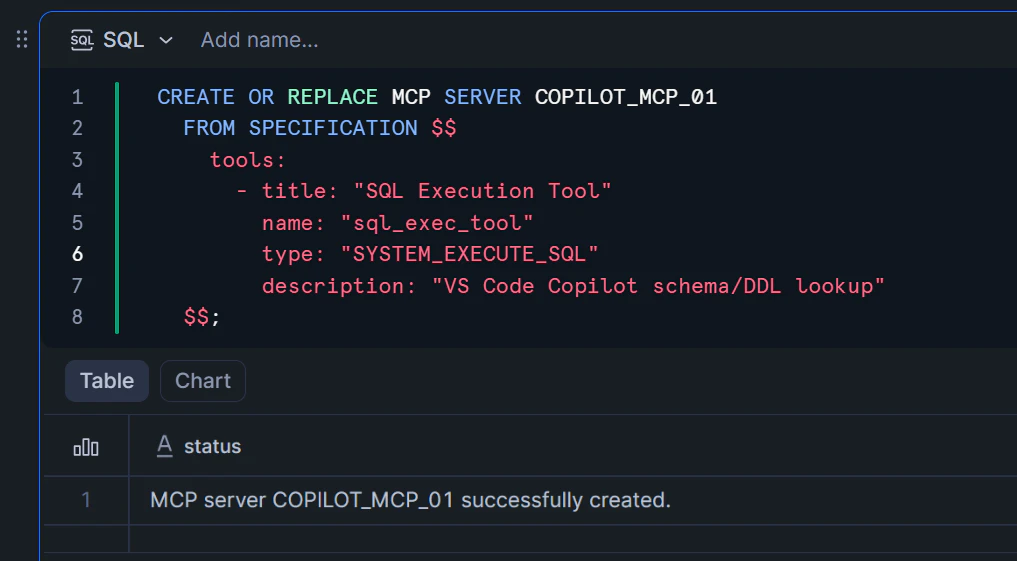
マネージド MCP サーバーを作成します。ここでは、VS Code からの参照用途に限定するため、SQL 実行のみ可能なツール(SYSTEM_EXECUTE_SQL)を定義しています。
CREATE OR REPLACE MCP SERVER COPILOT_MCP_01
  FROM SPECIFICATION $$
    tools:
      - title: "SQL Execution Tool"
        name: "sql_exec_tool"
        type: "SYSTEM_EXECUTE_SQL"
        description: "VS Code Copilot schema/DDL lookup"
  $$;
PAT トークンを取得
Snowflake で PAT を利用する場合、ネットワークポリシーの設定が必要です。まずネットワークルールとネットワークポリシーを作成します。
-- 本番環境では IP 制限の実施が必須
CREATE OR REPLACE NETWORK RULE copilot_pat_rule
  MODE = INGRESS
  TYPE = IPV4
  VALUE_LIST = ('0.0.0.0/0');

CREATE OR REPLACE NETWORK POLICY copilot_pat_np
  ALLOWED_NETWORK_RULE_LIST = (copilot_pat_rule);
作成したネットワークポリシーを対象ユーザーに設定します。
ALTER USER {user_name}
    SET NETWORK_POLICY = copilot_pat_np;
本番環境では IP 制限を実施してください。
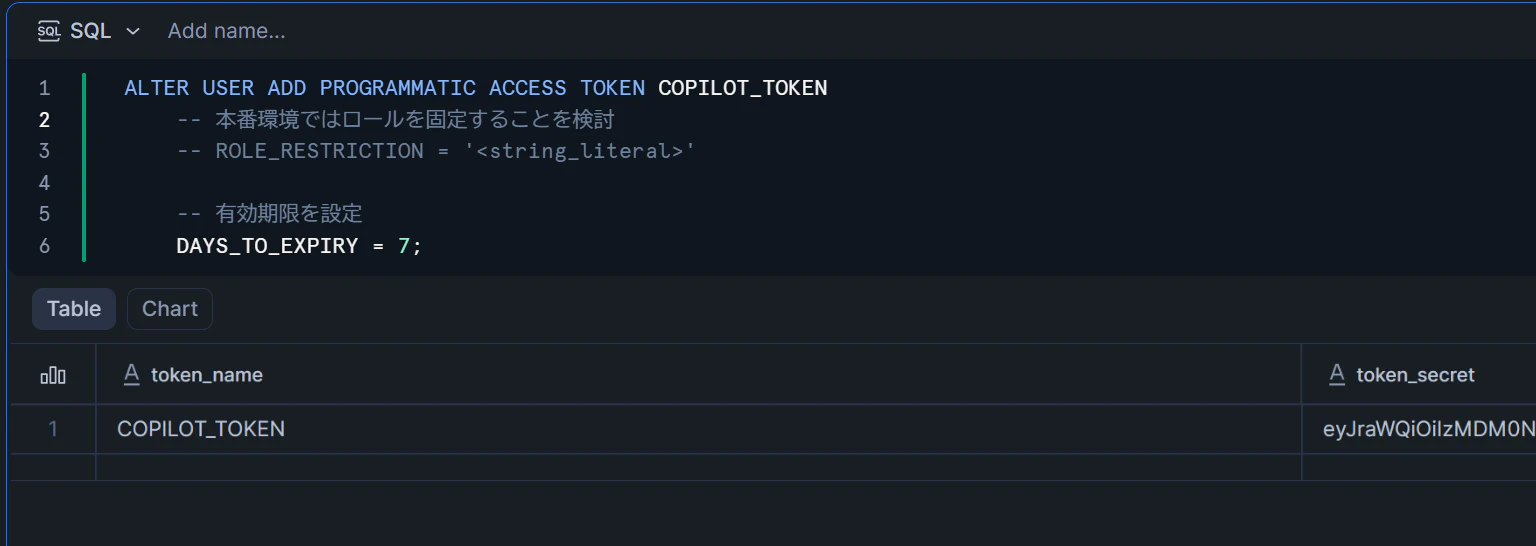
続いて、PAT を発行します。
ALTER USER ADD PROGRAMMATIC ACCESS TOKEN COPILOT_TOKEN
    -- 本番環境ではロールを固定することを検討
    -- ROLE_RESTRICTION = '<string_literal>'

    -- 有効期限を設定
    DAYS_TO_EXPIRY = 7;
URL を取得
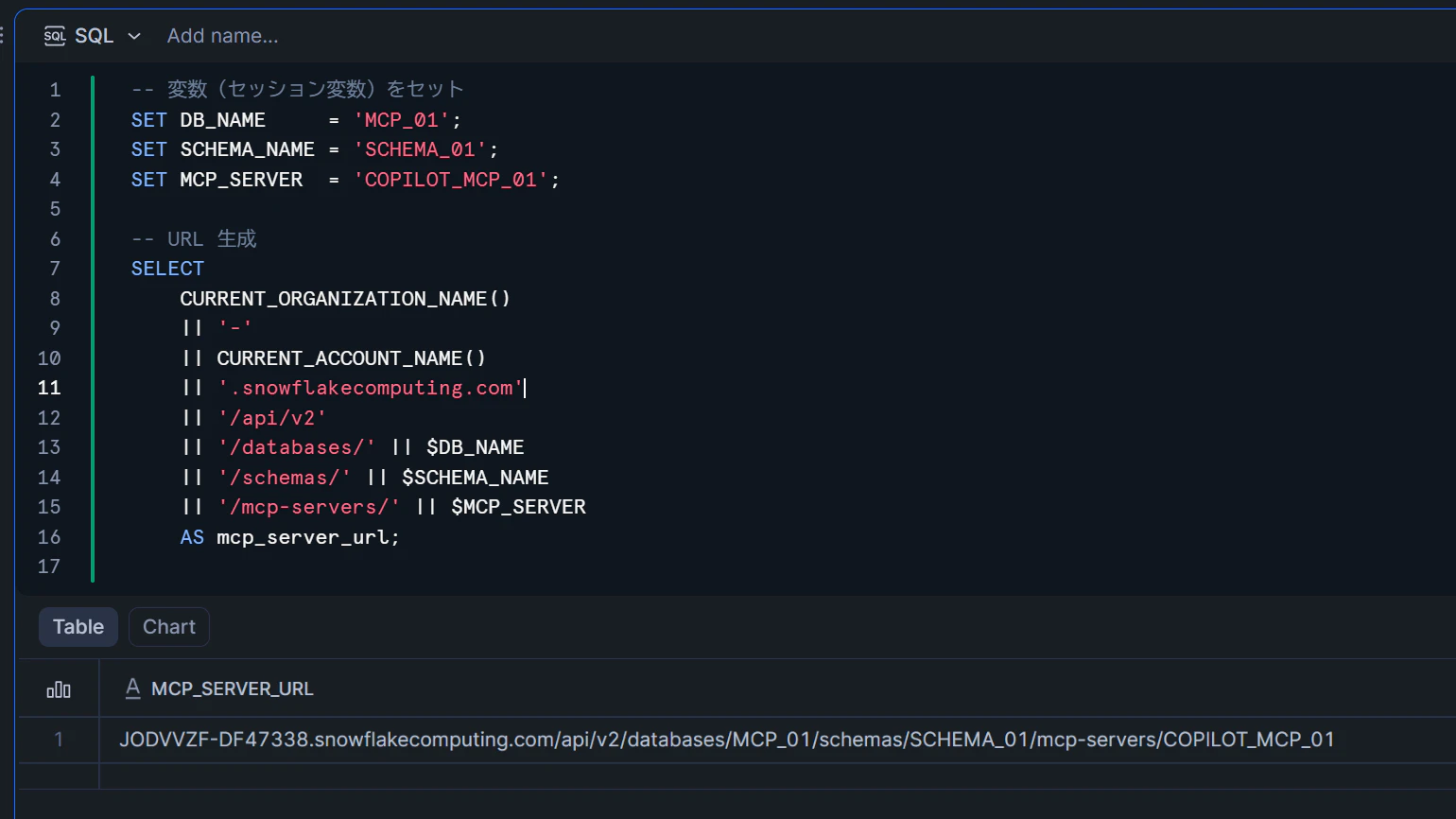
作成した MCP サーバーの URL を控えます。以下では、データベース名・スキーマ名・MCP サーバー名をセッション変数に設定し、URL を生成しています。
-- 変数(セッション変数)をセット
SET DB_NAME     = '';
SET SCHEMA_NAME = '';
SET MCP_SERVER  = '';

-- URL 生成
SELECT
    CURRENT_ORGANIZATION_NAME()
    || '-'
    || CURRENT_ACCOUNT_NAME()
    || '.snowflakecomputing.com'
    || '/api/v2'
    || '/databases/' || $DB_NAME
    || '/schemas/' || $SCHEMA_NAME
    || '/mcp-servers/' || $MCP_SERVER
    AS mcp_server_url;
コマンドでの動作確認
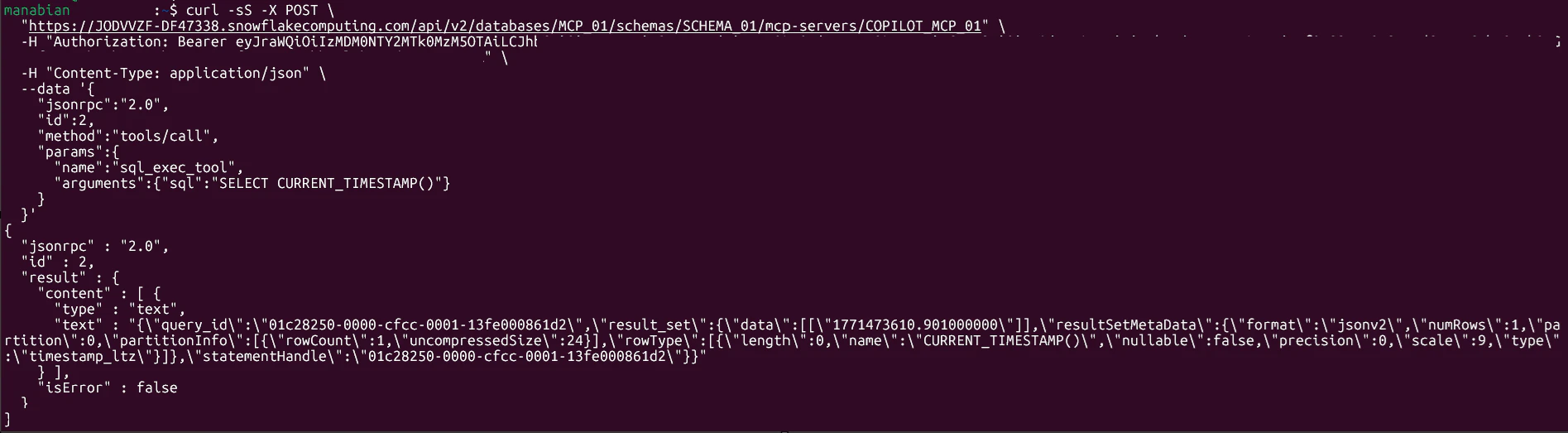
curl で MCP サーバーが正常に呼び出せることを確認します。ここでは tools/call で sql_exec_tool を呼び出し、SELECT CURRENT_TIMESTAMP() を実行しています。
curl -sS -X POST \
  "https://{mcp_server_url}" \
  -H "Authorization: Bearer {pat_token}" \
  -H "Content-Type: application/json" \
  --data '{
    "jsonrpc":"2.0",
    "id":2,
    "method":"tools/call",
    "params":{
      "name":"sql_exec_tool",
      "arguments":{"sql":"SELECT CURRENT_TIMESTAMP()"}
    }
  }'
レスポンス例は以下です。
{
  "jsonrpc": "2.0",
  "id": 2,
  "result": {
    "content": [
      {
        "type": "text",
        "text": "{\"query_id\":\"01c28250-0000-cfcc-0001-13fe000861d2\",\"result_set\":{\"data\":[[\"1771473610.901000000\"]],\"resultSetMetaData\":{\"format\":\"jsonv2\",\"numRows\":1,\"partition\":0,\"partitionInfo\":[{\"rowCount\":1,\"uncompressedSize\":24}],\"rowType\":[{\"length\":0,\"name\":\"CURRENT_TIMESTAMP()\",\"nullable\":false,\"precision\":0,\"scale\":9,\"type\":\"timestamp_ltz\"}]},\"statementHandle\":\"01c28250-0000-cfcc-0001-13fe000861d2\"}}"
      }
    ],
    "isError": false
  }
}
VS Code での動作確認
.vscode/mcp.json ファイルに以下を記述します。ここでは、入力ダイアログで MCP URL とアクセストークン(PAT または OAuth)を受け取り、HTTP ヘッダーに Authorization: Bearer ... を設定する構成としています。
{
  "inputs": [
    {
      "type": "promptString",
      "id": "snowflakeMcpUrl",
      "description": "Snowflake MCP URL (e.g. <host>/mcp)"
    },
    {
      "type": "promptString",
      "id": "snowflakeAccessToken",
      "description": "Snowflake access token (PAT or OAuth access token)",
      "password": true
    }
  ],
  "servers": {
    "snowflakeMcpSqlExec": {
      "type": "http",
      "url": "https://${input:snowflakeMcpUrl}",
      "headers": {
        "Authorization": "Bearer ${input:snowflakeAccessToken}"
      }
    }
  }
}
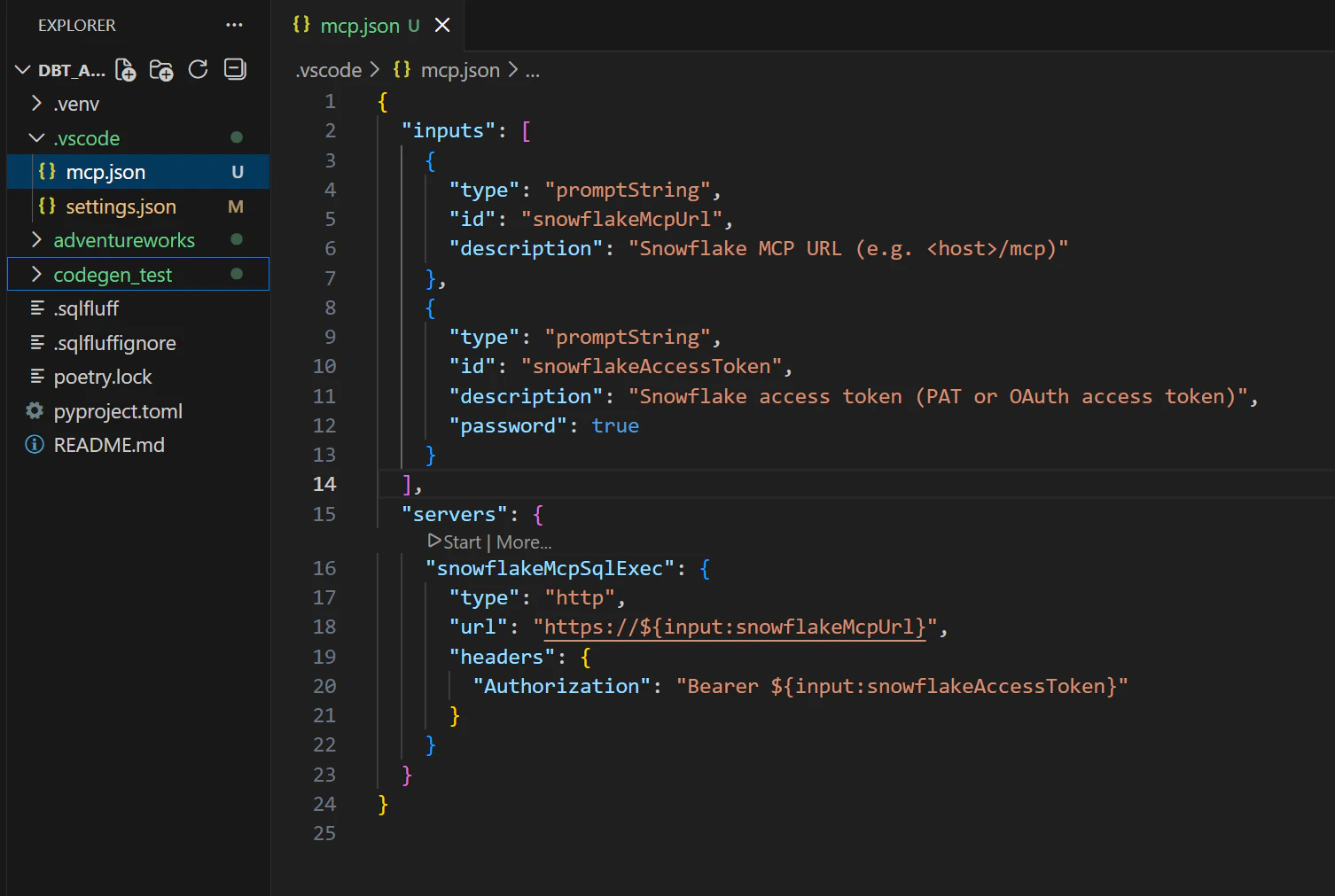
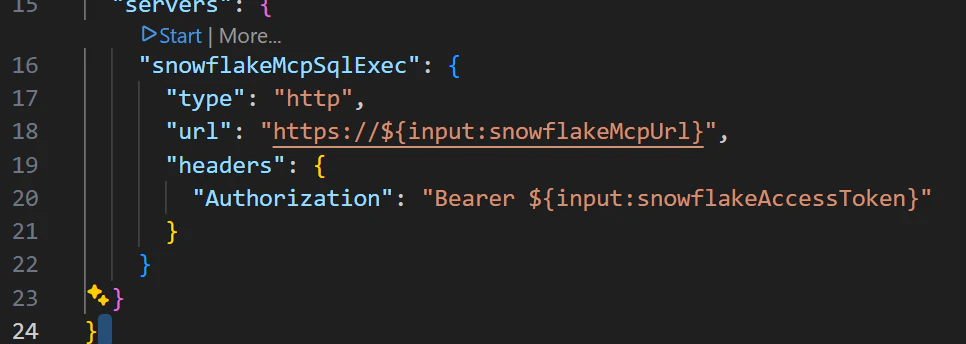
サーバー名の上にある Start を選択します。
上部のウィンドウで Snowflake マネージド MCP の URL を入力し、Enter を入力します。
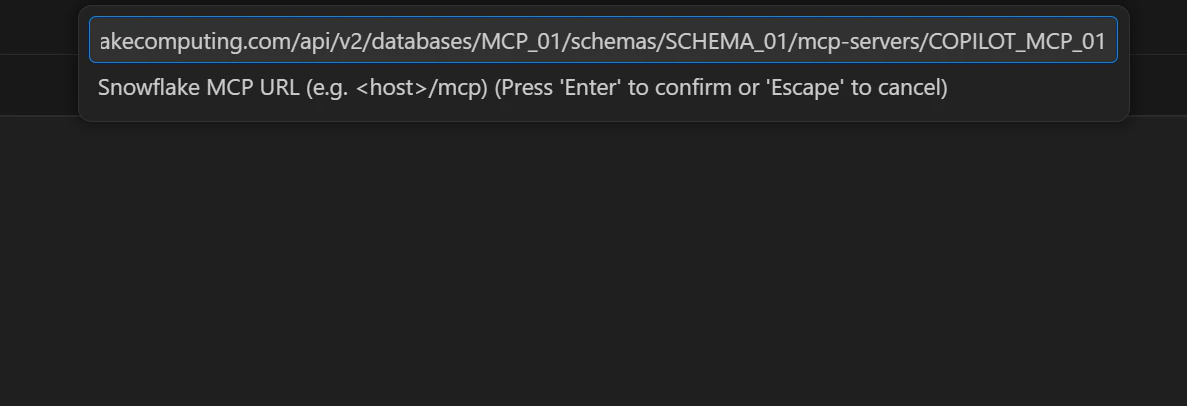
PAT を入力します。

VS Code の Chat ウィンドウで Add Context を選択します。
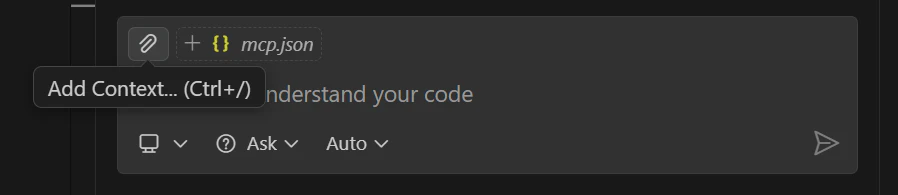
Tools を選択します。
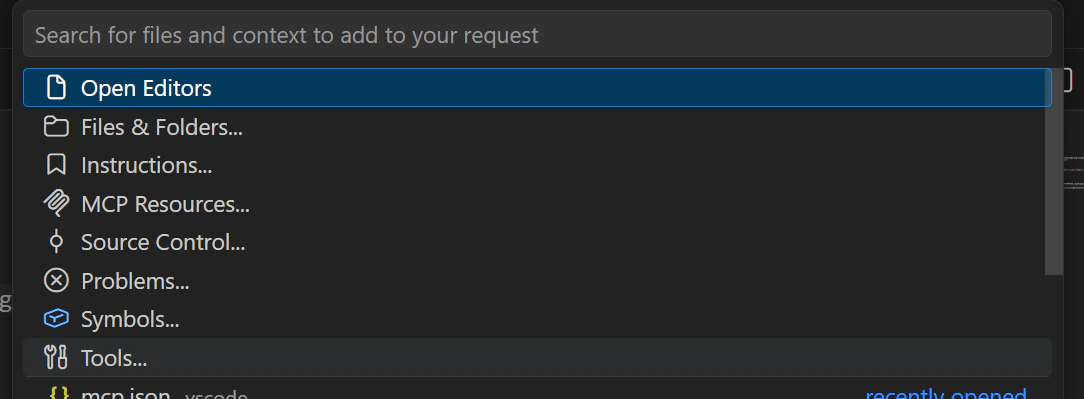
作成した MCP を選択します。

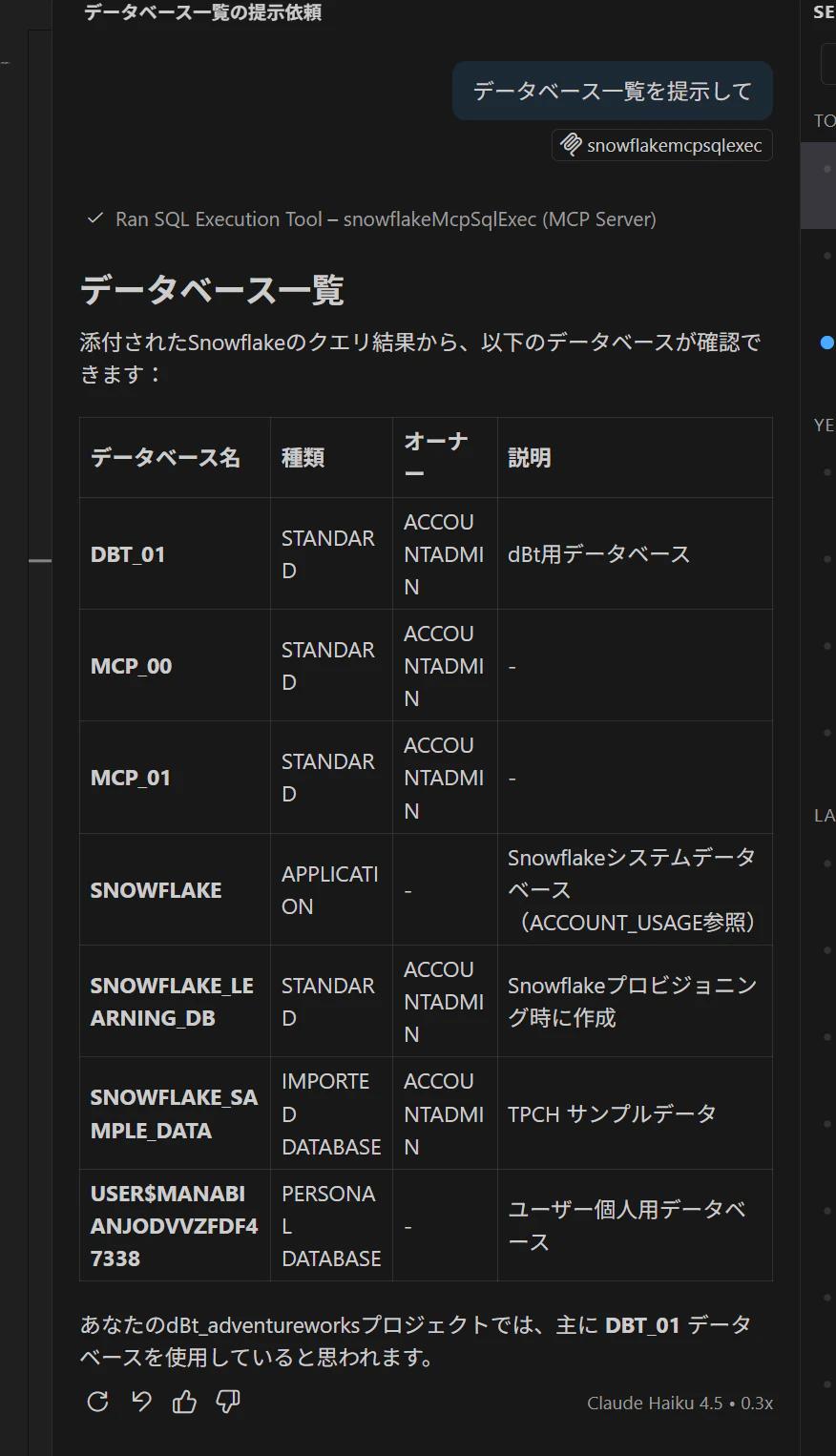
データベース一覧を提示して と入力します。
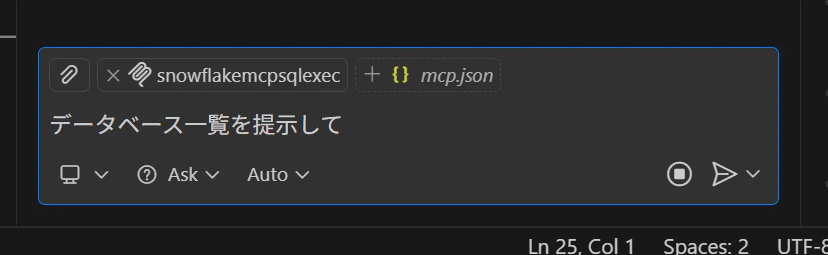
提示された SQL の妥当性を確認し、Allow を選択します。
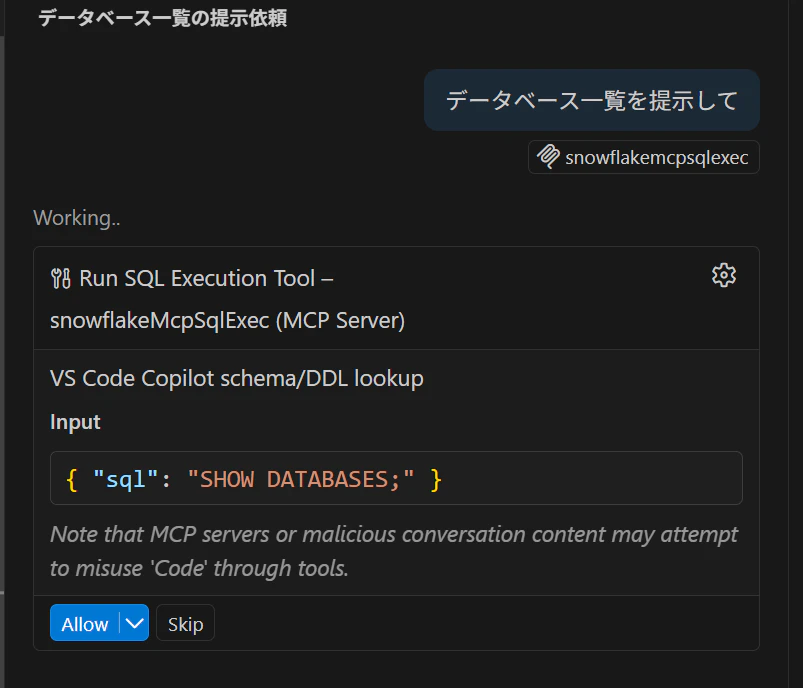
データベース一覧に基づいた回答が実施されることを確認します。