

はじめに
Ubuntu 26.04 で Wayland がデフォルトになったそうです。
私がLinuxで作業する場合は、メインPCはWindowsなので、Linuxにxrdpをインストールして、Windowsからリモートデスクトップ接続でLinuxを使うことが多いです。
xrdpは名前の通り X11 を使うrdp(リモートデスクトップ)サーバーなので、Waylandでは動作しません。
Raspberry Pi OSでデフォルトがWaylandになっていた時は、X11に切り替えてからxrdpをインストールしていたのですが、
Ubuntu LTSがWaylandになったのであれば、一気にWayland化が進むことが想定されるので、xrdpに替わる新しいrdpサーバーを探すのが良さそう。
ということで、xrdpに変わるリモートデスクトップサーバーを探す記事をまとめてみます。
おさらい:xrdpとは
Windowsでのコピペやドラッグ&ドロップに慣れた私は WindowsからシームレスにLinuxのGUIを使いたいです。
それを解決していたのがxrdpでした。
X11環境で動作するリモートデスクトップサーバーで、Windowsからリモートデスクトップ可能になる便利なOSSです。
独自のログイン画面を持ち、特殊な設定不要でLinuxのユーザー名とパスワードがあれば、すぐに利用可能です。
コピペも可能なので、Windowsで検索したコマンドをLinuxのターミナルに貼り付け、Linuxのターミナルに表示されたログをコピーしてWindowsで貼り付けることができます。
ファイルもコピペ可能なのでSCPとか使わなくてよいのも便利。
Ubuntu Desktop 26.04を使ってみる
Ubuntu Desktop 26.04をインストールする
公式サイトからISOイメージをダウンロードします
Windowsでは、Rufus などのツールを使ってブート用のインストールUSBメモリを作成し、インストールを行います
私は、古いノートPCにインストールしました。
設定、デフォルトのアプリを確認
デフォルトでWaylandが動作されているか確認します。
echo $XDG_SESSION_TYPE
wayland
標準インストールされているアプリを使った感じでは、X11からWaylandに変更された影響はなさそう。
特に違和感はないです。
GNOMEの設定を確認していたら、リモートデスクトップの設定がありました。
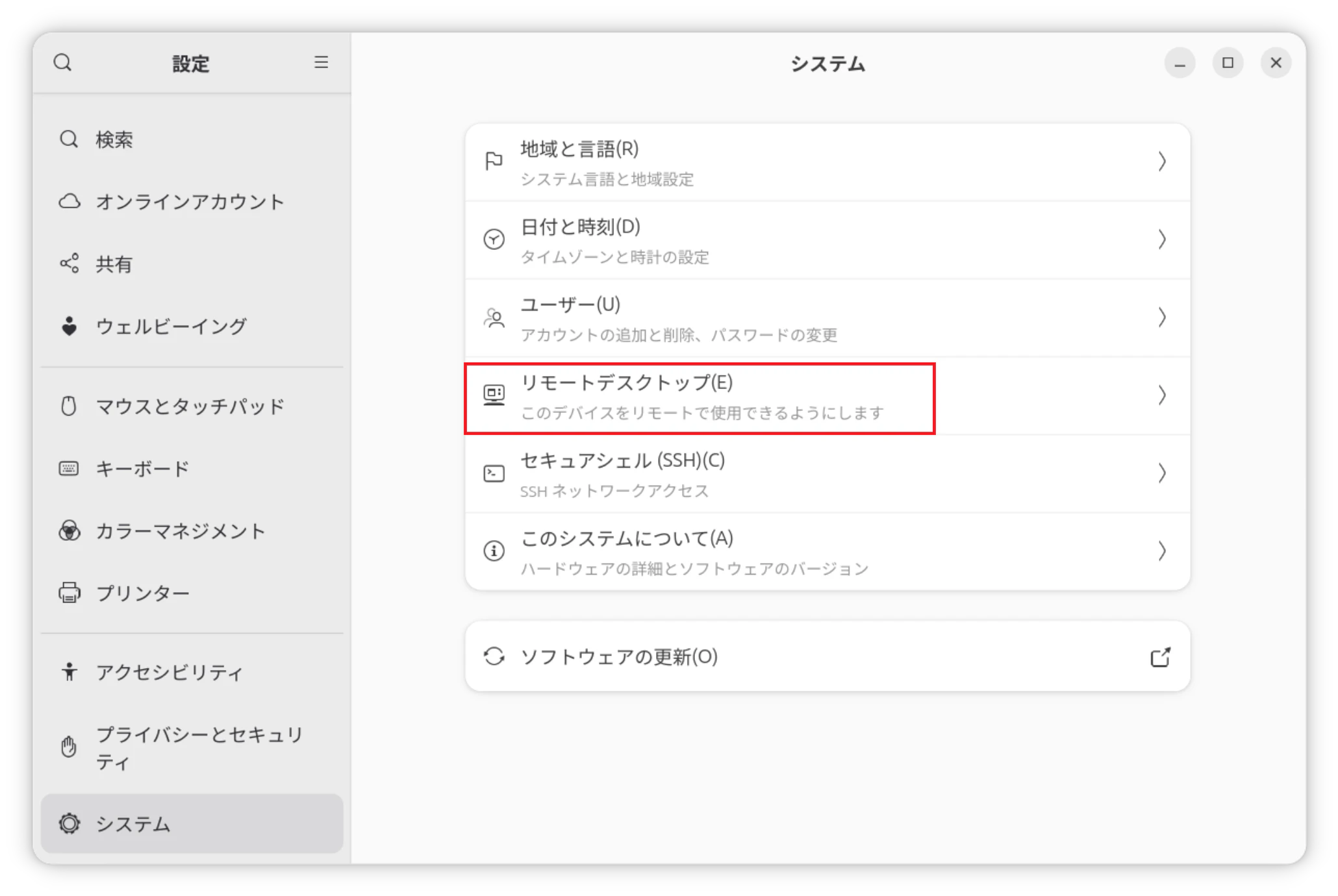
リモートデスクトップの設定はこんな感じ。
- デスクトップ共有
- リモートログイン
の設定があります。
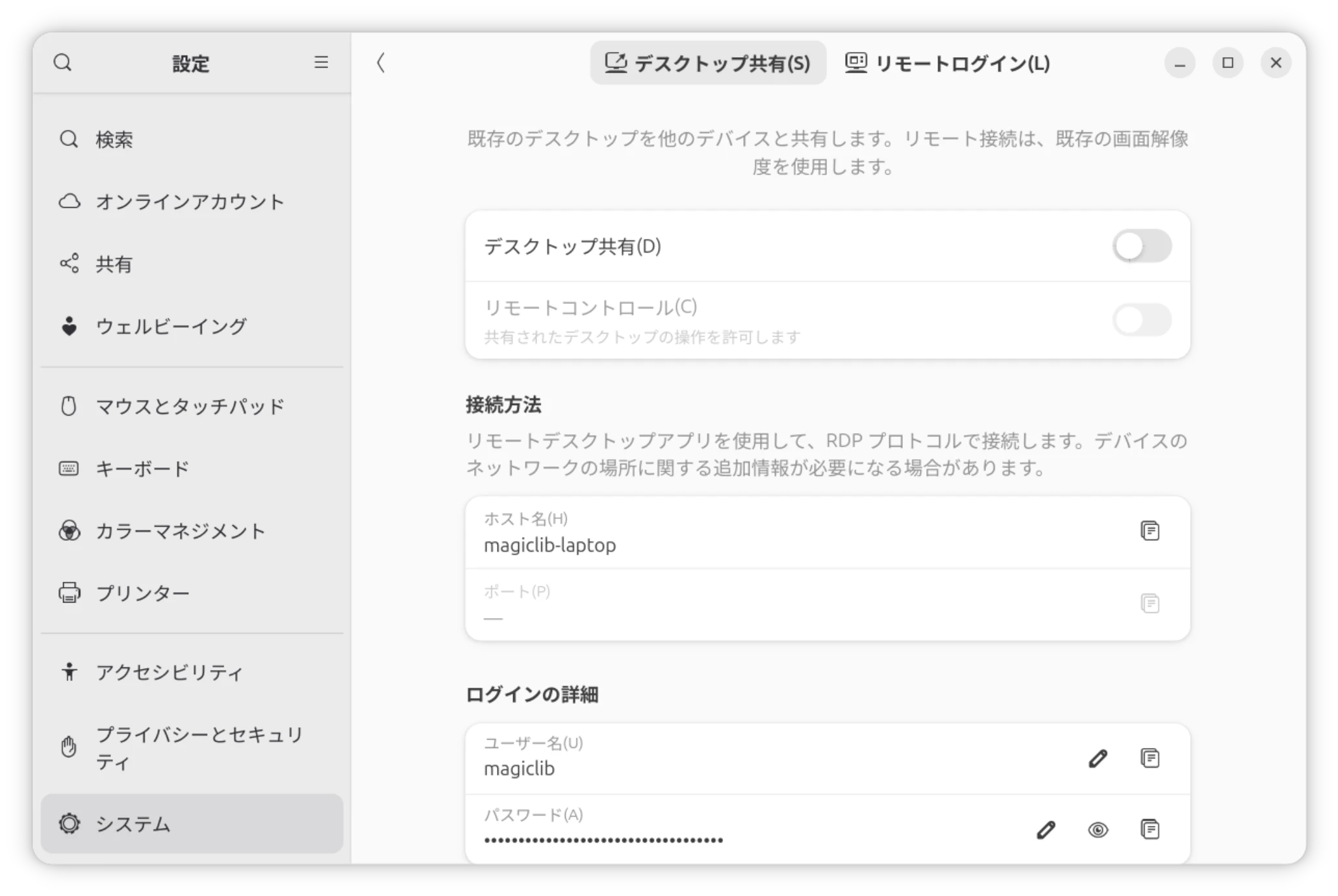
使いたいのはリモートログインなので、リモートログインを選択してみます。

ロックされているので、ロック解除して、リモートログインをONにしてみます。
ホスト名、ポート番号は自動で設定されている。
3389はrdpの標準ポートです。
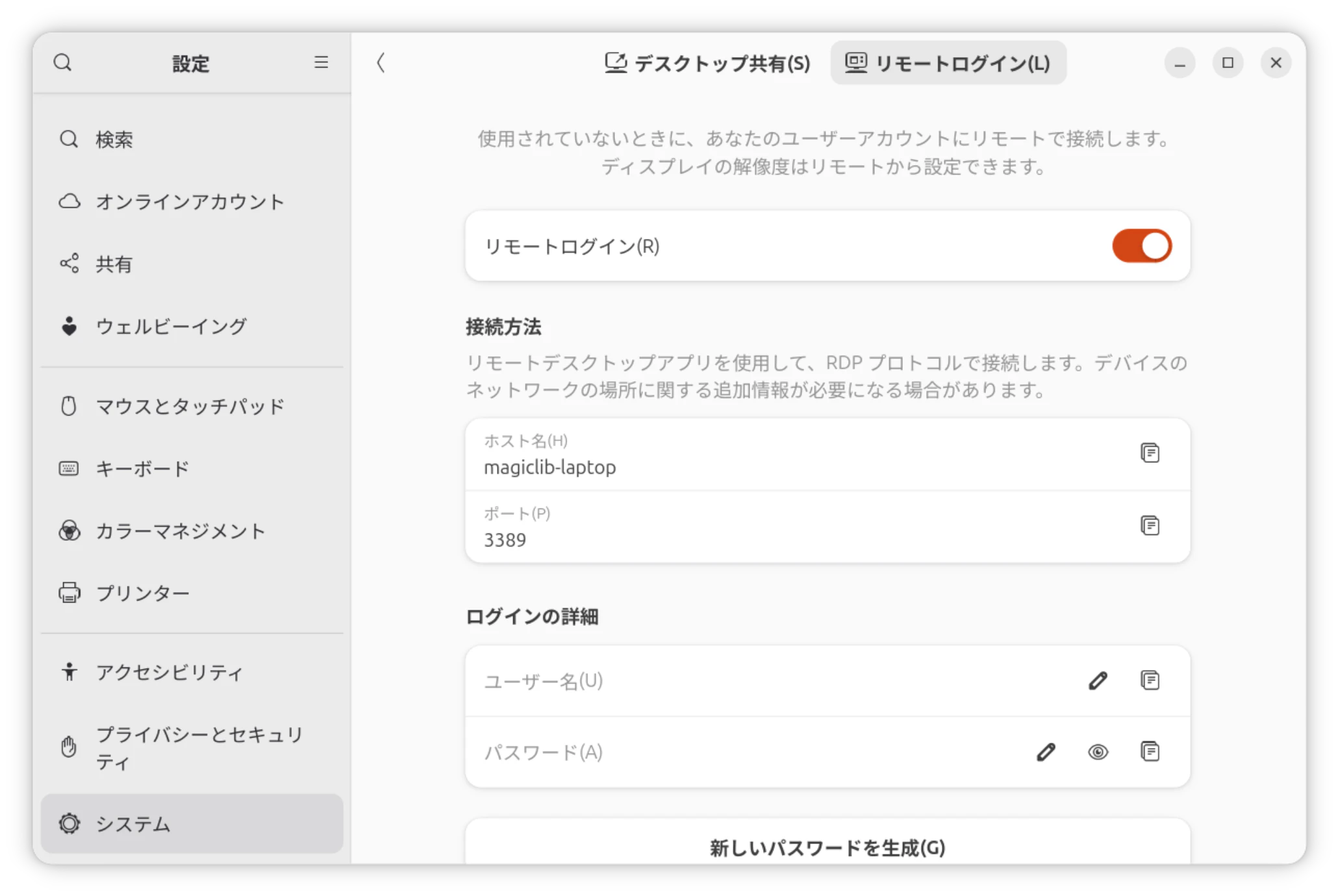
ログイン用の ユーザー名 と パスワード を設定すれば良いようです。
※Ubuntuのアカウントとは別なリモートログイン専用の認証情報です。
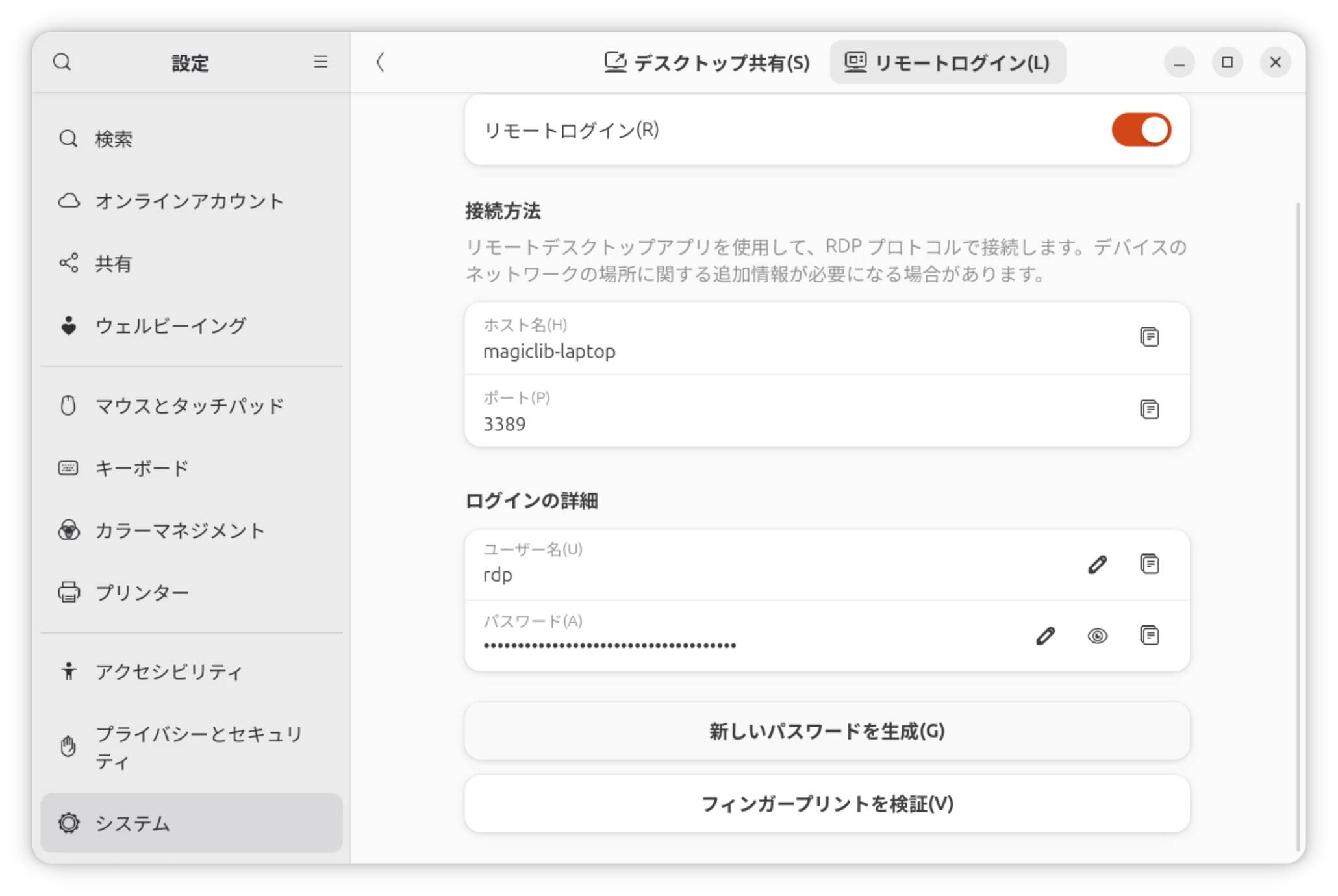
値を設定してもポート 3389が待ち状態にならなかったです。
設定の反映方法がわからなかったので、設定後にOS再起動したらポート待ち状態となりました。
環境によってはファイアウォールの設定も必要になるかもしれません。
Windowsから繋いでみる
Windowsでリモートデスクトップ のアプリからUbuntuに繋いでみましょう。
スタートメニューから「リモート デスクトップ接続」を起動するか、
ファイル名を指定して実行で 「mstsc.exe」を実行して、リモートデスクトップ接続を起動しましょう。
コンピュータの入力欄に Ubuntuのホスト名を設定します。
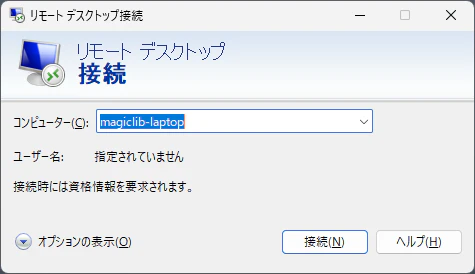
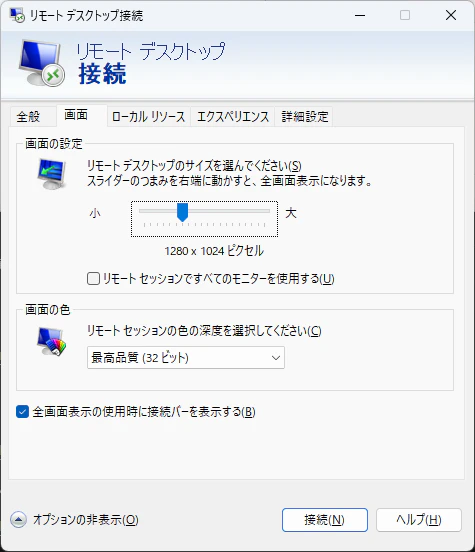
オプションの表示で、画面サイズを設定しないとフルスクリーンになるので、画面サイズを指定しましょう。
接続ボタンをクリックすると接続開始します。
接続できない場合は、コンピュータ入力欄にIPアドレスを入力しましょう。
資格情報の入力画面が表示されますが、ログインしているWindowsアカウントがデフォルトで設定されているので「その他」をクリックします。
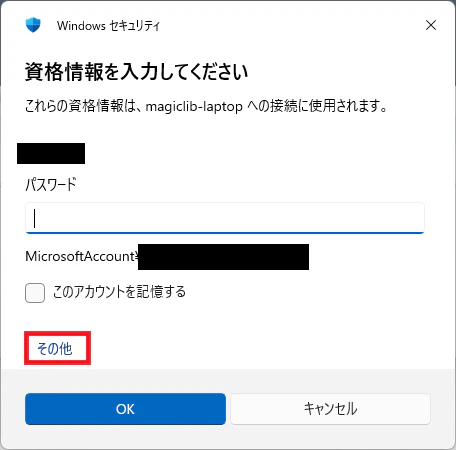
ユーザー名欄が表示されるので、リモートログイン用のユーザー名とパスワードを入力し OKボタンをクリックします。

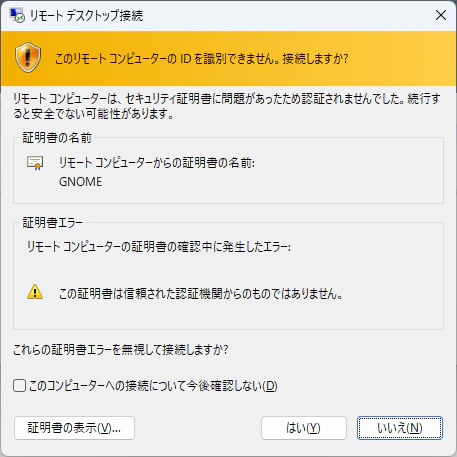
証明書の確認画面が表示されるので、「はい」をクリックします。
Ubuntuに接続し、画面が表示されます。
安全ではない接続とメッセージが出ますが、continueをクリックして続行します。
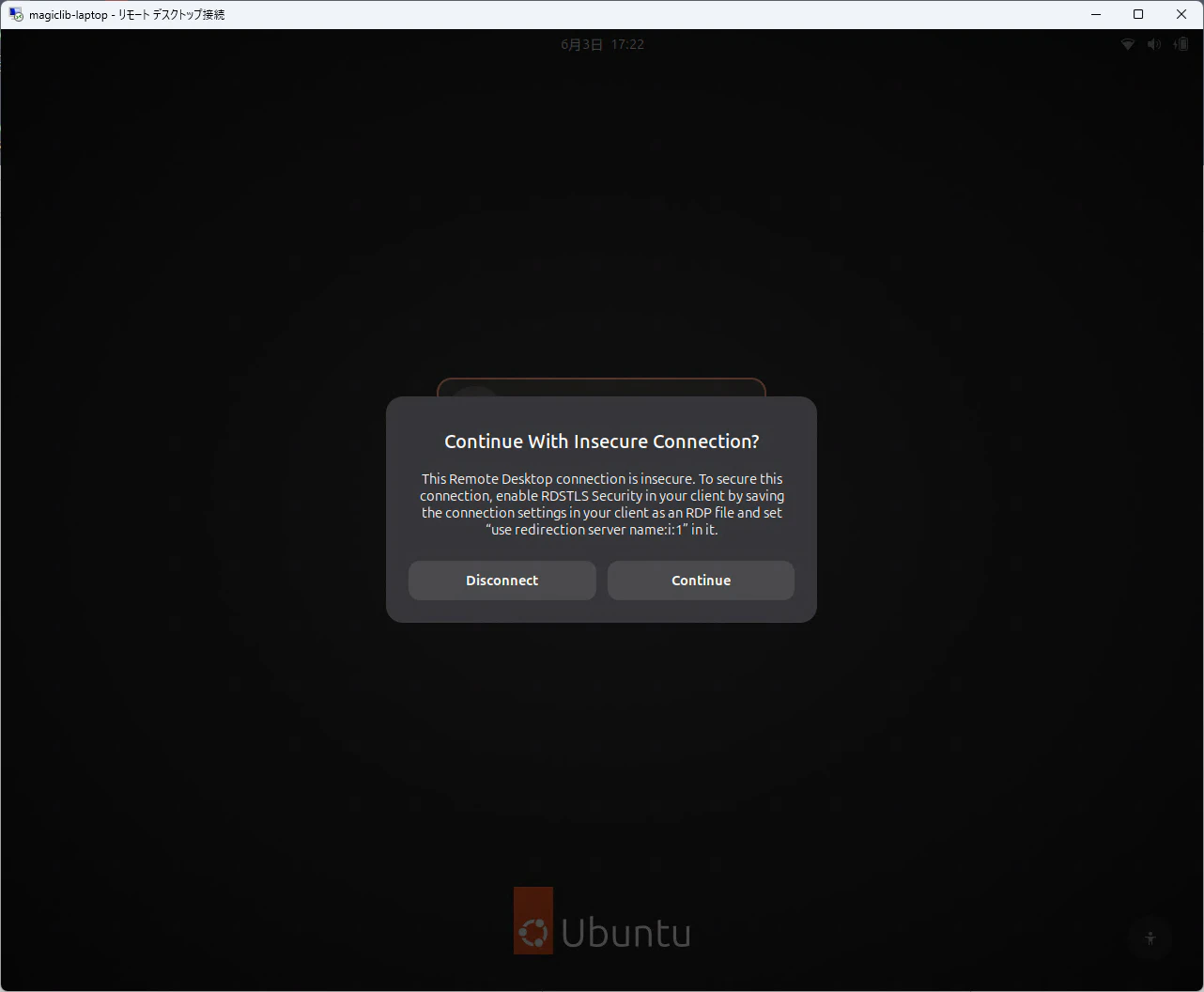
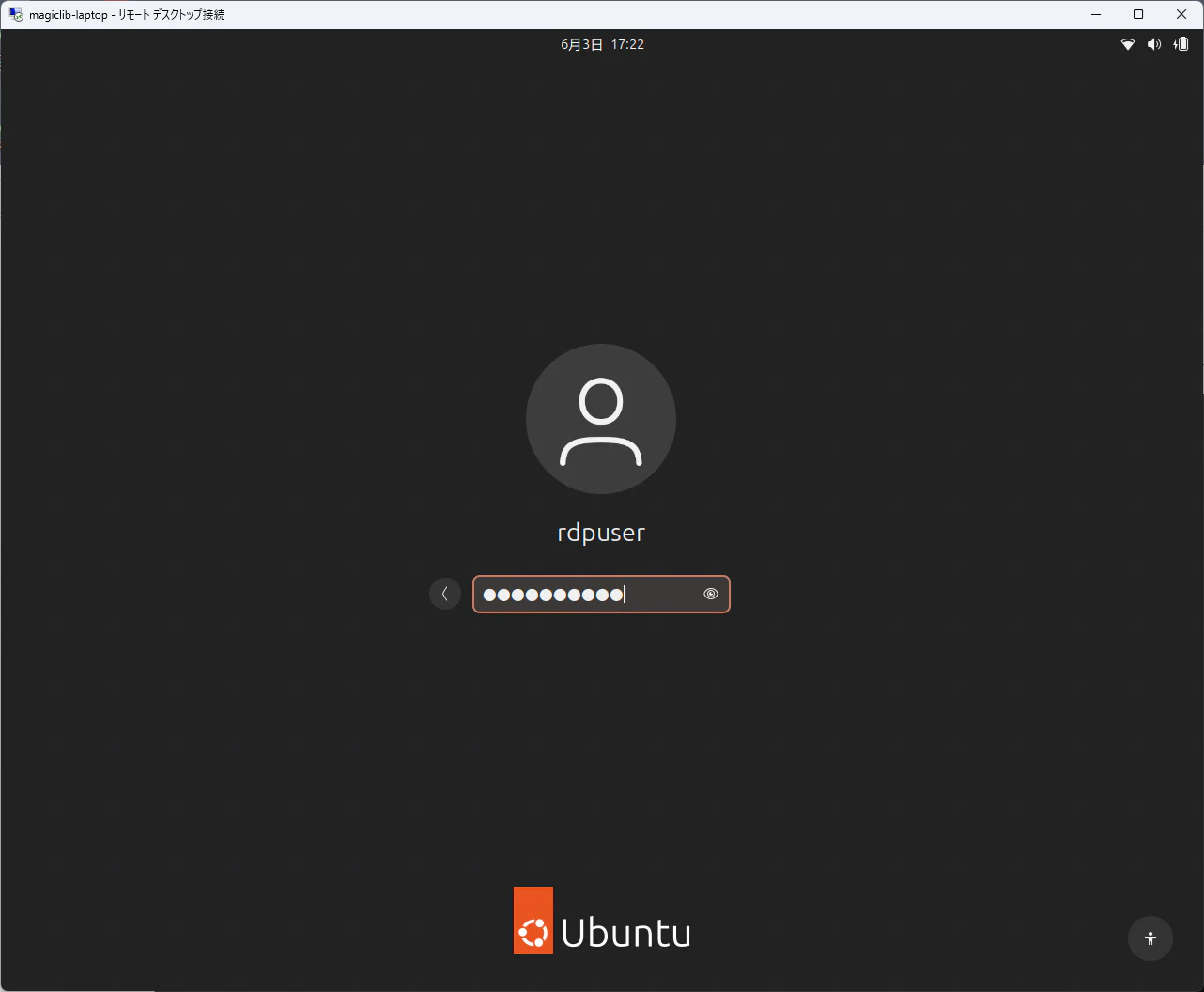
Ubuntuのユーザー名を選択し、パスワードを入力する。
設定画面で入力したリモートログイン用のユーザーではなく、Ubuntuで使っているユーザーです。
認証が通ればデスクトップが表示されます。
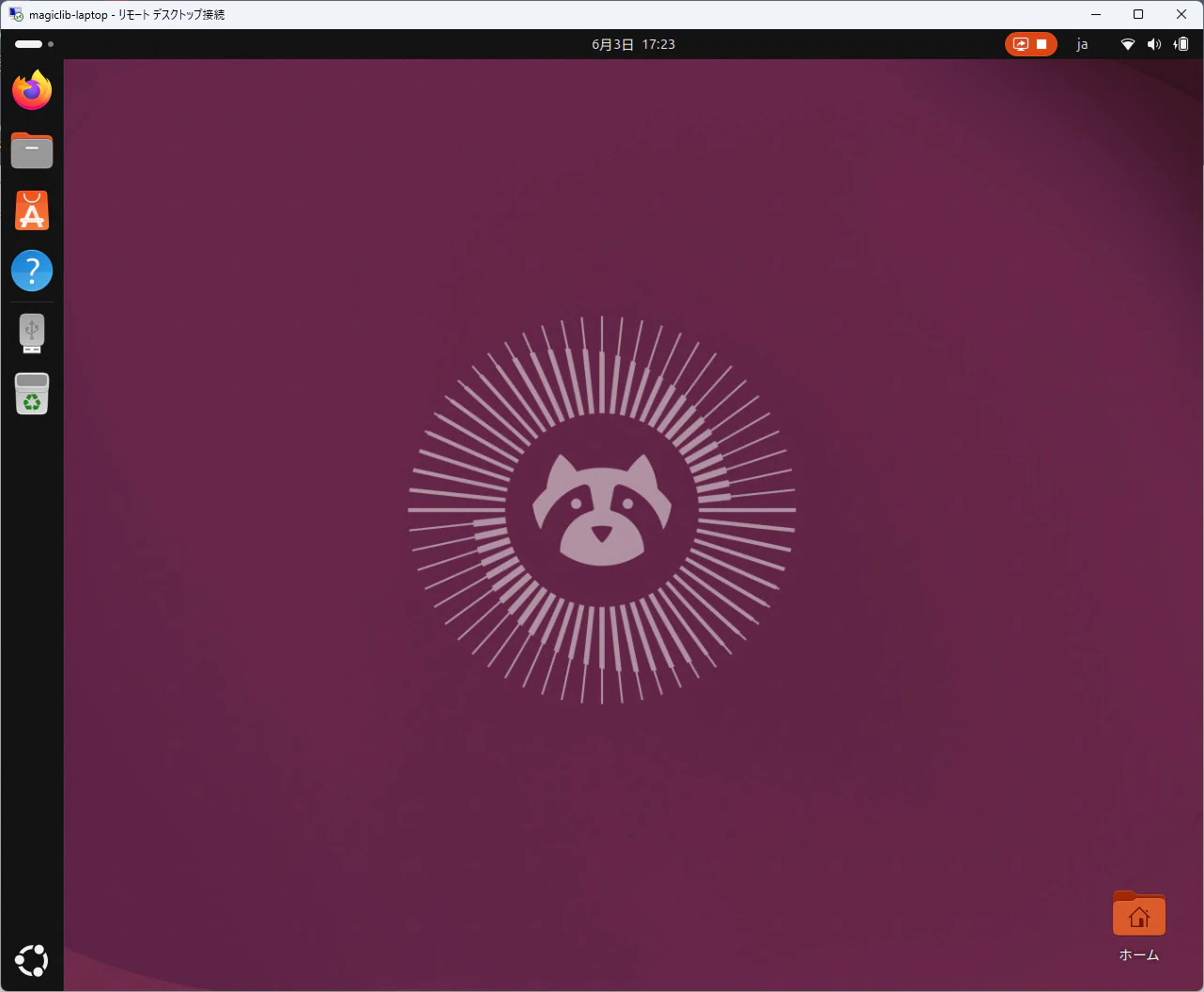
テキストのコピペ、Windowsエクスプローラーのファイルのコピペが可能です。
一般的な作業では問題なさそうでした。
何のパッケージで実現しているの?
調査したところ、この機能は gnome-remote-desktop というパッケージを使っています。
以下のコマンドで動作の確認ができます。
sudo grdctl --system status
grdctlを使えば画面で設定した内容をCUIで設定できるようですが、証明書の作成とか必要なのでGUIから操作したほうが簡単という印象です。
GUIでは設定のリロードタイミングが謎なのでコマンドで設定したほうが再現性が高くなりそう。(時間があるとき追加調査したい)
課題
GNOME前提である
GNOME Remote DesktopはGNOMEが提供する機能なので、Raspberry Pi OSでは標準インストールはされていません。
個人的には、Raspberry Pi + Wayland で動作するrdpサーバーが欲しいので、継続調査が必要。
Raspberry Pi用のUbuntuを使えばいけるのですかね?
セキュリティ警告
セキュリティ系のエラーを無視して使っているので、あるべきセキュリティの設定について調査も必要。
個人でLAN内利用する範囲なら問題ないと思いますが、公開するにはさらなる調査が必要です。
おわりに
Waylandで動作するrdpサーバーを調査したら、Ubuntu 26.04のデフォルトでインストールされているというオチでした。
個人的にはAI開発やOpenClawなどによるAI活用は、Windowsで行うよりLinuxのほうが生産性高そうな印象なので、自宅に1台Linuxを用意しておきたいと考えています。狭い自宅を圧迫しないリモートデスクトップ可能なUbuntuというのは非常に活躍しそう。
とはいえ、Waylandで動作するrdpのOSSは他にもあるようなので、しばらく様子見です。
Raspberry Pi+ Waylandで動くOSSがあれば乗り換え検討したい。