
はじめに
こんにちは、今度[Oracle Bronze DBA 12c]を受験するので、
実際にデータベースを作るまでを記事にまとめてみました。
試験の受け方とか申し込み方法は白本などを参考にしてください。
今回はデータベースを建てて接続するとこまでしかしませんのであしからず、、、
それではOracleのページにて
トライアル版を公開しているので、それを使ってインストールの
手順などを見ていこうと思います。

1.Database インストール
ダウンロードしたdatabaseフォルダ内の「Setup.exe」ファイルから
インストールを実行します。
この「Setup.exe」を実行するとOracleDatabaseを構成するソフト群の一つ、
Oracle Universal Installerが起動されて、ソフトウェアのインストールが進みます。
※環境によってはこのエラー(INS-30131)が出力されるそうなので、
もしインストールで躓くときはOracleで公開されてるこのサイトが参考になると思います。
- ⅰ.セキュリティ・アップデートの構成
早速インストールしていきたいと思います。
まず初めの画面ではデータベースのアラートの連絡先のアドレスを指定します。

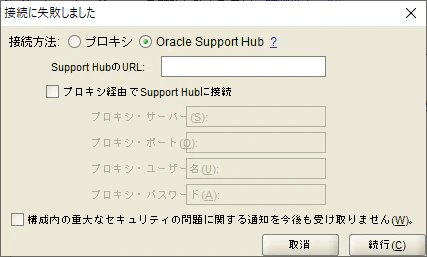
アドレスを指定した際にネット接続失敗時は以下のような
ネット接続の設定画面が出てきました。
- ⅱ.インストール・オプションの選択
データベースの作成とは分けて実行したいので、ここは
データベース・ソフトウェアのみインストールを選択します。

- ⅲ.Gridインストール・オプション
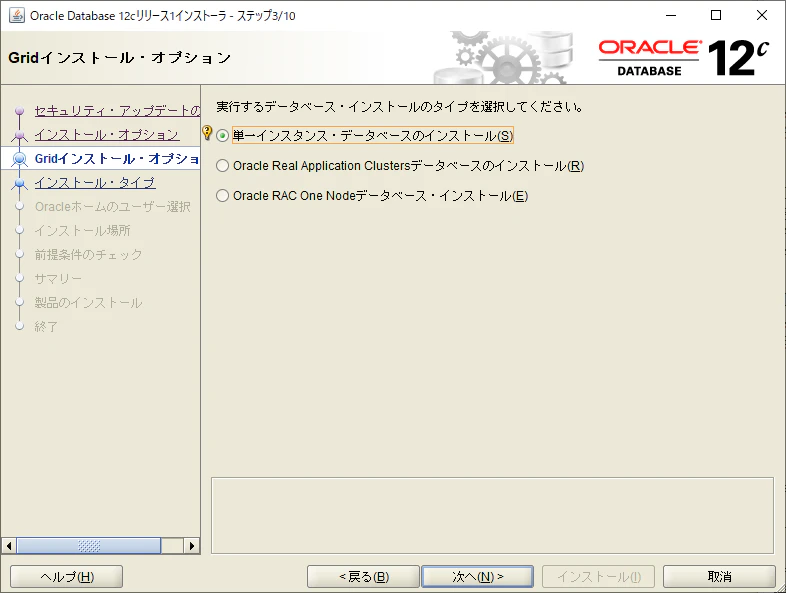
Oracle Real Application Clusterはクラスター構成でのデータベースを
構築する際のメニューです。
今回はクライアント一台にインストールするだけなので単一インスタンス・
データベースのインストールを選択します。
- ⅳ.製品言語の選択
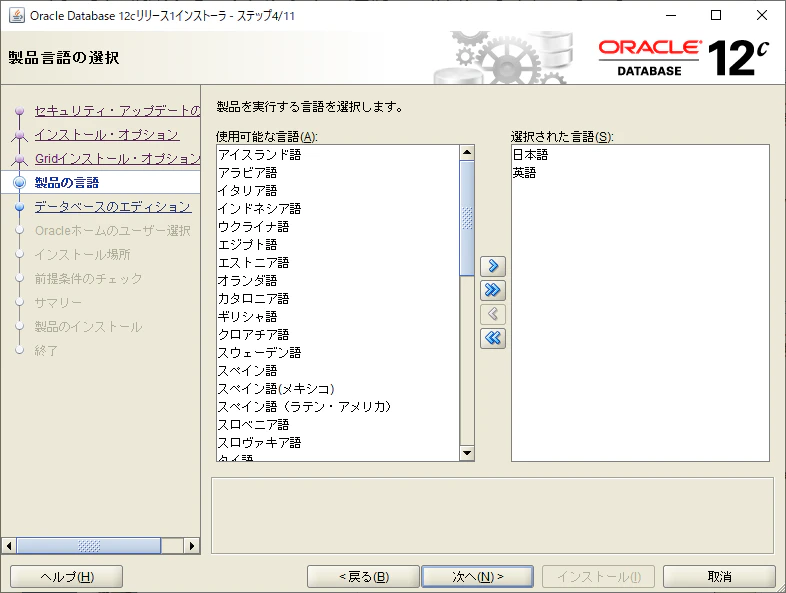
使用する言語を選びます。
- ⅴ.データベース・エディションの選択
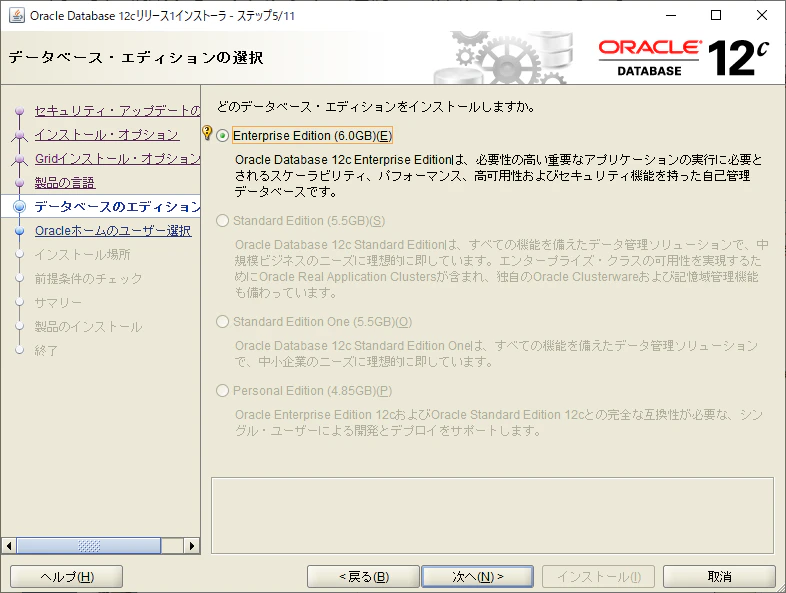
使用したいOracleのバージョンを選択するのですが、トライアルなので
Enterprise Editionしか選択できません。
- ⅵ.Oracleホーム・ユーザーの指定
Oracleを使用するOSユーザーを指定できます。
今回は新規に「oracle_db」ユーザーを作成します。
※ユーザー名は小文字指定のみのようでした。

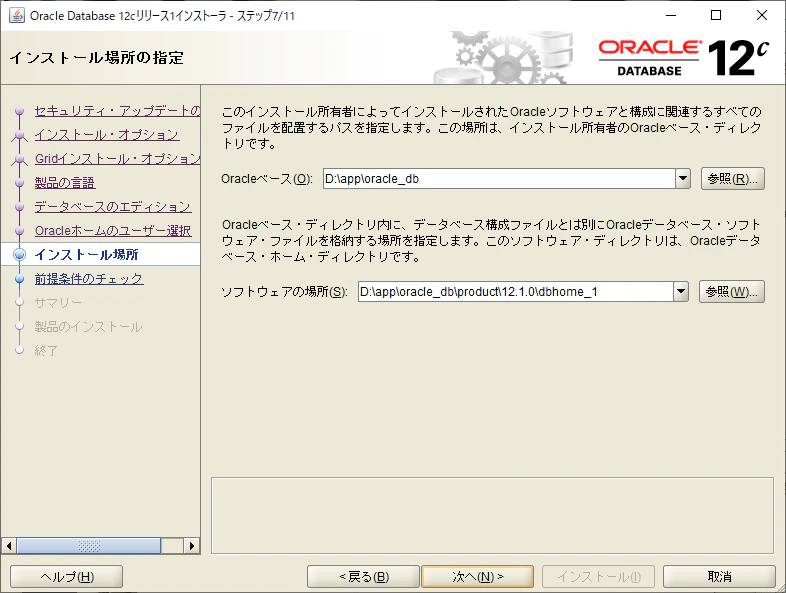
- ⅶ.インストール場所の指定
Oracle_base(Oracle関連のディレクトリ群の一番上の階層)を指定できます。
下のソフトウェアの場所は通称oracle_homeで、デフォルトだと
oracle_baseより下の階層に指定されます。
- ⅷ.サマリー
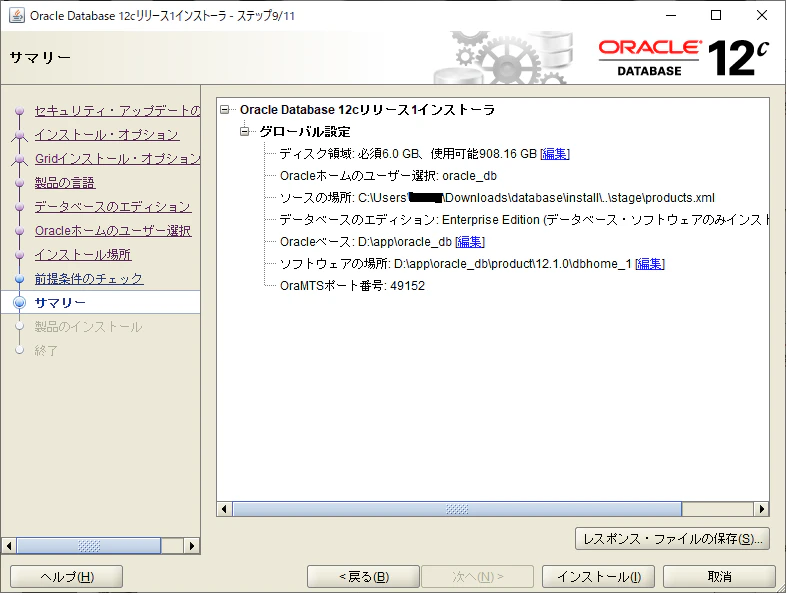
インストールの設定の要約です。
レスポンス・ファイルの保存で、設定のログファイル(.resファイル)を
保存できます。
※ダウンロードしたままインストーラーを起動したため、
ソースの場所がダウンロードフォルダに指定されてしまいました、、、
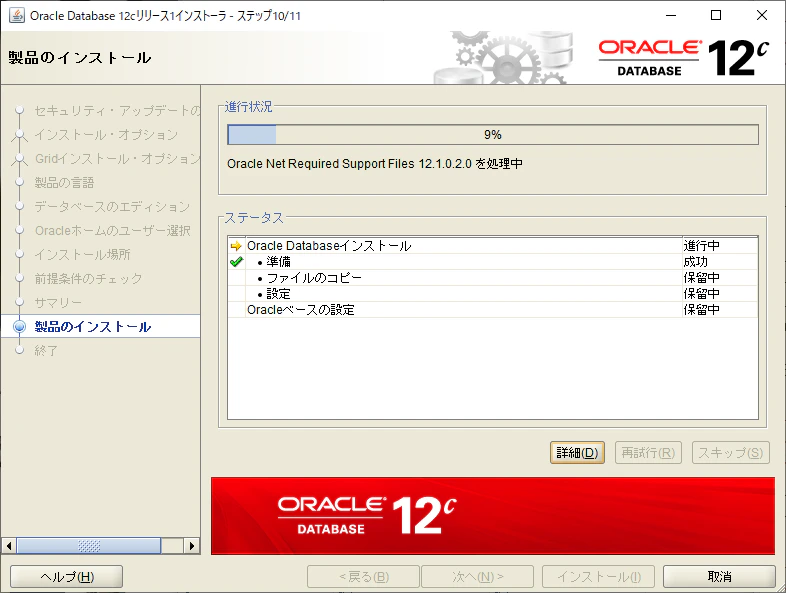
インストール中の画面
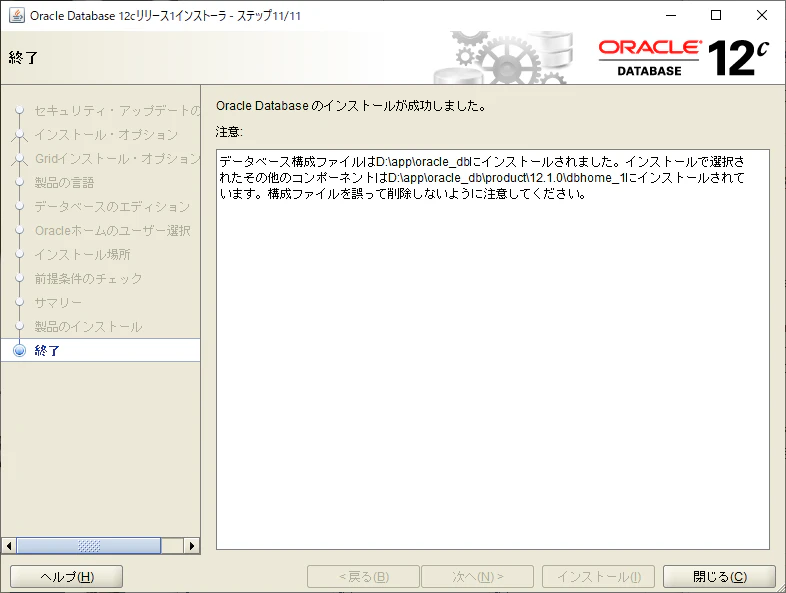
インストール完了です
Database作成
Oracleのソフトウェアのインストールが完了し、メニューに
各種ソフト群が追加されました。
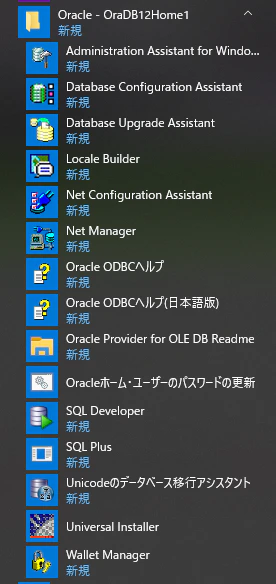
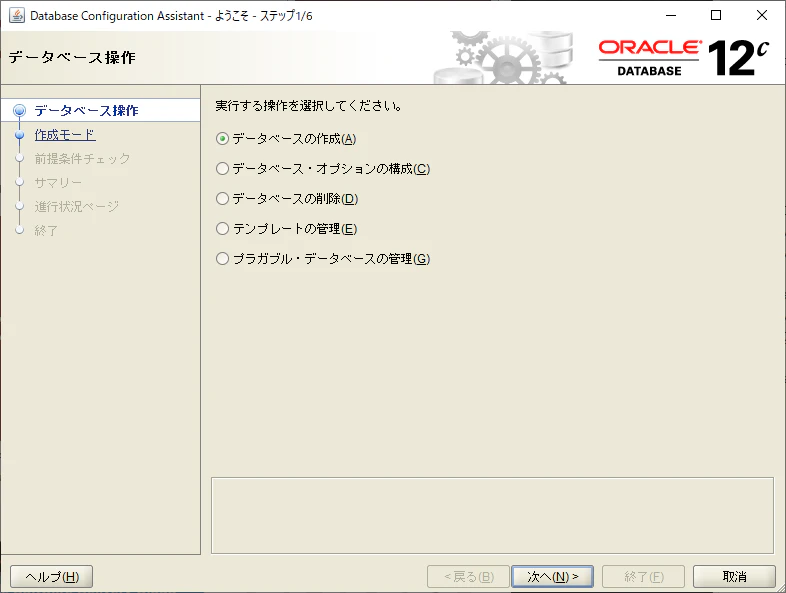
データベースの作成はDatabase Configuration Assistantで作成で実行できます。
DBCAで選択できるメニューはデータベースの作成、
オプションの構成、データベースの削除、テンプレートの管理、
プラガブル・データベースの管理の5つがあります。
※プラガブル・データベースはプラグコンセントのように切ったりつないだりしやすい、
持ち運び便利なデータベースを指します
「データベースの作成」を選択します。
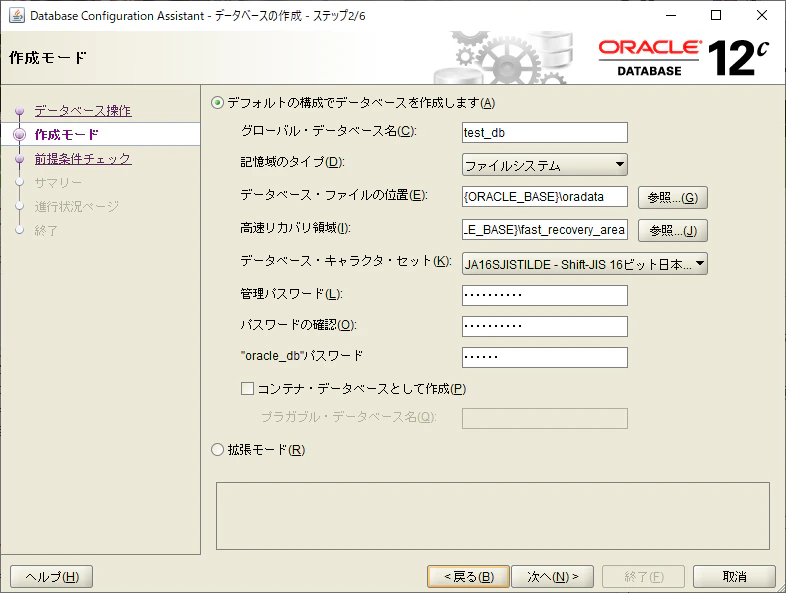
デフォルトの構成でのデータベース作成
データベースを作成する際の必要項目は次の四点です。
- データベース名
- 管理者パスワード
- データベースのキャラクタ・セット
- データベース・ファイルの位置
※ファイルシステムを自動ストレージ管理(ASM)変更時には
ファイル位置と高速リカバリ領域はディスク・グループの
ファイル位置を指定する必要があります。(ディスク・グループは
ASM用のディスク容量の割り当てで、事前に作成する必要があります)
その他に設定できる項目は次の二点です。
- ファイルシステム
- 高速リカバリ領域
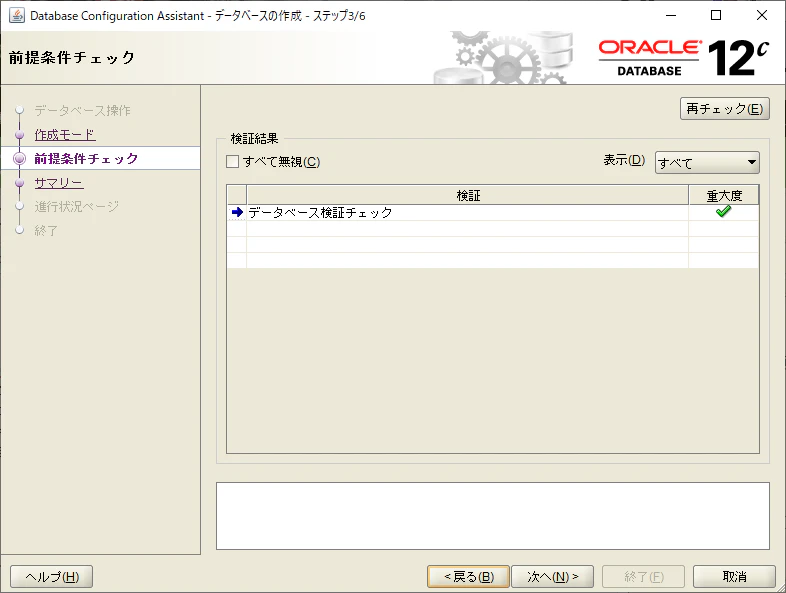
データベースの検証チェックがなされてサマリが表示されます。
検証
サマリ
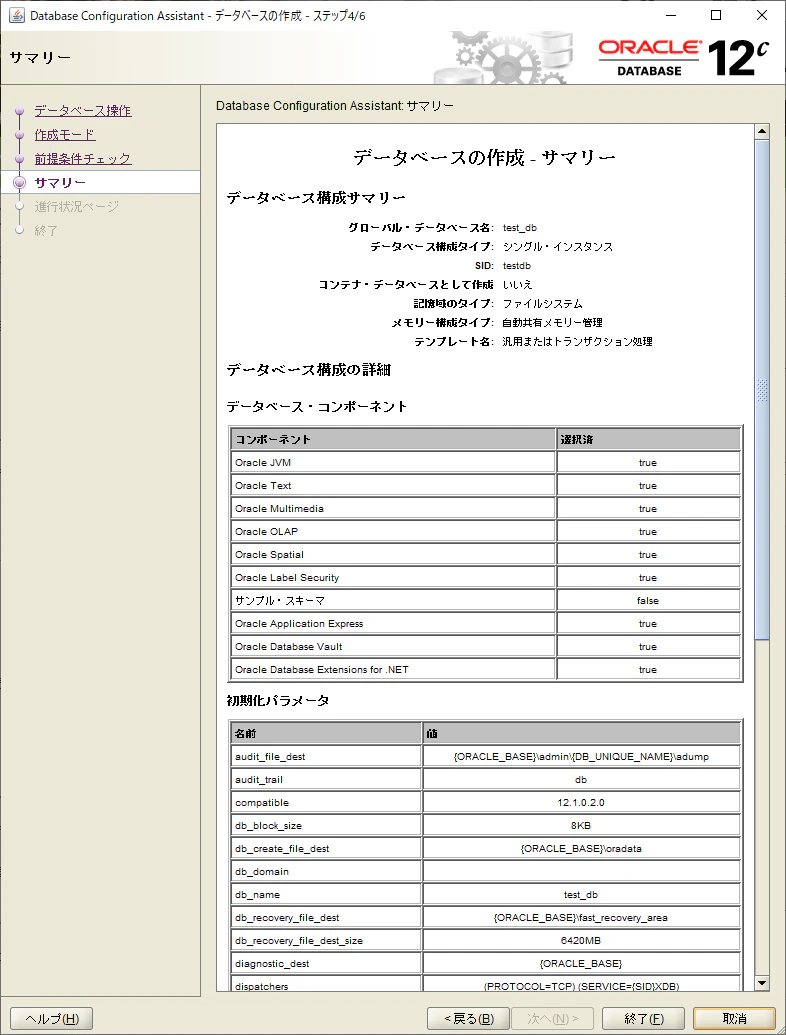

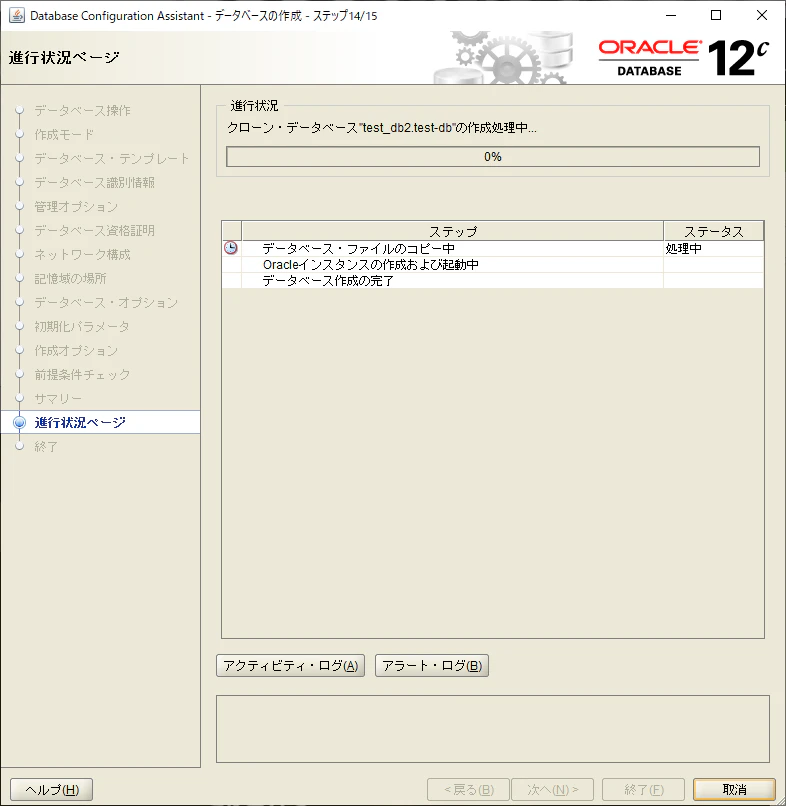
終了を選択すると、データベースの作成が始まります。
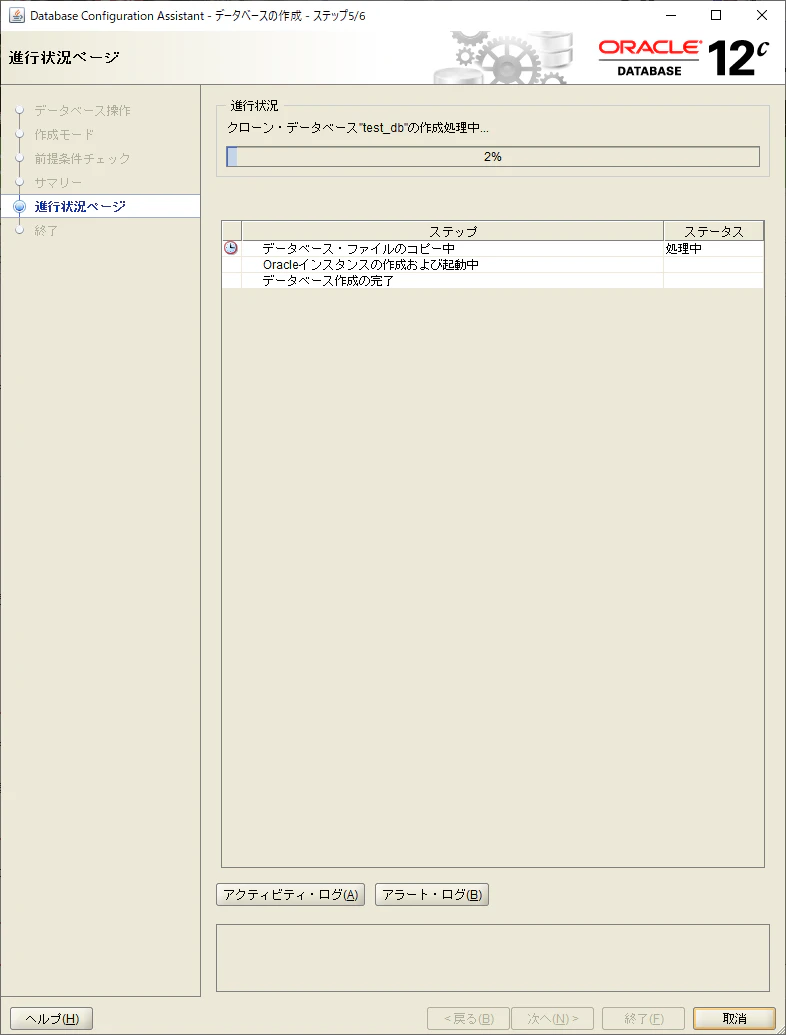
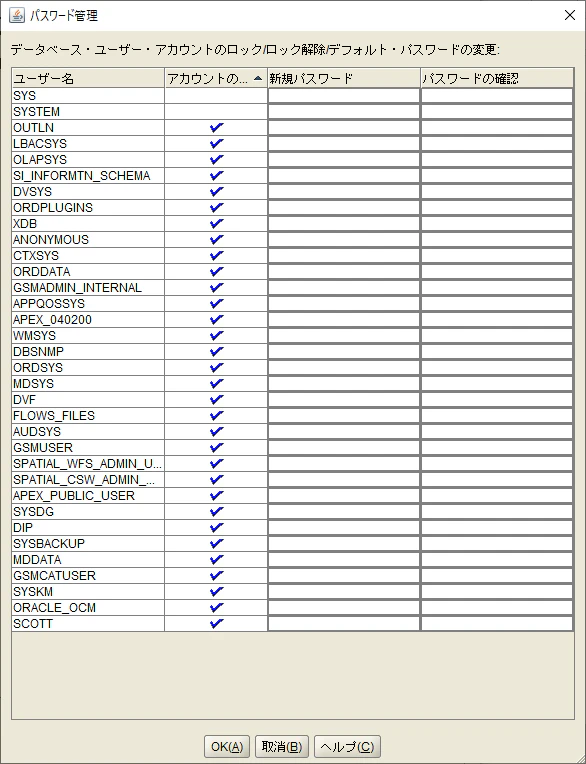
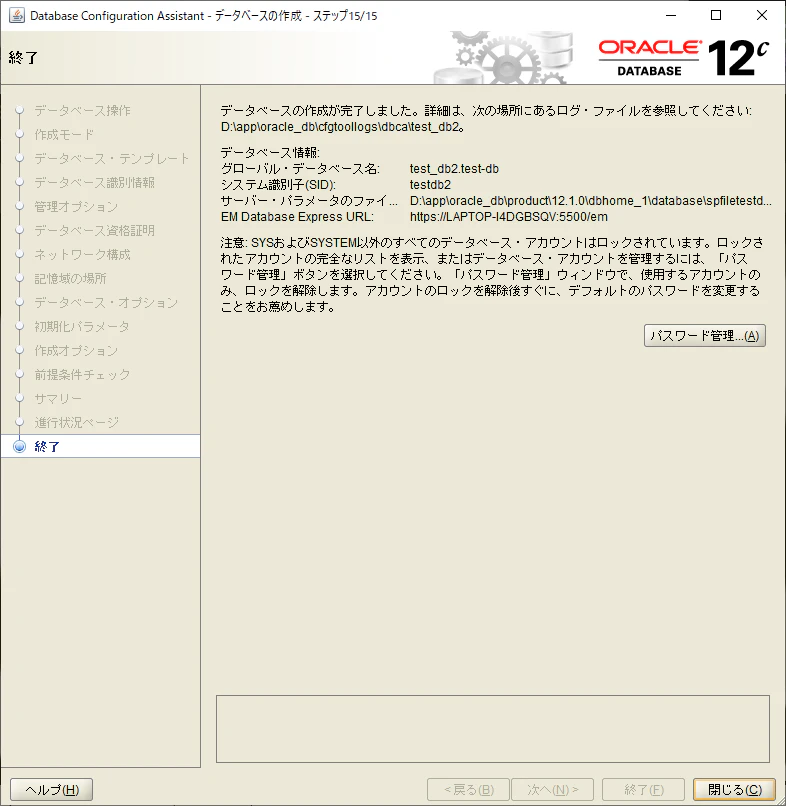
データベースの作成が完了すると、詳細が表示されます。

パスワード管理によってユーザーのロック状態を設定できます。
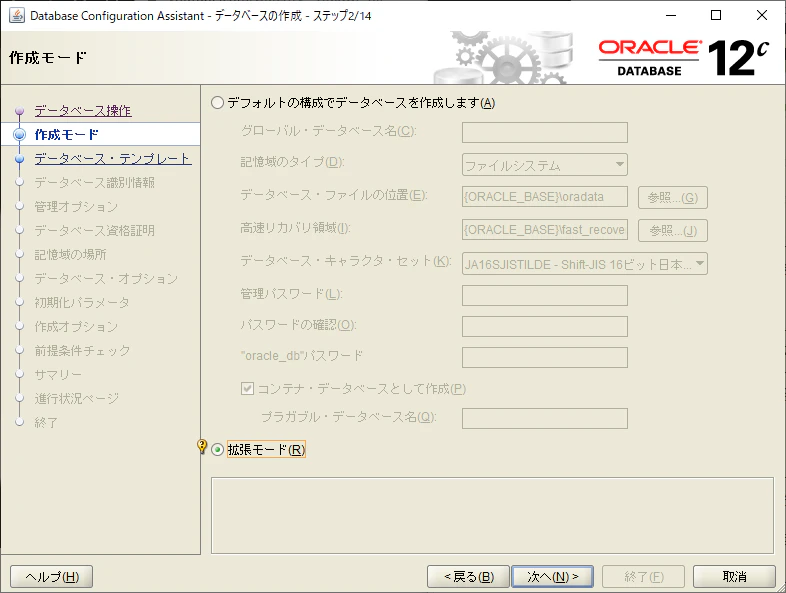
拡張モード
データベースの設定を詳細に設定できます。
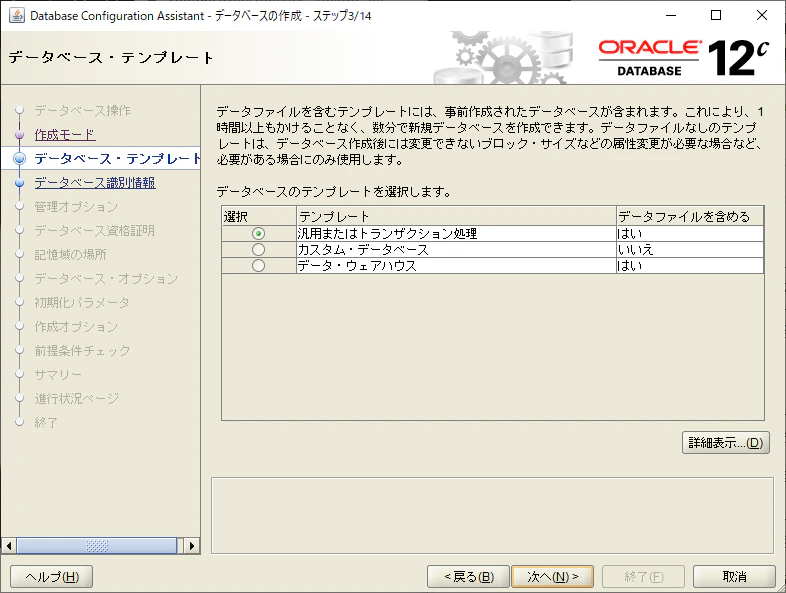
データベースのテンプレートを選択します。
頻繁にSQLを実行するようなデータベースの場合は「汎用またはトランザクション処理」が
推奨です。
また複雑なSQL処理を頻繁に実行する場合は「データ・ウェアハウス」が推奨です。
データベース識別情報
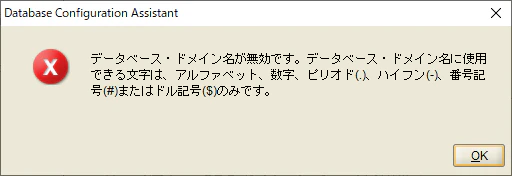
グローバル・データベース名はデータベース名とドメイン名で構成された、
ネットワーク上からのデータベースへアクセスするときの名称です。
SIDはインスタンス名です。

※グローバル・データベース名のドメイン名に使用できる記号は限られています。
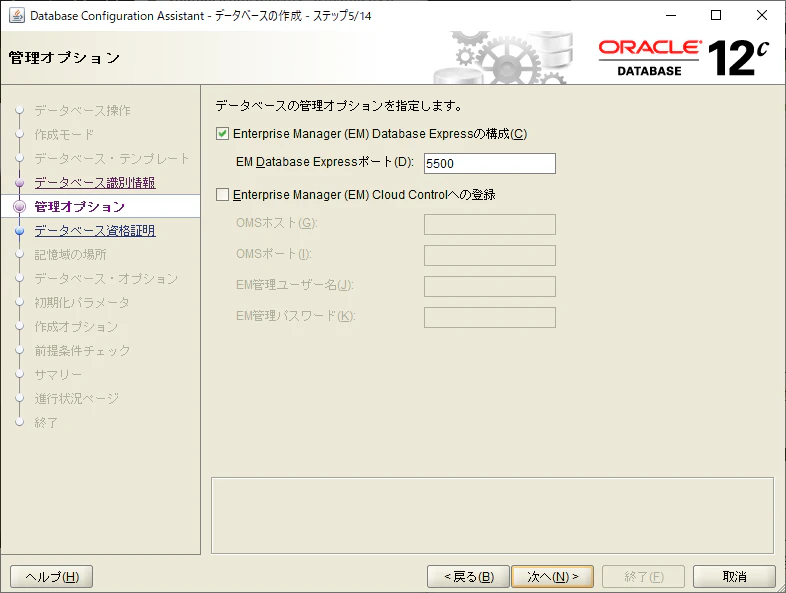
管理オプション
ここではEM Database Expressの使用するポート番号を指定します。
デフォルトは5500.
データベース資格証明
SYSとSYSTEMのパスワードを設定できます。

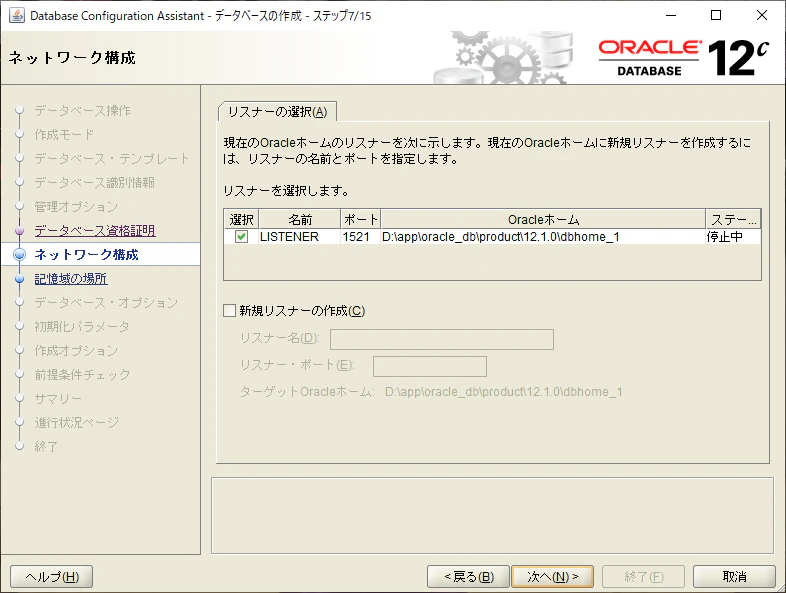
リスナーの選択
DBのアクセスに使うリスナーを設定します。
記憶領域の場所
データベースファイルの配置場所やREDOログファイル・制御ファイルの多重化設定、
高速リカバリ領域の場所が指定できます。

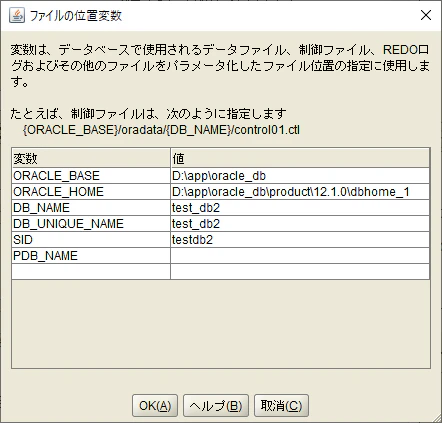
ファイルの位置変数をクリックすると、現在の設定している位置がわかります
データベースオプション
サンプル・スキーマの追加の有無とデータベース作成後に実行するSQLスクリプトを
指定できます。
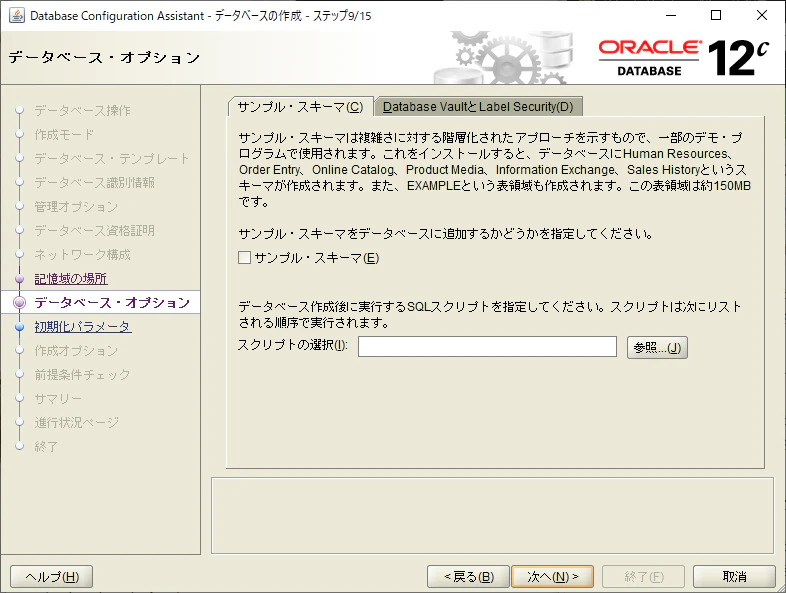
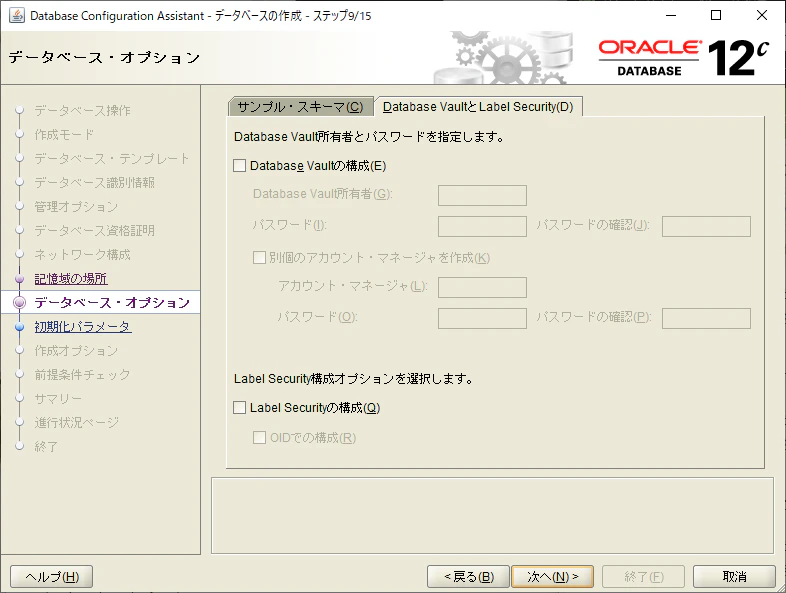
別タブではDatabase VaultとLabel Securityの設定ができます。
両者ともアクセス権限を制限するための機能です。
初期化パラメータ
ここで設定できるのは次の4つです。
- メモリー
ここで自動メモリー管理にするかどうか、自動共有メモリ管理にするか等を
設定できます
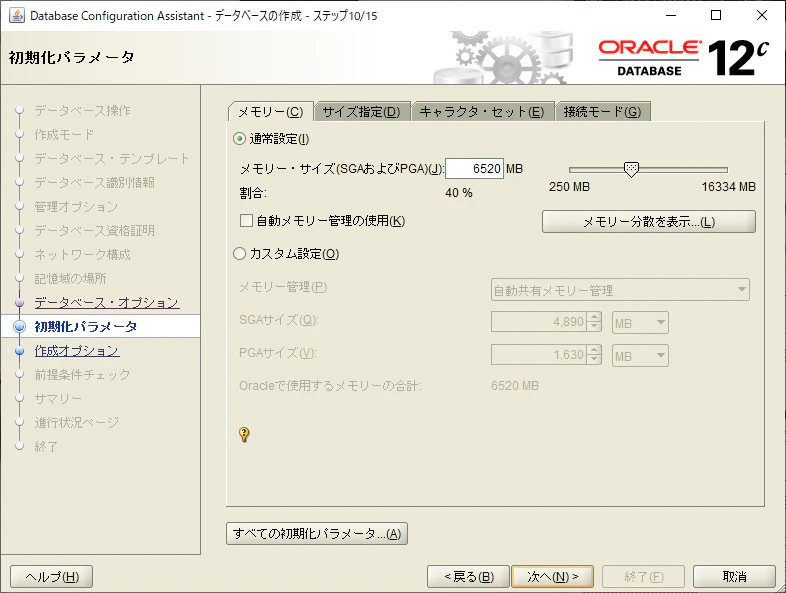
カスタム設定から自動共有メモリ管理か手動共有メモリ管理かを選択できて、
設定に応じて入力欄も変化します。

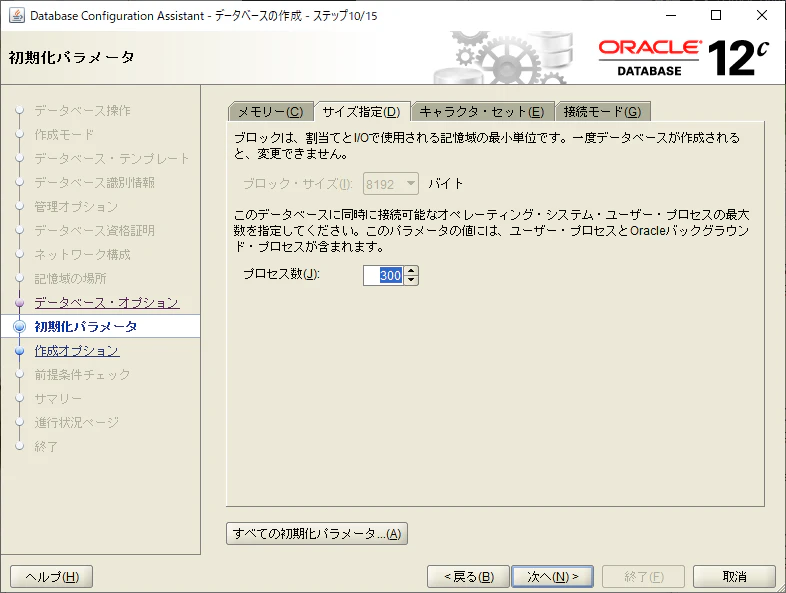
- サイズ
DBにて設定するブロックのサイズが設定できます
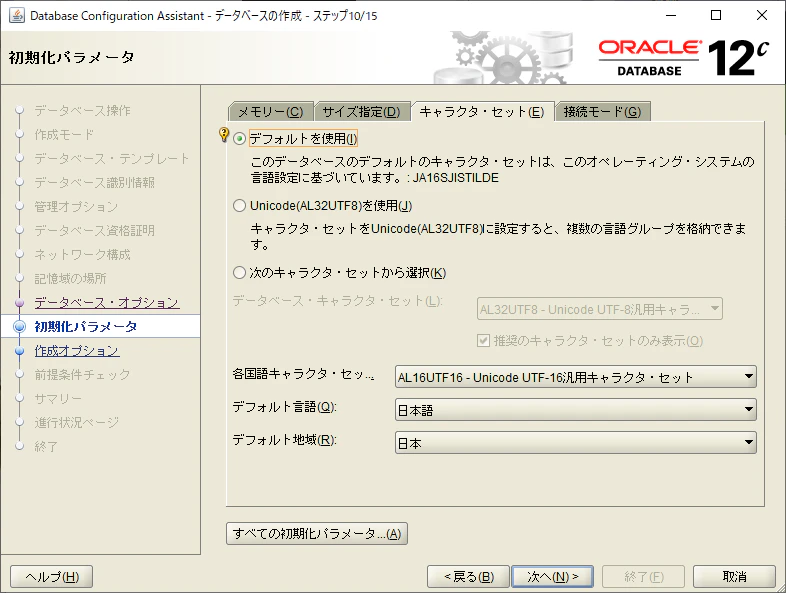
- キャラクタセット
文字コードや言語などを選択できます。
- 接続モード
専用サーバモードか共有サーバモード化選択できます。

作成オプション
データベースの作成スクリプトの出力やテンプレートとしての保存などを選択できます
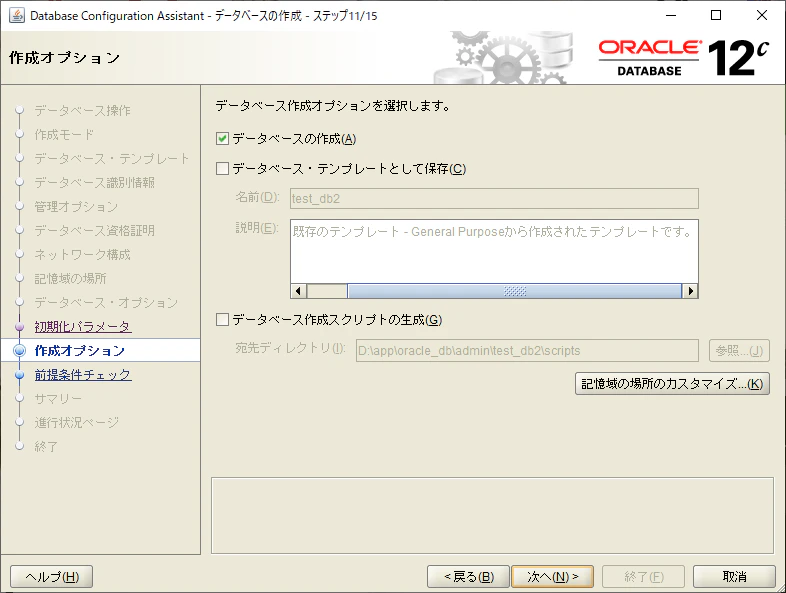
記憶域の場所のカスタマイズを選択することで、制御ファイルやREDOログファイルの
設定を編集できます。


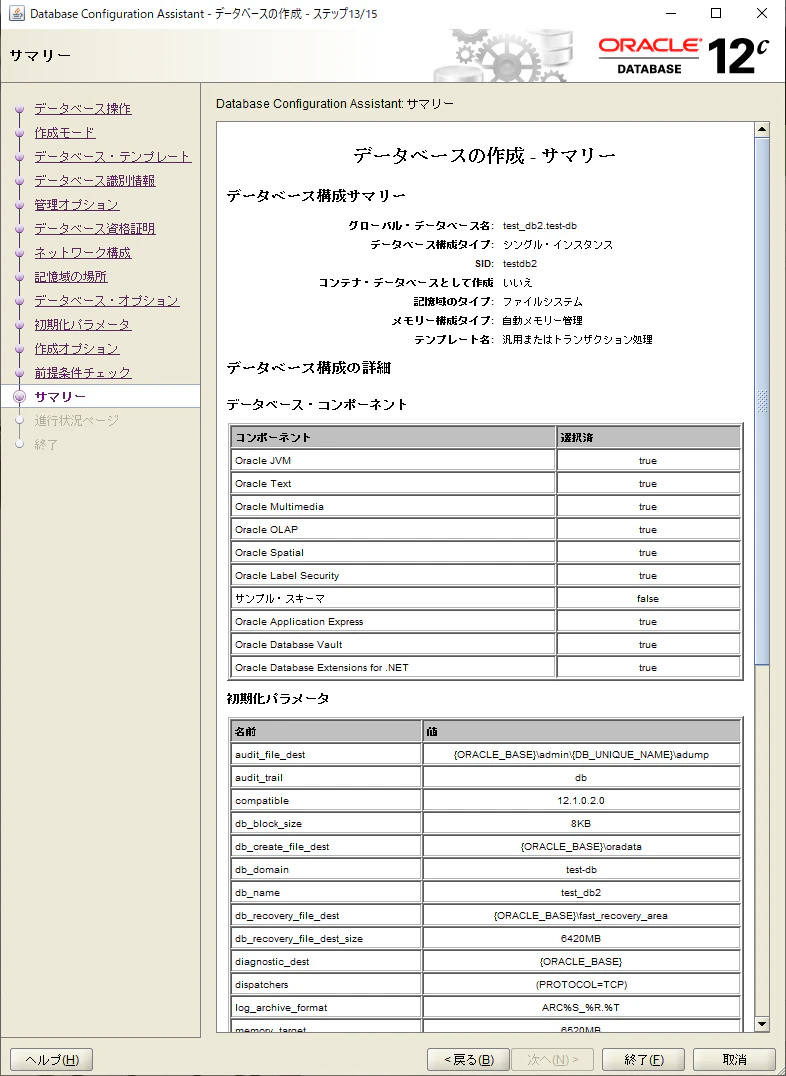
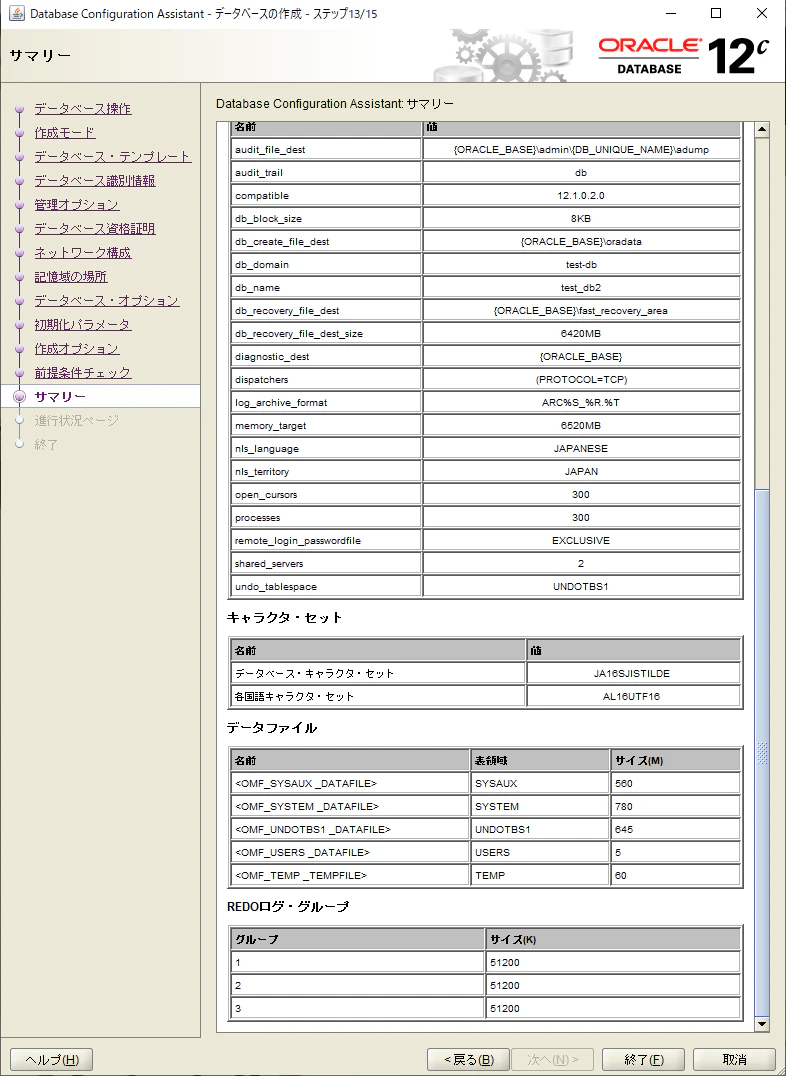
検証→サマリ
データベース検証チェックを行い、問題なければすぐにサマリの場面へ遷移します。
終了をクリックすることでデータベース作成に移ります
検証

サマリ
データベース作成
終了
☆☆☆☆☆完成☆☆☆☆☆