

はじめに
Power Platform内のデータベースであるDataverse。
ローコードとはいえ、複数テーブルを1つ1つ手作業で作成するのは面倒な場合があります。
本記事では、Copilotを利用して自然言語で指示を行いながらDataverseテーブルを作成する方法を紹介します。
さらに、日本語で設定できないスキーマ名を効率的に変更するTipsも解説します。
Copilotでテーブルを作成する流れ
1. Power AppsのホームからCopilotを起動
作成したいアプリの情報をCopilotに伝えます。
例:「申請管理アプリを作りたい」「顧客管理用のテーブルを作成して」など。
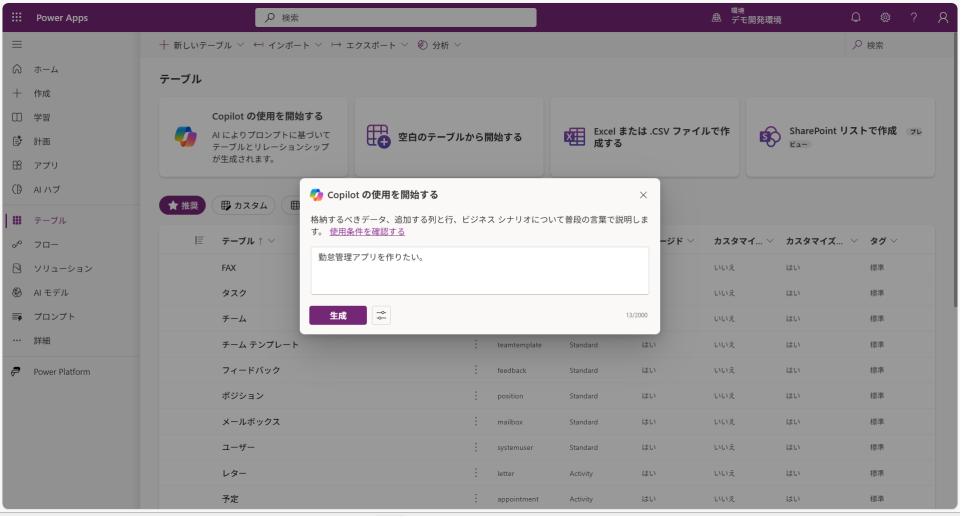
2. Copilotが自動でテーブルを生成
指示に基づき、目的に適したDataverseテーブルを自動で作成してくれます。
対話形式で細かい設定の編集も可能です。
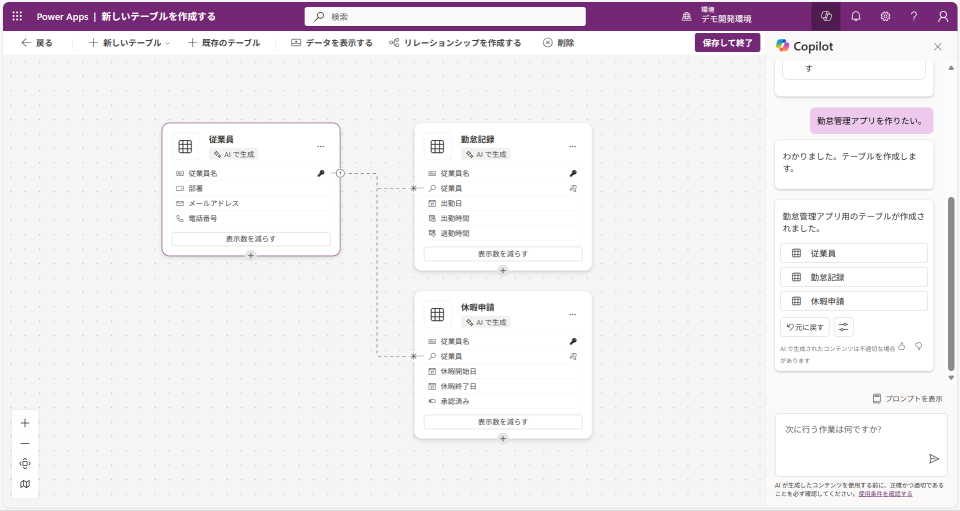
ここで問題発生…なぜ?
一見十分に見えるこのテーブル、実は大きな問題があります。
以下の画像のように、テーブルや列のスキーマ名が「Table1」「Column1」など、意図が伝わらない名前に設定されてしまっていることです。
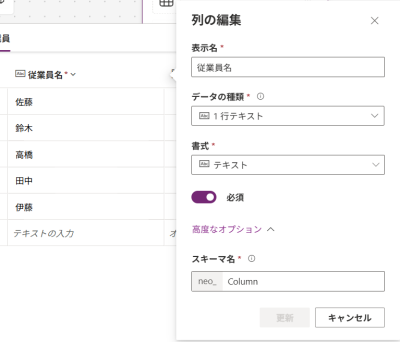
表示名があるから大丈夫!と思いたいところですが....
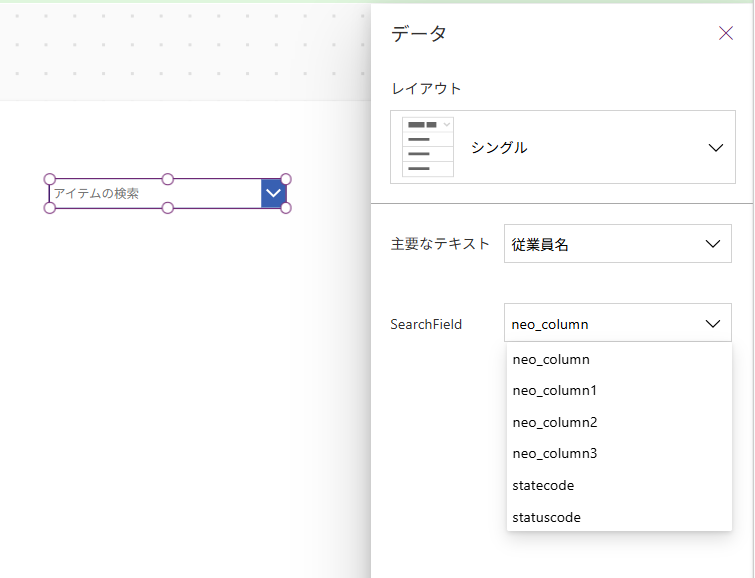
実は、Power Appsキャンバスアプリ内で列を指定する際など、スキーマ名を使う必要があります。以下のように、このままでは、どの列が何の列なのか分からず非常に不便です。
Copilotでスキーマ名問題を解決する方法
上記の問題は、以下の手順で解決できます!
手順
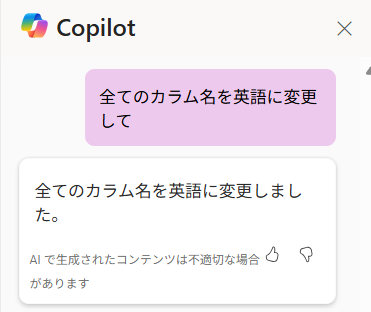
- カラム名を一度すべて英語に変更
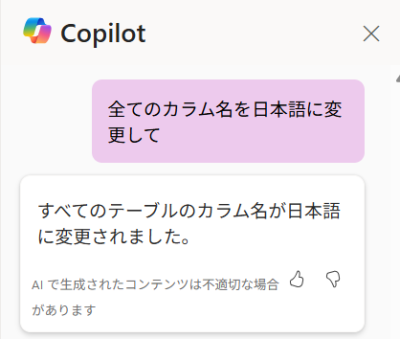
- 再度、日本語表記に戻す
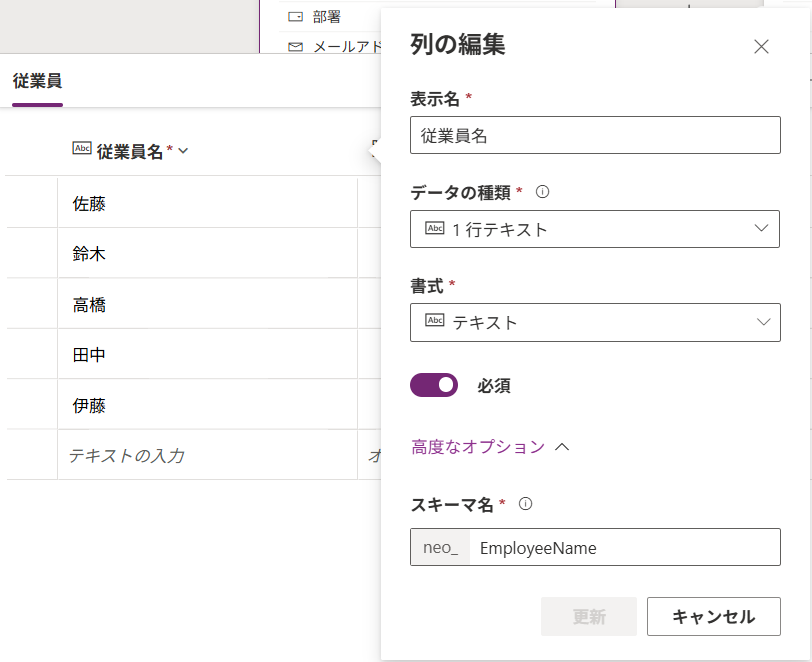
この操作により、表示名は日本語のまま、スキーマ名は英語で保持できます。
注意
2025/12/12時点の情報です。今後のアップデートで、この手順が不要になる可能性があります。
実際の操作イメージ
- 英語に変更した後、日本語に戻すと、スキーマ名は英語のまま残ります。
- 表示名は日本語なので、ユーザーにとっても分かりやすい状態を維持できます。
ただし、テーブル名は要注意
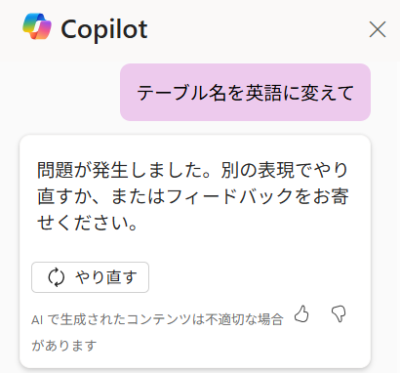
同じ操作をテーブル名で行おうとすると、エラーが発生します。
現時点では、テーブル名のスキーマは手作業で設定する必要があります。
今後のアップデートで改善されることを期待しましょう。
まとめ
- Copilotを活用することで、Dataverseテーブルの作成は大幅に効率化できます。
- ただし、現状ではスキーマ名の扱いに工夫が必要です。
- 今回紹介した方法を使えば、表示名は日本語、スキーマ名は英語という理想的な状態を実現できます。
今後のアップデートでさらに便利になることを期待しつつ、Copilotをどんどん活用していきましょう!