
最近は暑いです!!!
暑い時期には、家の中でゆっくり過ごすのが一番快適です。
ただ、お花さんが室外できっと大変だと思います。一日に二回お水をちゃんとやらないと、元気がなくなりです。人間は喉が渇く時、自ら冷蔵庫からお水を出して自由に飲めますし、クーラーも無限に使えます。
AIが発展した今、自動給水やセンサー技術を活用すれば、手間を減らしつつ、こまやかな植物の管理を支援できるのではないでしょうか。
はじめに
NetSuiteは、ERPやCRMなど多機能を統合したクラウド型業務システムで、多くの企業で業務プロセスの中心的存在となっています。その中でも「保存検索」は、よく使う機能のひとつです。
保存検索は、データの抽出や可視化に加え、条件に一致したレコードをもとに「自動でメール通知」する仕組みを備えています。これにより、たとえば以下のような業務自動化が可能になります。
・支払期限が近い請求書を毎朝メールで通知
・在庫が少なくなった商品を購買チームに自動で通知
しかしながら、実際に設定しようとすると「どこで通知を有効にするの?」「誰に送れるの?」「スケジュールってどう組むの?」といった疑問にぶつかる方も多いのではないでしょうか。
本記事では、NetSuiteにおける保存検索機能を用いたスケジュール送信の設定手順について、初学者の方にも理解しやすいよう、順を追ってご説明いたします。
できること
1.検索結果を定期的に自動送信
スケジュール(毎日・毎週・毎月など)を指定して送信することが可能です。
時刻、タイムゾーンの指定も対応できます。
2.添付形式の指定
CSV / Excel / PDF形式で送信できます。
添付あり or 本文に表形式で埋め込むかも選択できます。
3.受信者の柔軟な設定
「特定の受信者」:固定のメールアドレスを設定できます。
「結果からの受信者」:検索結果のフィールドから動的に指定できます。
4.検索フィルタと連動
例:「今日」「今週」などの動的条件を使用して、その時点の最新データのみ送信できます。
できないこと
1.送信内容が同じ
メール内容と添付ファイルはすべての受信者は同じです。
「●●様」などの宛名を含む個別対応形式のメール文面には対応できません。
2.外部ファイルの添付
添付できるのは検索結果自体のみ(CSV/Excel/PDF)です。
3.HTML本文のカスタマイズは制限あり
メール本文はテキスト中心です。
ブランドロゴや色付き表などのHTMLレイアウトは制限があります。
例のシナリオ
在庫アイテムの手持ち数量を定期的にモニタリングし、在庫不足のリマインドをするために、保存検索結果を指定アドレスへ自動送信します。
■ 送信条件
・対象アイテム:手持ち数量の合計が50以下の在庫アイテム
・実行スケジュール:毎週月曜日 午前10:00
・受信先:購買グループ
■ ハイライト設定
検索結果を分かりやすくするため、下記の条件に基づいて背景色を使って強調します。
・合計手持ち数量 ≦ 5:黄色(警戒)
・合計手持ち数量 ≦ 0:オレンジ色(注意)
事前準備
1.電子メールプリファレンスの確認
以下のパスで電子メール・プリファレンス画面を開きます。

「電子メールを送信しない」にチェックを入れると、メールが送られなくなります。メールを正しく送信するために、チェックが入っていないことを必ず確認しましょう。

2.保存検索の作成
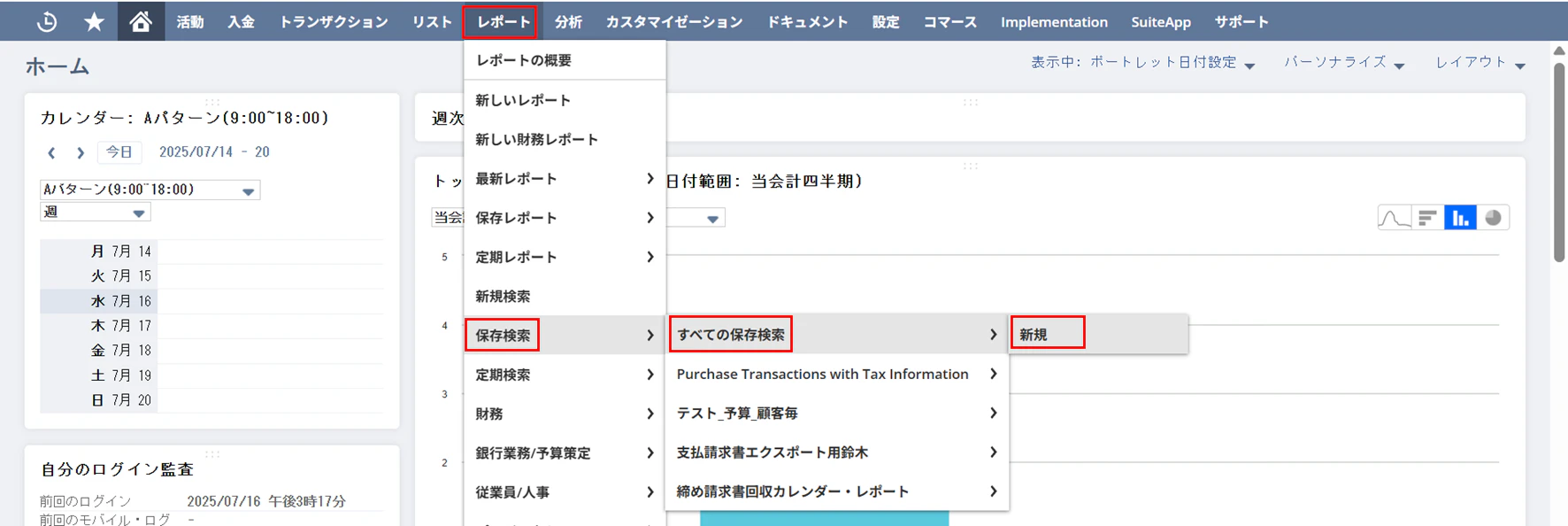
・以下のパスから「アイテム」を選択します。
※画面パス:レポート → 保存検索 → すべての保存検索 → 新規

・「条件」タブで検索の条件を設定します。

・「結果」タブで検索の結果列を指定します。

・「ハイライト」タブでハイライト行を設定します。

※保存検索の結果

ここまでで、保存検索の送信対象データおよび受信先アドレスの準備が完了しました。次に、スケジュール送信の設定手順に進みます。
スケジュール送信設定手順
1.受信者の選択
電子メールの受信先を選択します。

「特定の受信者」:該当のメールは、検索条件に一致し、かつ「特定の受信者」として指定されているユーザーのみに送信されます。
「結果からの受信者」:選択されたフィールドが保存検索の結果に含まれている必要があります。
2.メールの詳細設定
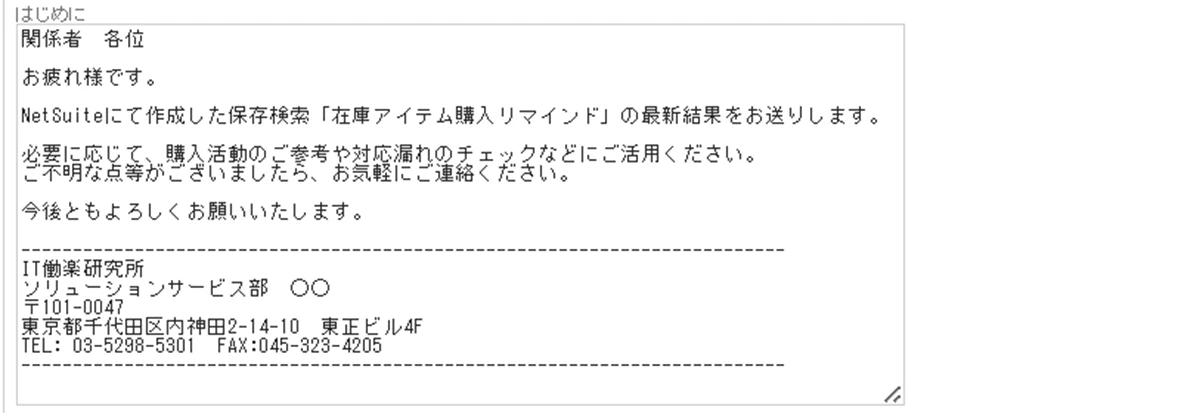
「メッセージをカスタマイズ」サブタブからメールの詳細を設定します。
①:件名を設定します。
②:メール正文を設定します。
③:送信データの形式を選択します。

3.スケジュールの詳細設定
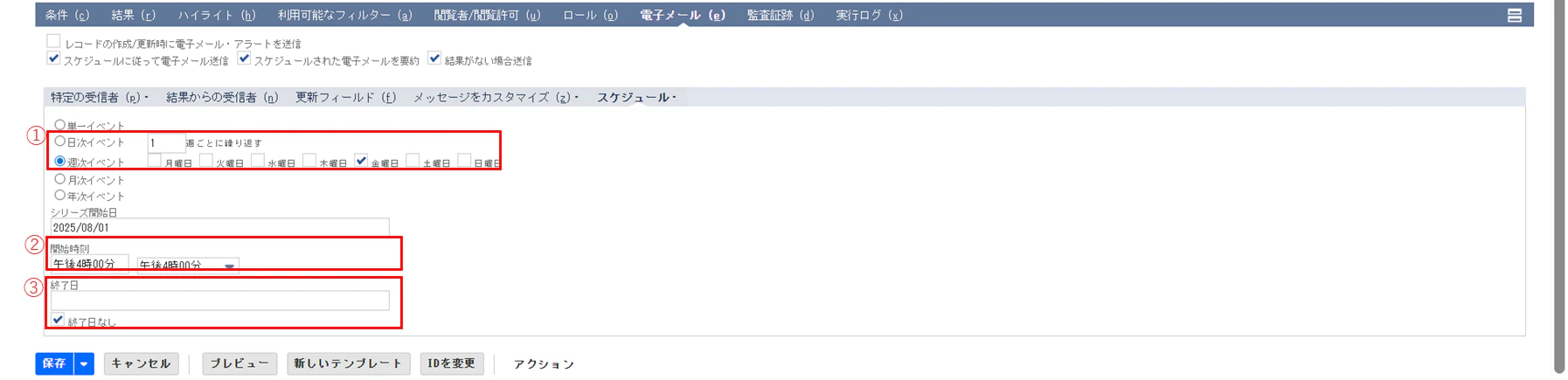
「スケジュール」サブタブから送信スケジュールを作成します。
①:送信頻度を選択します。
②:送信開始日と時刻を選択します。
③:スケジュールの期限日を設定します。
4.スケジュール実行条件の設定
①~③にチェックを入れることで、スケジュール実行タイミングを設定できます。
※「レコードの作成/更新時に電子メール・アラートを送信」にチェックを入れることで、該当レコードの新規作成または更新時に、指定された受信者へ自動的に通知メールが送信される仕組みとなっております。しかしながら、本件は**保存検索結果のスケジュール配信**を目的とした設定であり、本オプションについては適用対象外とし、今回は設定を行わないものといたします。
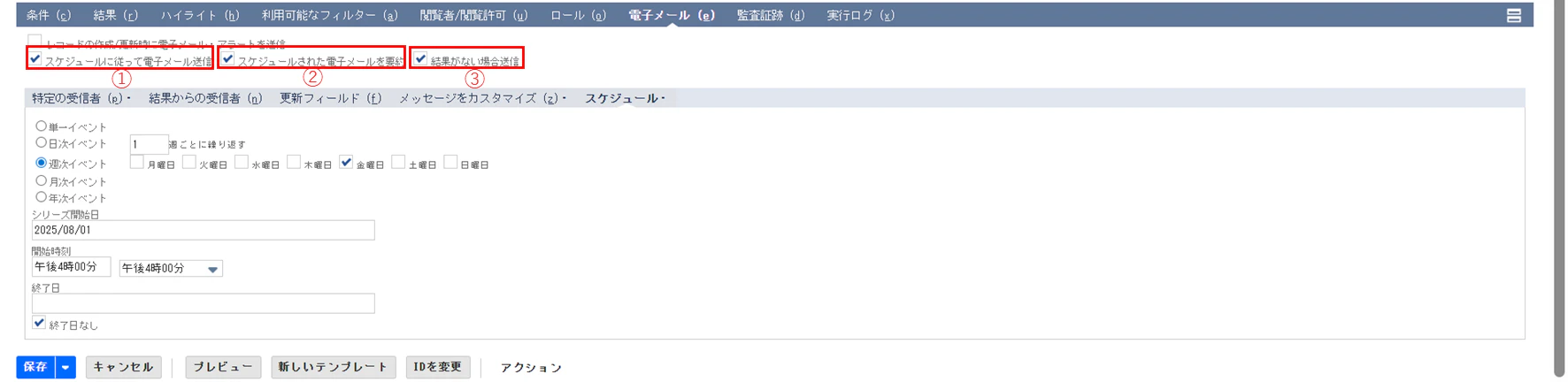
・スケジュールされた電子メールを要約:
チェックを外すと、メール件数が多くなり、検索結果は添付されません。
・結果がない場合送信:
チェックを外すと、検索結果が0件の場合はメールが送信されません。
結果確認
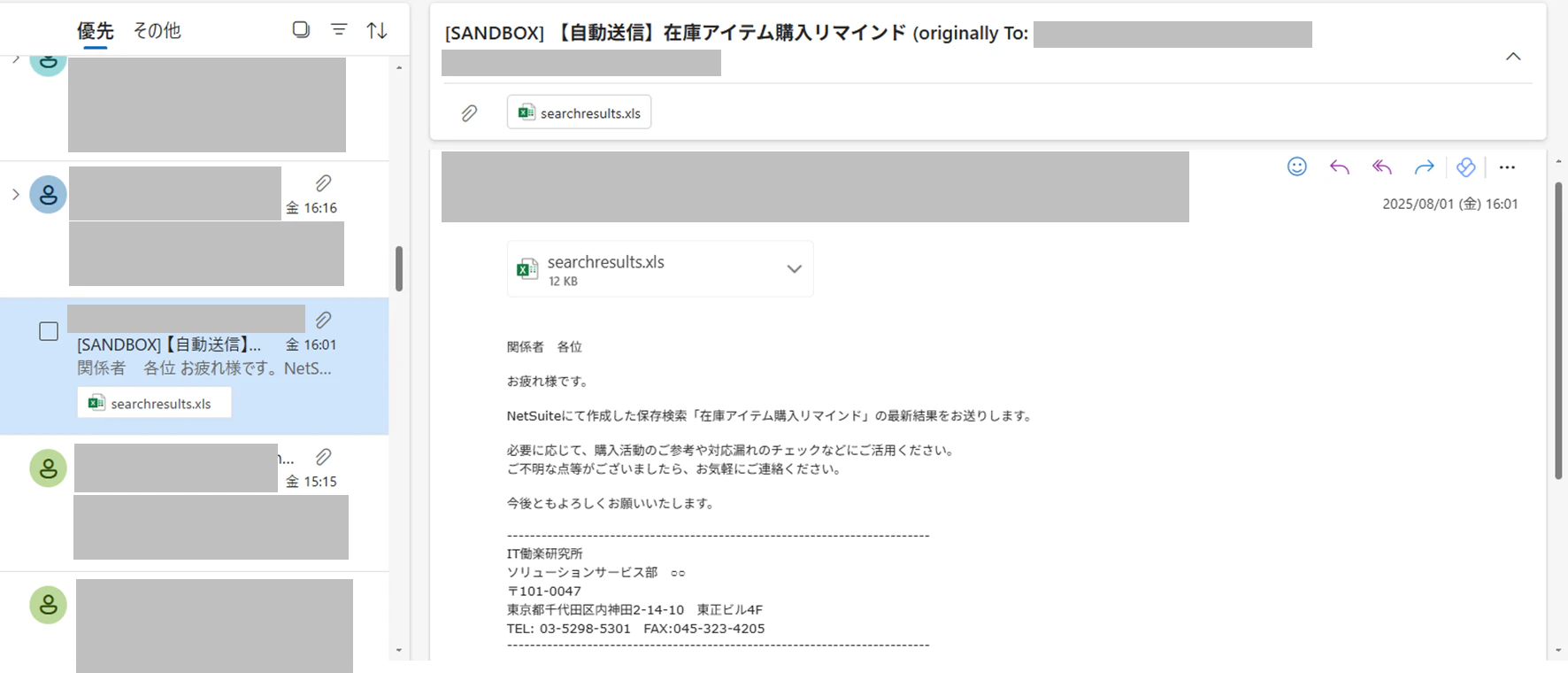
・Netsuiteの送信履歴(画面パス:設定 → 会社 → 送信電子メール・リスト)

・Outlookの確認
最後に
💡最後まで読んでくださってありがとうございます!
自動送信のイメージ、できましたか?👀✨
ぜひ一度、試してみてくださいね。
気になる点やご質問があれば、気軽にコメントで教えてください📩
参考資料:
https://suiteanswers.custhelp.com/app/answers/detail/a_id/8483
https://suiteanswers.custhelp.com/app/answers/detail/a_id/8487