
はじめに
本記事では、Amazon Quickの統合機能を利用し、AWS Knowledge MCP Serverと連携したChat agentを構築します。
この構成により、AWS公式ナレッジを参照しながら、最新かつ正確なAWS情報を回答できるエージェントを実現します。
設定自体は非常にシンプルで、MCPサーバーに詳しくない方でも簡単に試すことができます。
※Amazon Quickは最大25ユーザーまで30日間の無料トライアルが提供されています。
※無料トライアル期間終了後は、最低でも$270~のコストが発生するため、利用する際はご注意ください。
料金の詳細はこちら
※2026年2月にサービスの名称は「Amazon Quick」に変更されました。AWSの公式ドキュメント等では一部、旧名称(Amazon Quick Suite)と混在する可能性があります。
今回作るChat agentの構成
今回構築するChat agentは、Amazon QuickとAWS Knowledge MCP Serverを連携させたシンプルな構成です。
AWS Knowledge MCP Server
最新のドキュメント、コードサンプル、その他の公式AWSコンテンツを提供する完全管理型リモートMCPサーバーです。
ユーザーがAWSに関する質問を行うと、Amazon QuickのChat agentがAWS Knowledge MCP Serverを通じてAWS公式ナレッジを参照し、その情報をもとに回答を生成します。
これにより、モデルが保持している知識だけに依存するのではなく、AWSの公式ドキュメントや最新情報を参照しながら回答できるようになります。
構成のイメージは以下の通りです。
User
  ↓
Amazon Quick Chat agent
  ↓
AWS Knowledge MCP Server
  ↓
AWS公式ナレッジ
- AWS Documentation
- API Reference
- What's New
- AWS Blog
- Well-Architected
作成手順
ステップ1 : Amazon QuickとAWS Knowledge MCP Serverを連携
Quickの左バーから「インテグレーション」>「アクション」>「Model Context Protcol」を選択します。

「統合を作成」画面で以下のように設定します。
- 名前:AWS Knowledge
- 説明:AWS Knowledge
- MCPサーバーエンドポイント:https://knowledge-mcp.global.api.aws
- 自動公開を有効にする
「次へ」を押下します。

「作成して続行」を押下し、接続に必要な認証情報を検証した後、MCPサーバー統合が作成されます。
(今回利用するMCPサーバーは認証を必要としないため、このまま作成できます。)

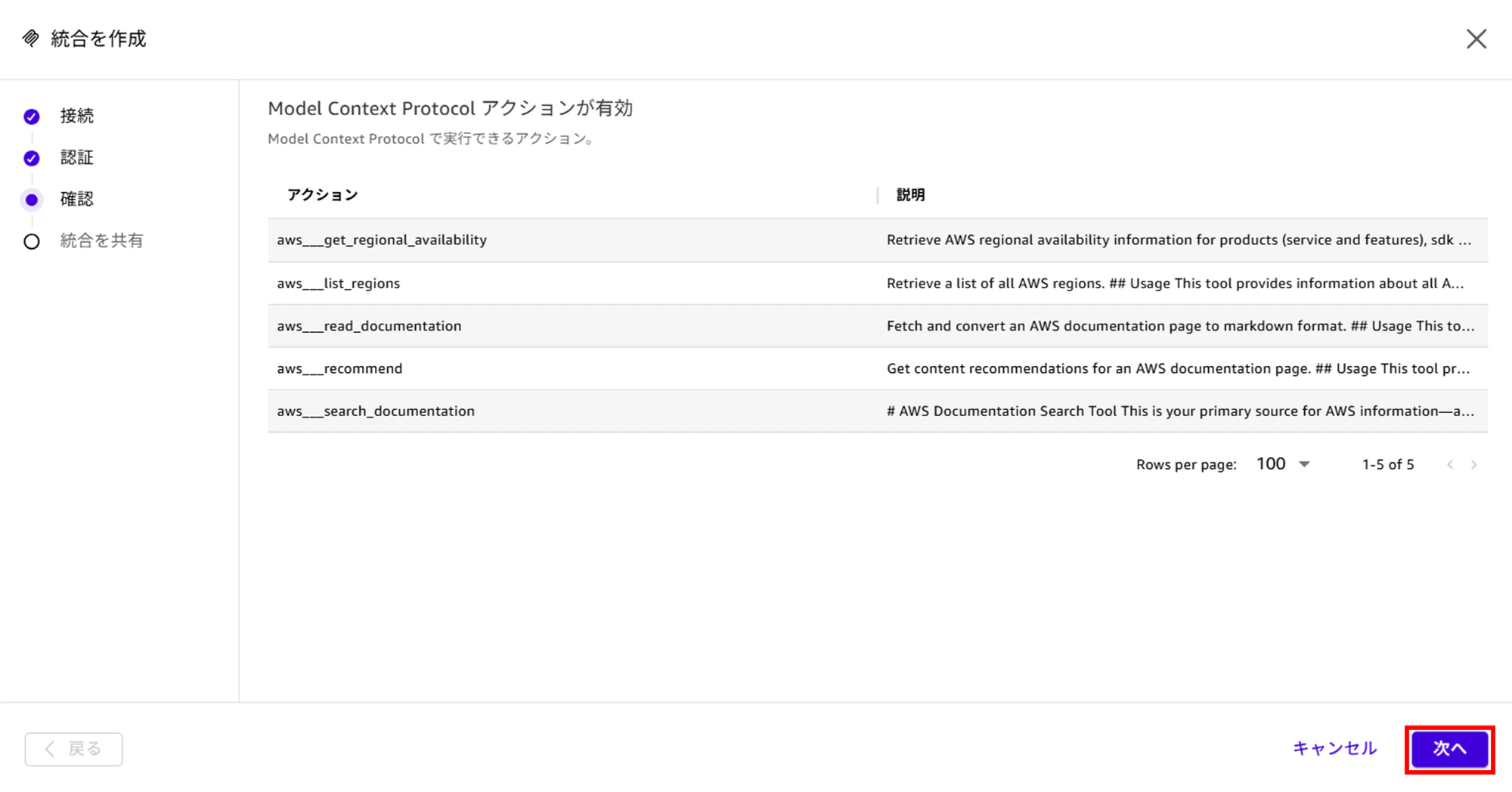
利用可能なアクションを確認して、「次へ」を押下します。
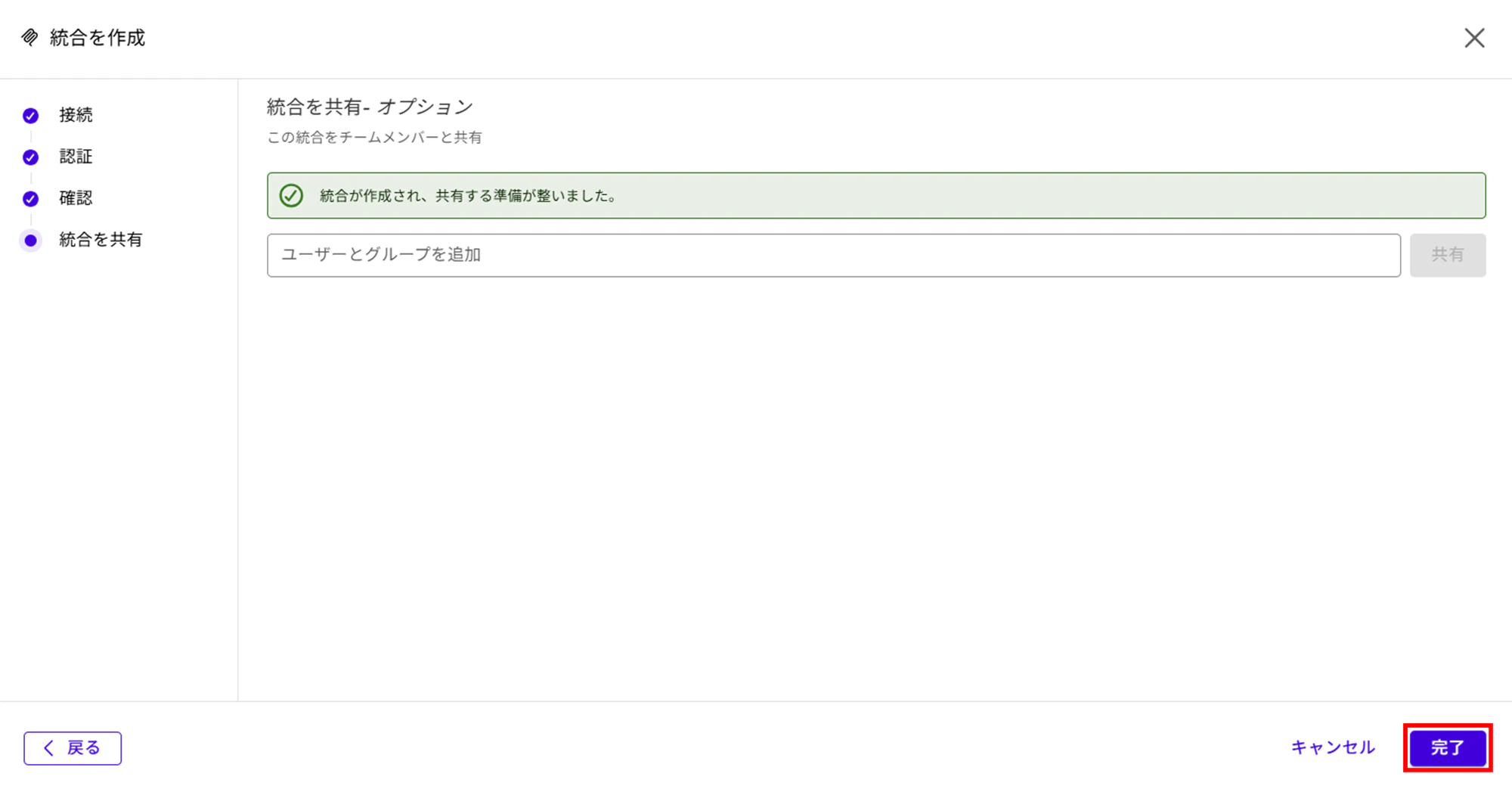
統合を他ユーザーに共有できます。今回は共有せずに「完了」を押下します。
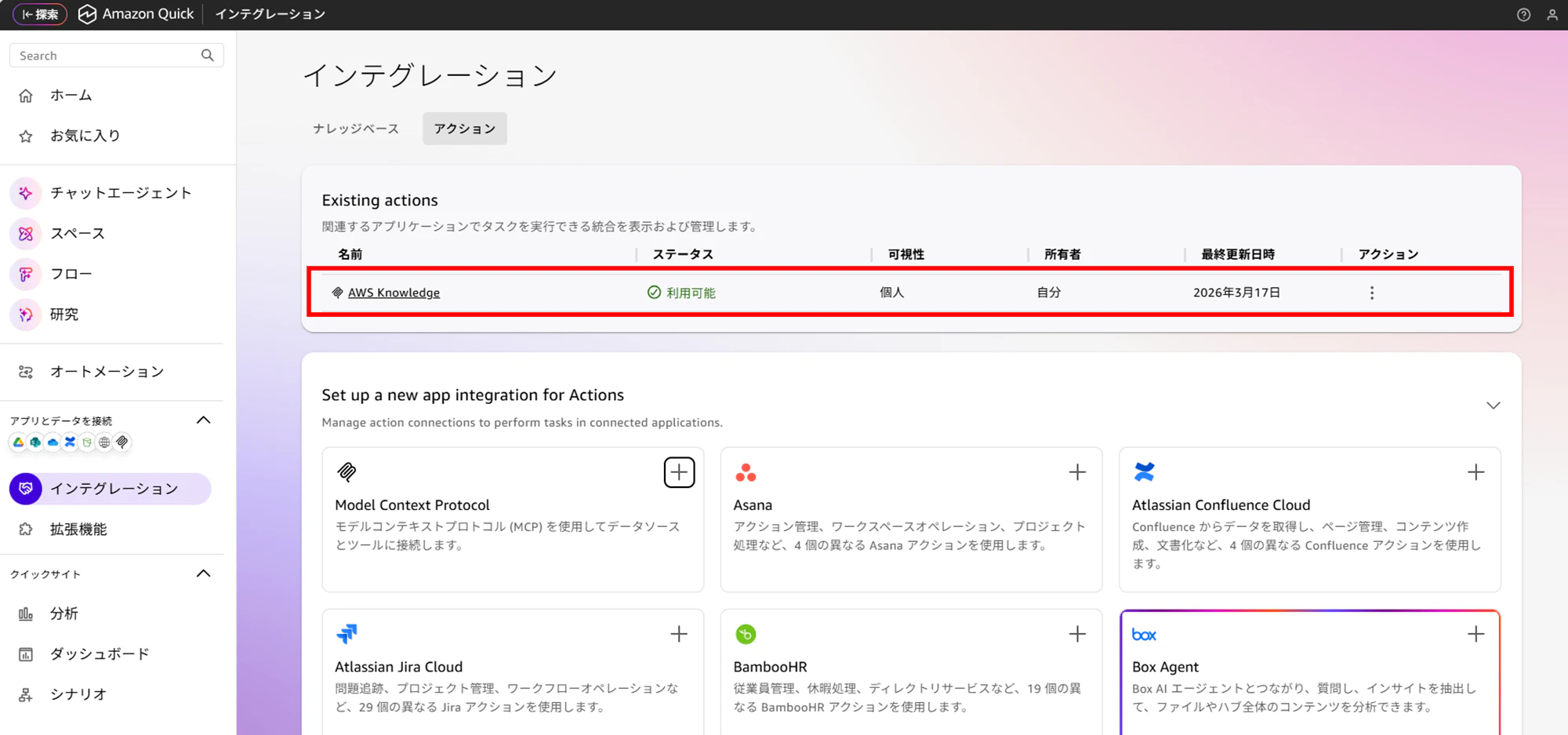
作成されたActionsのステータスが有効になっていることを確認します。
ステップ2 : Chat agentの作成
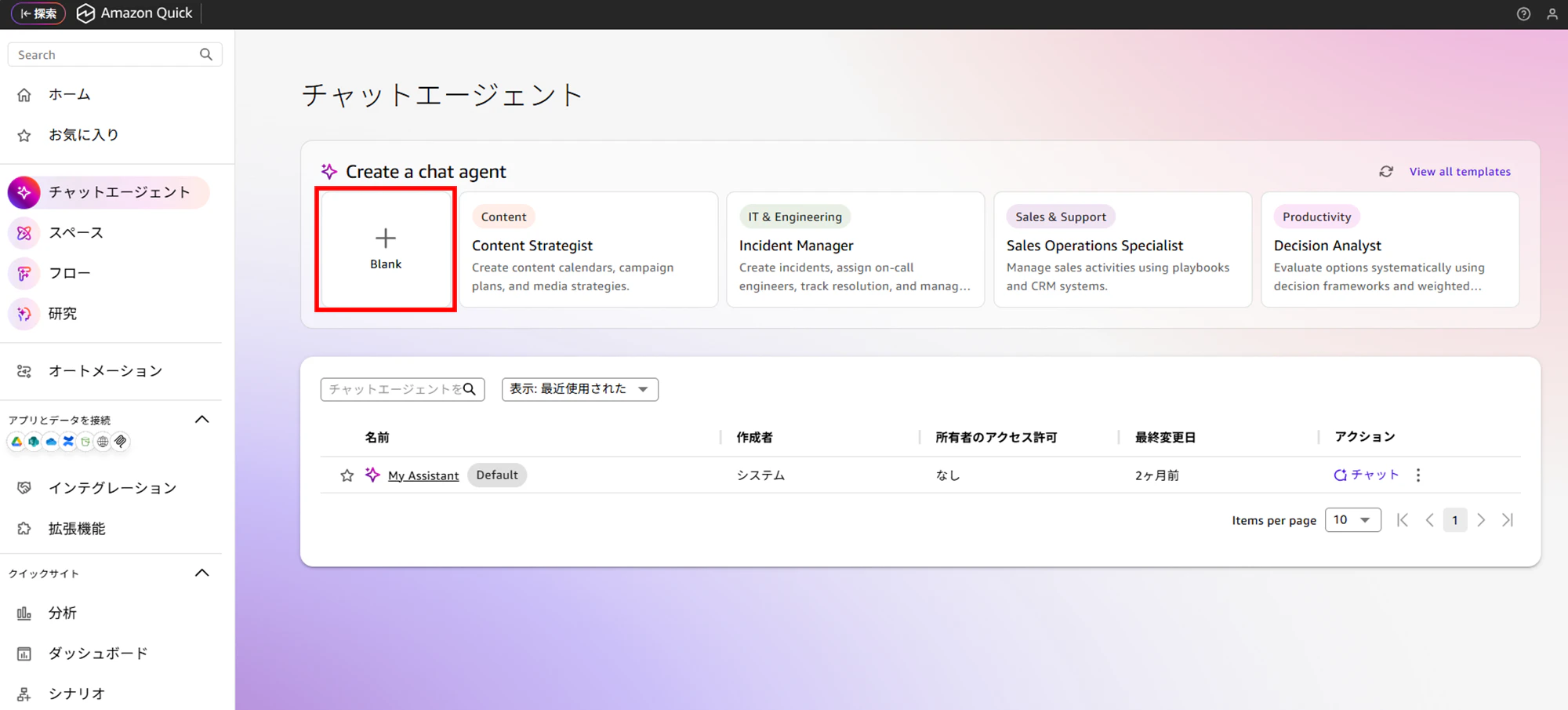
左バーから「チャットエージェント」>「blank」を押下します。
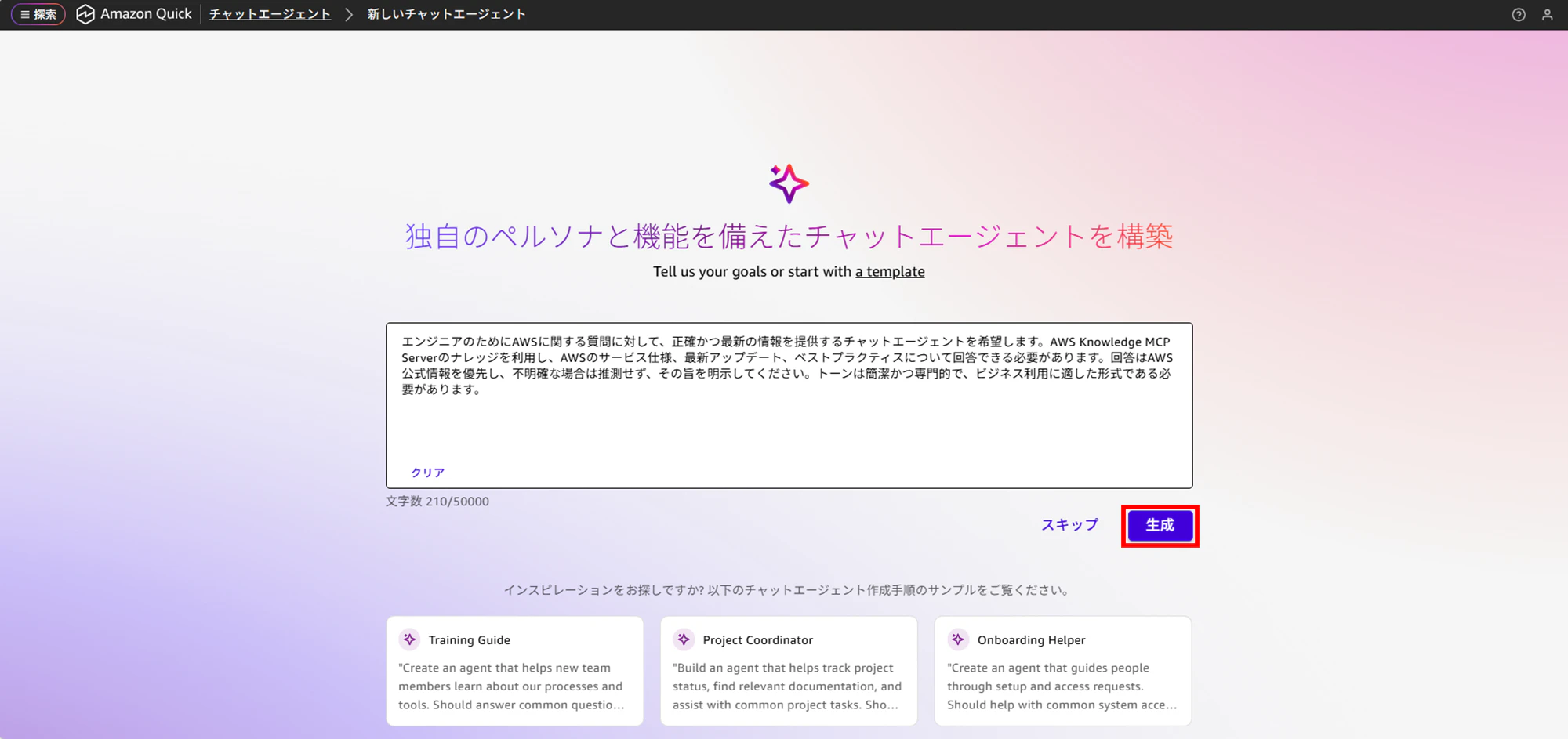
Chat agentを構築するためのプロンプトを入力します。
テンプレート:
[誰の]ために[何を行う]チャットエージェントを希望します。[トピック]に関するナレッジを利用し、[特定の機能]を行える必要があります。トーンは[スタイル]である必要があります。
テンプレートに沿って今回のプロンプトを作成しました。
エンジニアのためにAWSに関する質問に対して、正確かつ最新の情報を提供するチャットエージェントを希望します。AWS Knowledge MCP Serverのナレッジを利用し、AWSのサービス仕様、最新アップデート、ベストプラクティスについて回答できる必要があります。回答はAWS公式情報を優先し、不明確な場合は推測せず、その旨を明示してください。トーンは簡潔で、ビジネス利用に適した形式である必要があります。
指示した通りのペルソナが作成されました。
またステップ1で作成されたactionが設定されているこが確認できます。
もちろんさらに編集を加えることも可能です。
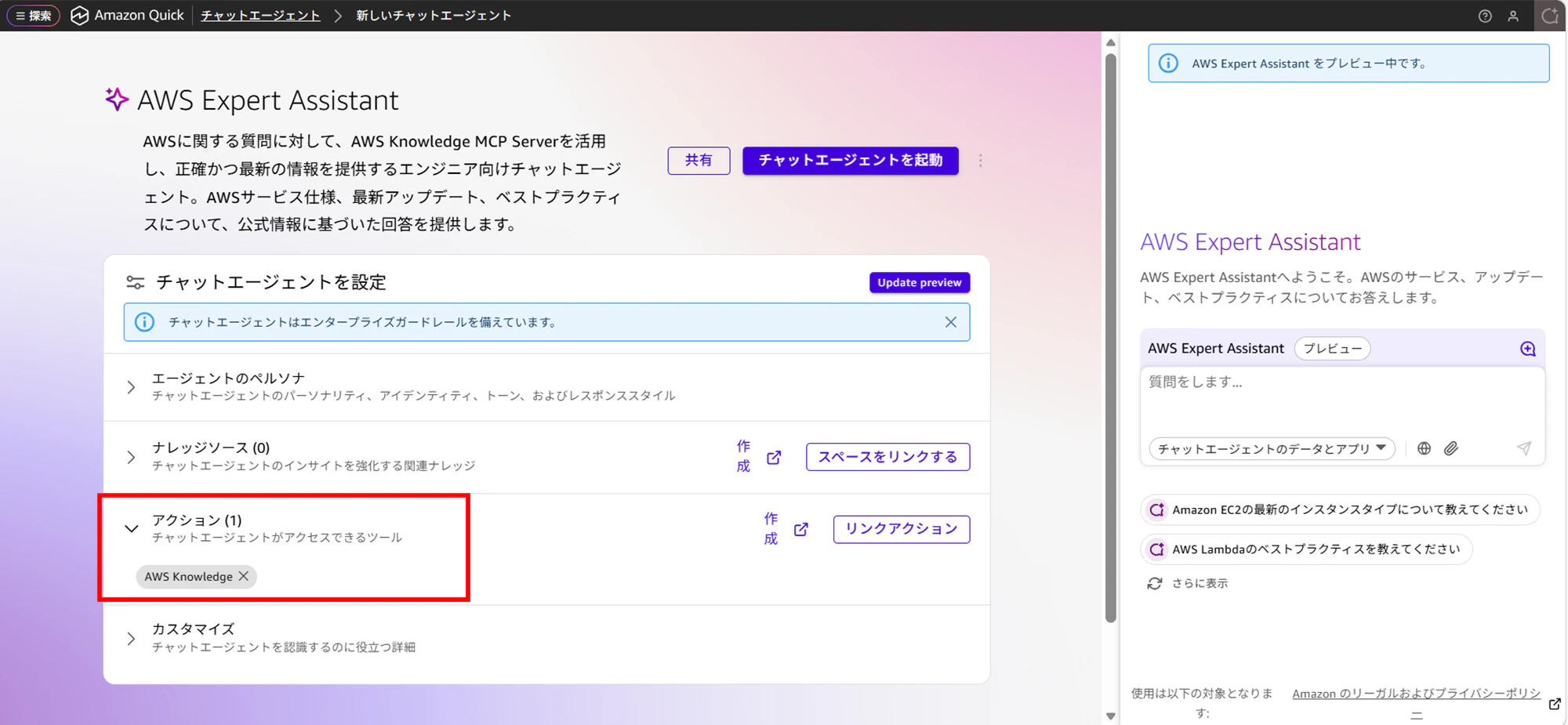
右側のプレビューで実際にチャットしてみましょう。
次のような質問をしてみました。
Amazon EC2の最新のインスタンスタイプについて教えてください。
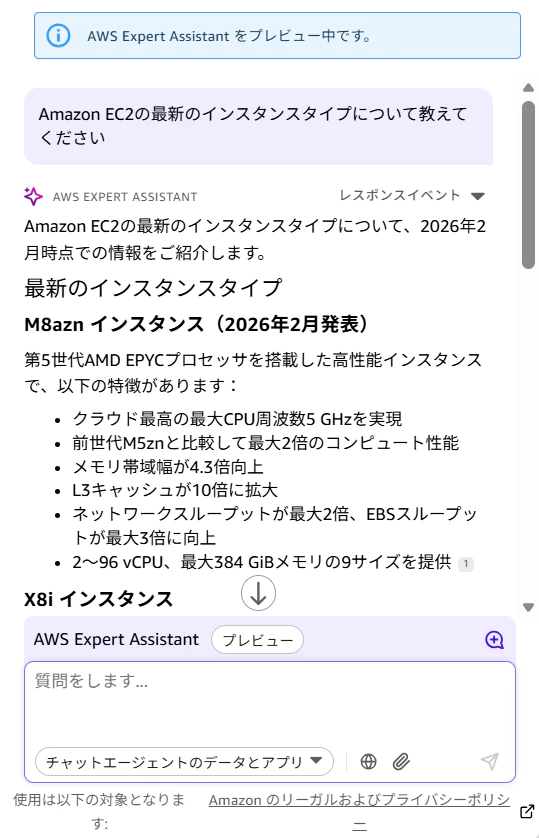
2026年2月に発表されたインスタンスが回答として返ってきました。(動作確認時:2026年3月)
問題なく最新情報をキャッチアップできたようです。
「チャットエージェントを起動」を押下し、しばらく待つと右上にポップアップがでます。
「チャットエージェントの詳細を表示する」を押下します。
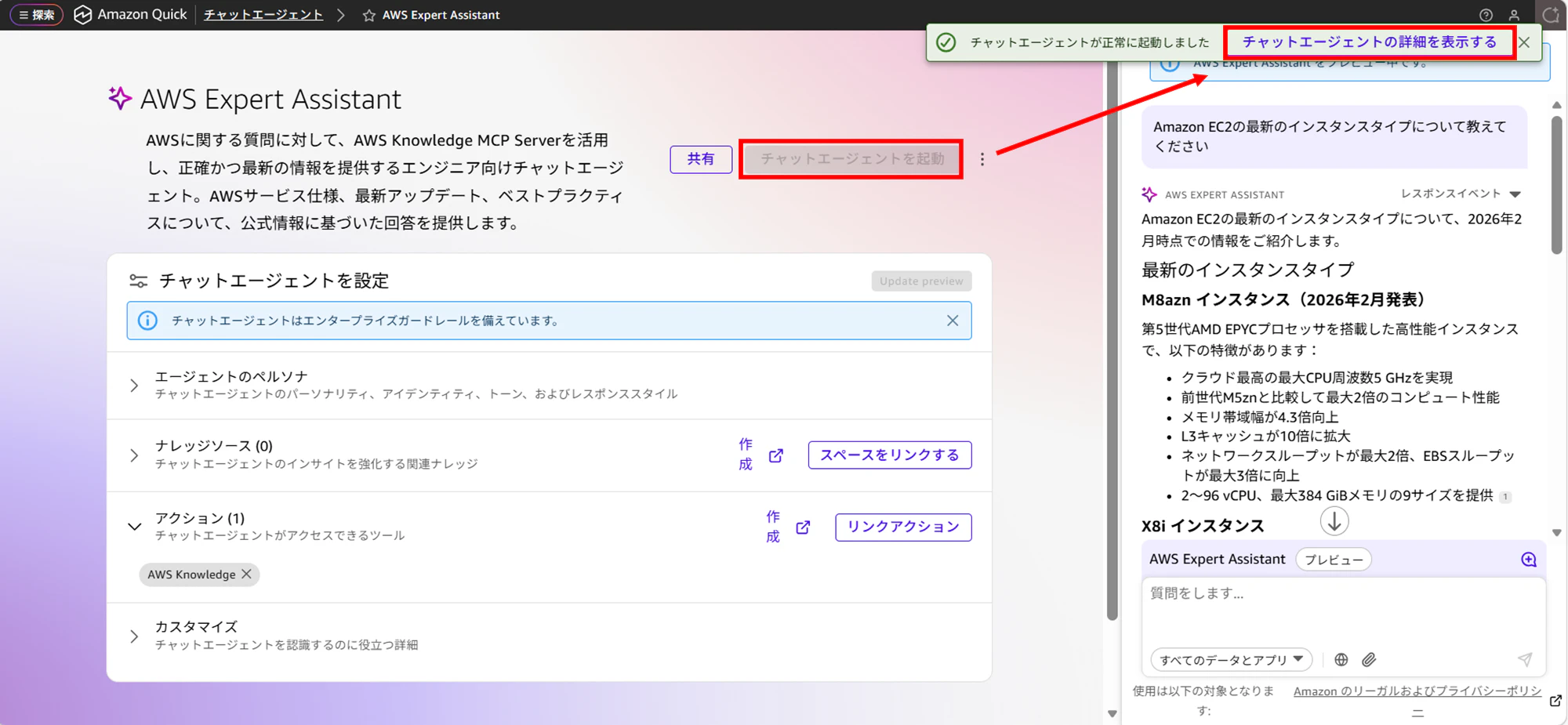
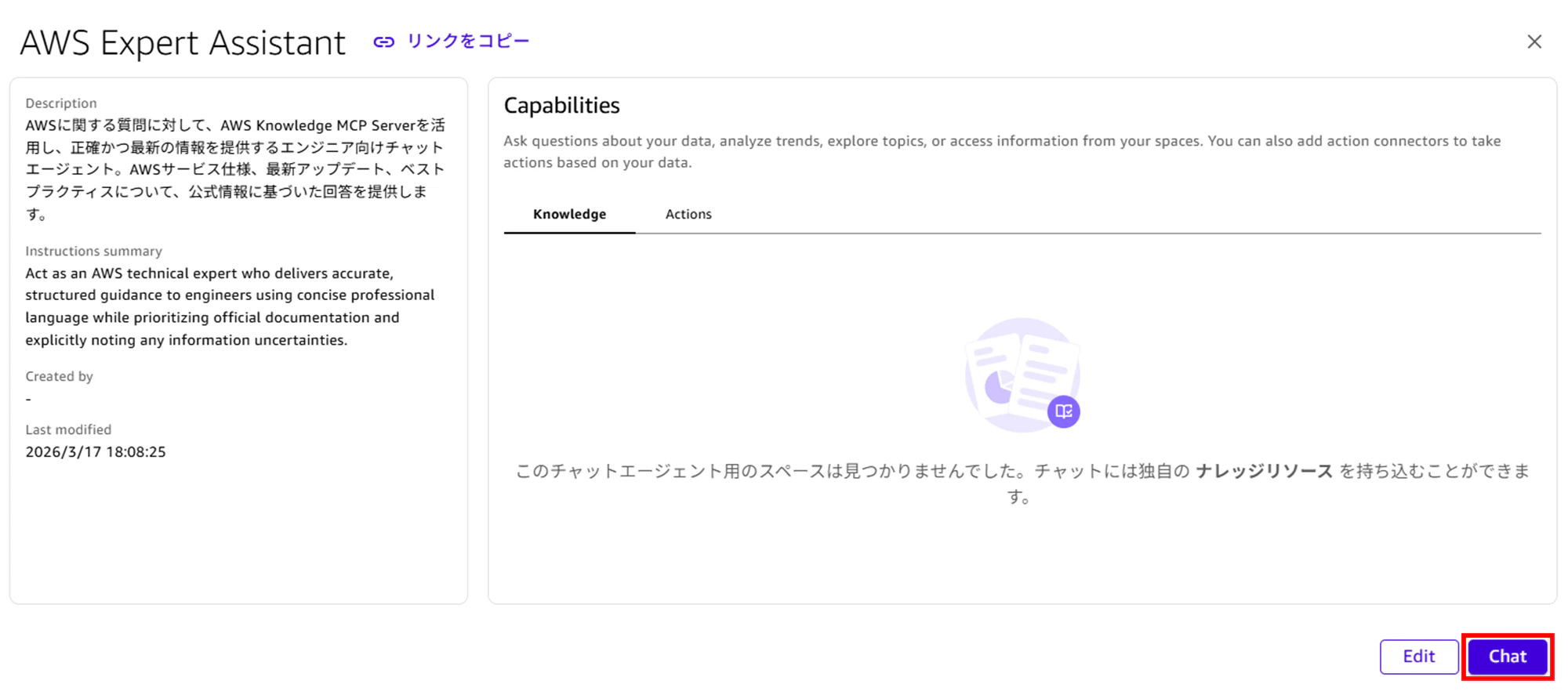
Chat agentの詳細画面へ遷移します。これでChat agentの作成は完了です。
「Chat」を押下すると、先ほどのChat agentと対話できます。
まとめ
Amazon QuickとAWS Knowledge MCP Serverを組み合わせることで、
AWS公式ナレッジを参照しながら、最新情報に基づいた回答ができるChat agentを構築することができました。
実際に検証して驚いたのは、設定のシンプルさです。
専門的な知識がなくても短時間で構築できるため、ハードルが非常に低いと感じました。
一方で、Chat agent単体の利用を目的として課金するにはコスト面で慎重な検討が必要だと思います。
ただし、Amazon Quickは他にも複数の機能を備えているため、それらと組み合わせて活用することで、十分に価値を発揮できるサービスと言えるでしょう。