
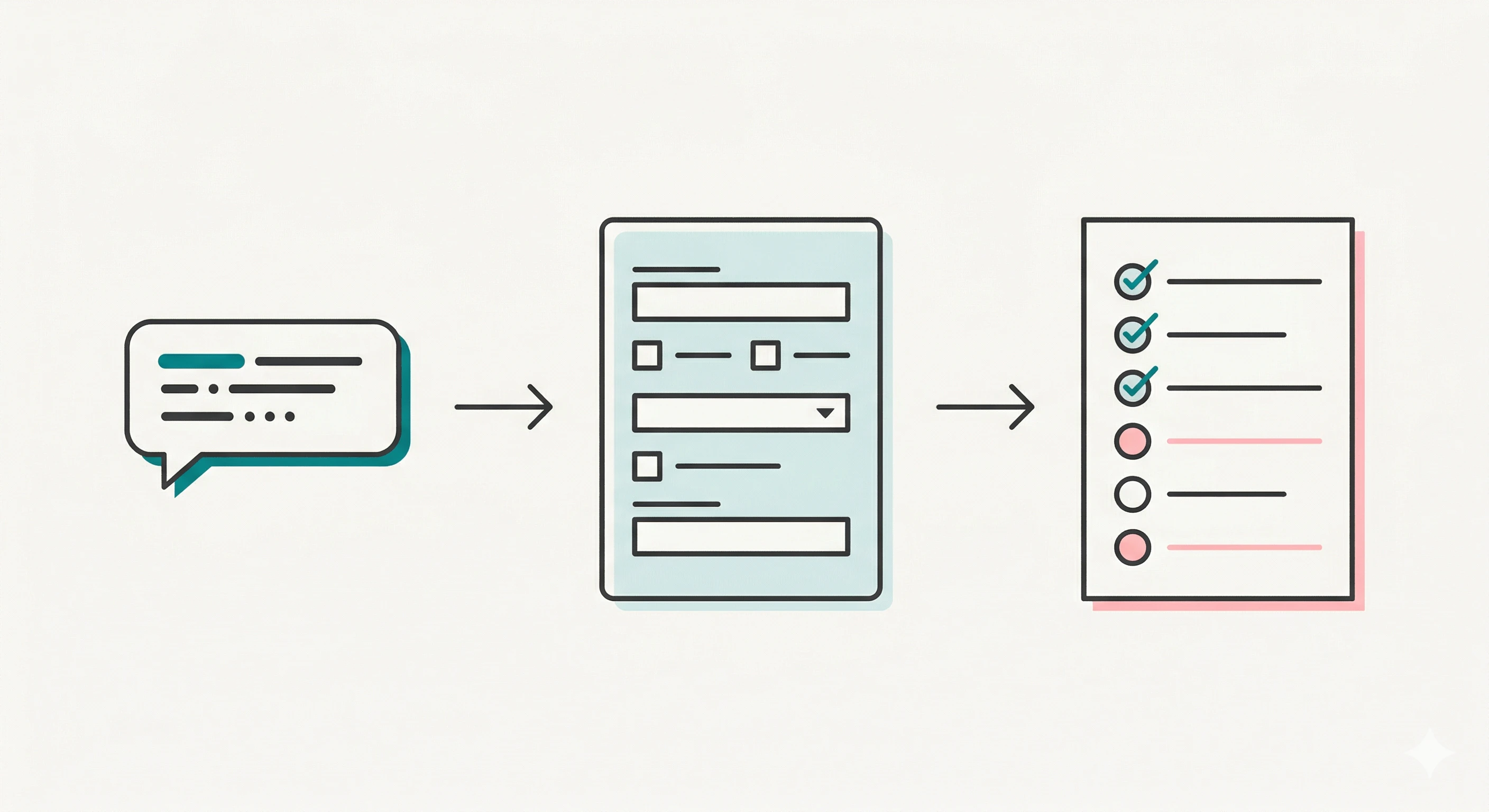
この記事では、ChatGPTまたはClaudeからFORMLOVAを触り始めて、フォーム下書きから公開前レビューまで進める最短手順をまとめます。
フォーム作成に時間をかけるのはナンセンスです。短いプロンプトで下書きを出し、そこから直していくのが正しい使い方です。
この記事でやること
- MCP接続を済ませる(Step 0)
- 短いプロンプトでフォーム下書きを作る
- 公開前レビューをかける
- 指摘を見てそのまま直す
Step 0: MCP接続を済ませる
FORMLOVAはMCPサーバー経由で動きます。最初にAIクライアントとの接続設定が必要です。
接続手順はこちら:
クライアントごとの設定手順はセットアップガイドにまとまっています。Claude Desktop、ChatGPT、Cursor、Windsurfなど、MCP対応クライアントであればどこからでも接続できます。OAuth認証が走るので、FORMLOVAアカウントでログインすれば接続完了です。
ここさえ終われば、あとは自然言語で会話するだけで進みます。
Step 1: 短いプロンプトでフォームを作る
最初から仕様書のような長文は要りません。FORMLOVAは先回りして必要なことを聞いてくれる設計なので、一文で十分です。
まずはこれをコピーして送ってみてください。
社内イベント用の参加登録フォームを作って
もう少し具体的にしたい場合はこちら。
3月15日の社内サミット用に参加登録フォームを作って。名前、メールアドレス、会社名、役職、食事制限、Tシャツサイズを聞きたいです。
大事なのは完璧に書くことではなく、まず下書きを出すことです。会話のラリーの中で足りない部分を補えます。
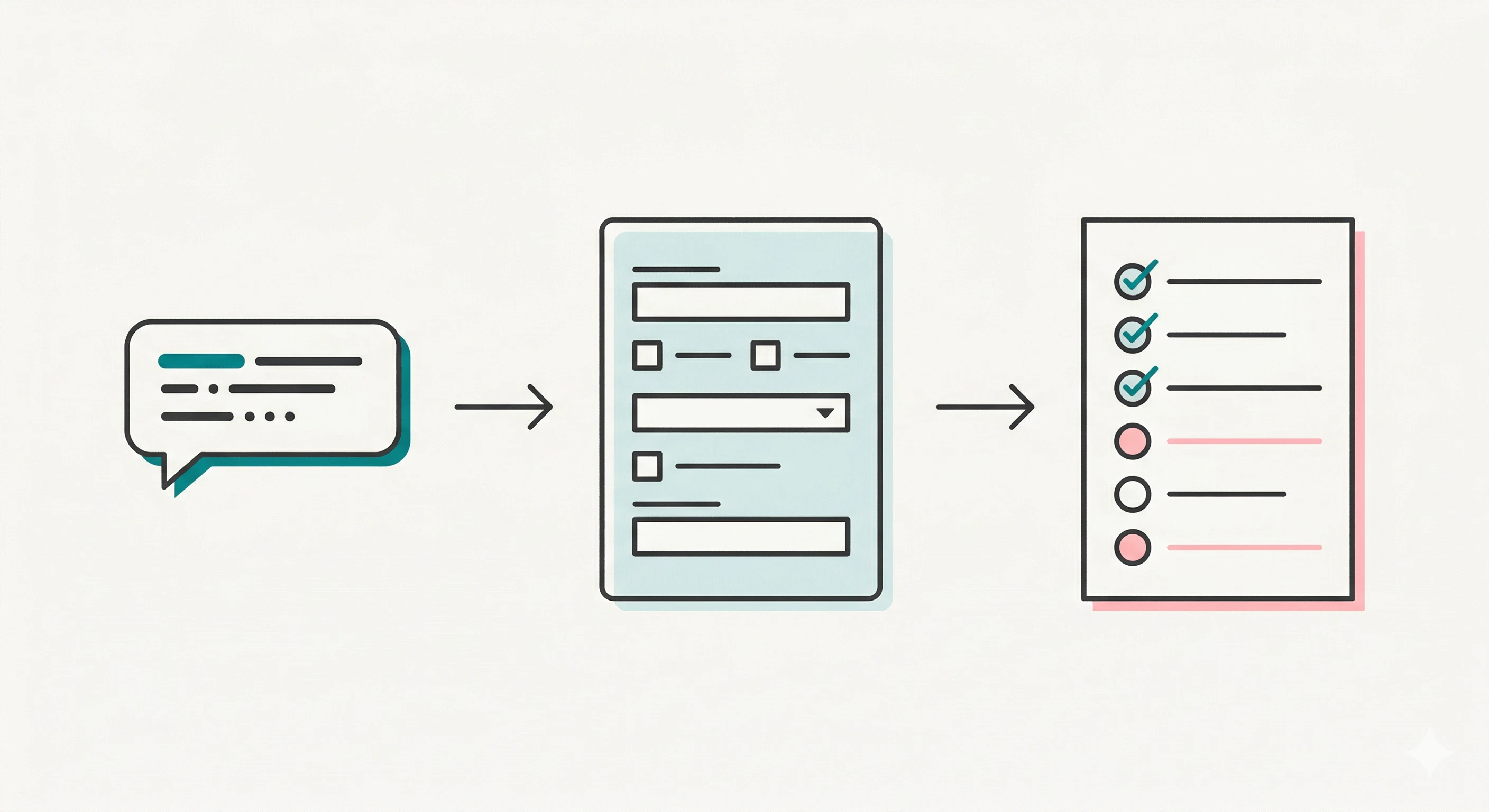
Step 2: 下書きが出たら、公開前レビューをかける
下書きが出た時点で終わった気になるのが最大の落とし穴です。FORMLOVAの価値はここから先にあります。
次の一文を送ってください。公開前レビューの詳細はこちら。
このフォームを公開前レビューしてください
レビューでは次の観点がチェックされます。
- 必須項目に漏れがないか
- ラベルが分かりにくくないか
- 公開して困る文言がないか
- 入力者が迷いそうな箇所がないか
Step 3: 指摘が出たら、そのまま続けて直す
レビュー結果を見たら、会話を切らずにそのまま修正できます。
必須項目だけ残して、Tシャツサイズは任意にしてください
文言をもう少し柔らかいトーンにしてください
最初から完璧なプロンプトを書くより、「下書き → レビュー → 微調整」のサイクルを回すほうが速いです。
躓きやすいところ
MCP接続の初回設定
一番多い詰まりポイントです。各クライアントの設定場所が分かりにくいので、Step 0の表を参照してください。接続さえ終われば、あとは普通のチャットと同じです。
最初のプロンプトを長く書きすぎる
短くて大丈夫です。フォームの種類さえ伝わればあとから直せます。FORMLOVA側が足りない情報を聞いてくるので、会話のラリーで進めてください。
下書きが出た時点で終わった気になる
ここが一番重要です。FORMLOVAはフォーム作成だけでなく、公開前レビューや公開後の運用(回答管理、メール送信、分析)に価値があります。最初の体験でも「公開前レビュー」までは必ず通してください。
まとめ
最初に必要なのは4ステップだけです。
- MCP接続を済ませる(セットアップガイド)
- 短いプロンプトでフォームを作る
- 公開前レビューをかける
- 指摘を見て微調整する
次に進むなら、公開後の運用まで試すのがおすすめです。
FORMLOVAは無料で始められます。フォーム数も回答数も無制限です。
FORMLOVAの思想や技術設計の背景はこちらで書いています: