
はじめに
AWS AppConfig に、生成 AI アプリ向けの設定タイプが 2 つ追加されました。
「どのモデルを、どんなパラメータで呼ぶか」と「どんなプロンプトを渡すか」を、アプリのコードから切り離して管理できます。

AppConfig コンソールの設定タイプに、「AI model invocation configuration」と「AI prompt configuration」が加わりました。
追加された 2 つの設定タイプ
| 設定タイプ | ひとことで | 中身の形式 |
|---|---|---|
AI モデル呼び出し設定(AWS.AppConfig.AIModelInvocation) |
モデルの呼び方 | JSON(モデル ID、推論パラメータ、会話例) |
AI プロンプト設定(AWS.AppConfig.AIPrompt) |
プロンプト単体 | プレーンテキスト(Markdown 等も可) |
料金
新しい設定タイプに追加料金はかかりません。かかるのは AppConfig の通常料金(設定の受信 1 回あたり $0.0008 など)と、モデル呼び出しの料金だけです。
やってみた
AWS CLI と Python(boto3)で試します。
コンソールでも、AppConfig の「作成」から「AI model invocation configuration profile」または「AI prompt configuration profile」を選んで作れます。
手順 0: アプリケーションと環境を用意する
AppConfig では、アプリケーション(設定の入れ物) と 環境(dev や prod などの配信先) を先に作ります。
今回は検証用に、デプロイ戦略(設定を何分かけて何 % ずつ配るかの決まり)も、待ち時間なしで 100% に反映するものを作ります。
export AWS_REGION=ap-northeast-1 AWS_PAGER=""
APP_ID=$(aws appconfig create-application --name ai-config-demo --query Id --output text)
ENV_ID=$(aws appconfig create-environment --application-id $APP_ID --name dev --query Id --output text)
STRAT_ID=$(aws appconfig create-deployment-strategy --name ai-config-demo-instant \
  --deployment-duration-in-minutes 0 --final-bake-time-in-minutes 0 \
  --growth-factor 100 --replicate-to NONE --query Id --output text)
echo $APP_ID $ENV_ID $STRAT_ID
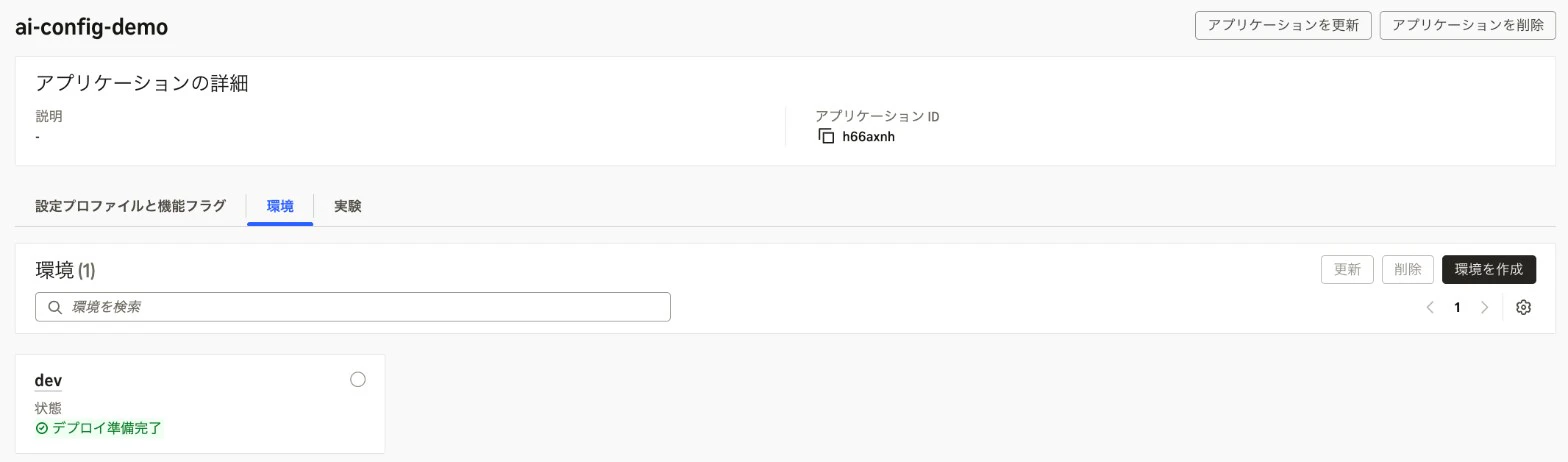
アプリケーション ai-config-demo の「環境」タブに、dev ができています。
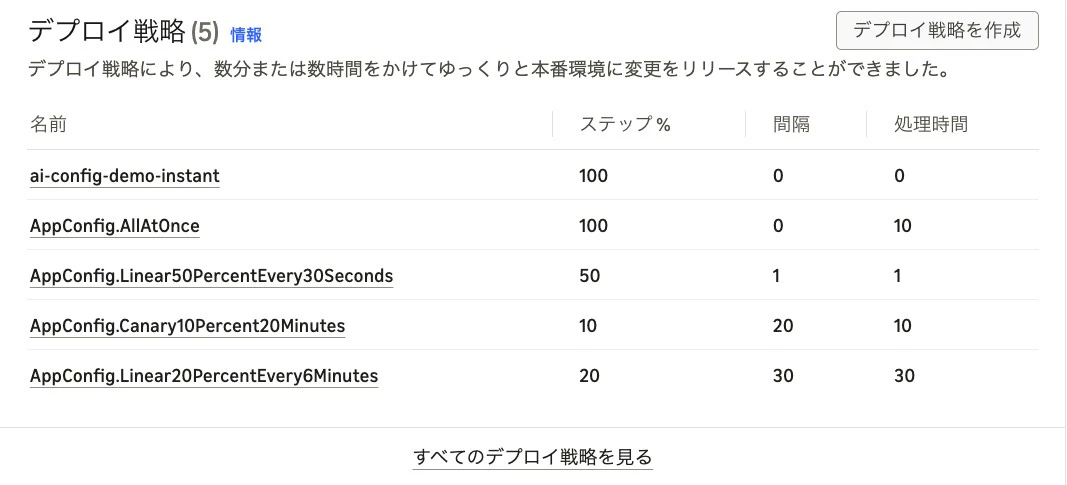
AppConfig のダッシュボードのデプロイ戦略一覧に、ai-config-demo-instant が加わっています。用意済みの AppConfig.AllAtOnce も一度に 100% 配りますが、配信後に 10 分の様子見の時間があります。今回作った戦略は、その時間も 0 にしています。
手順 1: 2 つの設定プロファイルを作る
設定プロファイルは、設定 1 種類ごとの置き場所です。--type に新しい設定タイプを、--location-uri hosted で保存先に AppConfig 自身を指定します。
MODEL_ID=$(aws appconfig create-configuration-profile --application-id $APP_ID \
  --name support-model --location-uri hosted \
  --type AWS.AppConfig.AIModelInvocation --query Id --output text)
PROMPT_ID=$(aws appconfig create-configuration-profile --application-id $APP_ID \
  --name support-prompt --location-uri hosted \
  --type AWS.AppConfig.AIPrompt --query Id --output text)
echo $MODEL_ID $PROMPT_ID

コンソールのアプリケーション ai-config-demo に、タイプが「AI prompt」と「AI model invocation」の 2 つのプロファイルができています。
手順 2: 設定を登録してデプロイする
まず、モデル設定(Nova 2 Lite、temperature 0.2、最大 200 トークン)とプロンプト(1 文で答える)のファイルを作ります。
cat > model-v1.json <<'EOF'
{
  "schemaVersion": "1",
  "model": "jp.amazon.nova-2-lite-v1:0",
  "inferenceParameters": { "temperature": 0.2, "maxTokens": 200 }
}
EOF
printf 'あなたはAWSサポート担当です。回答は1文で簡潔に答えてください。\n' > prompt-v1.txt
次に、登録してデプロイし、完了まで待つ関数を用意して、2 つの設定をデプロイします。
deploy() {
  V=$(aws appconfig create-hosted-configuration-version --application-id $APP_ID \
    --configuration-profile-id $1 --content-type "$2" --content fileb://$3 \
    out.json --query VersionNumber --output text)
  D=$(aws appconfig start-deployment --application-id $APP_ID --environment-id $ENV_ID \
    --deployment-strategy-id $STRAT_ID --configuration-profile-id $1 \
    --configuration-version $V --query DeploymentNumber --output text)
  until aws appconfig get-deployment --application-id $APP_ID --environment-id $ENV_ID \
    --deployment-number $D --query State --output text | grep -qE 'COMPLETE|ROLLED_BACK'; do sleep 3; done
  echo "$3 -> version $V deployed"
}
deploy $MODEL_ID "application/json; type=AWS.AppConfig.AIModelInvocation" model-v1.json
deploy $PROMPT_ID "text/plain; type=AWS.AppConfig.AIPrompt" prompt-v1.txt
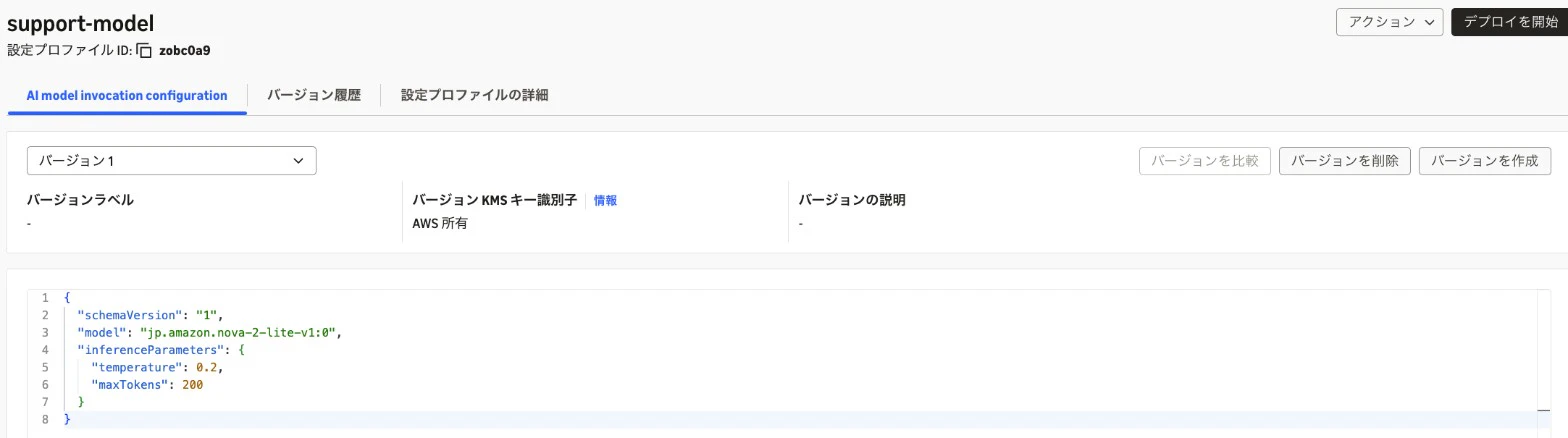
support-model を開くと、登録したモデル設定の JSON がバージョン 1 として見えます。
手順 3: 設定を読み込んで Nova 2 Lite を呼ぶ
アプリにはモデル ID もプロンプトも書きません。取得した設定を Bedrock の Converse API に詰め替えるだけです。
ドキュメントの例は AppConfig Agent 経由ですが、ここでは常駐プロセスなしで試せるように、boto3 の appconfigdata API で直接取得します。
app.py を作る(クリックで展開)
cat > app.py <<'EOF'
import json, sys, boto3
REGION = "ap-northeast-1"
APP, ENV = "ai-config-demo", "dev"
data = boto3.client("appconfigdata", region_name=REGION)
bedrock = boto3.client("bedrock-runtime", region_name=REGION)

def fetch(profile):
    token = data.start_configuration_session(
        ApplicationIdentifier=APP, EnvironmentIdentifier=ENV,
        ConfigurationProfileIdentifier=profile)["InitialConfigurationToken"]
    return data.get_latest_configuration(ConfigurationToken=token)["Configuration"].read().decode()

model_cfg = json.loads(fetch("support-model"))
prompt = fetch("support-prompt")

req = dict(
    modelId=model_cfg["model"],
    system=[{"text": prompt}],
    messages=[{"role": m["role"], "content": [{"text": m["content"]}]}
              for m in model_cfg.get("messages", []) if m["role"] != "system"]
             + [{"role": "user", "content": [{"text": sys.argv[1]}]}],
    inferenceConfig=model_cfg.get("inferenceParameters", {}),
)
if model_cfg.get("customParameters"):
    req["additionalModelRequestFields"] = model_cfg["customParameters"]
res = bedrock.converse(**req)
print("model :", model_cfg["model"])
print("prompt:", prompt.splitlines()[0])
print("answer:", res["output"]["message"]["content"][0]["text"])
print("usage :", res["usage"])
EOF
python3 app.py "S3バケットを作るには?"
プロンプトの指示どおり、1 文で返ってきました(回答の文言は実行のたびに変わります)。
model : jp.amazon.nova-2-lite-v1:0
prompt: あなたはAWSサポート担当です。回答は1文で簡潔に答えてください。
answer: AWSマネジメントコンソールでS3にアクセスし、「バケットを作成」を選択して必要な設定を行えばS3バケットを作成できます。
usage : {'inputTokens': 72, 'outputTokens': 34, 'totalTokens': 106}
手順 4: プロンプトだけ差し替える
モデル設定とコードはそのままで、プロンプトだけ v2 をデプロイして、同じ質問をします。
printf 'あなたはAWSサポート担当です。回答は必ず3つの箇条書きで答えてください。\n' > prompt-v2.txt
deploy $PROMPT_ID "text/plain; type=AWS.AppConfig.AIPrompt" prompt-v2.txt
python3 app.py "S3バケットを作るには?"

support-prompt のバージョン 2 に、差し替えたプロンプトが入っています。コンテンツタイプは text/plain; type=AWS.AppConfig.AIPrompt です。

環境 dev のデプロイ一覧では、support-model はバージョン 1 のまま、support-prompt だけがバージョン 2 までデプロイされています。
答え方が箇条書きに変わりました。出力トークンは 34 から 111 に増えています。モデル設定の maxTokens が効いていることも分かります。
answer: S3バケットを作成する手順を以下に3つのポイントで説明します。

- **AWSマネジメントコンソールにアクセス**: AWSアカウントにログインし、S3サービスに移動します。
- **バケット作成**: 「バケットを作成する」ボタンをクリックし、バケット名やリージョンなどを設定します。
- **設定の確認と完了**: パブリックアクセス設定やタグ付けなど必要な設定を行い、作成を完了させます。
...
usage : {'inputTokens': 73, 'outputTokens': 111, 'totalTokens': 184}
本番では、デプロイ戦略を「10% → 20% → 30%…」のような段階配信にします。さらに、アプリが出すトークン数やエラー率の CloudWatch アラームを環境に紐付けておけば、段階配信中にアラームが鳴ったとき、前のプロンプトへ自動で戻せます。
手順 5: 後片付け
for P in $MODEL_ID $PROMPT_ID; do
  for V in $(aws appconfig list-hosted-configuration-versions --application-id $APP_ID \
    --configuration-profile-id $P --query 'Items[].VersionNumber' --output text); do
    aws appconfig delete-hosted-configuration-version --application-id $APP_ID \
      --configuration-profile-id $P --version-number $V
  done
  aws appconfig delete-configuration-profile --application-id $APP_ID --configuration-profile-id $P
done
aws appconfig delete-environment --application-id $APP_ID --environment-id $ENV_ID
aws appconfig delete-application --application-id $APP_ID
aws appconfig delete-deployment-strategy --deployment-strategy-id $STRAT_ID
rm -f model-v1.json prompt-v1.txt prompt-v2.txt app.py out.json
まとめ
モデルの呼び方とプロンプトを AppConfig の設定として配信できるようになりました。今回は、コードに手を入れず、プロンプトのデプロイだけで Nova 2 Lite の答え方を変えられました。