

はじめに
こちらの登壇で、MCP Apps が凄く良さそうだったので早速触ってみました。(ありがとうございます)
Claude Code の MCP App を作るスキル(create-mcp-app) で、「いい感じの MCP App 作って」とほぼ丸投げしてみました。出てきたのは、データを表とグラフで見せて、検索・並べ替えができて、ボタンで保存もできる小さなダッシュボードです。
この記事は「自分で一から作成した」話ではなく、頼んだら何ができて、どう作られたかの記録です。非エンジニアの方でも、流れとイメージ、もしかしたら使えそうかもという点を掴んでいただければと思います。
※ まだ開発中で場所を移動する可能性もあり、ローカル版ですがコードは以下にあります。
MCP App とは
ふだん AI チャットのツールは「文字で答える」だけです。MCP App を使うと、チャットの中に“触れる画面”が出てくるようになります。
ひとことで言うと、チャットの返事が「読むもの」から「使うもの」に変わる、という感じで、画面の中のボタンを押すと裏でサーバーが動いて、データを保存したり、さらに別のツールを呼び出したりすることもできます。
何ができたか
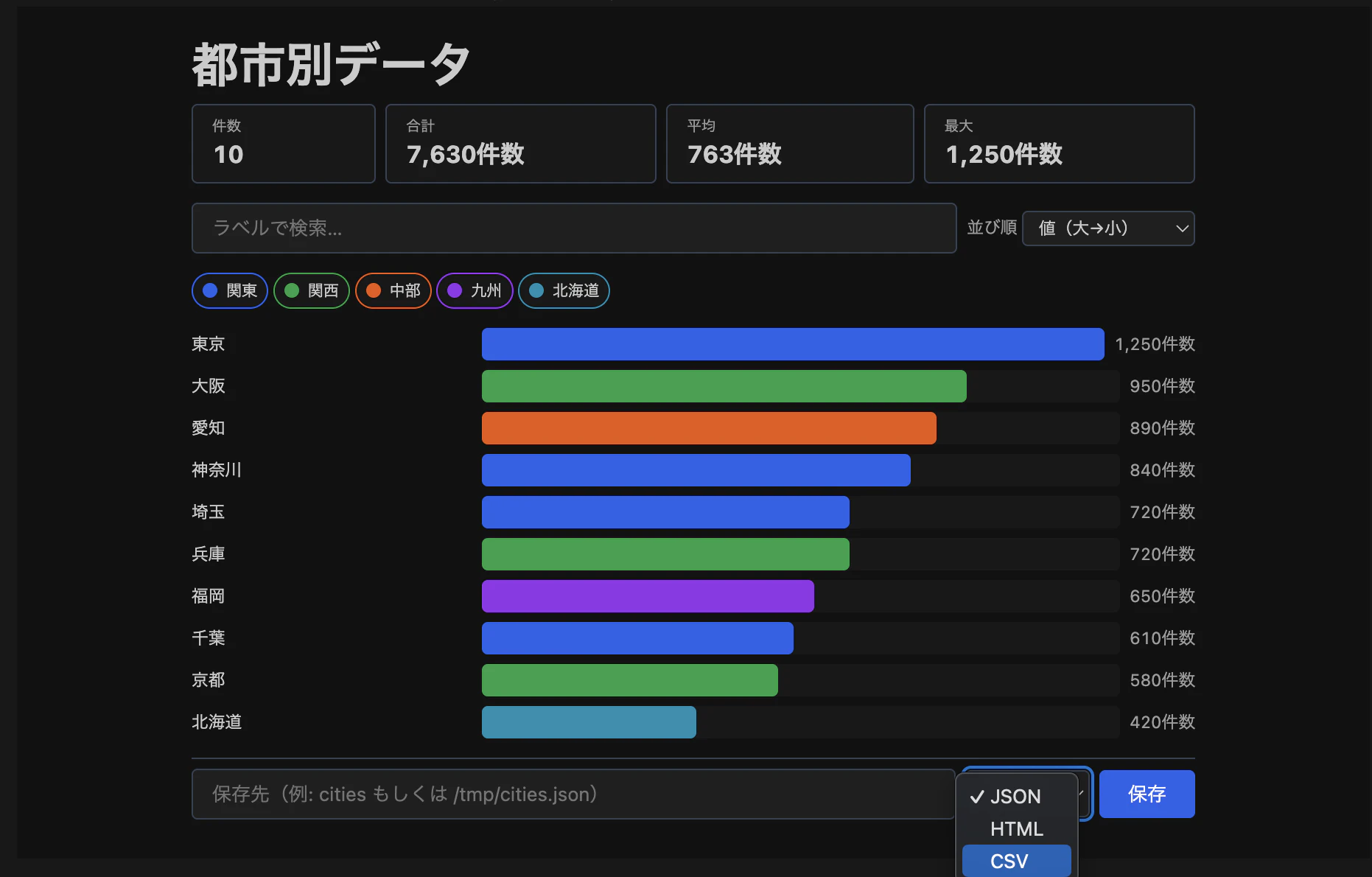
頼んでできたダッシュボードは、こんな画面です。
- 値の大きさで伸びる 棒グラフ と、件数・合計・平均などの集計
- ラベル検索 と 並べ替え、カテゴリの表示オン/オフ
- 保存形式(JSON / CSV / HTML)を選んで、ボタンひとつでファイルに保存
この UI 自体は GitHub Copilot Chat からの画面です。

どうやって作ったか
やったことは、ほぼ「プラグインを入れて」「お願いして」「動かしてちょっと修正して動かして確認した」だけです。
Claude Code のプラグインマーケットプレイスで modelcontextprotocol/ext-app を追加して、mcp-apps プラグインをインストールして、この中にあるスキルを使います。というか使われるだけです。
/plugin marketplace add modelcontextprotocol/ext-app
/plugin install mcp-apps@mcp-apps
/reload-plugins
あとは「いい感じの MCP App 作って」と頼むだけ。スキルが題材の候補(ダッシュボード/タイマー等)を出してくれたのでダッシュボードを選ぶと、サンプルを下敷きにコード一式を生成し、必要なものの導入から動作確認までやってくれました。
MCP App の仕組み
MCP App の中身は、「データを返す係(ツール)」と「画面を出す係(UI)」のセットです。AI がツールを呼ぶと、ホスト(Claude Desktop や GitHub Copilot Chat など)が画面を表示してデータを流し込みます。
ポイントは、画面の中身(HTML)は AI の頭(コンテキスト)を通らないこと。なので画面そのものは何度使ってもやり取りされるのは「データ」だけです。
ボタンひとつでサーバーが動く
検索や並べ替えは画面の中だけで完結する操作です。これだけなら AI に HTML を作らせても似たことはできるかと思います。 MCP App が本当に効くのは、画面のボタンが裏のサーバーを動かすところです。今回は「保存」ボタンがそれにあたります。
今回は単なるローカル保存にしていますが、保存形式は 3 つ用意されていて、用途に合わせて選べるようにしています。
| 形式 | 何から作る | 用途 |
|---|---|---|
| JSON | データそのもの | あとで読み込み・加工する |
| CSV | データを表に変換 | Excel などで開く |
| HTML | 画面の見た目を写し取る | ブラウザで開いて共有する |
普通のツール・AI 生成 HTML・MCP App の棲み分け
「文字で足りる → 普通のツール」
「一度見せるだけ → AI 生成 HTML」
「触らせたい・操作が裏で動く → MCP App」
といったところでしょうか。
まとめ
-
mcp-appsプラグインのcreate-mcp-appスキルを使えば、簡単に誰でも始められる - MCP App は「データを返すツール + 画面を出す UI」のセット
- 画面は AI のコンテキスト外なので、トークンを増やさない