
はじめに
この記事ではClaude Code初心者向けに、Windows環境でClaude Codeをインストールして使えるようになるまでの手順を、実際の画面付きでまとめます。
背景
Anthoropicの成長が目覚ましいです。1によるとAnthoropicは、ARR(Annual Recurring Revenue:年間経常収益)基準で、最近では年率10倍の成長を果たしており、OpenAIの年率3.4倍の成長率を大きく上回っているようです。この成長率がリニアに続いた場合、2026年中期頃にはAnthoropicのARRがOpenAIのそれを追い越すペースです。クローズドな汎用LLMの開発はOpenAI, Anthoropic, Googleを筆頭に、追いつけ追い越せの様相で各社がしのぎを削っており、技術発展がめまぐるしです。したがってこの予想通りになる保証はありませんが、AnthoropicのClaude Codeがソフトウェア開発のあり方に激震を与えており、今後もしばらくは成長が続くだろうということは周知の事実かと思います。最近では、エンジニアだけでなく、経営者や企業家といった非エンジニアの多くがXのツイートでClaude Codeの衝撃、活用事例を発信する事例を多々見かけるようになりました。
私の現職の職場では、IT基盤がM365でMicrowoftスイートのサービスを中心に使っていること、情報セキュリティ上の理由でClaude Codeの導入は許可されておらず、Claude Codeをこれまで使わずにいました。ですが、2や3で報じられたように、ClaudeCodeのリリースでアメリカのIT・サイバーセキュリティ関連株が連鎖的に急落する「AIショック」が起き、ソフト開発がAIに大きく取って変わられていること、4や5等の記事を読んでClaude Codeはエンジニアリング・非エンジニアリング業務そのものを根本的に変える可能性(現に変えている)を感じました。これを使いこなせる人とそうでない人では、仕事の生産性や創造性に雲泥の差が生まれることを感じたので、とにかくプライベートだけでも使ってみようということになりました。
Claude Codeが使えるようになるまでの流れ
ここで、Claude Codeが使えるようになるまでのおおまかな流れを説明します。
1.Claude Codeの有料サブスクリプションプランへの加入
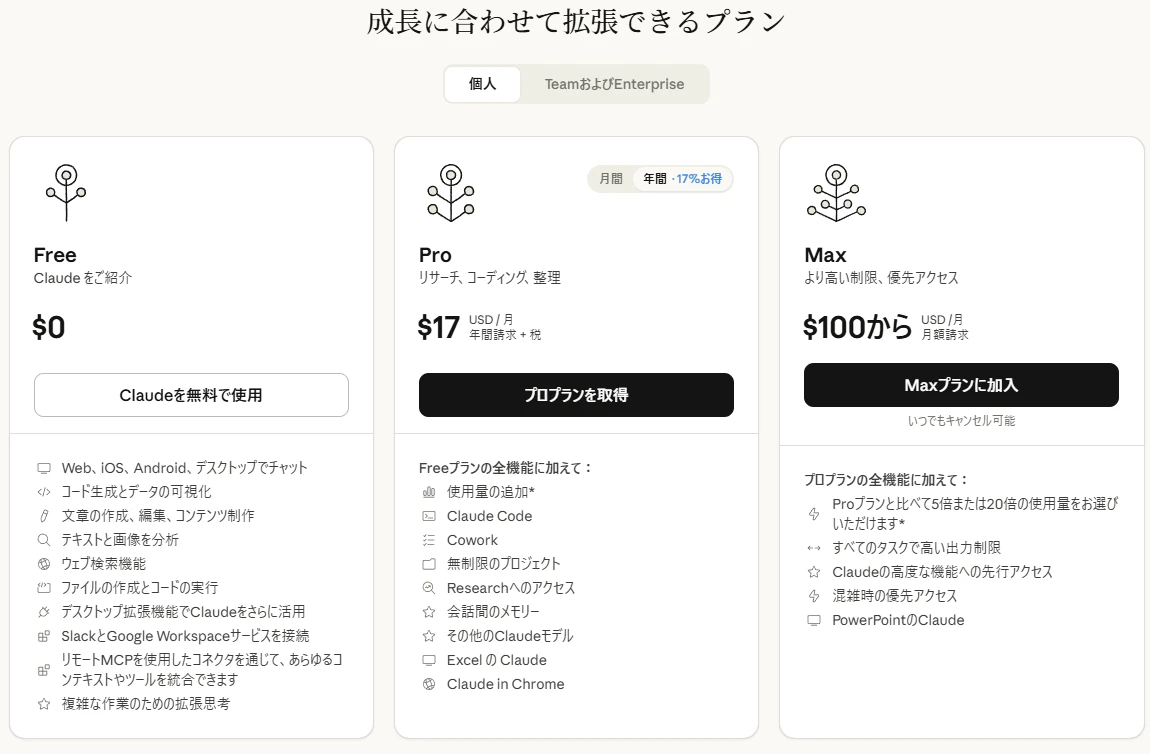
無料のFreeプランではClaude Codeは使えません。こちらでProプランまたはMaxプランに加入する必要があります。個人向け、企業向けがありますが、個人向けの場合は2026年3月時点で下記の通りでした。私はとりあえずお試しということでProプランに加入しました。
2.Claude Codeのインストール、認証
Claude Docs の Claude Code ページにアクセスして、Claude Code をダウンロードしてインストールします。セットアップ中のプロンプトで認証情報を入力する画面があるので、そこでClaudeと同じ認証情報を入力します。
セットアップ手順
ここでは2.Claude Codeのインストール、認証について記載します。
インストール
公式サイト(Claude Code Docs6)にOS毎のインストール手順があります。Windows端末の場合、PowerShellを開き、以下のコマンドを実行するだけです。
Windows向けインストールコマンド
irm https://claude.ai/install.ps1 | iex
実行結果
PS C:\Users\<USERNAME> irm https://claude.ai/install.ps1 | iex
Setting up Claude Code...

√ Claude Code successfully installed!

  Version: 2.1.76

  Location: C:\Users\<USERNAME>\.local\bin\claude.exe


  Next: Run claude --help to get started

‼ Setup notes:
  • Native installation exists but C:\Users\<USERNAME>\.local\bin is not in your PATH. Add it by opening:
    System Properties → Environment Variables → Edit User PATH → New → Add the path above.
    Then restart your terminal.

✅ Installation complete!
Setup notesに記載されているように、次にexeファイルのパスを通す必要があります。
Git Bashのインストール
公式サイト(Claude Code Docs6)に以下の記載があります。Claude CodeはCLIでのコマンド実行が発生するため、Windowsの場合、Git Bashの導入が必要と想定されます。私は元々GitBashを導入済だったので、Git Bashの導入手順は割愛します。Git Bashの導入手順については7等を参考にしてください。
Windows requires Git for Windows. Install it first if you don’t have it.
Native installations automatically update in the background to keep you on the latest version.
環境変数の設定
claudeのexeファイルの実体がある下記のパスを、Windowsのシステム環境変数の$PATHの末尾に追加します。
C:\Users\<USERNAME>\.local\bin\claude.exe
(Git)Bashがコマンドを見つける仕組みがこうなってるためです👇
コマンド実行
   ↓
PATH に含まれるディレクトリを順番に探索
   ↓
実行ファイルが見つかれば実行
その後、環境変数設定を反映させるためGit Bashを再起動し、下記のように表示されればOKです。
$ which claude
/c/Users/<USERNAME>/.local/bin/claude
Claude Codeの起動
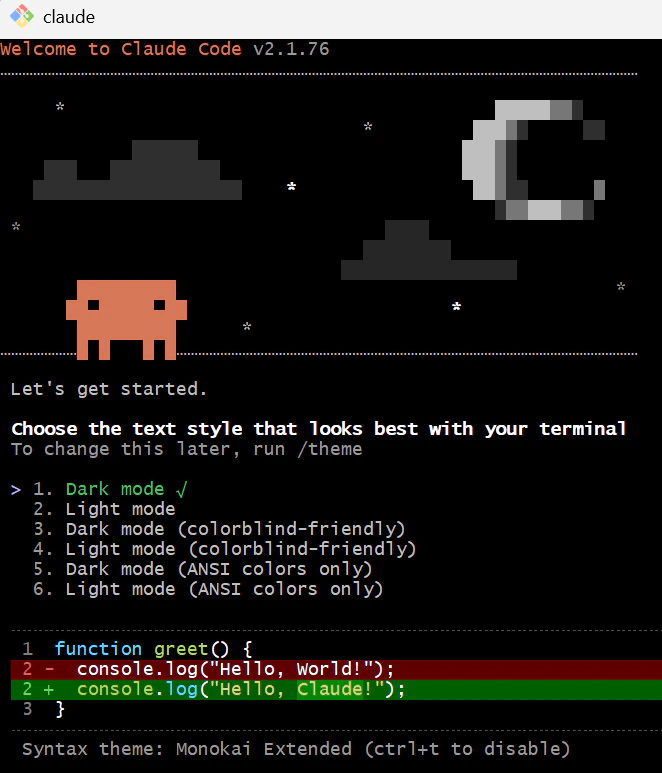
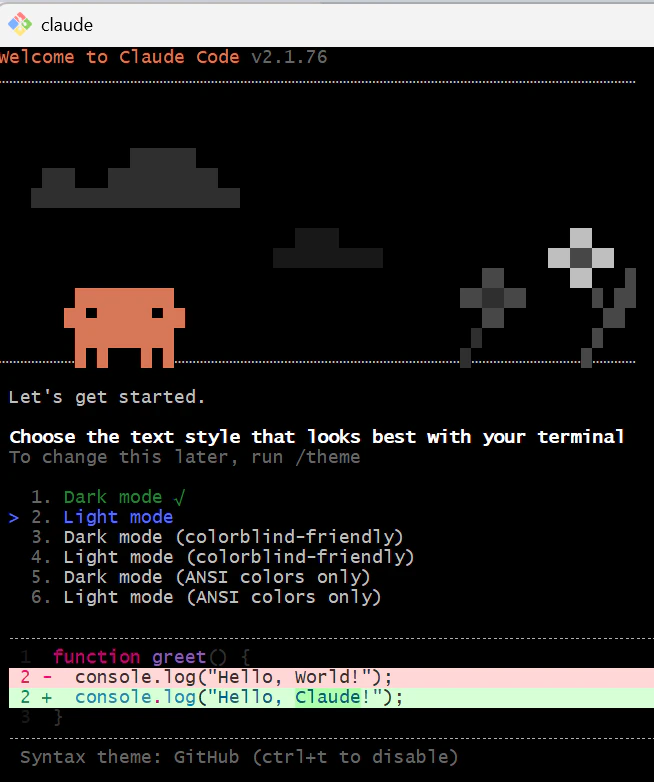
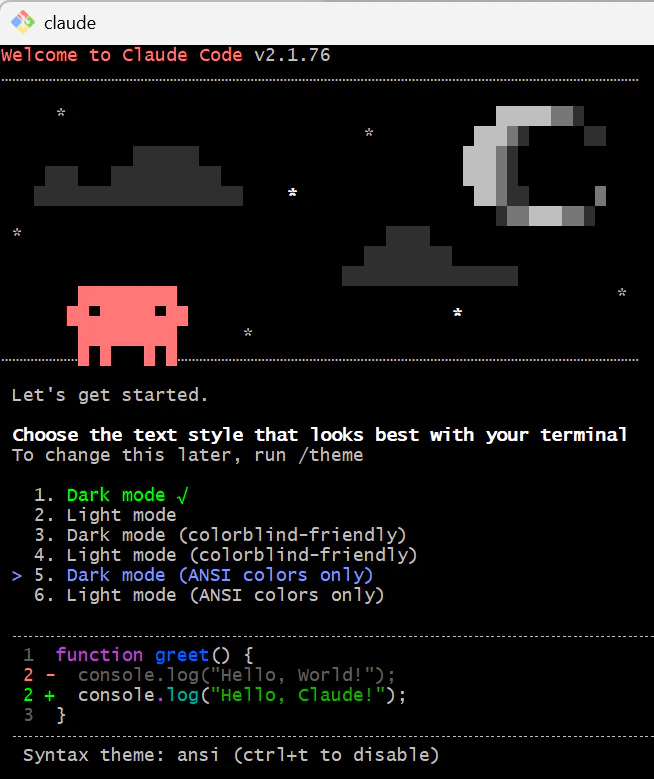
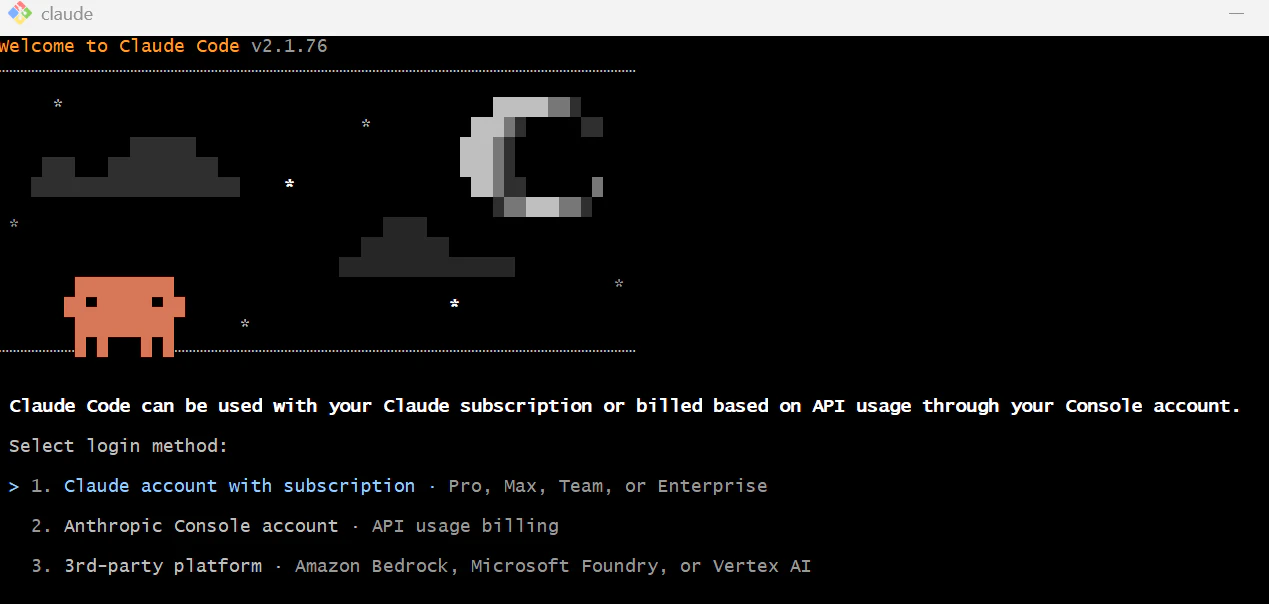
Git Bashでclaudeと入力し実行すると、下記のようにスタイルを選択する画面が開きます。インベーダーゲームを想起させる愛くるしいデザインです。モードによってカラースタイルやコードハイライトの有無、背景デザイン等が変わるようです。僕は目に優しそうなDark mode (colorblind-friendly)にしました。
Dark mode
Light mode
**Dark mode (ANSI colors only)
ログイン方法の選択
1を選択します。
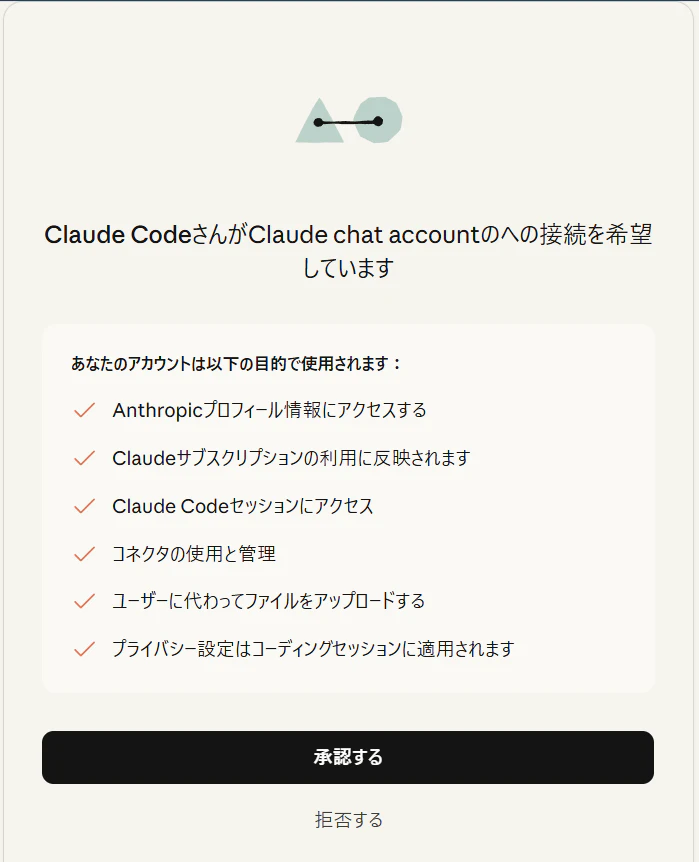
ブラウザが開き自動ログインされます。「承認する」を選択します。
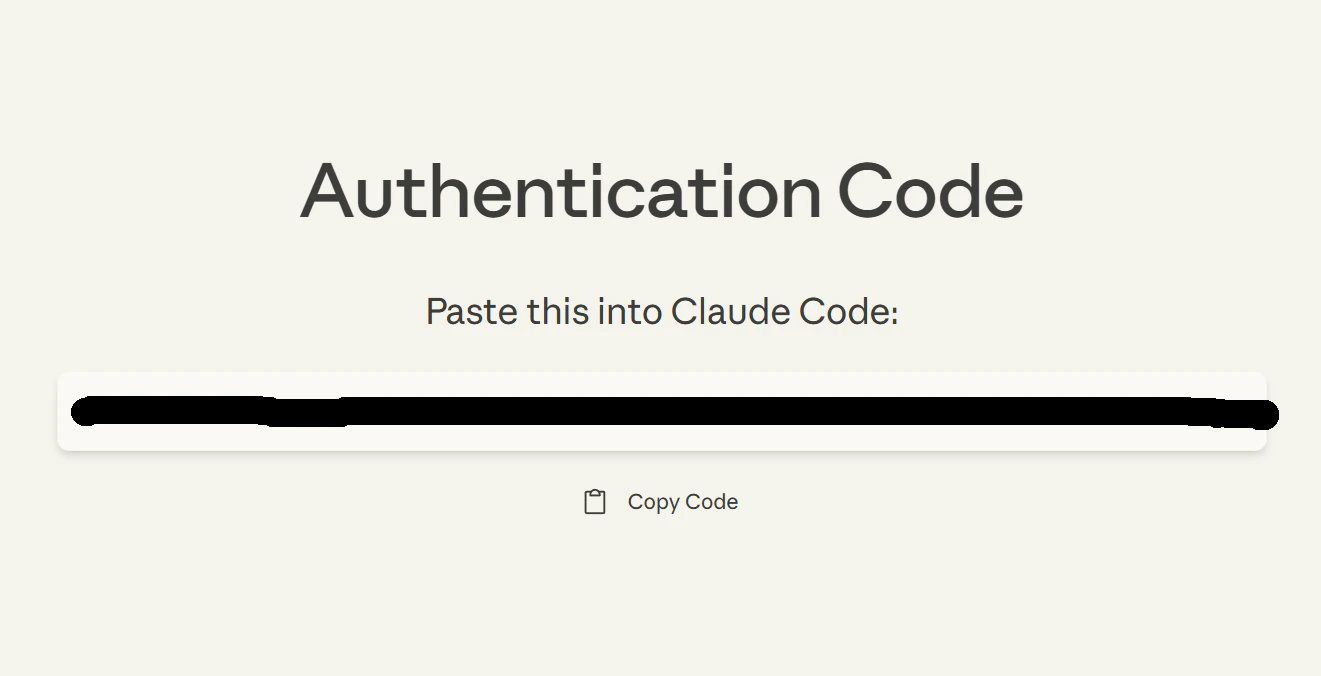
認証成功するとcodeが表示されるのでコピペして、ターミナルに入力します。この時、デフォルト設定のブラウザが開いて認証が走るので、Claudeの認証情報が紐づいているブラウザが開かれないと認証に失敗する場合があります。私の場合、ClaudeはGoogleアカウントと連携しているのですが、Googleアカウントが紐づいていないEdgeが自動で開いてしまい認証失敗しました。そのため、ターミナルに表示されたURLをコピーしてChromeで開きなおすと認証に成功しました。
いくつか注意事項が表示されるのでEnterで進めていくと、アクセス先のworkspaceの選択が求められます。ここでの注意点は、Claude Codeは起動したディレクトリをWorkspaceとして使うことです。使い始めは色々と失敗もありえるので、全てのファイルにアクセス・実行出来てしまうのは避けて、Claude Code専用のフォルダを作りそこからClaudeを起動することにしました。
──────────────────────────────────────────────────────────────────────────────────────────────────────────────────────────────
 Accessing workspace:

 C:\Users\<USERNAME>\<WORKSPACE>

 Quick safety check: Is this a project you created or one you trust? (Like your own code, a well-known open source project,
 or work from your team). If not, take a moment to review what's in this folder first.

 Claude Code'll be able to read, edit, and execute files here.

 Security guide

   1. Yes, I trust this folder
 > 2. No, exit

 Enter to confirm · Esc to cancel
1. Yes, I trust this folderを選択すると、準備完了です。
まとめ
この記事ではClaude Code初心者向けにWindows端末へのClaude Codeのインストール方法をまとめました。次回はClaude Codeを使ってみた感想や、Tips等をシェアしたいと思います。
参考文献
-
Epoch AI
Anthropic vs OpenAI Revenue Growth
https://epoch.ai/data-insights/anthropic-openai-revenue ↩ -
Yahoo Finance
AIショック関連記事
https://finance.yahoo.co.jp/news/detail/90f4766d368f651d35068a540e0e639defca96b2 ↩ -
日本経済新聞
AIショック関連ニュース
https://www.nikkei.com/article/DGXZQOGN12C650S6A210C2000000/ ↩ -
X (Twitter) 投稿
https://x.com/kajikent/status/2021027814678700292 ↩ -
Qiita記事
https://qiita.com/minorun365/items/114f53def8cb0db60f47 ↩ -
Claude Code Docs
https://code.claude.com/docs/ja/setup#platform-specific-setup ↩ ↩2 -
Git Bash導入記事
https://techmania.jp/blog/git-bash/ ↩