4
2

Delete article

Deleted articles cannot be recovered.

Draft of this article would be also deleted.

Are you sure you want to delete this article?

More than 5 years have passed since last update.

Windows10で、ローカルアカウントのログインはできているけれどもパスワードを忘れてしまった場合にパスワードをリセットする

4
Last updated at Posted at 2017-11-22

普段は自動ログインの設定をしているのでパスワードを意識していないにもかかわらず、突然必要になってさあ大変!というときの対処法です。
今回は以下の状況を想定しています。

  1. ログイン自体はできている。
  2. そのログインアカウントは管理者権限である。
  3. パスワードはリセットされるので復元はされず、作り直しで良い。

ざっくり言うと、別の管理者権限のあるアカウントを作成し、そこから既存のアカウントのパスワードの作り直し(書き換え)となります。

※ログイン自体ができない場合は、次の記事が参考になるでしょう。
Windowsでログインパスワードを忘れたときに無理やり書き換える方法
パスワードを忘れたWindows OSにログオン(サインイン)する

以下のようにします。
1.コントロールパネルからユーザーアカウントを開きます。
(現在のアカウントは"Kurimaron"です。)
ローカルアカウントの権限がAdministratorになっていることを確かめて、「別のアカウントの管理」をクリック。
rapture_20171122140015.jpg
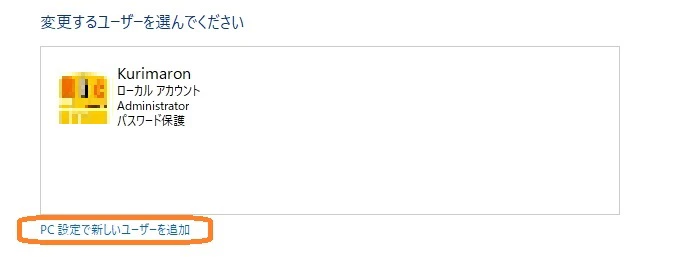
2.「PC設定で新しいユーザーを追加」
rapture_20171122142303.jpg
3.「その他のユーザーをこのPCに追加」
rapture_20171122102550.jpg
4.ローカルアカウントを作成したいので、「このユーザーのサインイン情報がありません」をクリック。(「次へ」などは無視します。)

rapture_20171122102611.jpg
5.「Microsoftアカウントを持たないユーザーを追加する」をクリック。(その他の項目は無視します。「次へ」もクリックしません。)
rapture_20171122102624.jpg
6.新しいアカウントを作成します。ここでは"NewUserName"を作成します。
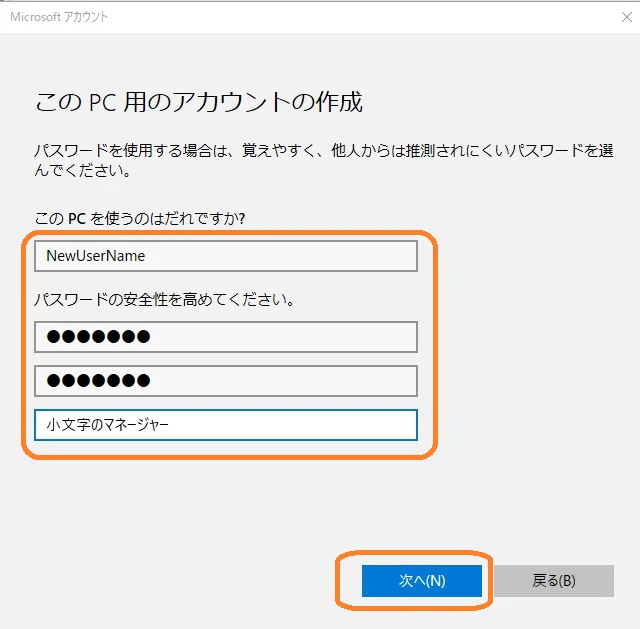
rapture_20171122102726.jpg
7.新しいアカウントが作成されたので、クリックします。
rapture_20171122102740.jpg
8.「アカウントの種類の変更」のボタンが表示されるのでクリックします。
rapture_20171122102750.jpg
9.「標準ユーザー」となっています。rapture_20171122102801.jpg
10.「管理者」に変えて「OK」rapture_20171122102811.jpg
11.これで管理者権限の新しいアカウントが作成されたので、ユーザーの切り替えで"NewUserName"にログインします。
あとは、1.の画面と同様の画面で、「別のアカウントの管理」で"Kurimaron"を指定し、パスワードの再設定を行います。

4
2
0

Register as a new user and use Qiita more conveniently

  1. You get articles that match your needs
  2. You can efficiently read back useful information
  3. You can use dark theme
What you can do with signing up
4
2

Delete article

Deleted articles cannot be recovered.

Draft of this article would be also deleted.

Are you sure you want to delete this article?