
どうもこんにちは。
9月末くらいに、CloudWatch Omniという機能が提供開始されておりまして、「CloudWatch Omniと戯れたいなぁ...」と思いながら1ヶ月以上が経ってしまいまして...
Omniさんもさぞ寂しい思いをしたことでしょう(絶対そんなことない)。
触ります。まずは準備して、記事を書きます。へい。
公式の紹介ではAIエージェントのトレースや評価が目を引くのですが、最初から全部やろうとすると、Omniの前に準備でお腹いっぱいになりそうです。
そこで今回は、Lambdaから出したログをOmniで調査するところに絞ります。ログを出す側はAWS CDKで用意して、Omni側の初期設定はコンソールから進める構成です。
この記事は2026年11月1日時点の調査と、ハンズオンの準備をまとめたものです。
手元では型検査、ローカルテスト、CDK synth、cdkdによるテンプレートの読込、cdkd bootstrapまで確認しています。スタックのデプロイとOmni上での検索は未実施のため、後半は実行時の手順として記載します。
CloudWatch Omniってなに?
CloudWatch Omniってなんぞ?って話なんですが、「CloudWatchのログ・メトリクス・トレースを専用のUIとAIアシスタントで横断的に調査するための機能」です。
従来のCloudWatchとどう違うかというと、こんな感じです。
| 観点 | 従来の利用方法 | Omniでの利用方法 |
|---|---|---|
| UI | AWS Management Console、API | 専用Web UI、IDE拡張 |
| 主な調査の進め方 | サービスごとの画面やクエリ | 同じ調査画面で複数のシグナルをたどる |
| ログ・トレースの照会 | Logs Insightsなど | Omni SQL |
| メトリクスの照会 | CloudWatchメトリクスなど | PromQL |
| AIによる支援 | 各既存機能に応じた支援 | Omni agentによる自然言語調査 |
従来は、ログを見て、メトリクスの画面に移って、必要ならトレースも開いて...という調べ方をしていました。Omniでは、こうしたデータを同じ調査の流れでたどれます。さらに「この時間帯に何が起きていた?」と自然言語で質問して、クエリの作成や調査を支援してもらえる。ヘェ〜。
Omniを有効にしても、今までのCloudWatchの画面やアラームが使えなくなるわけではありません。既存のCloudWatchに集めたデータを、別の入口から調べられるようになるイメージです。
AIエージェントの評価もできますが、エージェントを作らないと使えない機能ではありません。今回は普通のLambdaのアプリケーションログから始めます。
今回の構成
データの流れは次のとおりです。
CDKで作るのは、次の3つ。
- 正常・警告・エラーのログを出すLambda
- そのLambda専用のCloudWatch Logsロググループ
- ロググループへの書き込みを許可するLambda実行ロール
API GatewayやFunction URL、定期実行は付けません。必要なときに手動でLambdaを呼び出すだけです。
一方、このスタックをデプロイするだけでは、Omniを使える状態にはなりません。Omni側にはDomainとSpace、CloudWatch Datasetとの連携が必要です。ここは今回、コンソールで設定します。
「CloudWatch Logsを作ること」と「Omniから調査できるようにすること」は、別の準備。最初に押さえておきたいところです。
ソースコードは以下に置いています。
Domain・Space・Datasetは何をするものか
名前がいくつか出てきたので、先に整理します。
| 名前 | 役割 |
|---|---|
| Domain | Omniへサインインする入口。専用URLや認証の設定を持ちます |
| Space | ログなどのデータを調査する作業場所。AWSアカウントとリージョンに対応します |
| CloudWatch Dataset | ログやトレースをまとめて照会するための単位 |
CloudWatchコンソールからSpaceを作成すると、Dataset連携と、そのための実行ロールも作られます。連携ロールの権限によって、どのロググループを転送するかが決まる仕組みです。
Spaceがあるだけで、別アカウントや別リージョンのログまで自動で集まるわけではありません。今回はLambda、ロググループ、OmniのSpaceを、同じアカウント・リージョンにそろえます。
使えるAWSアカウントに条件はある?
名前や紹介画面から組織向けの印象を受けたのですが、単一のAWSアカウントで使うための設定手順も用意されています。AWS Organizationsへの加入は必須ではありません。
今回は、この単一アカウント向けのAccount domainを使う想定です。
ただし、CloudWatchを閲覧できる権限があれば、初期設定までできるとは限りません。DomainやSpaceの作成、必要なIAMロールの設定ができる権限が必要です。
また、SSOを使う場合はIAM Identity CenterとDomainのリージョン条件があります。SSOを接続しない場合も、IAMユーザーやIAMロールでサインインする経路があります。
すでにOrganizations共通のDomainがある環境では、そのDomainを使ってSpaceを作る手順になります。会社のアカウントで試す場合は、先に管理者へ確認しておくのがよさそうです。
リージョンは東京のap-northeast-1を使います。提供開始直後の資料には3リージョンのみと書かれたものもありますが、2026年10月19日の対応拡大で東京が追加されています。
CDKでログを出す側を作る
環境
今回用意したコードのバージョンは以下です。
| 項目 | バージョン・設定 |
|---|---|
| Node.js | 24.20.0 |
| TypeScript | 7.0.2 |
| aws-cdk-lib | 2.275.0 |
| AWS CDK CLI | 2.1147.0 |
| cdkd | 0.312.0 |
| リージョン | ap-northeast-1 |
インフラの定義はTypeScriptのCDK、デプロイ操作にはcdkdを使います。
cdkdはCDKのアプリを読み取り、AWS APIを使ってリソースを作成するツールです。公式には開発・検証環境向けとされているので、今回も検証用のアカウントを使います。
スタックの本体
ロググループと実行ロールを先に作り、Lambdaへ渡します。
import { fileURLToPath } from 'node:url';
import { CfnOutput, Duration, RemovalPolicy, Stack, type StackProps } from 'aws-cdk-lib';
import * as iam from 'aws-cdk-lib/aws-iam';
import * as lambda from 'aws-cdk-lib/aws-lambda';
import * as logs from 'aws-cdk-lib/aws-logs';
import { Construct } from 'constructs';

export class CloudWatchOmniHandsonStack extends Stack {
  constructor(scope: Construct, id: string, props: StackProps = {}) {
    super(scope, id, props);

    const logGroup = new logs.LogGroup(this, 'ApplicationLogs', {
      logGroupClass: logs.LogGroupClass.STANDARD,
      retention: logs.RetentionDays.ONE_WEEK,
      removalPolicy: RemovalPolicy.DESTROY,
    });

    const executionRole = new iam.Role(this, 'FunctionRole', {
      assumedBy: new iam.ServicePrincipal('lambda.amazonaws.com'),
      description: 'Write sample application logs to the dedicated hands-on log group',
    });
    logGroup.grantWrite(executionRole);

    const fn = new lambda.Function(this, 'LogProducer', {
      description: 'Emit synthetic success, warning and error logs for CloudWatch Omni',
      runtime: lambda.Runtime.NODEJS_24_X,
      architecture: lambda.Architecture.ARM_64,
      handler: 'index.handler',
      code: lambda.Code.fromAsset(fileURLToPath(new URL('../lambda/', import.meta.url))),
      role: executionRole,
      logGroup,
      loggingFormat: lambda.LoggingFormat.JSON,
      applicationLogLevelV2: lambda.ApplicationLogLevel.INFO,
      systemLogLevelV2: lambda.SystemLogLevel.WARN,
      timeout: Duration.seconds(5),
      memorySize: 128,
      reservedConcurrentExecutions: 1,
    });

    new CfnOutput(this, 'FunctionName', { value: fn.functionName });
    new CfnOutput(this, 'LogGroupName', { value: logGroup.logGroupName });
    new CfnOutput(this, 'DeploymentRegion', { value: this.region });
  }
}
今回、見ておきたいのはこのあたりです。
| 設定 | 意図 |
|---|---|
retention: ONE_WEEK |
元のロググループの保持期間を7日にする |
removalPolicy: DESTROY |
スタックの削除時に元のロググループも削除する |
logGroup.grantWrite(executionRole) |
専用ロググループへの書き込みを許可する |
logGroup |
Lambdaのログ送信先を明示する |
loggingFormat: JSON |
ログのフィールドを検索しやすくする |
applicationLogLevelV2: INFO |
INFO・WARN・ERRORのアプリケーションログを残す |
実行ロールに必要なのはログを書き込む権限です。人がOmniを使うための権限を、Lambdaへ付ける必要はありません。
Omni側もCDKで作らないの?
今回は、ログを出す部分とOmniの初期設定を分けています。
調査したaws-cdk-lib@2.275.0では、aws-cloudwatch内にCfnSpaceは見つかりませんでした。一方で、CloudFormationにはAWS::CloudWatch::Spaceの個別リファレンスがあります。
なので、「OmniはまったくIaCに対応していない」とまでは言えません。ただ、Spaceのリソース定義があることと、Domainや権限、Dataset連携まで含めて初期設定を自動化できることは別の話です。
最初のハンズオンでは、CDKで何が作られ、コンソールで何を設定するのかを確認しながら進めることにしました。
Lambdaから出すログ
Lambdaは、架空の注文処理をイメージしたものにしました。scenarioに応じて正常・警告・エラーを切り替えます。
export async function handler(event, context) {
  const requested = event?.scenario;
  const scenario = ['success', 'warning', 'error'].includes(requested) ? requested : 'success';
  const common = {
    service: 'omni-handson-orders',
    environment: 'handson',
    requestId: context.awsRequestId,
    scenario,
  };

  console.info({ ...common, event: 'order_started', message: 'Sample order processing started' });

  if (scenario === 'warning') {
    console.warn({ ...common, event: 'inventory_low', message: 'Sample inventory is low', remainingItems: 2 });
  }

  if (scenario === 'error') {
    console.error({
      ...common,
      event: 'order_failed',
      message: 'Simulated payment failure',
      errorCode: 'PAYMENT_SIMULATED_FAILURE',
    });
    throw new Error('Simulated payment failure');
  }

  console.info({ ...common, event: 'order_completed', message: 'Sample order completed' });
  return { statusCode: 200, scenario, requestId: context.awsRequestId };
}
lambda/package.jsonには、ES Modulesとして動かすために以下を置きます。
{
  "type": "module"
}
シナリオごとに、次の流れになるコードです。
| scenario | ログの流れ | Lambdaの実行結果 |
|---|---|---|
| success | INFOの開始ログ→INFOの完了ログ | 成功 |
| warning | INFOの開始ログ→WARNの在庫警告→INFOの完了ログ | 成功 |
| error | INFOの開始ログ→ERRORの決済失敗ログ | 例外で失敗 |
WARNを出しただけでLambdaが失敗するわけではありません。エラーのシナリオでは、ERRORログを出したあとに例外も投げています。
注文や決済という名前ですが、外部サービスは呼び出しません。失敗の原因をコード上で決めておけば、あとでAIの説明と元のログを照らし合わせやすい、という狙いです。
また、イベント全体をそのままログへ出さず、固定のシナリオと必要なフィールドだけを記録します。検証用でも、トークンや個人情報をうっかり流したくないので。
デプロイ前の準備
リポジトリを取得して、依存をインストールします。Node.jsは先ほどのバージョンを使用してください。
git clone https://github.com/kuracchi-enj/cloudwatch_omni_handson.git
cd cloudwatch_omni_handson
npm ci --ignore-scripts

export PATH="$PWD/node_modules/.bin:$PATH"
export AWS_REGION=ap-northeast-1
export AWS_DEFAULT_REGION="$AWS_REGION"
名前付きのAWS CLIプロファイルを使う場合は、AWS_PROFILEに手元のプロファイル名を設定します。認証状態は次で確認できます。
aws sts get-caller-identity
表示されるアカウントIDやARNは、記事のスクリーンショットなどにそのまま載せないようにします。
まずは型検査、テスト、テンプレート生成。
npm run check
今回のローカル検証では、Lambdaのテスト4件と、生成テンプレートを確認するテスト2件が成功しました。cdkdで事前生成済みのCloud Assemblyを読めることも確認しています。
cdkd synth --app cdk.out CloudWatchOmniHandsonStack
これは、作成するリソースの定義を確認できたという結果です。AWS上でLambdaが動いた、Omniにログが届いた、という結果ではありません。
なお、2026年11月1日の依存監査では、開発用依存にmoderateの指摘が6件残っています。highとcriticalは0件でした。Lambdaの配布コードにこれらの依存は含みませんが、デプロイ用ツール側の指摘として残してあります。詳細はリポジトリの検証メモにまとめました。
cdkd bootstrap
対象アカウント・リージョンでcdkdを初めて使う場合は、bootstrapが必要です。
cdkd bootstrap --region ap-northeast-1
ここではcdkdが状態やLambdaコードなどのアセットを管理するためのS3バケット、ECRリポジトリを準備します。今回の環境では、既存のstateバケットを使い、東京用のアセットストレージを作成するところまで実行済みです。
bootstrapはAWS上にリソースを作成する操作です。「まだLambdaをデプロイしていないから、AWSには何もできていない」という状態ではありません。
Omniの初期設定
ここからは、Omniを利用するときの手順です。既存のSpaceを使える場合は、同じAWSアカウント・リージョンであることと、利用者の権限を確認してください。
初めて設定する場合は、東京リージョンのCloudWatchコンソールからOmniの設定画面を開きます。
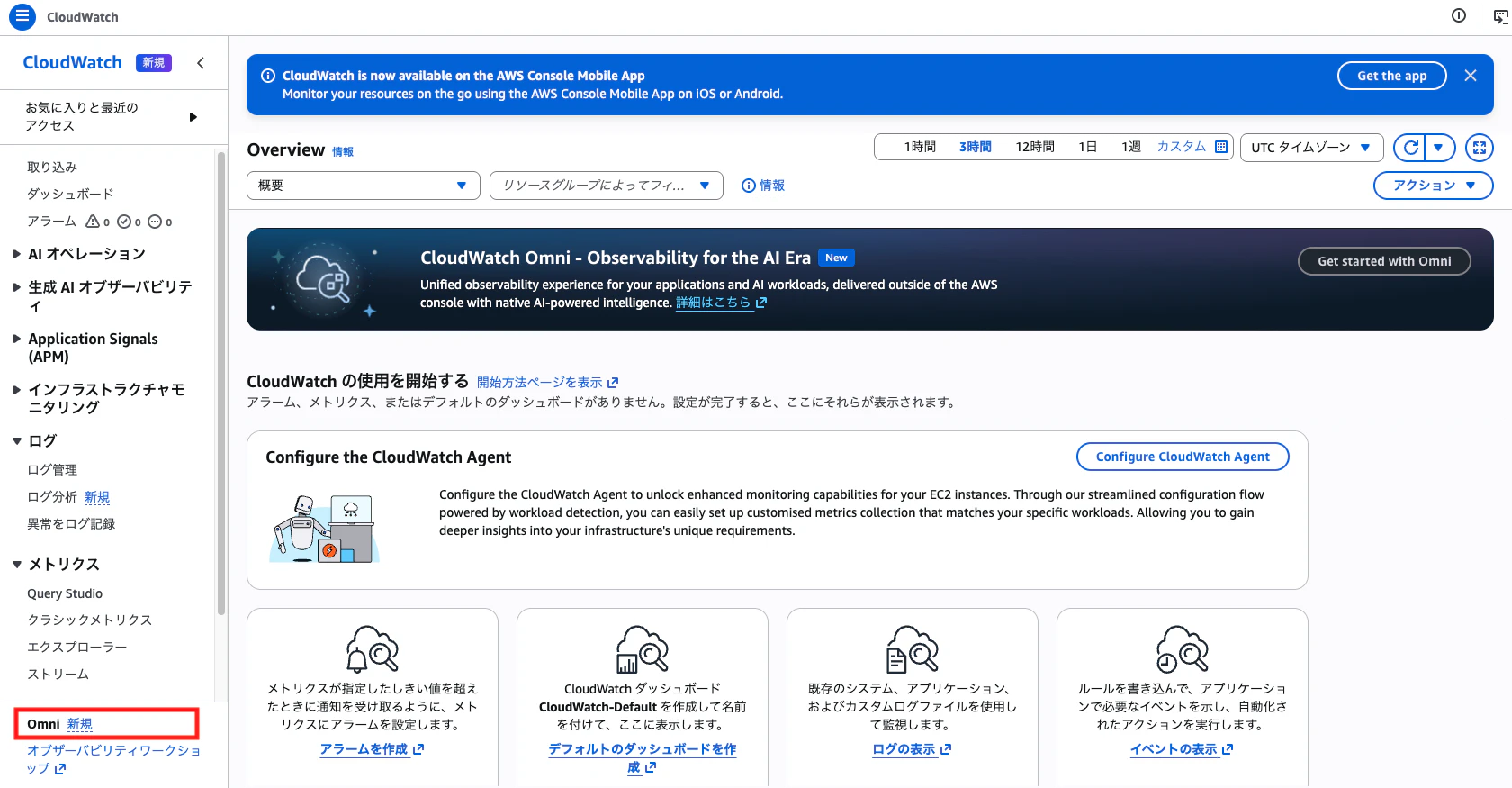

設定画面を開いたら、以下のように入力をしていきます。
まず、「ドメインタイプ」で「アカウントレベルのドメインとスペース」を選択します。(今回はハンズオンで試す用なので、組織レベルではなくアカウントレベルにしています。
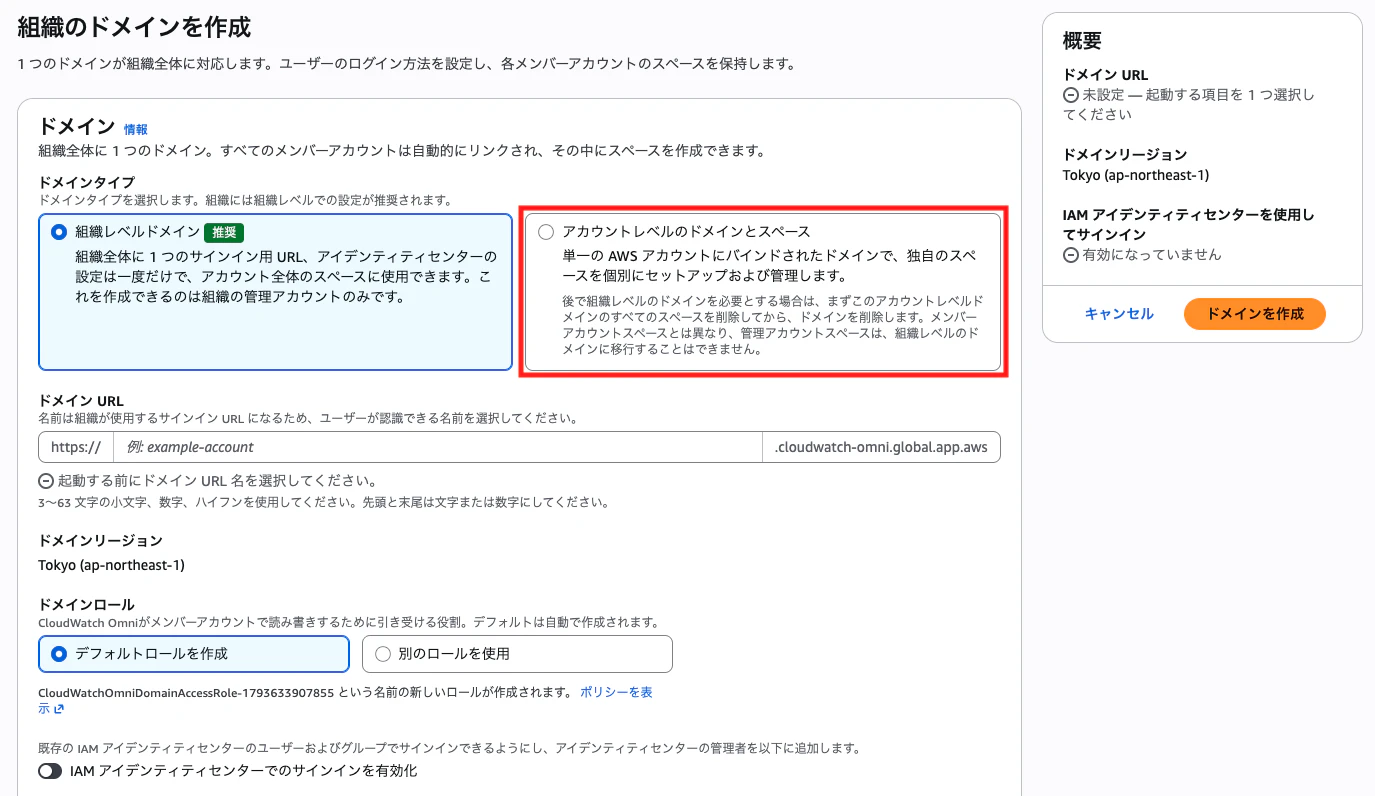
次に、Omniの画面を開く際のドメインを設定します。

Domain名は全体で一意である必要があり、使用できる文字や予約名にも条件があります。
ここに個人情報や社内固有の情報を入れるのは避けてください。
IAMアイデンティティセンターでのサインインを有効化する必要はありません。
次にスペースの設定を行います。
スペースの名前はデフォルトで以下のような値が入っているかなと思います。こちらについてはそのままでOKです。
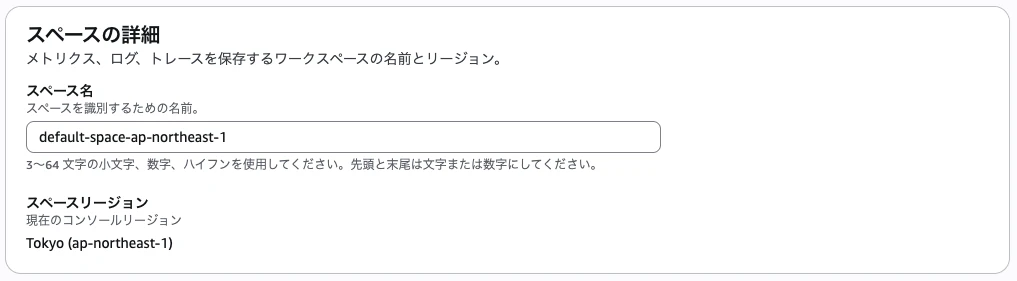
最後に、アクセス許可についてはデフォルトのままでOKです。

最後に、画面右にある、「スペースを作成」ボタンをクリックして、ドメインとスペースの作成を開始します。
作成できるSpaceは、1アカウント・1リージョンにつき1つ。すでに用意されている環境では、新しく作る前に既存のSpaceを確認します。
Omniの初期設定は、このハンズオンのロググループだけに閉じた設定とは限りません。Dataset連携のロールが持つ権限によっては、同じアカウント・リージョンの既存ログも転送対象になります。
機密情報のない検証環境を使い、転送対象と利用者の権限を確認してから有効化してください。
トレースやエージェント評価など、今回のログ調査で使わない機能を追加する場合は、それぞれの権限と料金も確認します。
デプロイして、サンプルログを出す
Omni側の準備ができたら、スタックをデプロイします。Omniの設定前にデプロイすることもできますが、ログを出したあとにどこを見ればよいか分かるよう、ここでは先にSpaceを準備する順番にしています。
% cdkd deploy CloudWatchOmniHandsonStack
Synthesizing CDK app...

Deploying stack: CloudWatchOmniHandsonStack
A previous deploy of CloudWatchOmniHandsonStack failed and was automatically rolled back. The failed resource may be partially applied — revert it, or continue deploying to fix forward (a successful deploy clears this note).
Revert it with: cdkd rollback CloudWatchOmniHandsonStack --revert-failed
Changes: 4 to create, 0 to update, 0 to delete
Deploying 4 resource(s) (DAG: 3 levels, max parallel: 20)
[1/4] ✓ ApplicationLogsXXXXYYYY (AWS::Logs::LogGroup) created
[2/4] ✓ FunctionRoleXXXXYYYY (AWS::IAM::Role) created
[3/4] ✓ FunctionRoleDefaultPolicyXXXXYYYY (AWS::IAM::Policy) created
[4/4] ✓ LogProducerXXXXYYYY (AWS::Lambda::Function) created

Deployment Summary:
  Stack: CloudWatchOmniHandsonStack
  Created: 4
  Updated: 0
  Deleted: 0
  Unchanged: 0
  Duration: 12.00s

Outputs:
  CloudWatchOmniHandsonStack.FunctionName = CloudWatchOmniHandsonStack-LogProducerXXXXYYYY-xxxxyyyyzzzz
  CloudWatchOmniHandsonStack.LogGroupName = /cdkd/CloudWatchOmniHandsonStack-ApplicationLogsXXXXYYYY-xxxxyyyyzzzz
  CloudWatchOmniHandsonStack.DeploymentRegion = ap-northeast-1

✓ Deployment completed successfully
今回は、CDKスタックをcdkdを使ってデプロイしています。
マジ速いので。爆速なので。CDKでリソース定義していれば、cdkdをインストールするだけで特に変更なしに使えます。
出力されるFunctionNameとLogGroupNameを控えておきましょう。
続いて、サンプルを3パターン実行します。FUNCTION_NAMEの値は、デプロイ結果のFunctionNameに置き換えてください。
export FUNCTION_NAME='CloudWatchOmniHandsonStack-LogProducerXXXXYYYY-xxxxyyyyzzzz'
mkdir -p .local

aws lambda invoke --function-name "$FUNCTION_NAME" --payload fileb://events/success.json .local/success-response.json
aws lambda invoke --function-name "$FUNCTION_NAME" --payload fileb://events/warning.json .local/warning-response.json
aws lambda invoke --function-name "$FUNCTION_NAME" --payload fileb://events/error.json .local/error-response.json
イベントファイルの内容は、例えばエラー用ならこれだけです。
{"scenario":"error"}
エラーのシナリオは意図的に失敗させています。Lambdaの呼び出しリクエスト自体が受け付けられると、関数が例外を投げてもAWS CLIの終了コードは0になる場合があります。終了コードだけで判断せず、FunctionErrorとレスポンスファイルを確認します。
最初に見るのは、通常のCloudWatch Logsです。LogGroupNameのロググループを開き、ログが届いているかを確認します。

JSON形式のLambdaログでは、console.error({...})へ渡したオブジェクトがmessageに入り、外側にlevelやrequestIdが付きます。以下は実測値ではなく、ログの形を説明するための例です。
{
  "timestamp": "2026-11-01T00:00:00.000Z",
  "level": "ERROR",
  "message": {
    "service": "omni-handson-orders",
    "environment": "handson",
    "requestId": "sample-request-id",
    "scenario": "error",
    "event": "order_failed",
    "message": "Simulated payment failure",
    "errorCode": "PAYMENT_SIMULATED_FAILURE"
  },
  "requestId": "sample-request-id"
}
messageの中にも説明文用のmessageがあるので、少しややこしいですね。外側はLambdaのログ形式、内側は今回のアプリが出したオブジェクトです。
Omniでログを調べる
最初は生のログを見る
じゃあ早速Omniを触っていきましょうか。
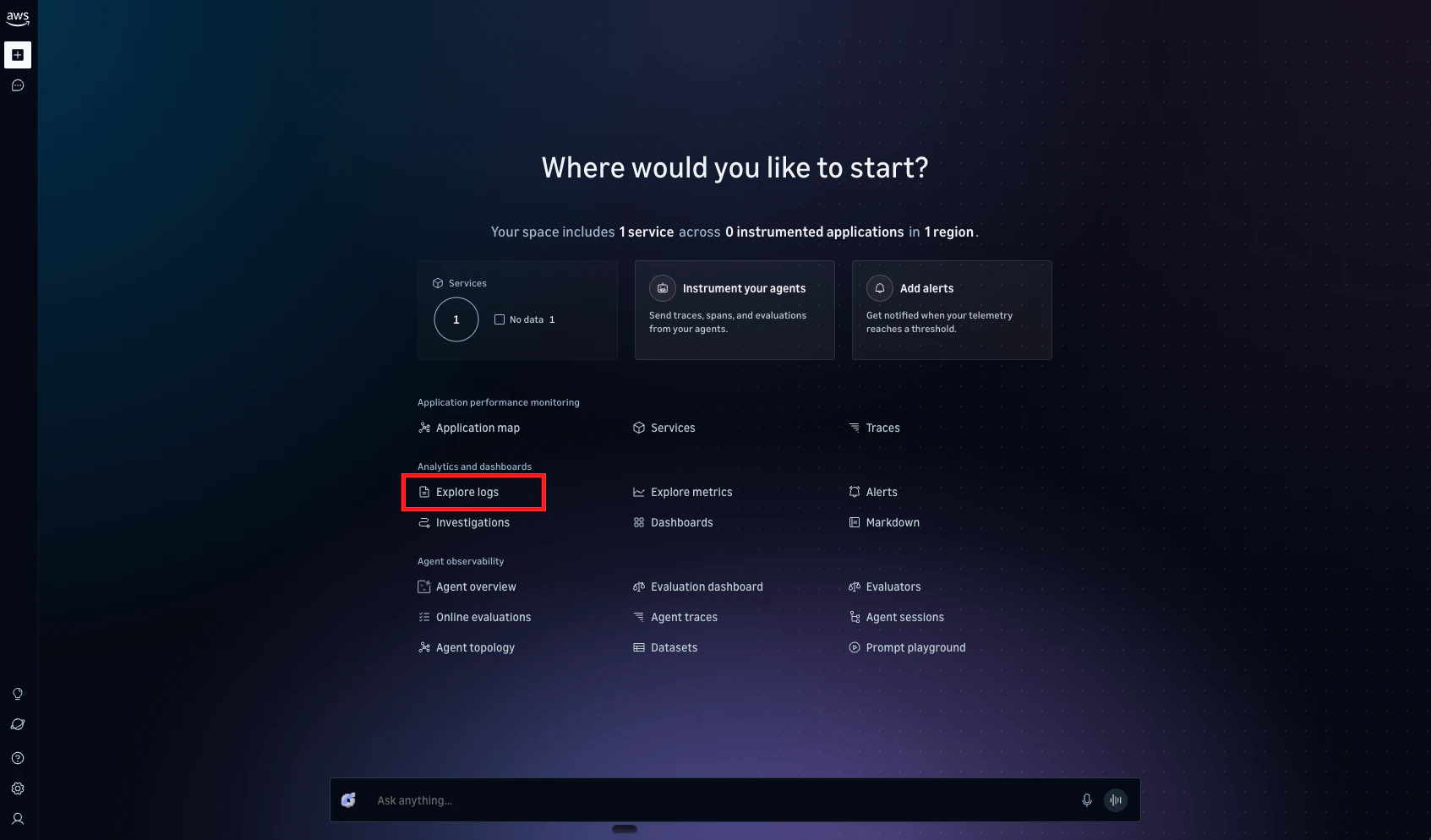
まず、OmniのSpaceに入ります。
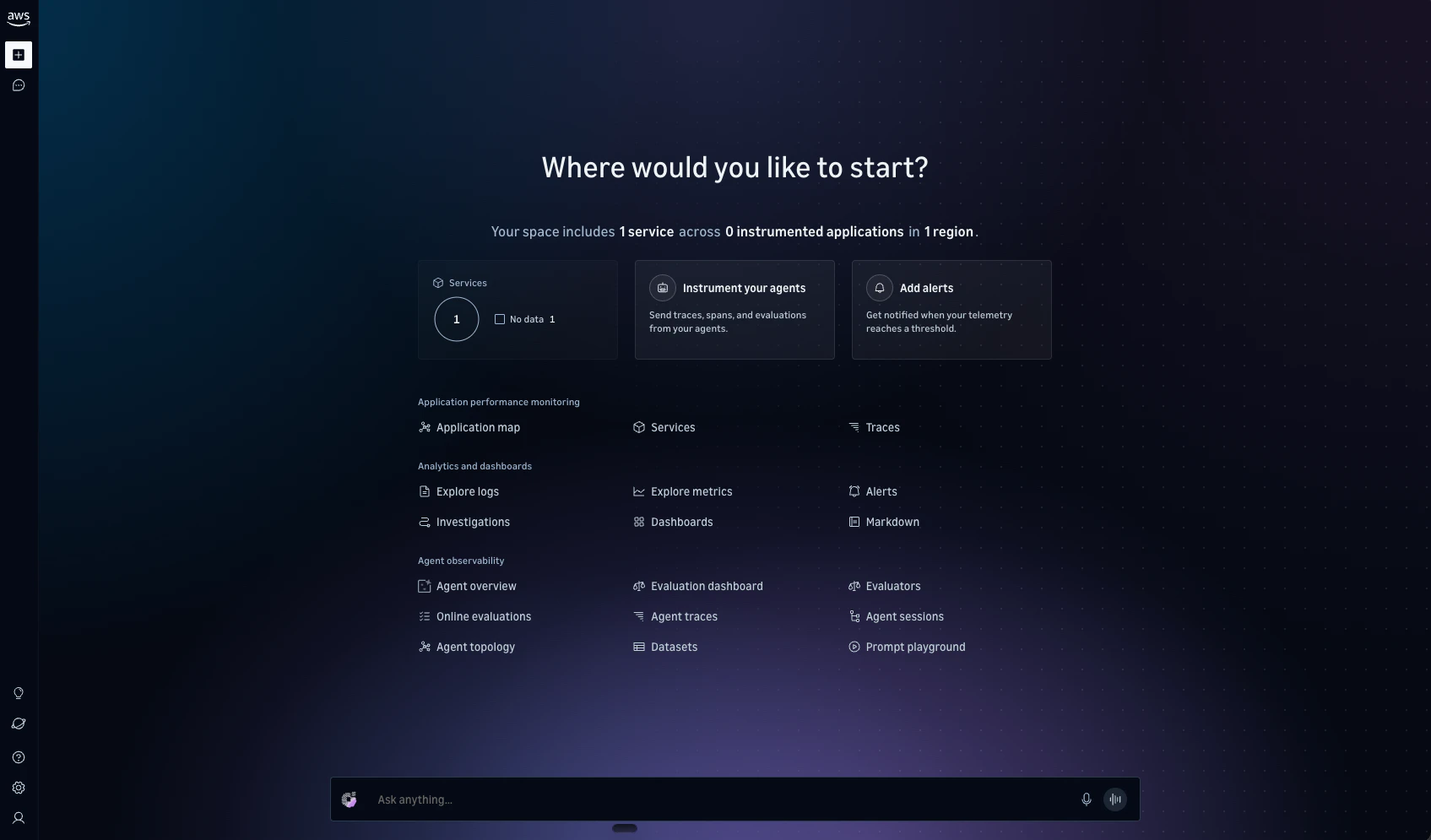
Explore logsを開きます。
以下のような画面が開くと思います。
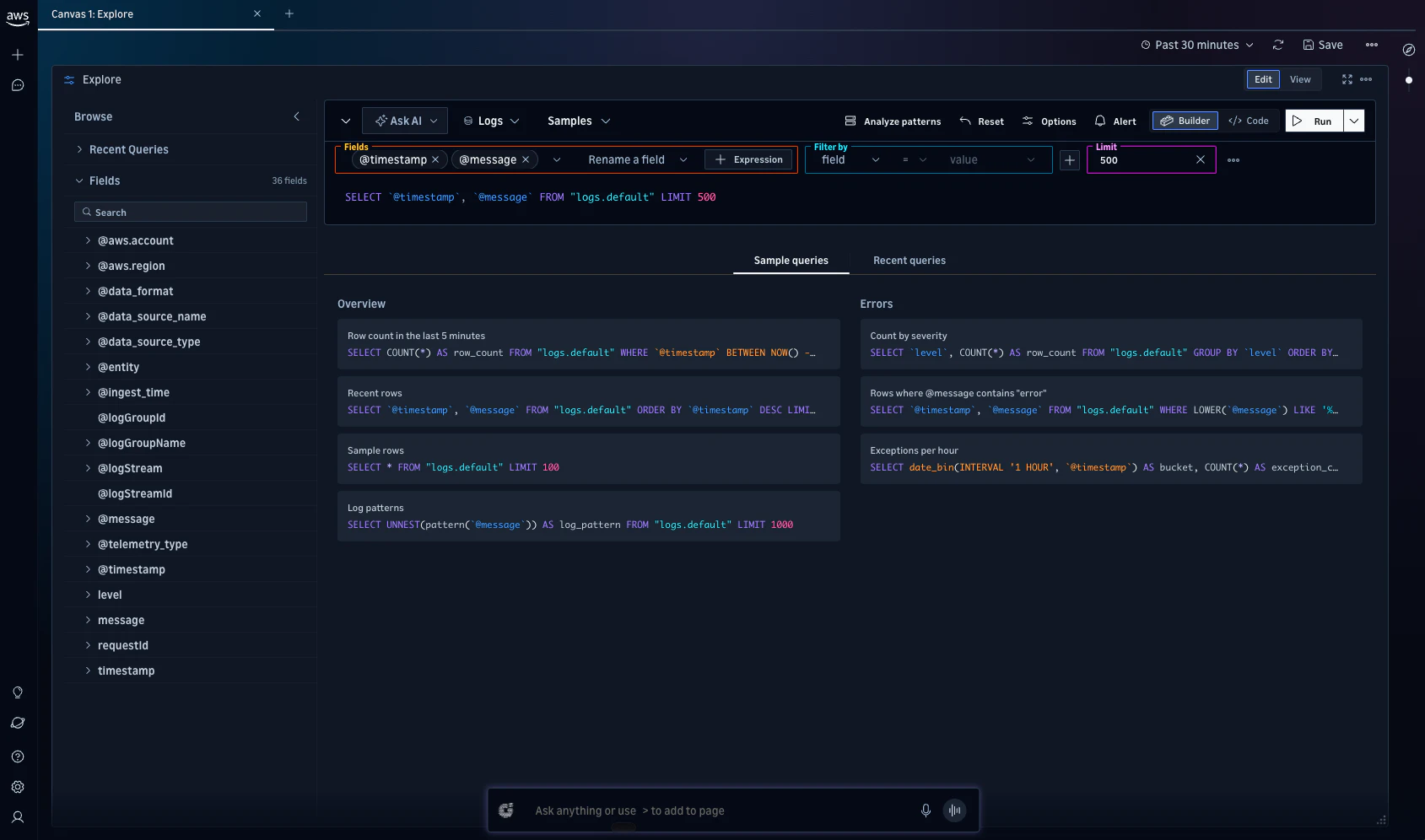
次に、画面右上の「Code」をクリックして、以下のSQLを入力してください。
SELECT `@timestamp`, `@record`, `@logGroupName`
FROM "logs.default"
WHERE `@timestamp` BETWEEN NOW() - INTERVAL '15' MINUTE AND NOW()
  AND `@logGroupName` = 'REPLACE_WITH_LOG_GROUP_NAME'
ORDER BY `@timestamp` DESC
LIMIT 100;
REPLACE_WITH_LOG_GROUP_NAMEを、デプロイ結果のロググループ名へ置き換えるのを忘れないで!
そうしたら、「Run」をクリックします。

実行が完了すると、グラフやらテーブルやらが結果として表示されます。

ここまではAthenaに似てるかも
ERRORを探す
次に、サンプルのサービス名と、ログレベルで絞り込みます。今回はERRORを探してみることにしましょう。さっきと同じ要領で以下のSQLを貼り付けて「Run」をクリックしましょう。
SELECT `@timestamp`, level, requestId, `@message`
FROM "logs.default"
WHERE `@message` LIKE '%omni-handson-orders%'
  AND level = 'ERROR'
ORDER BY `@timestamp` DESC
LIMIT 100;
そうすると、ERRORログのみが絞り込まれて表示されているのがわかると思います。

requestIdで前後をたどる
エラーだけを見ても、直前に何をしていたのかは分かりません。さっき出力したエラーのログにあるrequestIdを使って、同じ実行のログを時系列で追います。
SELECT `@timestamp`, level, requestId, `@message`
FROM "logs.default"
WHERE requestId = 'REPLACE_WITH_REQUEST_ID'
ORDER BY `@timestamp` ASC
LIMIT 100;
REPLACE_WITH_REQUEST_IDには、確認した値を入れます。
そうすると、以下のように同一のリクエストIDを持ったログが出力されます。

今回は1つのLambdaの中なので、requestIdで足りるんですが、サービスをまたいだトレースとログの相関までを対象に試すなら、別途OpenTelemetryなどの計装とトレースの設定が必要です。
自然言語でも聞いてみる
Omniの強みはやっぱりAIに対して自然言語で聞くことができるってところです。
例えば次のように質問します。対象のロググループ名も添えると、どのデータを調べたいのか伝えやすくなります。
対象ロググループの直近15分のログから、omni-handson-ordersでERRORが発生したリクエストを探してください。そのrequestIdの処理開始から失敗までを時系列で示し、根拠となるログと一緒に原因を説明してください。
画面の下の方に、入力しましょう。
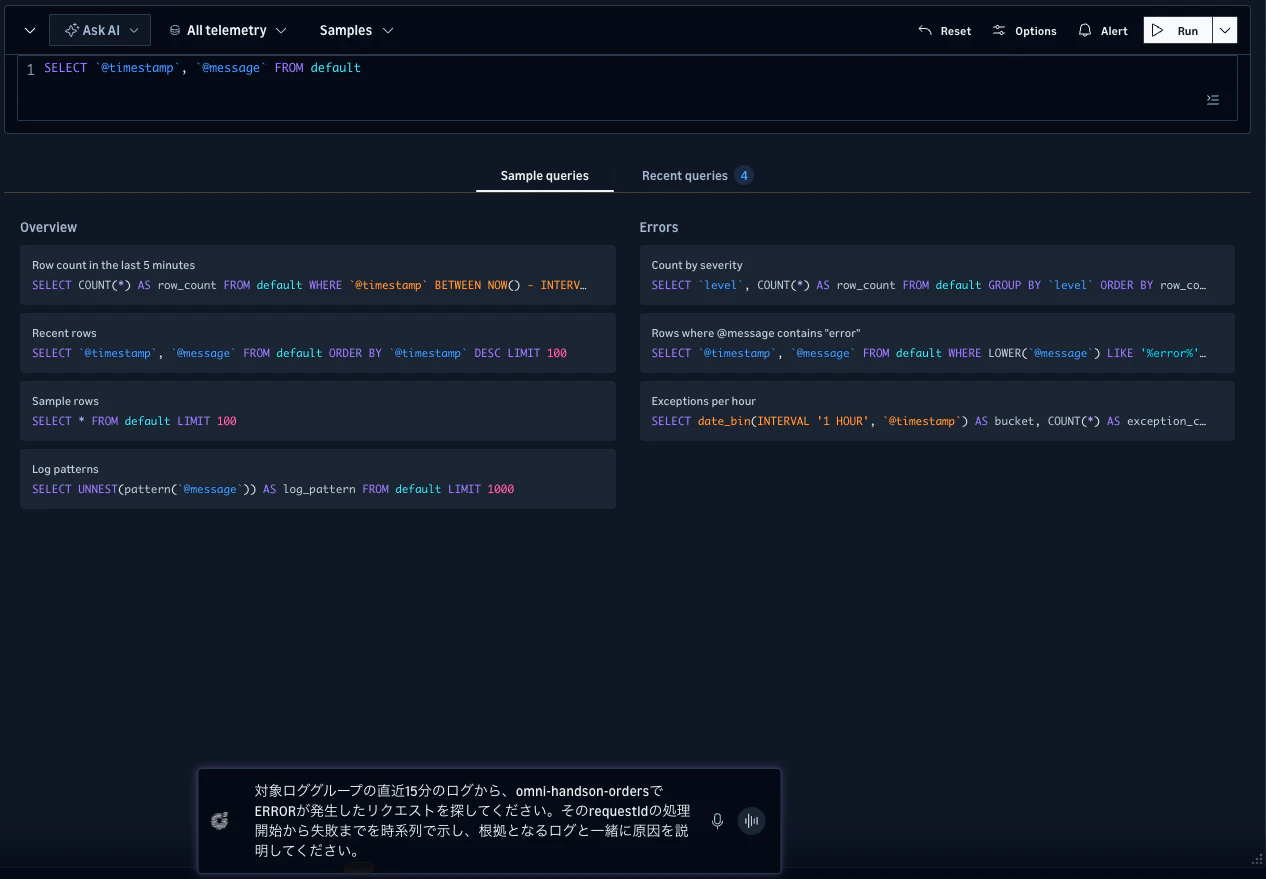
入力してEnterを押すと、考えてるんだなぁUIがいい感じに表示されます。伝わる?伝わる?これ。

まぁまぁ長いっす。ネットワーク環境にも寄るでしょうが。
こんな感じで途中経過も教えてくれます。ご親切にどうも。
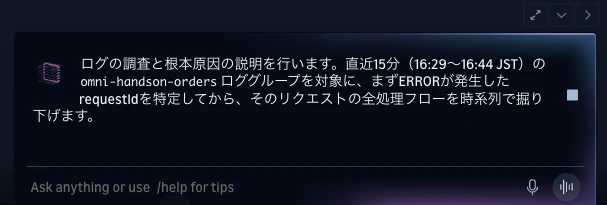
「show more」や拡大?ボタン的なボタンをクリックすると、チャットベースの画面に切り替わります。結果の確認などはこちらで行ったほうがやりやすいかも。
というわけで、AIくんがログを調査してくれたので結果をお披露目。


ちゃんと時系列も含めて解説をしてくれましたね。
聞き方をもっとしっかりと限定してあげることで、応答速度はもっと早くなると思います。
今回は、「対象のロググループ」と言っておきながらロググループの名前を渡さないという嫌がらせのような指示をしてしまったので、遅くなってしまったと推測。みんなAIには優しくね?
料金と後片付け
Lambdaの実行、CloudWatch Logsへの取り込み・保持、Omniでの照会などに料金が発生し得ます。今回のbootstrapで準備したストレージも、ハンズオンのスタックとは別に管理されます。
Omniの無料クレジットには適用条件があるため、アカウントを作れば必ず無料で試せるとは考えないようにします。価格や条件は利用時点のページで確認してください。
スタックの後片付けは以下です。
cdkd destroy CloudWatchOmniHandsonStack
このスタックではRemovalPolicy.DESTROYを指定しているため、Lambdaや実行ロールに加えて、元のCloudWatch Logsロググループも削除対象になります。7日保持にしていても、削除時に7日分が残るという意味ではありません。
ただし、Omni Datasetへ転送済みのレコードの保持は別です。転送を止めても、すでにDatasetへ入ったレコードは保持期限まで残ります。元ロググループを消したら、転送済みのデータもその場で全部消える、とは扱えません。
また、コンソールで作ったDomainやSpace、Dataset連携、cdkdのbootstrap用ストレージは、このスタックの削除対象には含まれません。今回の検証専用に作ったものを確認して、それぞれ片付けます。共有しているものは消さないように。
スペースとドメインは以下のように削除することができます。

使ってみた感想
Omniはログやメトリクスなどの調査が捗るツールなんじゃないかなと思います。
DevOps Agentsのログ, メトリクス, トレース特化 × Athena のようなイメージを持ちました。UI自体は見やすいので、ストレスなくログ調査できそうな感じでした。
Omniのセットアップについては、特に操作で困る点はありませんでした。会社で使う場合には、「ロールはどうするか」「ドメインはどうするか」などのルール決めが必要になると思いますが、設定すべき項目は少ないので、比較的簡単です。
ルールさえ決まってしまえば、導入するまでは早いだろうなぁと思いました。
ただ、一方で、「AWS MCP使えば良いじゃん」「ClaudeからAWS CLIスキル使えば良いじゃん」っていう方がいるだろうなぁと思いました。これは「確かに。」です。エンジニアのPCに付与しているAWSのロール, ポリシーが安全なのであれば、それで問題ないと思います。むしろその方がいいように思えます。
また、会社でClaude CodeとかCodexなどのコーディングエージェントが使えない...っていう方にとっては、「セキュアなAIを使ってログの調査が捗りそう」っていう理由で使うことができるかもしれないなとは思いました。(これは個人の浅はかな感想です。)
以上!(簡単なことしか試せてなくてすみません...)