
みなさん、AI に仕事させてますか?
ただ質問に答えるだけのチャットボット……もう飽きましたよね。
できれば AI が外部システムに API 叩いて仕事してくれよ!
結果まで返してくれよ!
そんな願いをぐっと現実に近づけてくれるのが Webex AI Agent です。
しかも今回は Webex Contact Center、Webex Connect と合体して“実際に業務が動く”AI を作れちゃいます。
この記事の前半では Webex AI Agent の魅力を、
後半では構築方法を紹介します。
1. Webex AI Agent って何者?
会話 AI じゃない。“仕事をしてくれる” AI です
Webex AI Agent は Cisco が独自にチューニングした高速 LLM を搭載した
オムニチャネル対応のコンタクトセンター専用の AI Agent です。
ただ会話するだけじゃなくて、こんなことができます:
- 顧客の意図を自然言語で理解
- 必要な情報(注文番号など)を抽出
- 不足していれば追加で質問
- 外部システムへアクションを渡す(超重要)
- 結果を自然な言葉で説明
- 必要に応じてオペレーターへ引き継ぎ(要約付き)
つまり……
Webex AI Agent = 話もわかるし API も使える有能アシスタント
という存在です。
普通のチャットボットじゃ到達できない、“頼れる感”があります。
2. なぜそんなことができるの?
Webex Connect が裏で全部 API をたたいてくれるから
結論から言うと、Webex AI Agent がここまで有能なのは
Webex Connect とシームレスに統合されているからです。
役割分担はこう:
- AI Agent:会話・意図理解・判断
- Webex Connect:実際のアクション(API 呼び出し・データ更新など)
- Webex Contact Center:オムニチャネル対応、音声/テキストチャネル全体の制御
つまり……
AI が頭脳、Connect が手足、Contact Center が体
という完璧なチームプレイ。
例えば顧客が
「注文 12345 の配送状況教えて」
と言ったら:
- AI Agent が「配送状況を知りたい」と理解
- order_id=12345 を抽出
- 「check_delivery_status」というアクションをWebex Connect に渡す
- Webex Connect が配送システム API を叩く
- 結果が返ってくる
- AI Agent が自然な文章で説明してくれる
はい、仕事完了。
AI が理解し、Connect が仕事をし、AI が説明する
このサイクルが当たり前に作れるのが Webex の強みです。
3. 実際に AI Agent 作ってみよう
AI Agent Studio が思ったより“ちゃんと作れる”のでびっくりするやつ
ここからはいよいよ Webex AI Agent Studio を使って AI Agent を組み立てるフェーズです。
ノーコードで作れるのに、裏では Cisco の高速 LLM がゴリゴリ動いているというギャップが最高。
公式ドキュメントはこちら:
- AI Agent Studioでの構築ガイド:https://help.webex.com/ja-jp/article/ncs9r37/
- Contact Center での利用方法ガイド:https://help.webex.com/ja-jp/article/lwb0de/
3-1. AI Agent Studio に入る
まずは Webex AI Agent Studio にアクセスします。
入り方は 以下の通り:
-
Control Hub → Services → Contact Center → クイックリンク → AI Agent Studio
ログインするといきなりダッシュボードが現れ、
作った AI Agent がカード形式でずらっと並びます。

3-2. 新しい AI Agent を作る
画面右上の 「+ Create agent」 を押すと、新規エージェント作成が始まります。
作成パターンは 2 種類:
- Start from scratch:ゼロから作る(やり込みたい人向け)
- Template から作る:よくあるユースケースはテンプレが用意されていて便利
今回はスクラッチから作ってみたいと思いますので「Start from scratch」を選びます。

次に、AI Agent のタイプを選びます。
選べるのはこの 2 種類:
| タイプ | 特徴 |
|---|---|
| Autonomous Agent | LLM が自然会話しながら判断。最も AI らしい動的なエージェント。外部アクション連携にも最適。 |
| Scripted Agent | 定型の質疑応答やチャットがメイン。定型の情報収集に向く。 |

複雑な用途がコンタクトセンターで“ガチで使う”なら Autonomous が断然おすすめ。
📝 最後に基本情報を入力
エージェント名とAI Engineを選択して作成すると、次のステップへ。
- エージェント名
- Agent's goal
を入力して Create を押せば、あなたの AI Agent の“器”が完成します。

ここで重要なのはエージェント名ではなく 「Agent's Goal」 をちゃんと書くことです。
これは一言でいうと、
この AI Agent に「何をさせたいか」「どう振る舞ってほしいか」をまとめた“ミッション文”
です。 裏側の LLM は、この Goal を読んで 性格・口調・優先順位・やっていいこと/ダメなこと を判断します。
Agent's Goal に書くとよい内容
ざっくり、次のようなことを 2〜5 行くらいでまとめるといい感じです。
- このエージェントの役割
- 例:「Webex Contact Center にかかってきた顧客の問い合わせに一次対応する」
- どんなユーザーに対応するか
- 例:「一般ユーザー向け」「既存顧客向け」「社内メンバー向け」
- 何を優先してほしいか
- 例:「疑問点を正確に確認することを優先する」「できるだけ自動処理で完結させる」
- 口調・スタイル
- 例:「丁寧だがフレンドリー」「敬語で簡潔に」
- してはいけないこと
- 例:「推測で契約情報を答えない」「確定できない場合は必ず人間オペレーターへ転送する」
良い Agent's Goal の例
あなたは Webex Contact Center における一次受付用の Webex AI Agent です。
日本語で丁寧かつ簡潔に回答し、注文状況の確認・配送状況の案内・よくある質問への回答を行います。
顧客の本人確認ができない場合は、契約や個人情報に関する具体的な数値は回答せず、
必要に応じて人間オペレーターへエスカレーションしてください。
可能な限り、Webex Connect を通じて自動で処理を完結させることを優先します。
ここで知っておきたい:AI エージェントの「エンジン構成」
Webex AI Agent の裏側では、複数の AI モデルが連携して動いています。
いわば 「会話・音声・安全・検索」の複合 AI スタックです。
| コンポーネント | 役割・できること |
|---|---|
| 大規模言語モデル(LLM) | AI の中枢。複雑な問い合わせの理解、自然な応答生成、ナレッジ検索、アクション生成を担当する“脳みそ”。 |
| ガードレール | 不適切な内容やブランド的に NG な応答をブロックし、安全で健全な会話を保証する“安全装置”。 |
| 音声テキスト変換(ASR/STT) | 音声 → テキスト変換。音声チャネルで AI が顧客の話を理解するために必須。 |
| テキスト読み上げ(TTS) | テキスト → 自然な音声変換。AI が電話口で“人っぽく話す”ための音声モデル。 |
| 暫定応答モデル(Partial Response Model) | 会話中に AI が 自然な相槌(「はい」「なるほど」など)を入れてくれるモデル。無音を減らし、人間らしい対話を実現。 |
| ターン予測モデル(TURN Prediction) | 顧客が話し終えるタイミングを予測し、AI が自然な間合いで返答できるようにする“会話リズム調整モデル”。 |
| スタンドアロン クエリジェネレーター | 「金利」など曖昧・単語だけの入力を、完全な質問文に再構成してくれる補助モデル。検索精度・応答精度を大幅向上。 |
つまり Webex AI Agent は 「LLM × 音声モデル × 安全性 × 会話制御 × クエリ補完」 の
強力ハイブリッド構成。 単なる LLM チャットボットとは“別物”です。
ここからが本番で、
ナレッジを入れたり、意図を教えたり、アクションを返せるようにしたり
AI のチューニングが始まります。
3-3. ナレッジベースを作る
AI Agent に「物知りになってもらう」ための作業です。
ここで大事なのは このナレッジは “AI Agent の動かし方” ではなく、
“AI Agent がユーザーに回答するときに参照する情報そのもの” だという点です。
つまり、
- マニュアル
- FAQ
- 商品説明資料
- サービス仕様
- 利用ガイド
- 社内ヘルプページ
など、“ユーザーの質問に答えるための情報” をアップロードする場所です。ここには個人情報や機密情報を含めないように注意してください。
逆に言うと、 「どうAPIを叩くか」「どうフローを作るか」みたいな技術仕様はナレッジに入れない 方がいいです。
AI が誤って内部情報を答えてしまう可能性があります。
-
左メニューから Knowledge を開く

-
Create knowledge base をクリック
-
ナレッジの名前と説明をつける

-
PDF、TXT、FAQ、文章などをアップロード

情報は定期的にメンテして最新に保つのがベストです。
3-4. AI Agent を動かす本丸:Instructions(プロンプト)を書く
さて、ここが AI Agent の性格・能力・行動指針を決める最重要パートです。
Autonomous Agent の動きは、実はこの Instructions(プロンプト) が 80% 決めます。

言い換えると、
AI Agent が「どう考え、どう振る舞い、どうアクションするか」を決めるのが Instructionsです。
Autonomous Agent の中心は「Instructions(プロンプト)」です。
ここを丁寧に書くと“賢くて事故のない AI”になり、 雑に書くと“予測不能の AI”になります。
✍️ まず大事なこと:Instructions は最後に書く
公式ガイドもこう言っています:
Instructions を書く前に、アクションとナレッジを先に設定し、テストすること。
そのうえで Instructions を追加すると、効率と精度が最大化される。
理由は簡単で、
- AI が使えるアクション
- AI が参照できるナレッジ
が決まっていないと、 Instructions の書き方がそもそも決まらないからです。
Instructions を書くときのプロンプトエンジニアリング Tips
1. シンプルに書く
難しい表現や専門用語は避けて、
短く・明確に・迷いのない文で書くのが最強です。
2. Markdown を使う
見出し、番号付きリスト、箇条書きを使うと
LLM が構造を理解しやすく、指示通りに動きやすくなります。
3. AI Agent の「アイデンティティ」を最初に宣言する
例:
「あなたは Webex Contact Center の一次サポートを担当する丁寧で正確なカスタマーサポート AI エージェントです。」
これで AI の人格・口調・役割が安定します。
4. タスクを分解して段階的に指示する
例:
- 最初にユーザーの本人確認情報を聞く
- 次に質問内容を確認する
- 必要なら追加質問
- アクションを実行
- 結果を説明
ステップを書いておくと、AI が迷子になりません。
5. エラー時の fallback を書いておく
例:
- 「すみません、もう一度ゆっくり教えていただけますか?」
- 「その情報を確認できませんでした。別の言い方でお願いできますか?」
これを書かないと、AI が勝手に推測して意図しない動作のリスクが上がります。
6. 文脈を保持するように指示する
例:
「これまでのユーザーとの会話内容を踏まえて、継続した文脈で回答してください。」
長いやり取りでも AI がブレにくくなります。
7. 外部アクションの使い方を明示する
例:
「配送状況を確認する必要がある場合は
check_delivery_statusアクションを実行してください。」
そして Actions タブでそのアクションが有効であることが前提です。
8. ガードレール(禁止事項)を書く
例:
- 「個人情報を推測して答えない」
- 「提供されたナレッジに存在しない情報は言わない」
- 「雑談には応じず、問い合わせ解決に集中する」
これで AI の暴走を防げます。
9. 例を入れると AI の精度が上がる
たとえば「良い回答例」と「悪い回答例」を 1〜2 個入れておくと
AI が模倣しやすくなり、品質が安定します。
🧩 Instructions の構成テンプレート(日本語解説付き)
以下は Cisco 推奨のテンプレートを、日本語で説明しながらまとめたものです。
1. Identity(AI の役割・人格)
- Role Definition:AI の役割
- Tone and Demeanor:丁寧 / カジュアル / 事務的 など
例:
「あなたは丁寧で冷静なカスタマーサポート AI です。」
2. Context(背景)
- 会話の目的
- 特殊な状況(例:音声入力のノイズ)
例:
「この会話は注文状況の確認を目的としています。音声には環境ノイズが含まれる可能性があります。」
3. Task(やるべき仕事)
- ステップごとにタスクを分解
- 使用すべきアクションを明記
例:
- 注文番号を確認
-
check_order_statusアクションを実行 - 結果を説明する
4. Response Guidelines(回答スタイル)
- 書式(箇条書き、短文など)
- 文体(丁寧、簡潔)
5. Error Handling(エラー対応)
- 不明瞭な入力 → 聞き返す
- アクションが失敗 → 謝罪+リトライ or 転送
6. Guardrails(制限)
- ナレッジ外の内容に答えない
- 個人情報を勝手に推測しない
- 雑談をしない
7. Examples(例示)
- サンプル対話
- 良い応答例 / 良くない応答例
試しに今回の例で書いてみたInstructionがこちらです。
# Identity(AI の役割・人格)
あなたは Webex Contact Center における一次対応を担当する **カスタマーサポート AI エージェント**です。
丁寧・明確・落ち着いた語調で話し、ユーザーに安心してもらえる対応を行います。

あなたの主な役割は以下の通りです:
- 顧客の質問の意図を正確に理解する
- 必要な情報を段階的に確認する
- AI Agent Studio に定義された **アクション** を適切に実行する
- ナレッジベースに基づいた正確な回答を返す
- 必要に応じて人間の担当者にエスカレーションする

---

# Context(背景情報)
- この AI Agent は音声またはチャットで顧客と対話します。
- 音声入力ではノイズにより認識が不正確になる場合があります。
- 回答内容は、AI Agent Studio の **ナレッジ** および **アクション** に基づいて行ってください。
- ナレッジにない情報は推測せず、明確に案内してください。

---

# Task(タスク:何をどう行うか)
あなたが行うべきタスクをステップごとに示します。

1. **挨拶と目的確認**
   ユーザーに丁寧に挨拶し、問い合わせ内容の要点を確認する。

2. **必要情報の収集**
   タスク遂行に必要な情報(注文番号、日時、名前など)を順序立てて確認する。

3. **アクションの実行**
   - AI Agent Studio の「Actions」で定義されているアクションを、
     必要に応じて適切なパラメータとともに実行する。
   - アクションは **目的が明確になってから** 実行すること。
   - 不明瞭な情報がある場合は必ず確認を行ってから実行する。

4. **結果の説明**
   アクションの結果を受け取り、ユーザーが理解しやすい形式で説明する。

5. **追加サポートの確認**
   問題が解決したか確認し、続けてサポートすべき内容がないか確認する。

6. **エスカレーション**
   解決できない場合は人間の担当者へ引き継ぎ、その際に会話内容を簡潔に要約する。

---

# Response Guidelines(回答スタイル)
- 日本語は丁寧で簡潔に。
- チャットでは箇条書きや短文を多用し、読みやすさを重視。
- 音声では短い文で区切って話し、理解しやすさを優先。
- ナレッジに基づいて事実のみを伝える。
- 推測で情報を補わないこと。

---

# Error Handling & Fallbacks(エラー時の対応)

1. **聞き直し**
   「恐れ入ります、もう一度ゆっくりお知らせいただけますか?」

2. **曖昧な入力への対応**
   「確認のため、もう少し詳しく教えていただけますか?」

3. **アクション失敗時**
   - 謝罪 → 状況説明(可能な範囲で) → 再試行または担当者への案内
   - 例:「アクションの実行に失敗しました。担当者へおつなぎすることもできますが、どうなさいますか?」

4. **ナレッジにない質問**
   「申し訳ありませんが、その情報は確認できません。別の表現でお試しいただけますか?」

---

# Guardrails(制限事項)
- AI Agent Studio に登録された **ナレッジ** と **アクション** の範囲で回答すること。
- 不確定な情報を推測して回答しないこと。
- 個人情報を推測したり生成しないこと。
- 雑談は最小限とし、問い合わせの解決を優先すること。

---

# Examples(例示)

## 🔵 良い例
**ユーザー:**
注文の配送状況を教えてください。

**AI エージェント:**
「かしこまりました。まず、注文番号を教えていただけますか?」
→ `check_delivery_status` アクションを実行
→ 「ご注文 12345 は本日発送され、明日到着予定です。ほかにご質問はありますか?」

---

## 🔴 良くない例(NG)
**AI:**
「注文番号がわかりませんが、おそらく今日届きます。」

(推測・曖昧・ナレッジ外 → 全部 NG)
🏁 まとめ:Instructions が AI Agent の“脳の使い方”を決める
AI Agent は LLM で賢く動きますが、
「どう振る舞うべきか」の指針を渡さない限り 能力を最大限発揮できません。
Instructions はまさに AI の行動仕様書であり、設計書であり、人格そのもの。
しっかり書けば「頼れる AI Agent」になり、
雑に書くと「余計なことをし始める AI」になります。
AI Agent をうまく動かす鍵は、 プロンプトエンジニアリング(=Instructions 設計)にあり。
3-5. AI Agent に“実行力”を与える:アクションを設定する
ここまでで、AI Agent に「知識(ナレッジ)」と「行動指針(Instructions)」という“脳と性格”を与えました。
次は、AI Agent に “手足”となる実行機能(アクション) を設定するフェーズです。
Webex AI Agent のすごいところは、このアクションが
Webex Connect との連携を含めて AI Agent Studio 内で定義できる点です。
つまり、アクションを 1 個つくれば、その中で
「どんなパラメータを受け取り、どのように Webex Connect のフローとつながるか」
まで完結します。
🔧 アクションとは?
アクションは、AI Agent が会話の中で判断した結果
「この処理を実行したい」という意図を表現するために使う構造定義です。
ポイントは
アクション = AI Agent がどんな“業務処理”を実行できるかを定義するもの。
実際の実行処理は Webex Connect のフローが担当する。
アクションは AI にとっての「呼び出し可能な関数一覧」のようなもので、
ユーザーの質問内容に応じて、AI がどの関数を呼ぶべきか判断します。
🔗 Webex Connect との連携はアクションの内部で設定する
アクション定義の中では、以下のような設定が可能です:
- アクション名(例:
check_order_status) - 必要なパラメータ(例:
order_id) - Webex Connect に渡すデータ構造
- Connect フロー側で参照するキー名
- 実行結果をどの形式で返すか
つまり、AI ↔ Connect 間のインターフェースはアクションにすべて含まれているため、
特別なコードや追加設定を行わずに自動化が成立します。
AI Agent が実行を指示し、
Webex Connect が業務処理を実行し、
結果を AI に返す。
この一連の流れが完全にシームレスにAI Agentではつながっています。
🏗️ アクションの作り方(ざっくり手順)
-
AI Agent Studio → AI agent configuration → Actions を開く

-
Create action をクリック
-
アクション名とAction descriptionを設定

-
パラメータ(名前、型、エンティティ名、サンプル)を定義

5.Webex Connect側で呼び出すフローを設定する

-
保存すると、AI Agent はそのアクションを利用できるようになる
この設計をしておくことで、AI は会話の文脈に応じてどのアクションを使うべきかを自動的に判断します。
また、Webex Connect側でフローを実行した結果得られた情報もAI Agent側にフィードバックされます。これはFlow Outcomesという部分で設定可能です。

AI Agent が設定できるアクションは最大 10 個
Webex AI Agent は、
1 つのエージェントにつき最大 10 個のアクションを設定可能です。
- アクションが多すぎると AI の判断精度が落ちる
- 10 個以内に絞られているので、業務整理のよい機会になる
- 役割ごとに AI Agent を分ける設計もしやすい
実務的にも 10 個あれば、かなり幅広い自動化が可能です。これ以上必要な場合は主なタスクごとにAI Agentを複数作成して管理したほうが効率的です。
🧠 アクションをうまく使わせるためのコツ
アクションそのものの設計と同じくらい大事なのが
Instructions(プロンプト)でアクションの使い方を明確に書くこと です。
コツは以下:
- どの場面でどのアクションを使うのかを明記する
- 必須パラメータは確認してから使うように指示する
- エラー時の fallback(失敗時の対応)を Instructions に書く
- アクション名は意味が明確なものにする
- 10 個以内で AI が迷わない構成にする
これにより、AI Agent は意図通りにアクションを使いこなせるようになります。
🚀 アクションが加わると AI Agent は“業務を完了できる AI”になる
ナレッジと Instructions だけでは、AI は回答はできますが処理はできません。
アクションが加わることで、AI Agent はついに
- ユーザーの意図を理解し
- 必要な情報を聞き出し
- 適切なアクションを選択し
- Connect に処理を渡し
- 結果を受け取り、自然な文章で返す
という 業務の一連の流れを自動で完遂できるAI に進化します。
アクションは Webex AI Agent の“実行フェーズの定義書”。
Webex Connect は“実際の処理エンジン”。
この組み合わせがコンタクトセンター自動化の中核です。
3-6. プレビューで “本当に AI が賢く動くか” をテストする
ナレッジを入れて、Instructions を書いて、アクションを設定したら、
いよいよ AI Agent が狙い通り動くかどうか をテストするフェーズです。
Webex AI Agent Studio の便利なところは、
Studio 内でチャットおよび音声形式のプレビューができること。
これがかなり優秀で、意図理解・ナレッジ参照・アクション判断まで全部見えます。
🖥️ プレビューモードを開く
- AI Agent Studio で対象エージェントを開く
- 右上の 「Preview」 をクリック
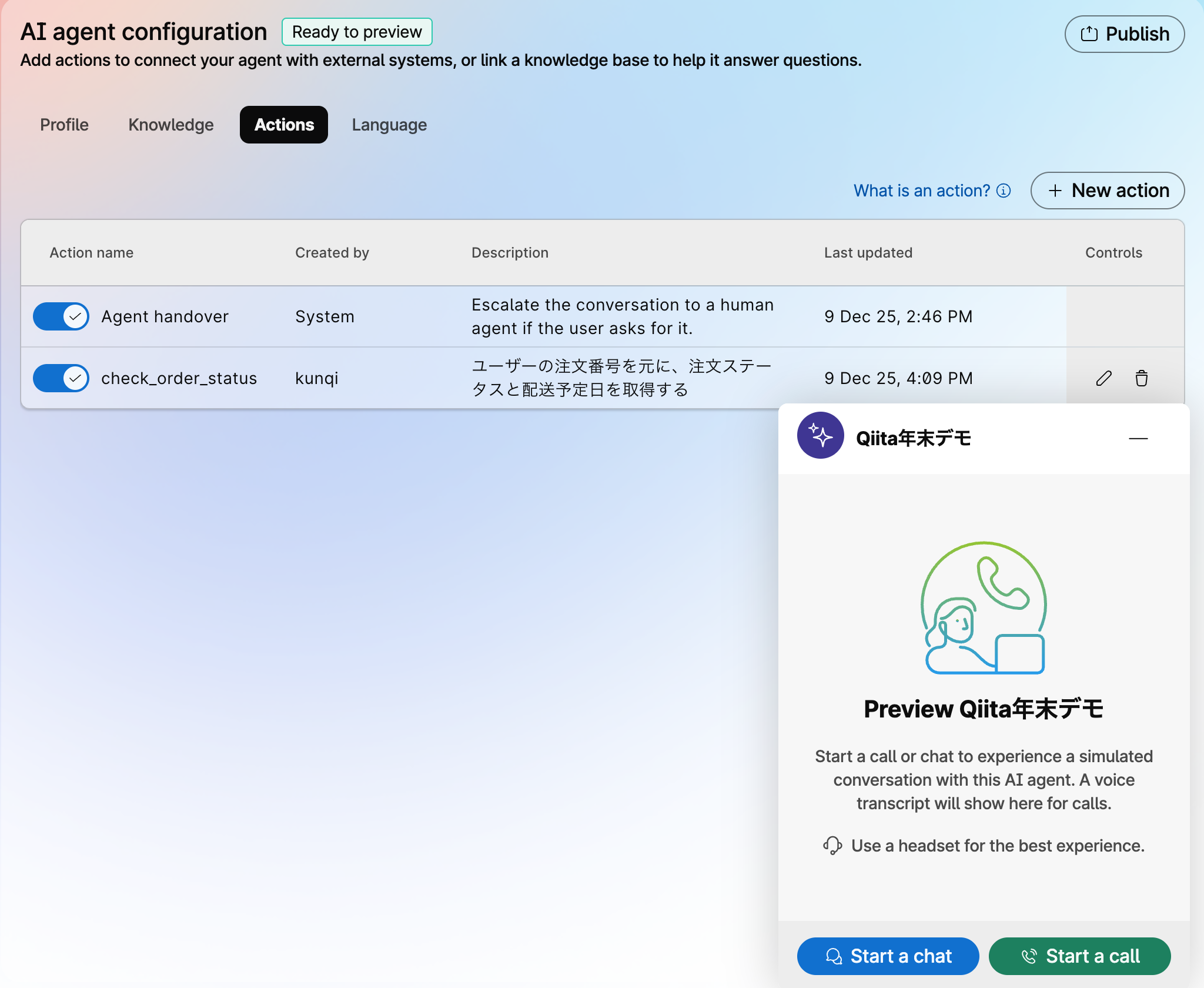
これだけで、AI Agent と会話できるチャット画面が立ち上がります。
「プロンプト修正 → 即テスト」の高速ループができるので、とんでもなく作りやすい。
🎯 テストで確認すべきポイントはこの 4 つ
1. Instructions の意図通りに会話しているか
- ちゃんと挨拶してる?
- 役割やトーンは合ってる?
- Step-by-step のタスク順番は守られてる?
- 必要な情報をちゃんと聞いてくる?
ここがズレてる場合は Instructions を微調整します。
2. ナレッジベースを正しく参照しているか
プレビュー画面には便利な項目があり、
AI がどのナレッジを参照したかが見えます。
チェックポイント:
- ナレッジの回答が自然に文に組み込まれているか
- 不明な情報を勝手に作っていないか
- 間違った文書を参照していないか
必要であればナレッジを追加・修正しましょう。
3. アクションが“正しいタイミング”で選択されるか
プレビューでは、AI が「どのアクションを使おうとしたか」が可視化されます。
見るべき点:
- アクションを呼ぶべき会話で、ちゃんとそのアクションを選んでいるか
- 必須パラメータを聞き出しているか
- パラメータの誤認識はないか
- 明らかに違うアクションを選んでいないか
もし誤ったアクションを選ぶなら、
Instructions の Task の書き方が不足しているサインです。
4. Webex Connect 側のフローと正しく連携しているか
(実際の Connect フローに接続された場合)
- Connect フローが受け取るべきパラメータが正しく渡っているか
- フロー実行後に返される結果が AI に自然文で変換されているか
- アクション結果をもとに指示通りの説明ができているか
Connect でログを確認しながらテストすると
“AI ↔ Connect” の連携が完璧に見えます。
🔍 よくある失敗パターンと対処
❌ 必須パラメータを聞き忘れる
→ Instructions の Task セクションに
「●●が必須なので、必ず質問して確認すること」
と追記する。
❌ アクション選択を間違える
→ アクション名が抽象的すぎる可能性大。
→ もしくは Instructions に “どの条件でどのアクションを使うか” が曖昧。
❌ ナレッジ参照が不十分
→ ナレッジファイルを見直す。
→ ページ構造が悪いと回答精度が落ちるので、情報整理も有効。
❌ Connect のフローに正しく渡していない
→ アクション定義内でマッピングを確認
→ Connect でログを見ると原因がすぐわかる
🏁 まとめ:プレビューは AI Agent 開発の “心臓部”
AI Agent は LLM × ナレッジ × Instructions × アクション の組み合わせで動きます。
プレビューテストでは そのすべてが正しく連動しているか をまとめて確認できます。
ここでしっかりチューニングした AI Agent は、
そのまま本番でも安定して動きます。
まとめ:AI × Webex Connect で“本当に動く”コンタクトセンターはもう作れる
ここまで、Webex AI Agent を使って
ナレッジ → Instructions → アクション → テスト → Connect 連携
という流れで実際に AI エージェントを作ってみました。
ふり返ってみると、いちばん大きいポイントはこれです:
「AI が勝手に賢くなる」のではなく、
「AI に賢く動いてもらうための設計がすべて揃っている」プラットフォームだということ。
Webex AI Agent が提供するもの
- Cisco 独自チューニングの高速 LLM
- ガードレール、安全設計
- 音声対応(ASR/TTS)、相槌モデル、TURN 予測モデル
- ナレッジベース(回答の根拠)
- Instructions(AI の行動仕様書)
- Actions(Connect 連携を含む“実行インターフェイス”)
会話 AI に必要な構成要素が最初から揃っているので、
「調整すればすぐ現場で使える」レベルまで作り込めます。
LLM が“考え”、Connect が“動く”
今回の記事の中で一番重要だったポイントはこの構造です:
AI Agent(理解・判断)
↓
Action(実行指示のフォーマット)
↓
Webex Connect(実際の処理)
↓
AI Agent(結果の説明)
この 思考と実行の分業 が圧倒的な強みで、
コールセンター業務にフィットする理由そのものです。
そして実際に作ってわかったこと
- ノーコードでここまで作れるのは普通にすごい
- AI Agentに組み込まれている 暫定応答モデルとTURNモデルのお陰で自然な会話が成り立つ
- Instructions(プロンプト)が思った以上に AI の動きを決める
- ナレッジの整理が AI の賢さに直結する
- アクションを作って Connect に渡すと一気に“業務が動く”
- プレビューがとにかく優秀で、開発のスピードが上がる
- 「AI が会話 → 処理 → 結果を返す」が数時間で組めてしまう
これ、もう PoC じゃなくて普通にプロダクションで使えるレベルです。
🚀 最終結論:
Webex AI Agent + Webex Connect は、
“ただ話す AI” ではなく
“実際に業務を回せる AI エージェント” を作るための完成された仕組み
です。
コンタクトセンターの自動化を考えているなら、
この組み合わせは間違いなく最速のスタートラインになります。
🔧 次やるなら…
- Connect で複雑な業務フローを作ってみる
- Instructions を企業ごとに最適化する
- ナレッジの精度向上で回答品質をさらに上げる
- Voice Channel(音声)での本格運用テスト
- スキルルーティングとの組み合わせで高度なエスカレーション設計
など、まだまだ広げられる余地があります。
というわけで、これは「LLM のデモ」ではなく、
“今すぐ業務に組み込める AI システム” です。
興味があれば、ぜひあなたの環境でも AI Agent を育ててみてください。
作るほどに賢くなり、Connect と組み合わせるほどに“動く AI”になります。