

この記事は
毎朝バラバラに見ていた情報(技術ニュースやお得情報など)を、Slackの決まったチャンネルに自動でまとめて投げてくれるbotを、Claude Codeだけで組みました。コードらしいコードはほとんど書いていません。
対象はエンジニアだけではなくて、事務作業をする非エンジニアを対象としています
はじめに
30秒で読む結論です。
- やったこと: 「毎朝9時に、トピックごとにWeb検索でリサーチ → Slackの各チャンネルへ自動投稿」する仕組みを、Claude Codeの Skillとスケジュール機能 だけで構築した
- Slackへの投稿方式は3つ(Bot Token / App-Level Token / Incoming Webhook)あるが、「決まったchに送るだけ」なら Incoming Webhook が一番ラク
- スコープで詰まったら、
x-oauth-scopesヘッダで「今そのトークンが実際に持っている権限」を見るのが近道 - Slackのmrkdwnは、閉じる
*の直後に全角の「(」が来ると太字が壊れる。半角スペース1つで直る
この記事の対象読者はこんな人です。
- Claude Codeを使っていて、定例の作業を自動化したい人
- Slack botを作りたいが、Bot TokenやらWebhookやら、どれを使えばいいか迷っている人
- 「スコープを追加したのに権限が効かない」で時間を溶かしたことがある人
きっかけは単純で、朝に色々なサイトを巡回するのが面倒だったから。だったらClaude Codeに毎朝代わりに見てもらって、結果だけSlackに流せばいいじゃないか、と思ったんです。
作ったもの ── 毎朝Slackに自動投稿するbot
全体の流れはこうです。Qiitaはmermaidをそのまま描画してくれるので、まず構造だけ貼ります。
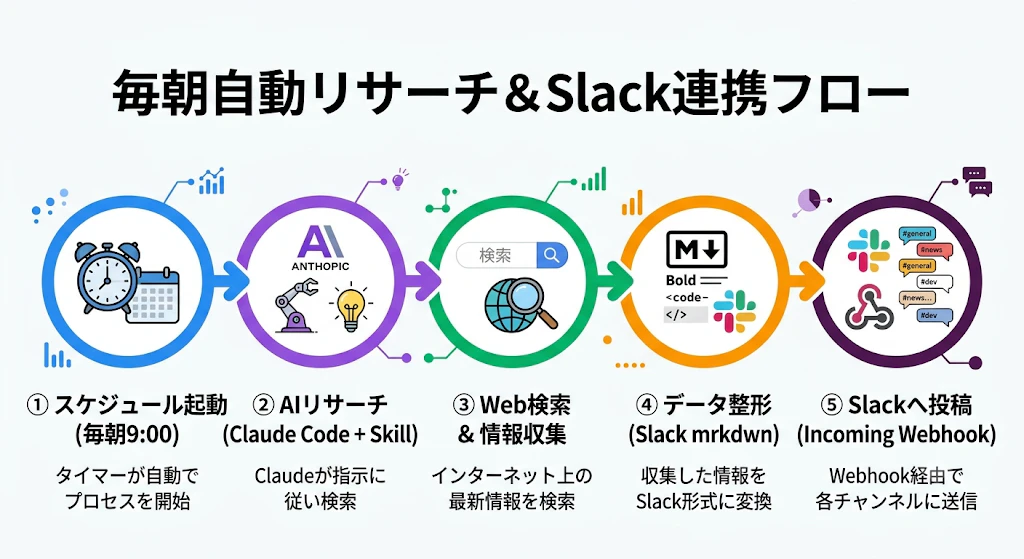
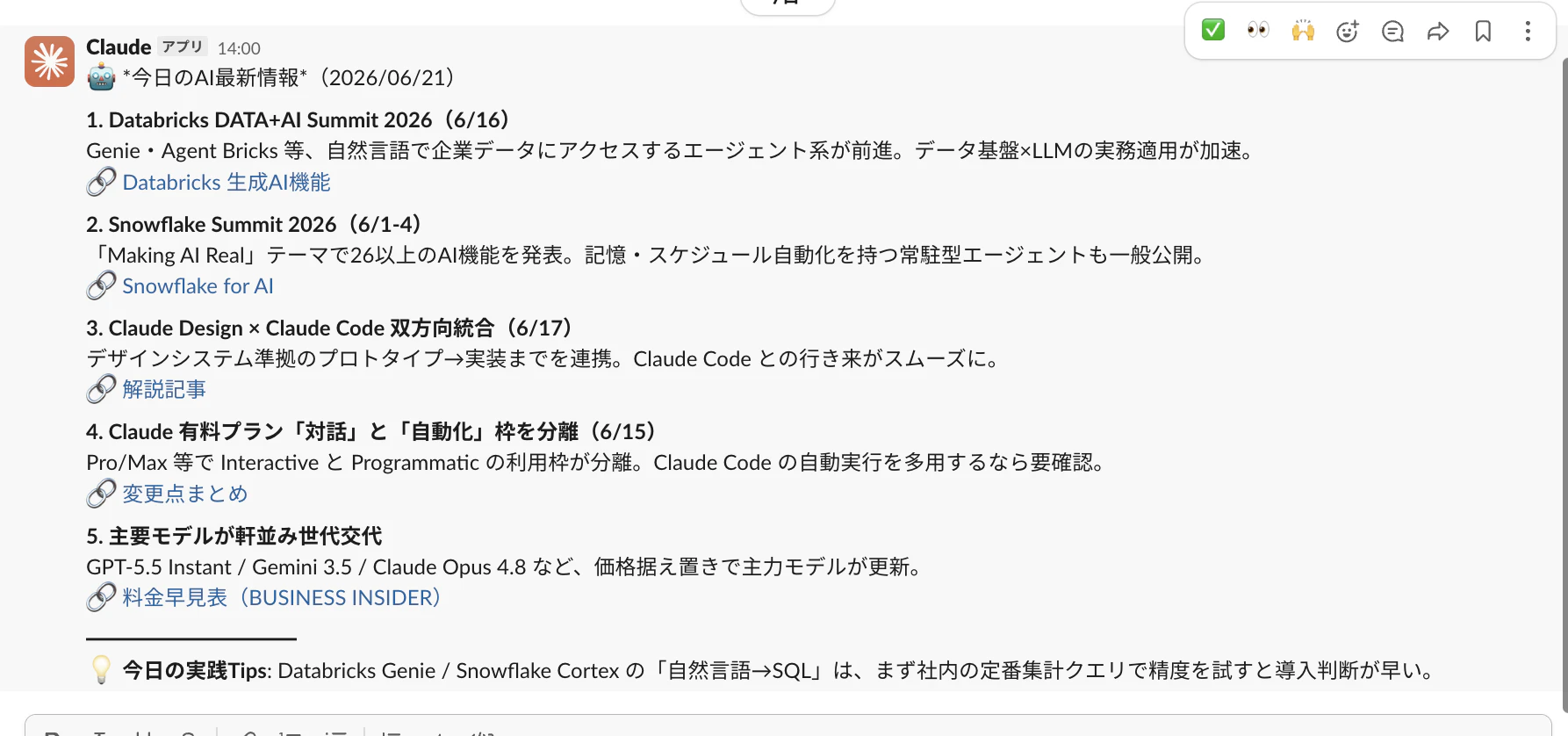
肝は、トピックごとの「リサーチして整形して投稿する」ロジックを、後述のSkillとして部品化していること。スケジュール機能はそれを毎朝呼び出すだけ、というシンプルな構造になっています。
Slackへ投稿する3つの方式と、選び方
最初に地味だけど大事な分岐がありました。Slackにメッセージを送る方法は、ざっくり3つあります。私はこれを知らずにBot Tokenから入って、見事に遠回りしました。
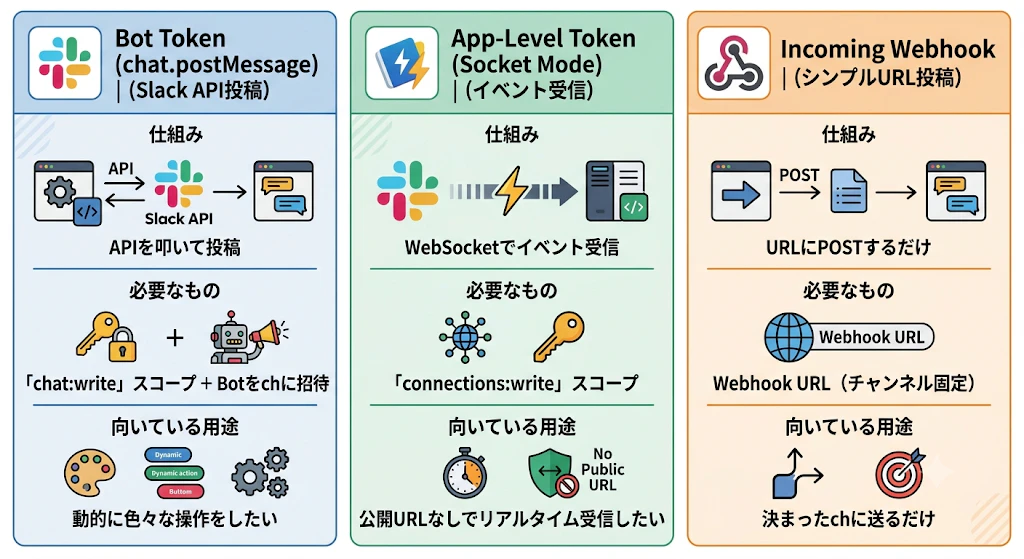
今回やりたいのは「決まったチャンネルに毎朝送るだけ」。受信もリアルタイム性もいりません。冷静に考えれば Incoming Webhook 一択でした。なのに私は最初それに気づかず、いちばん高機能な Bot Token + chat.postMessage で実装し始めてしまったんです。
ハマり① chat:writeが何度Reinstallしても効かない
Bot Tokenで投稿しようとしたら、こう怒られました1。
error: missing_scope (needed: chat:write:bot)
スコープが足りない。じゃあ、と管理画面で chat:write を追加して、アプリを再インストール。もう一度実行。……またmissing_scope。追加して、再インストールして、また同じエラー。3回くらい繰り返して、さすがにおかしいと思いました。あなたも「設定したはずなのに効かない」で消耗したこと、ありませんか?
ここで効いたのが、APIレスポンスのヘッダを見ることでした。Slackは x-oauth-scopes というヘッダに「今このトークンが実際に持っているスコープ」を返してくれます。
from slack_sdk import WebClient

resp = WebClient(token="xoxb-***").auth_test()
print(resp.headers.get("x-oauth-scopes"))
# => incoming-webhook   ← 追加したはずの chat:write が入っていない
出てきたのは incoming-webhook だけ。追加したはずの chat:write が、トークンに一切反映されていませんでした。原因は単純で、スコープ追加後の「再インストール」を押し切れておらず、トークンが古いままだったんです(恥ずかしい話ですが)。
ちなみに、いまのSlackで chat:write:bot は管理画面の一覧に存在しないスコープです。エラーは旧名の chat:write:bot を要求してくるのに、実際に追加するのは chat:write で正解、という一見ねじれた流れになっています。これはSlack側が「新しいアプリでは chat:write が chat:write:user と chat:write:bot の両方を兼ねる」仕様にしているためです。
で、ここで立ち止まって考え直しました。そもそも今回の用途、Bot Tokenいらないのでは? 表のとおり「決まったchに送るだけ」なら Incoming Webhook で十分。しかもこのアプリが唯一きちんと持っていた権限が、よりによって incoming-webhook でした。Webhookに切り替えたら、一発で投稿できました。投稿側のコードはこれだけです。
from slack_sdk.webhook import WebhookClient

WebhookClient("https://hooks.slack.com/services/***").send(text="*テスト* 投稿")
スコープ系で詰まったら、設定画面とにらめっこする前に x-oauth-scopes ヘッダで実態を確認するのが速いです。管理画面の表示と、トークンが実際に持っている権限は、ズレていることがあります。
Claude Codeのスキルで、投稿ロジックを部品化する
投稿の目処が立ったので、次は「リサーチして整形して投稿する」処理を Claude Code の Skill にしました。SKILL.md というMarkdownを置くだけで部品になります。ふだんはdescriptionを見てClaudeが自動で呼ぶ(自動起動)のが主ですが、/コマンド で明示的に呼ぶこともできて、今回はスケジュールから確実に叩きたいので明示呼び出し前提にしました。中身はざっくりこんな構造です。
---
name: my-digest
description: 〇〇をリサーチしてSlackに投稿する
allowed-tools: WebSearch, WebFetch, Bash(...), Write
---

1. Web検索で最新情報をリサーチする
2. Slack mrkdwn に整形する
3. Incoming Webhook で投稿する
ここで一つ知っておくと混乱しないのが、Skillは置き場所で性格が変わる点です。
| 種類 | 置き場所 | 性質 |
|---|---|---|
| プロジェクトスキル | リポジトリ内の .claude/skills/
|
gitで共有でき、そのリポジトリ専用 |
| グローバル/プラグインスキル | ホーム配下(~/.claude/skills/)や拡張側 |
全プロジェクトで使える |
今回の投稿スキルはそのリポジトリ固有の機能なので、.claude/skills/ に置きました。リポジトリをクローンすればスキルも付いてくる、という状態です。
設計でひとつ工夫したのが、対象リストをSKILL.mdに内蔵して1件ずつ巡回するパターンです。チェックしたい対象(サイトやサービス)を最初にリスト化しておき、スキルはそれを上から順に確認して、ヒットしたものだけ投稿する。対象を足したいときはSKILL.mdのリスト部分を編集するだけ。検索の網羅性が安定するうえ、何をチェックしたかも明確になります。
スケジュール機能で毎朝動かす
部品ができたら、あとは毎朝呼ぶだけ。Claude Codeにはスケジュール機能があって、cron式で定期実行できます。地味な注意点として、時刻はローカルタイムで評価されます(UTCではない)。
0 9 * * * → 毎日 9:00(ローカル時刻)に実行
ここでも落とし穴が2つありました。
1つ目は、私が使ったスケジュールが「アプリが起動している間」に動くこと。サーバー常駐のcronとは違うので、その時刻にアプリが閉じていると、次に開いたときに実行されます。きっかり毎朝必ず動かしたいなら、OS側のcronやクラウド実行に寄せる手があります。
Claude Codeのスケジュールには実はいくつかのモードがあって、上の「アプリ起動中のみ」は、そのセッションに紐づく軽量なモードの挙動です。マシンがオフでも確実に動かしたいなら、Claude Code自身のクラウド実行(Anthropic側のインフラで動き、PCの再起動をまたいでも生き残るモード)を使う手もあります。私は手元のモードで回しているので、この記事の挙動はそちら基準で書いています。
2つ目は、初回が権限の承認でいったん止まること。無人実行では WebSearch や外部コマンドの許可プロンプトに答える人がいないので、最初の自動実行が空振りしました。これは一度だけ手動実行して許可を承認しておくと、その承認が保存されて以降は無人で回ります。
「だったら設定ファイルに許可ルールを足せば無人化できるのでは」と私(正確にはClaude本人)がやろうとしたら、"エージェントが自分の権限を勝手に広げる操作"としてガードされ、止められました。安全側の良い挙動だと思います。権限の拡張は人間が明示的にやる、という線引きですね。
ハマり② Slackのmrkdwnで太字が崩れる(全角カッコの罠)
最後にもう一つ。投稿された見出しを見たら、太字になるはずのところでアスタリスクがそのまま表示されていました。
崩れる:  *今日のまとめ*(2026/06/21)    ← * が文字として見えてしまう
直る  :  *今日のまとめ* (2026/06/21)   ← 閉じ * のあとに半角スペースを1つ
Slackのmrkdwnの太字 *〇〇* は、閉じる * の直後が全角の「(」だと、太字の区切りとして認識してくれませんでした2。半角スペースか行末ならOK。番号付きの見出し(*1. …* のように行末が *)は問題なかったのに、日付を全角カッコで添えた見出しだけ崩れていた、というオチでした。
直し方は、閉じ * のあとに半角スペースを1つ入れるだけ。地味ですが、知らないと「なんで太字にならないんだ」と無限に悩みます。
そもそもSlackのmrkdwnは、一般的なMarkdownとは別物です。太字は ** ではなく *、リンクは [表示名](url) ではなく <url|表示名>。ここも最初に必ず一度は引っかかります。
セキュリティ:トークンとWebhook URLの扱い
Bot TokenもWebhook URLも、漏れたら誰でもそのチャンネルに投稿できてしまう秘密情報です。当たり前ですが、
-
.envに入れて.gitignoreする(リポジトリにコミットしない) - スクショを記事に載せるときは、URL・トークン・チャンネルIDをマスクする
このあたりは事故ってからでは遅いので、最初から徹底するのが吉です。私はセットアップ中にWebhook URLを一度うっかり画面に出してしまったので、本番用は作り直しました。一度でも露出したら再発行するのが無難です。
まとめ
- 「決まったチャンネルに送るだけ」なら、Bot Tokenより Incoming Webhook が圧倒的にラク
- スコープで詰まったら
x-oauth-scopesヘッダで実態を見る - 投稿ロジックはSkillに部品化し、毎朝はスケジュール機能で呼ぶ。ただし「初回の権限承認」と、使うモードによる挙動差(アプリ起動中のみか、クラウドで永続か)に注意
- Slackのmrkdwnは一般的なMarkdownと別物。とくに全角カッコの直前の太字に注意
コードをほとんど書かずに、自分専用の定例botが組めたのは素直に楽しかったです。次は完全無人で回すために、クラウド実行(Claude Code自身のクラウドモードや、OS側のcron)に寄せてみるつもりです。あなたなら、毎朝Slackに何を流したいですか? もし作ったら、つまずいた所も含めてコメントで教えてください。
参考リンク
-
表記は読みやすく整えています。実際のSlack APIレスポンスはJSON(
{"ok": false, "error": "missing_scope", "needed": "chat:write:bot", ...})で返り、slack_sdkはそれを例外として投げます。 ↩ -
これは公式ドキュメントに明記された仕様というより、私の手元で確認したパーサのクセです。Slackのmrkdwnは閉じ
*の直後が「語の境界」(空白や行末など)であることに敏感で、全角の「(」はその境界として扱われないようでした。パーサの挙動はクライアントやバージョンで変わりうるので、崩れたら半角スペースを挟む、と覚えておくのが安全です。 ↩