
1. はじめに
先生:ブログなどで、アイコンと吹き出しを使った会話形式の装飾を見かけたことはありますか?
Sさん:あります!会話形式で書かれていると読みやすくて内容が頭に入りやすいですよね。自分でも作ってみたいのですが、Qiitaの標準Markdownでどう書けばいいのか分からなくて。
先生:Qiitaの標準Markdownではセキュリティ上の理由からHTMLやCSSを直接記述して吹き出しを作ることはできません。
Sさん:そうなんですね。では吹き出しを表示するのは諦めるしかないのでしょうか?
先生:いいえ。Vercelを使って吹き出しのSVG画像を動的に生成するAPIを用意すれば、画像埋め込みの形で吹き出しを表示できます。
この記事で実装できること・できないこと
・実装できること
QiitaのMarkdown上に、自作の「アバター+吹き出し」画像を動的に生成して埋め込むことができます。
ダークモード表示やレスポンシブな文字幅の自動調整にも対応します。
・実装できないこと
Qiitaの投稿画面で直接CSSやJavaScriptを記述し、ページ全体のレイアウトや装飾を変更することはできません。
結果の提示


用意するもの
・Qiitaのアカウント
・GitHubのアカウント
・Vercelのアカウント
・アイコンに表示したい画像(PNG, JPEG, SVGなど)
2. Qiita・GitHub・Vercelの関係と役割
Sさん:実装に入る前に、QiitaとGitHubとVercelがどのように連携するのか知りたいです。
先生:全体の関係図とそれぞれの役割を見てみましょう。
システム関係図
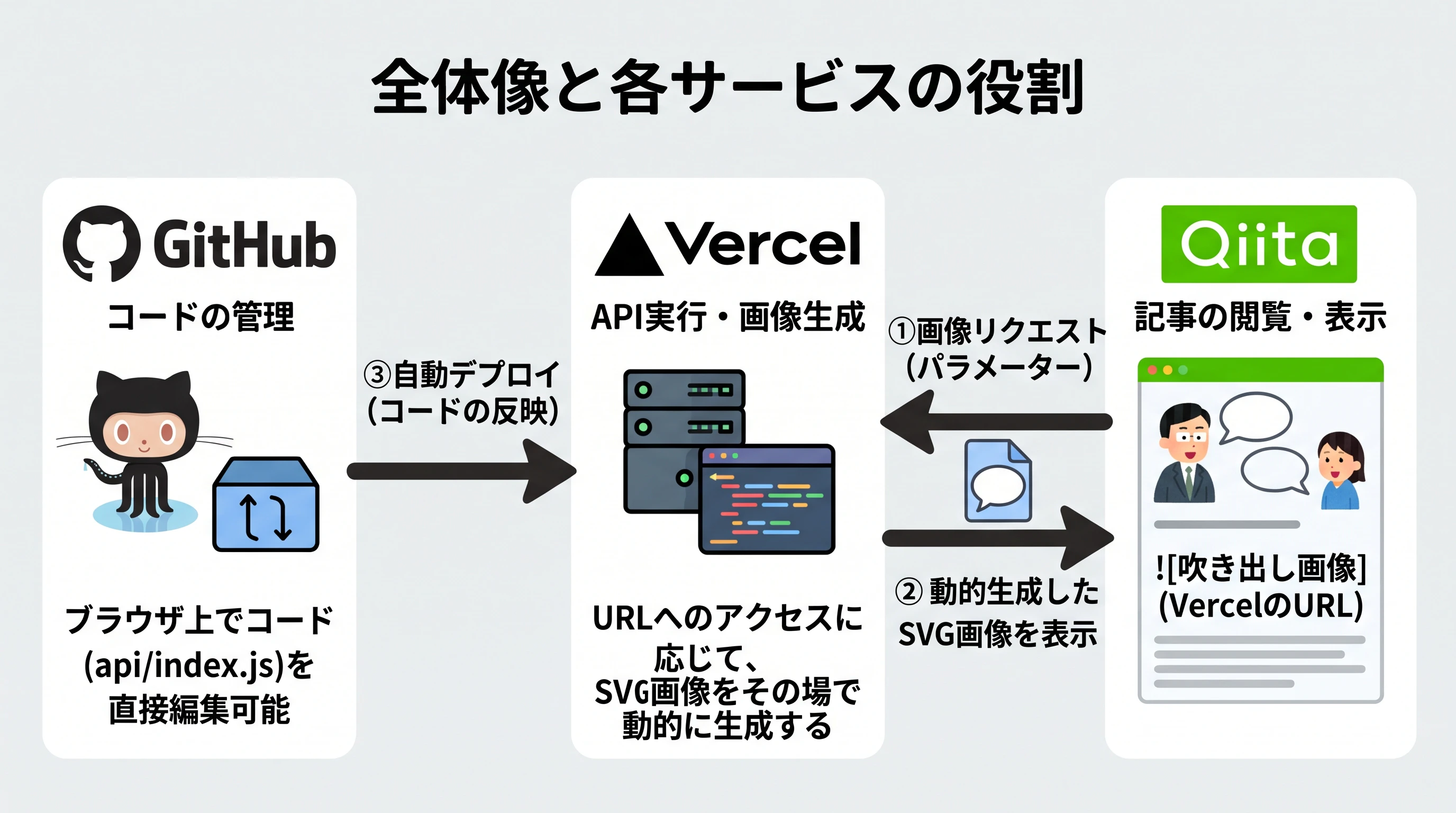
3. GitHubでリポジトリを生成する手順とフォルダの作成
Sさん:まずはコードを管理する場所を作成するのですね。
先生:はい。GitHubで新しいリポジトリを作成しましょう。
- GitHubにログインし、新規リポジトリ(New repository)を作成します。
- リポジトリ名は qiita-balloon-api に設定し、Publicで作成します。
先生:Gitコマンドを使わなくても、GitHubのブラウザ画面上だけでコードの修正やファイル作成が完結できます。
Sさん:ローカル環境にクローンしなくてもブラウザで直接編集できるのは手軽ですね!
フォルダ構成
プロジェクト全体を以下の構造で作成していきます。
└ api/
   └ balloon.js
└ public/
   └ cat.png
   └ robot.png
   └ teacher.jpg
└ package.json
注意点:
リポジトリを公開(Public)にする際、個人情報や公開したくないデータを含めないように注意してください。アイコン画像やコード内に個人が特定できる情報が含まれていないか確認しておきましょう。
4. GitHubにコードを格納する
Sさん:具体的にどのようなコードを配置すればいいですか?
先生:ルート直下に package.json を作成し、api フォルダ内に balloon.js を作成します。
package.json の作成
ブラウザ上の「Add file」→「Create new file」から package.json を作成します。
{
  "name": "qiita-balloon-api",
  "version": "1.0.0",
  "private": true
}
api/balloon.js の作成
「Create new file」でファイル名に「api/balloon.js」と入力すると、自動的に api フォルダが作成されます。以下のコードを記述して保存(Commit changes)します。
import fs from 'fs';
import path from 'path';
// キャラクター名と画像ファイル名の対応マッピング
const CHARA_MAP = {
cat: 'cat.png',
robot: 'robot.png',
teacher: 'teacher.jpg',
};
const DEFAULT_CHARA_KEY = 'cat';
export default async function handler(req, res) {
try {
const protocol = req.headers['x-forwarded-proto'] || 'https';
const host = req.headers['x-forwarded-host'] || req.headers['host'] || 'localhost';
const requestUrl = new URL(req.url, `${protocol}://${host}`);
const searchParams = requestUrl.searchParams;
const text = searchParams.get('text') || 'こんにちは!';
const chara = searchParams.get('chara') || DEFAULT_CHARA_KEY;
const name = searchParams.get('name') || '';
const align = (searchParams.get('align') || searchParams.get('dir') || 'left').toLowerCase();
const isRight = align === 'right';
const customFrameBg = searchParams.get('frame_bg');
// 1. ローカル画像読込(JPEG / PNG / SVG 対応)
const imageName = CHARA_MAP[chara] || CHARA_MAP[DEFAULT_CHARA_KEY];
let base64Icon = '';
try {
const filePath = path.join(process.cwd(), 'public', imageName);
if (fs.existsSync(filePath)) {
const fileBuffer = fs.readFileSync(filePath);
const ext = path.extname(imageName).toLowerCase();
const mimeType = (ext === '.jpg' || ext === '.jpeg') ? 'image/jpeg'
: (ext === '.svg') ? 'image/svg+xml'
: 'image/png';
base64Icon = `data:${mimeType};base64,${fileBuffer.toString('base64')}`;
}
} catch (e) {
console.error('Local image read error:', e);
}
// 2. 改行処理と「文字長に応じた吹き出し幅」の動的計算
const lines = text.split(/<br\s*\/?>|\n|\|/gi);
const getLineWidth = (str) => {
let len = 0;
for (let i = 0; i < str.length; i++) {
len += str.charCodeAt(i) > 255 ? 1 : 0.55;
}
return len;
};
const maxLineLen = Math.max(...lines.map(getLineWidth));
const textWidth = Math.ceil(maxLineLen * 14.5);
const balloonWidth = Math.min(500, Math.max(120, textWidth + 36));
// 高さ計算
const lineHeight = 22;
const paddingY = 16;
const minHeight = name ? 95 : 80;
const calculatedHeight = Math.max(minHeight, lines.length * lineHeight + paddingY * 2);
// テキスト上下中央揃え
const balloonCenterY = 6 + (calculatedHeight - 12) / 2;
const totalTextHeight = (lines.length - 1) * lineHeight;
const startY = balloonCenterY - (totalTextHeight / 2) + 5;
// 3. Qiita本文枠 100% 拡大対応(viewBoxWidth = 700px)
const viewBoxWidth = 700;
const offsetSide = 16;
const iconCenterX = isRight ? (viewBoxWidth - 40 - offsetSide) : (40 + offsetSide);
const iconX = iconCenterX - 30;
const iconY = 10;
const clipId = `avatar-clip-${isRight ? 'r' : 'l'}`;
const balloonX = isRight ? (iconCenterX - 48 - balloonWidth) : (iconCenterX + 48);
const textX = balloonX + 18;
const trianglePoints = isRight
? `${iconCenterX - 38},40 ${iconCenterX - 48},32 ${iconCenterX - 48},48`
: `${iconCenterX + 38},40 ${iconCenterX + 48},32 ${iconCenterX + 48},48`;
const textSvgLines = lines
.map((line, index) => {
const y = startY + index * lineHeight;
return `<tspan x="${textX}" y="${y}">${escapeHtml(line)}</tspan>`;
})
.join('');
// 4. SVG生成(width="100%" でQiita記事幅いっぱいに拡大)
const svg = `<svg xmlns="[http://www.w3.org/2000/svg](http://www.w3.org/2000/svg)" width="100%" height="${calculatedHeight}" viewBox="0 0 ${viewBoxWidth} ${calculatedHeight}" style="pointer-events: none; user-select: none; display: block;">
<style>
/* ライトモード */
.frame-bg {
fill: ${customFrameBg ? '#' + customFrameBg : '#ffffff'};
stroke: ${customFrameBg ? '#' + customFrameBg : '#ffffff'};
stroke-width: 2px;
}
.balloon-bg { fill: #f0f4f8; }
.balloon-text {
font-family: -apple-system, BlinkMacSystemFont, "Segoe UI", Roboto, "Helvetica Neue", Arial, sans-serif;
font-size: 14px;
fill: #333333;
}
.name-text {
font-family: -apple-system, BlinkMacSystemFont, "Segoe UI", Roboto, sans-serif;
font-size: 11px;
font-weight: bold;
fill: #666666;
text-anchor: middle;
}
.avatar-border { fill: #e5e5e5; }
/* ダークモード(Qiita公式背景色 #2f3232 に同化) */
@media (prefers-color-scheme: dark) {
.frame-bg {
fill: ${customFrameBg ? '#' + customFrameBg : '#2f3232'};
stroke: ${customFrameBg ? '#' + customFrameBg : '#2f3232'};
stroke-width: 2px;
}
.balloon-bg { fill: #3d4242; }
.balloon-text { fill: #e8e8e8; }
.name-text { fill: #aaaaaa; }
.avatar-border { fill: #4f5454; }
}
</style>
<!-- 全体背景 -->
<rect x="0" y="0" width="100%" height="100%" class="frame-bg" />
<defs>
<clipPath id="${clipId}">
<circle cx="${iconCenterX}" cy="40" r="30" />
</clipPath>
</defs>
<!-- アイコン枠 -->
<circle cx="${iconCenterX}" cy="40" r="31" class="avatar-border" stroke="none" />
${
base64Icon
? `<image href="${base64Icon}" x="${iconX}" y="${iconY}" width="60" height="60" clip-path="url(#${clipId})" preserveAspectRatio="xMidYMid slice" />`
: `<circle cx="${iconCenterX}" cy="40" r="30" fill="#999" />`
}
<!-- アイコン下テキスト -->
${
name
? `<text x="${iconCenterX}" y="82" class="name-text">${escapeHtml(name)}</text>`
: ''
}
<!-- 吹き出しの三角 -->
<polygon points="${trianglePoints}" class="balloon-bg" stroke="none" />
<!-- 吹き出し本体 -->
<rect x="${balloonX}" y="6" rx="12" ry="12" width="${balloonWidth}" height="${calculatedHeight - 12}" class="balloon-bg" stroke="none" />
<!-- セリフテキスト(上下中央) -->
<text class="balloon-text">
${textSvgLines}
</text>
</svg>`;
res.setHeader('Content-Type', 'image/svg+xml');
res.setHeader('Cache-Control', 'public, max-age=31536000, immutable');
res.status(200).send(svg);
} catch (err) {
console.error('API Error:', err);
res.status(500).send('Internal Server Error: ' + err.message);
}
}
function escapeHtml(str) {
return str
.replace(/&/g, '&')
.replace(/</g, '<')
.replace(/>/g, '>')
.replace(/"/g, '"')
.replace(/'/g, ''');
}
5. GitHubにアイコン画像を格納する
Sさん:アイコン画像はどこに配置すればよいですか?
先生:public フォルダを作成し、その中に画像を配置します。
- GitHub画面で「Add file」→「Upload files」を選択します。
- 表示させたい画像(cat.png, robot.png, teacher.jpg など)をアップロードします。
- ファイル名が balloon.js 内の CHARA_MAP で指定した名前と一致していることを確認します。
6. Vercelをセットアップする
Sさん:ファイルの配置が終わったら、いよいよ公開ですね!
先生:VercelとGitHubを連携させるだけで、自動的にデプロイされます。
- Vercelにログインし、「Add New...」から「Project」を選択します。
- GitHubリポジトリ一覧から「qiita-balloon-api」を選び「Import」を押します。
- デプロイ設定画面で「Deploy」をクリックすると、数十秒で本番用のURLが発行されます。
発行されるドメイン例:
https://qiita-balloon-api.vercel.app
7. Qiitaに吹き出しのコードを書く
先生:作成したAPIを使って、QiitaのMarkdownに書き込んでみましょう。


Sさん:パラメータを変更するだけで、キャラクター画像や左右の配置、名前まで動的に変わって表示されました!
8. まとめと質問
Sさん:Qiitaの標準機能では難しかった吹き出し表示が、VercelとSVGの組み合わせで綺麗に実現できました。
先生:SVGを自作することで、ダークモード切り替えにも柔軟に対応できるのがメリットですね。
アドバイスのお願い
現在、Qiita上に画像を埋め込んだ際、画像の外枠にデフォルトの枠線(border)が自動で付与されてしまいます。SVG側で背景色と同化させる調整を行っていますが、完全には消しきれていません。Qiita上の画像枠線(border)を綺麗に消す方法や回避テクニックをご存知の方がいらっしゃいましたら、ぜひコメント欄でご教示いただけますと幸いです!