
はじめに
Claude CodeによるAIモデリングが普及しつつありますが、限られた写真をもとに広域をモデリングすると、現実との乖離が大きくなるという課題がありました。本記事では、この課題を解決するため、DJI Osmo 360などの全天球カメラを使い、現実に則した広域AIモデリングを比較的手軽に実現する制作フローを提案します。

全体の流れ
基本的なフローは、以下の記事(以下「3DGSガイド」)で紹介されている、360カメラを用いた3D Gaussian Splatting(3DGS)の制作フローと途中まで同じです。ただし今回は3DGSを使わないため、「COLMAP Cubemapに変換する」の章まで読めば十分です。
しかし、3DGSガイドの手順で得られるsparse point cloud(tie points)だけでは情報が足りず、Claudeが空間を正しく把握できません。そこで本記事では、Metashapeでより高密度な点群(dense point cloud)を生成し、Claudeが現実に則したモデリングを行えるようにします。
事前準備
必要な機材とソフトは、3DGSガイドを参考にあらかじめ準備してください。また、ClaudeとBlenderはMCP(Model Context Protocol)経由で接続します。接続方法はWebやAIで調べ、事前に接続できる状態にしておいてください。
利用データ
今回使用したデータは以下です。分かりやすいように3DGS化したものを添付します。
このデータから作った3DGSそのものの活用も検討しましたが、フローター(浮遊ノイズ)が多く、また大きな視点移動に弱いため、かえってClaudeが空間把握に迷う場面がありました。そのため、今回は3DGSの活用を見送っています。
dense point cloudを生成する
Metashapeで高密度点群を生成するには、[Workflow] → [Build Point Cloud] を選択し、表示されるダイアログで設定を行います。点群の数が膨大になりすぎるのを防ぐため、「Quality」を「Low」に、「Depth filtering」を「Aggressive」に設定してください。また、「Calculate point confidence」というオプションも重要です。これを有効にしておくと、後から「Clean Point Cloud」機能を使用できるようになります。

「Clean Point Cloud」は [Tools] → [Point Cloud] → [Clean Point Cloud] から実行でき、パラメータを調整して信頼度の低い点を削除できます。信頼度の低い点を除くほどClaudeの迷いが減るため、この工程はぜひ行ってください。削除後に点が減りすぎる場合は、点群生成時の「Quality」を上げてください。

結果は以下のようになります。
Cubemapに変換&dense point cloudを抽出する
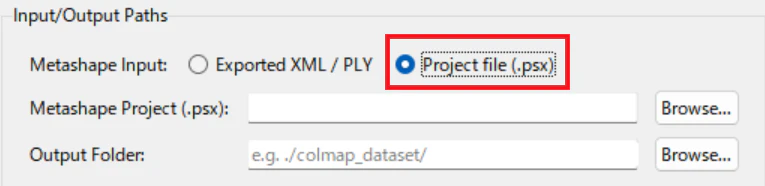
360 MCConverter V1.7.0は、dense point cloudに対応します。Metashapeの.psxファイル内にdense point cloudが含まれている場合、それを抽出します。
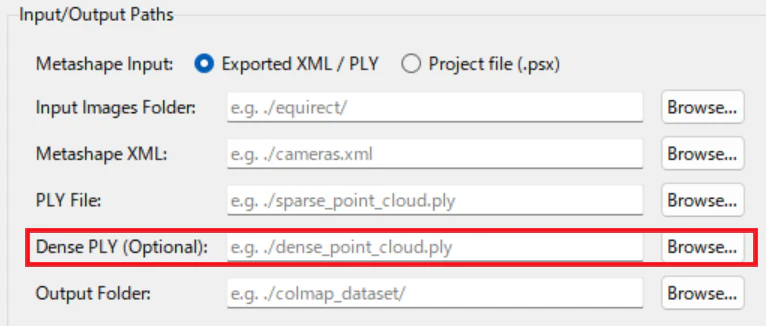
あるいは、Metashapeから.plyファイルとして書き出されたdense point cloudを指定することも可能です。
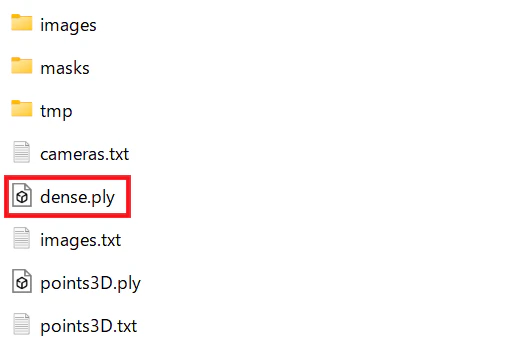
「360 MCConverter」でキューブマップ変換を行うと、以下に示すように、出力フォルダ内に「dense.ply」が生成されます。
Claude Codeに指示をする
今回はClaude Opus 5.5(エフォート:超高)を使ってAIモデリングしました。上記「360 MCConverter」の出力フォルダのパスをClaude Codeに渡します。
プロンプト例:
このフォルダ[outputfolder path]に全天球画像から変換したCubemap画像、それらをカメラアラインメントしたColmap形式のデータが格納されています。高密度点群dense.plyを参照してBlenderでシーン全体を3Dモデリングしてください。植生やテクスチャはプロシージャルにしてください。詳細画像はimagesフォルダにあるcubemap画像を参照ください。スケールは画像や点群から推定してください。この処理で獲得した汎用的な知識はスキルとして保存してください。
約2時間で、以下の品質のものが出力されました。Claudeにdense point cloudを与えることで、現実に近いモデリング結果が得られています。

必要に応じて修正を繰り返す
Blenderで全体を確認しながら、修正点をその都度Claudeに依頼します。今回は修正1回で済みました。
修正プロンプト例:
標識の裏表を確認してください。信号を付けてください。詳細はCubemap画像を入念に参照してください。
完成したモデリング結果は下記です。3DGS動画と比較してご覧ください。
Claudeが試行錯誤して獲得した汎用的な知識は、スキルファイルとして保存しておくと、他のシーン制作にも活用できます。
仕上げ
映画の1シーンのように仕上げるため、以下の依頼をしました。
仕上げプロンプト例:
道路に車、トラックを走らせて、カーチェースシーンを再現したいです。適宜アニメーションを付けてください。カメラワークを付けてレンダリングまでしてください。
アニメーションと完成したレンダリング結果は以下です。
発展
上記のレンダリング結果は、プリビズ(撮影前の映像確認)用途であれば十分かもしれません。より高精細な動画が必要な場合は、ComfyUIでMiniMax H3などの動画生成モデルを使う方法が考えられます。
最後に
広域AIモデリングは発展途上の分野のため、最適解は日々変化していきます。最新の制作フローはXで発信しますので、ぜひフォローしてください。