1
0

Delete article

Deleted articles cannot be recovered.

Draft of this article would be also deleted.

Are you sure you want to delete this article?

ObsidianでMind Mapを作成する方法

Posted at

方法: Mindmapプラグインを使う

1.Preferences を開く

スクリーンショット 2025-11-27 17.39.21.png

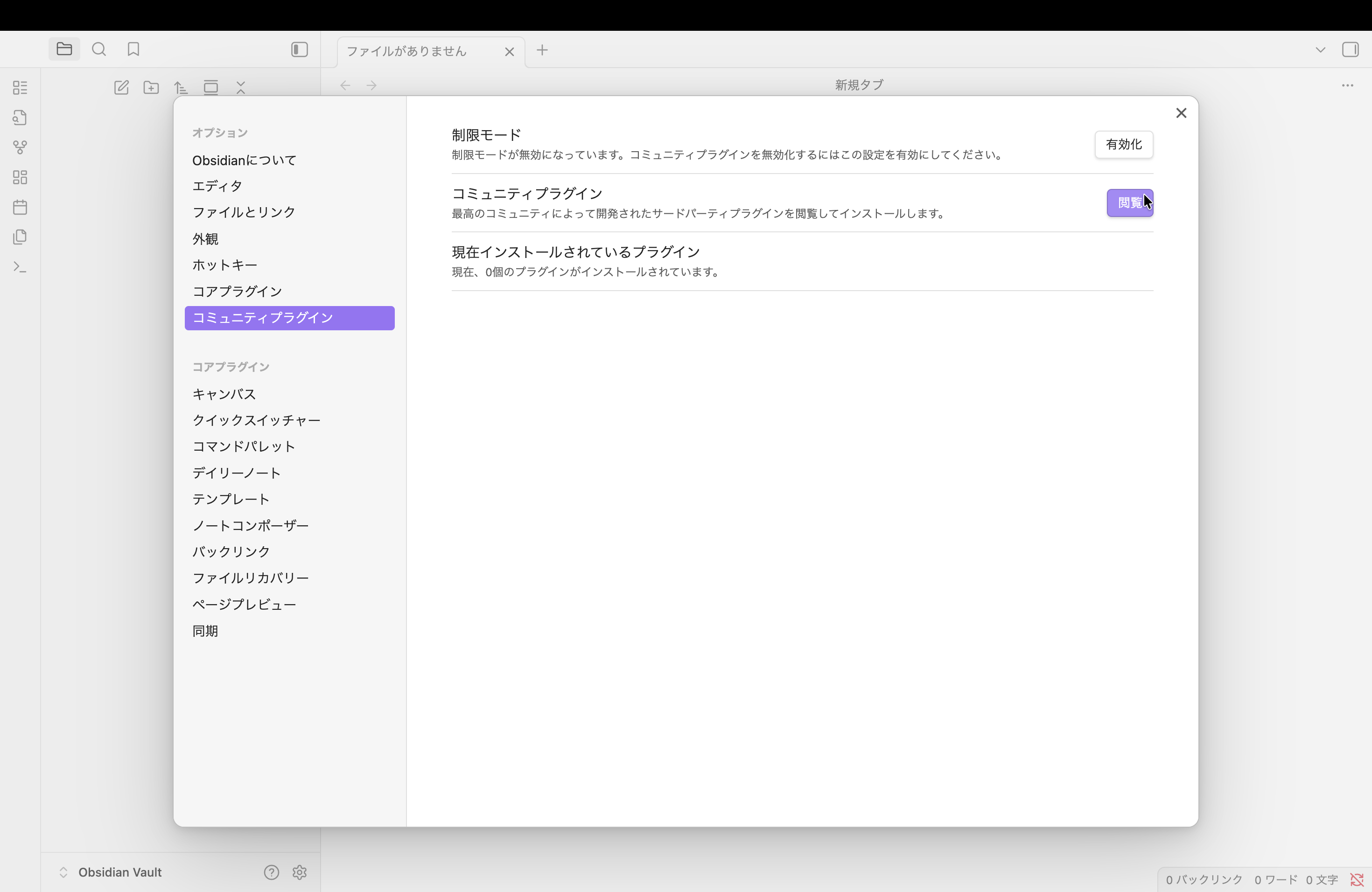
2.コミュニティプラグインから閲覧をクリック

スクリーンショット 2025-11-27 17.40.26.png

3.検索バーで「Mindmap」または「Obsidian Mind Map」を検索 

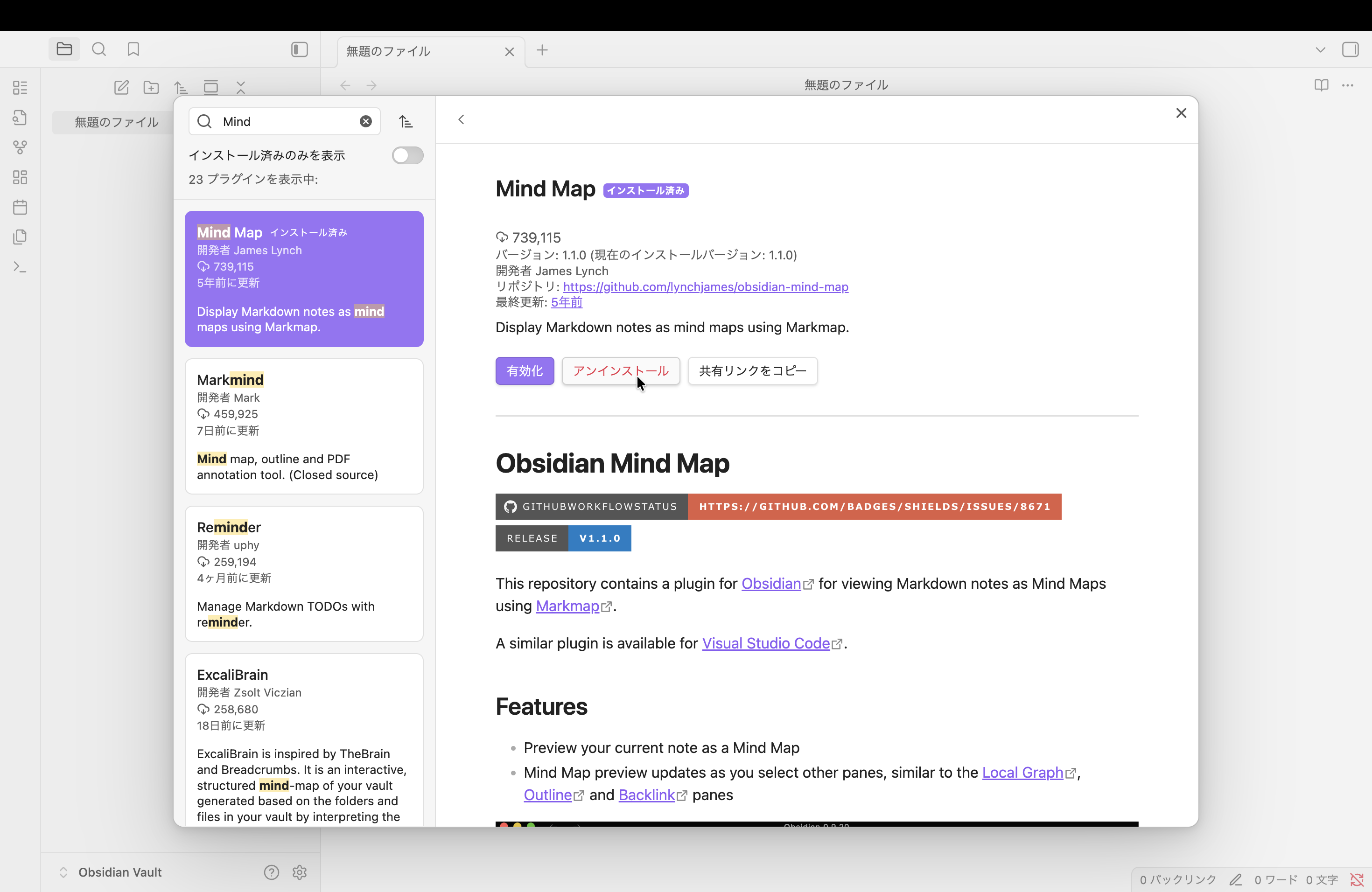
プラグインをインストールしたあと有効化を押す
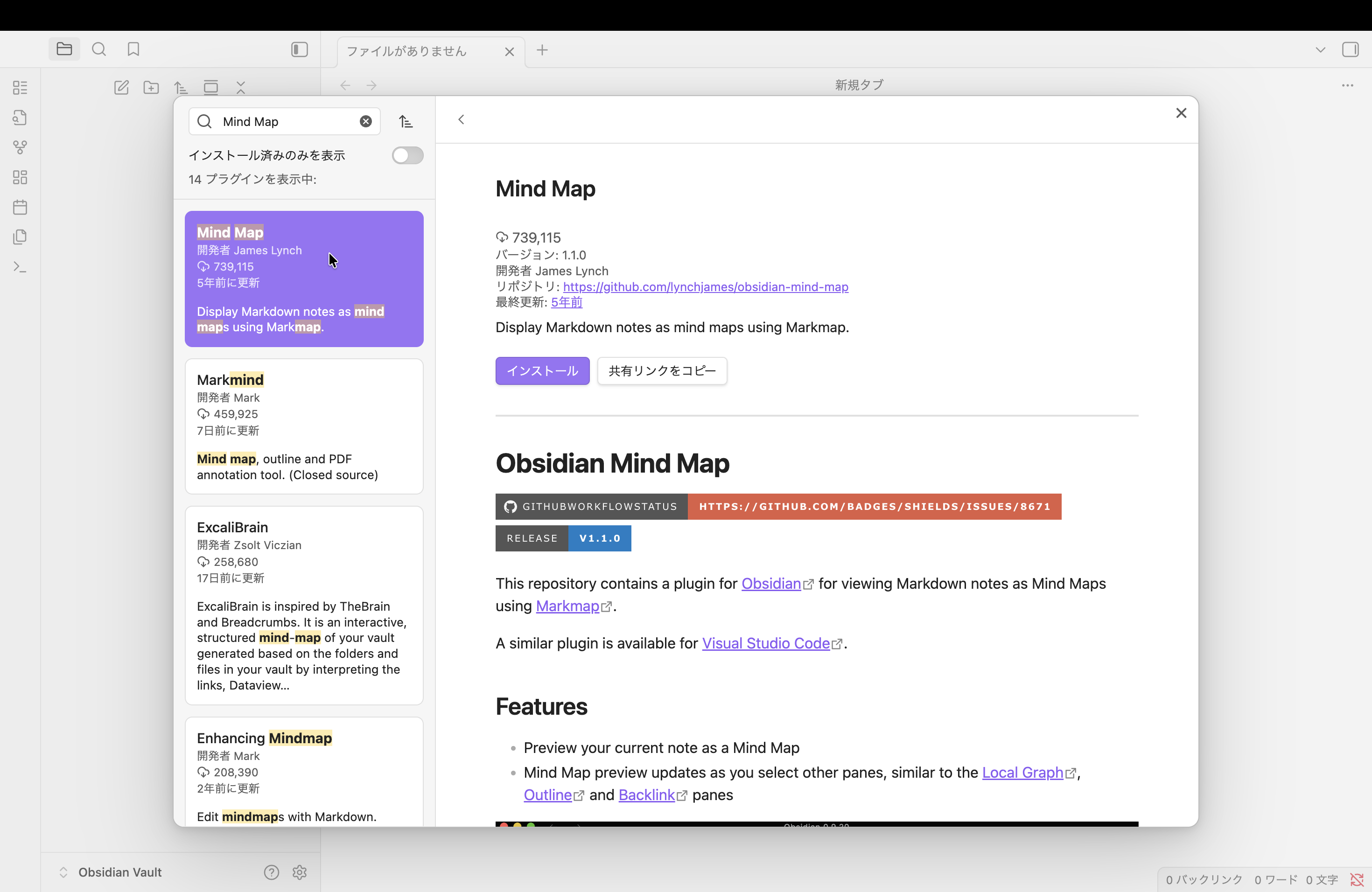
スクリーンショット 2025-11-27 17.41.35.png
スクリーンショット 2025-11-28 1.45.45.png

使い方

  1. マインドマップ化したいノートを開く
  2. Ctrl + P(Mac: Cmd + P)でコマンドパレットを開く
  3. 「Mind Map」と入力して検索
  4. 「Preview the current note ...」を選択

これで現在のノートにマインドマップが描けるようになる。

マインドマップに適したノートの書き方

Mind Mapプラグインは、Markdownの見出しとリスト構造を自動的にマインドマップに変換します。以下のように書くと、きれいなマインドマップになります。

# プロジェクト管理

## フェーズ1: 企画
- アイデア出し
- 市場調査
- 予算策定

## フェーズ2: 開発
- 設計
  - UI設計
  - データベース設計
- 実装
- テスト

## フェーズ3: リリース
- デプロイ
- マーケティング
- フィードバック収集

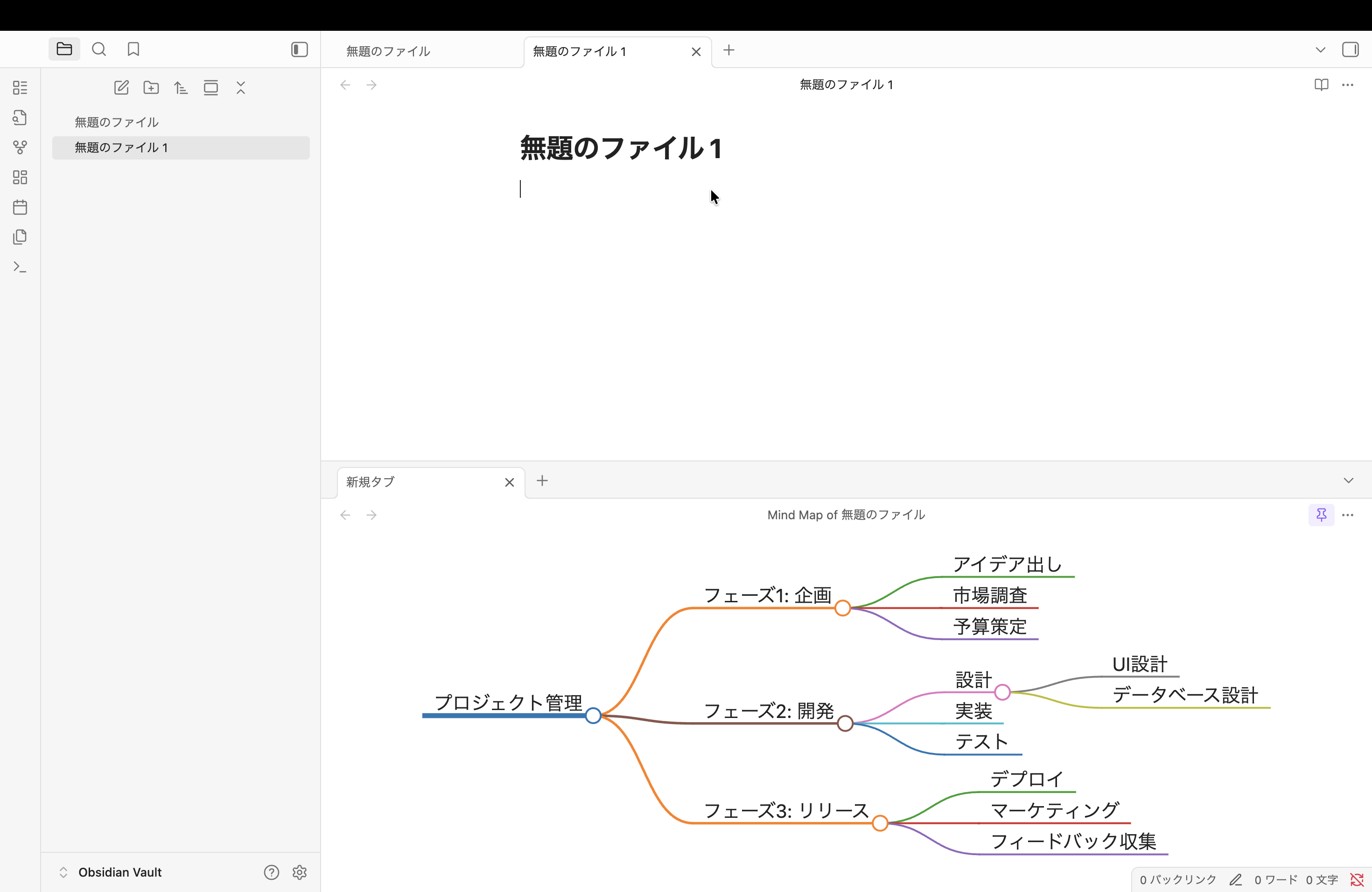
結果

スクリーンショット 2025-11-28 1.51.25.png

便利な機能

特定のノートのマインドマップを固定表示したい場合は、ピン留め機能が便利です。

マインドマップペインの右上にある**「...」(その他のオプション)**メニューをクリック
Pin」(ピン留め)を選択

ピン留めすると、他のノートに切り替えてもマインドマップは固定されたままになります。ピンアイコンをクリックすれば解除できます。
スクリーンショット 2025-11-28 1.55.18.png

切り替えても変わらず表示される

スクリーンショット 2025-11-28 1.57.24.png

1
0
0

Register as a new user and use Qiita more conveniently

  1. You get articles that match your needs
  2. You can efficiently read back useful information
  3. You can use dark theme
What you can do with signing up
1
0

Delete article

Deleted articles cannot be recovered.

Draft of this article would be also deleted.

Are you sure you want to delete this article?