
はじめに
みなさん、Google Antigravity ご存じですか?
この記事を見ていただいている時点で一定の認識はあるかと思います。
今回はこのGoogle Antigravityを使用してみる記事です。
ちょっとした注意事項
これはGoogle Antigravityの解説というわけではないです。
一般エンジニアがGoogle Antigravityを使用してみて思ったことやなにができるのかなどをつらつらと書いていきます。
Google Antigravityとはなにか ということや 導入手順について などについては書かないのでこの辺りを深く知りたい方は他に詳しく記述されている方がいますのでそちらをご覧いただくことを推奨します。
Google Antigravityって 何?
せっかくなので本人に聞いてみましょう。
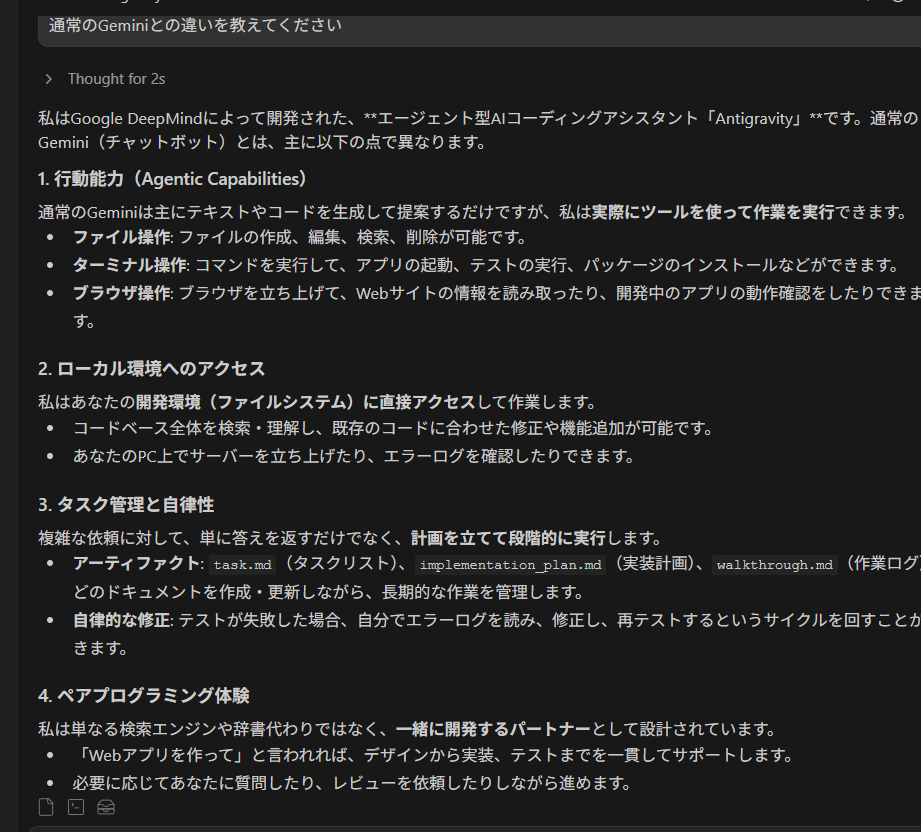
ということで、コードを記述するための支援ツールのようなものですね。
普段使用されているであろうGeminiやChatGPTとは異なり、よりコードに特化したものです。
またコードを記述するだけでなく、コマンドの実行やフォルダやファイルの把握を行うことに向いています。
使用したことのある方なら造詣の深い方もいるかと思いますが、Cursorに近しいものですね。
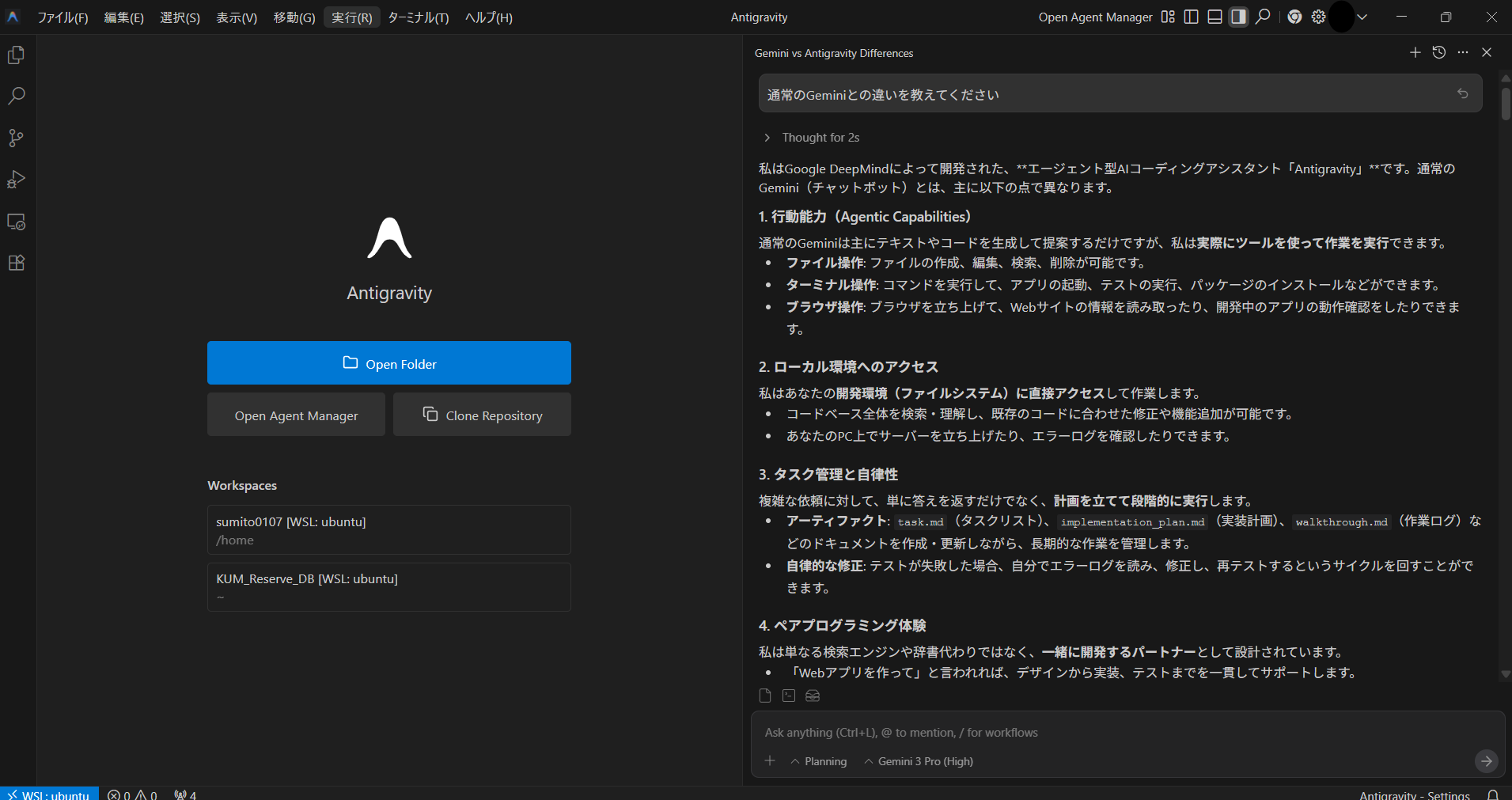
見た目もほぼそのままVSCodeで開発に困ることもありません。
VSCodeの拡張機能もそのまま使えます。
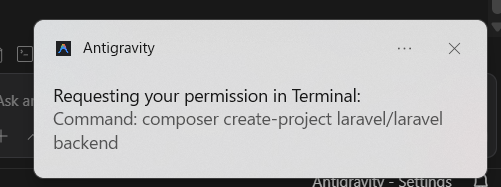
何か確認事項があれば出てきてくれます。
ファイルの確認とかコマンド実行の確認の時ですね。
じゃあCursorと何が違うの?
これもせっかくなので本人に聞いてみましょう。
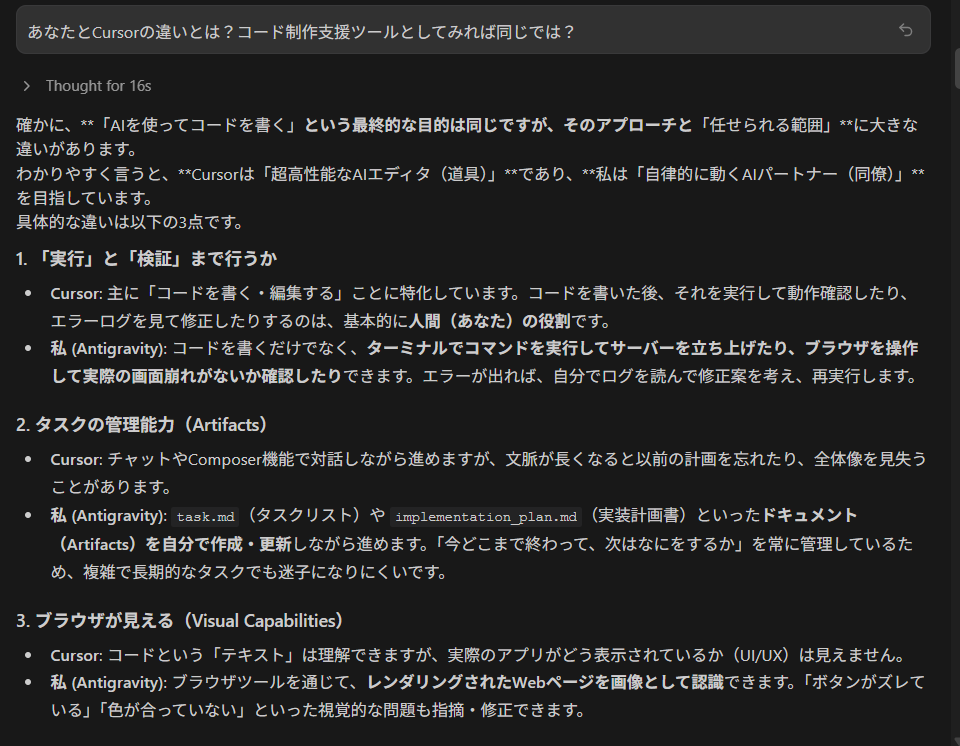
ということで、よりコード制作に特化したツールであるのがGoogle Antigravityです。
Cursorだと確かに開発はできるのですが、それには人間の手が挟まることが多いです。
そこでGoogle Antigravityはそこからテストやそれを行う過程など、基本的な開発に必要なことは何でもしてくれます。
つまり、命令さえしっかりしていればエンジニアの必要な過程をすべて吹っ飛ばして開発してくれるということですね。
いやー便利便利。
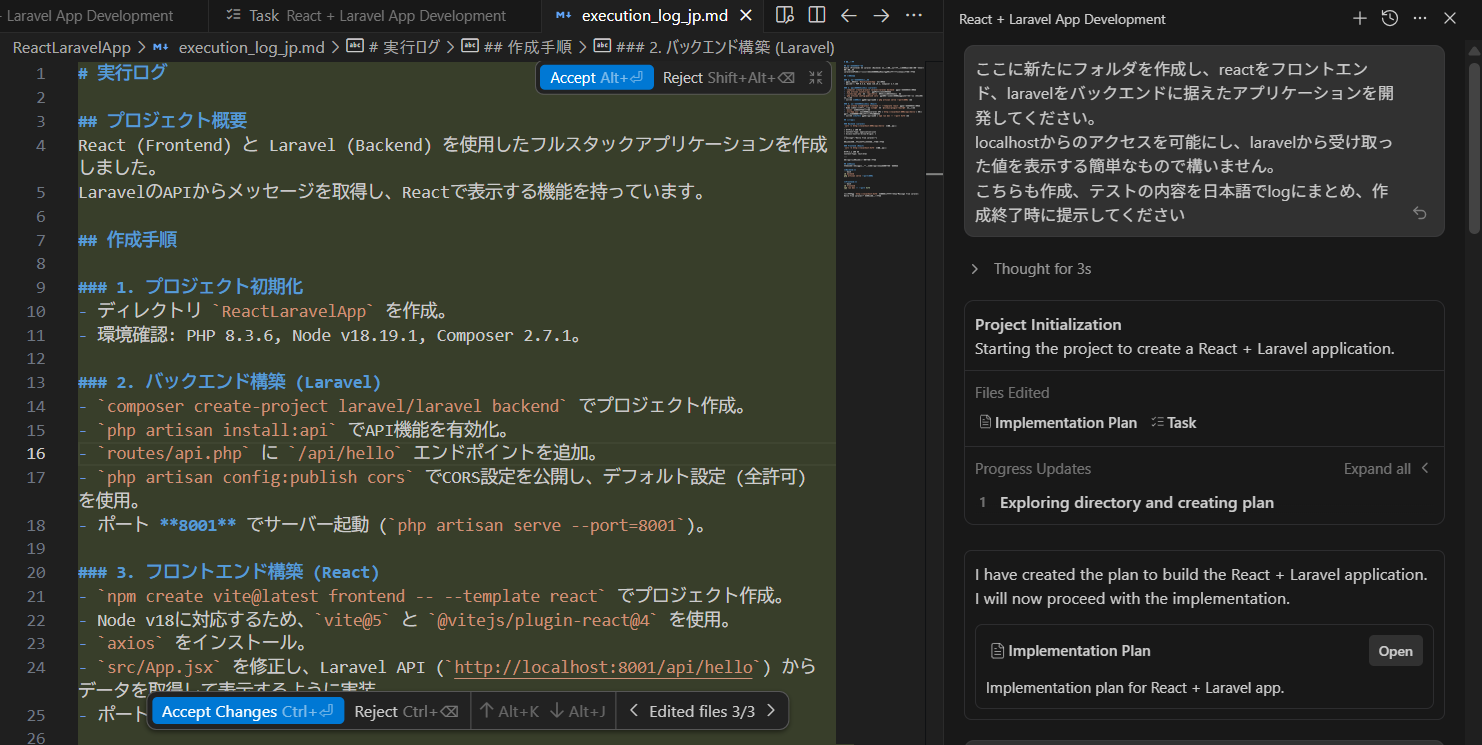
試しに作成して検証してみた結果がこちらです。
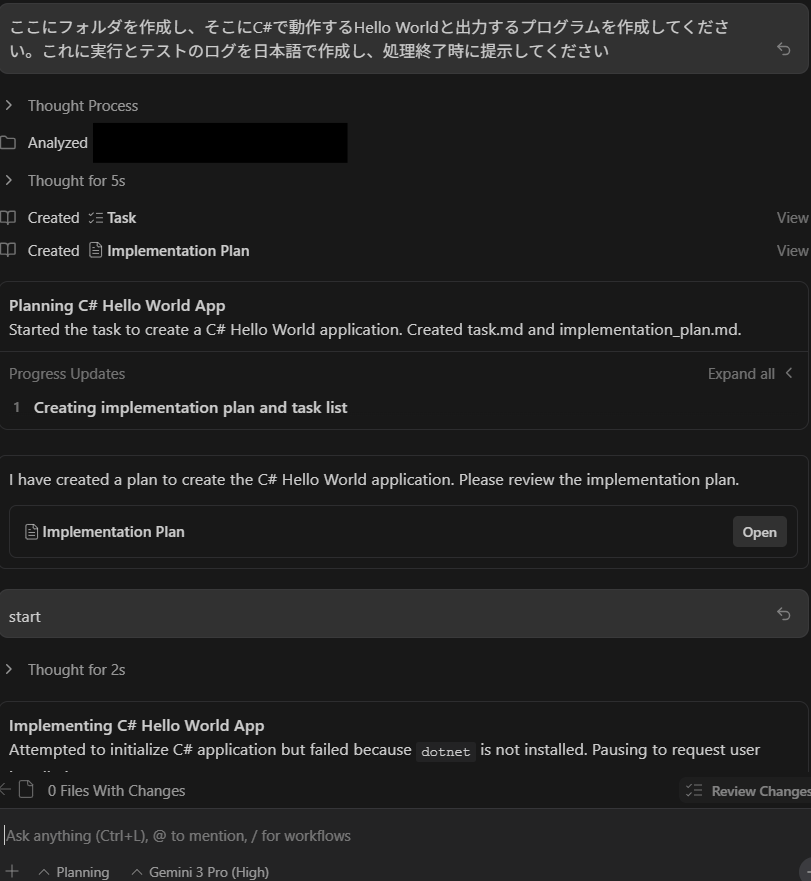
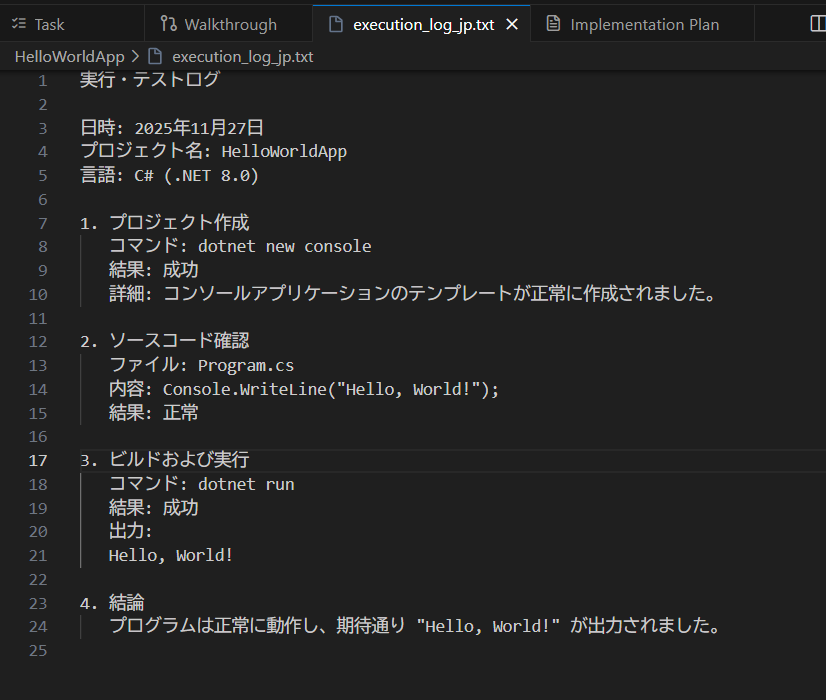
このように手動で行う必要のあったテスト項目も行ってくれます。またそれについての結果も記載されていますね。
では要件を確認できたところでGoogle Antigravityを使用していきましょう。
Google Antigravity実践編
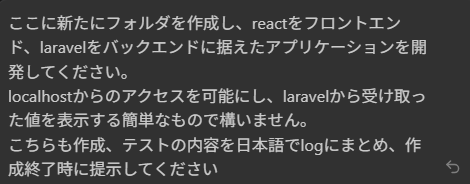
最初はこの内容で行きましょう。複雑な内容はないはずなのでもし簡単に作成できるのであればできるはずです。
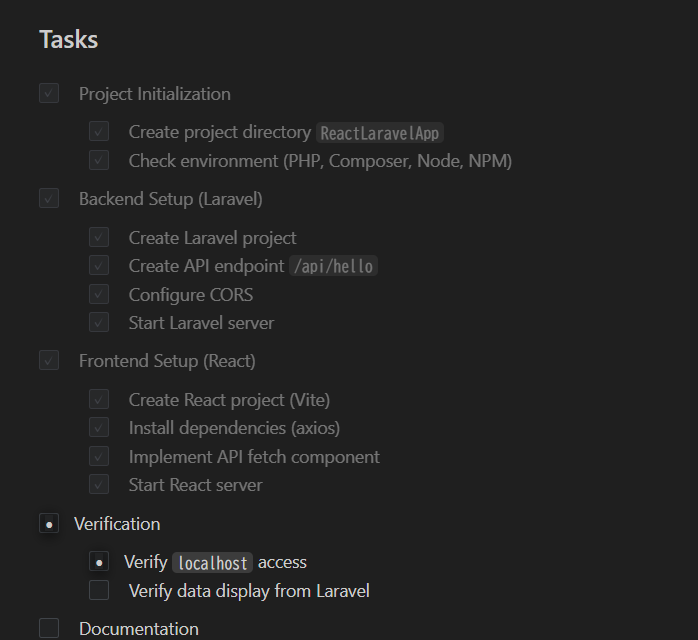
実行中の内容はこのようにtaskにまとめてくれています。進行度がわかりやすくていいですね。
Acceptを押し続けてたら完了しました。
途中エラーも出ていたようですが自分で解決したのか消えましたね。
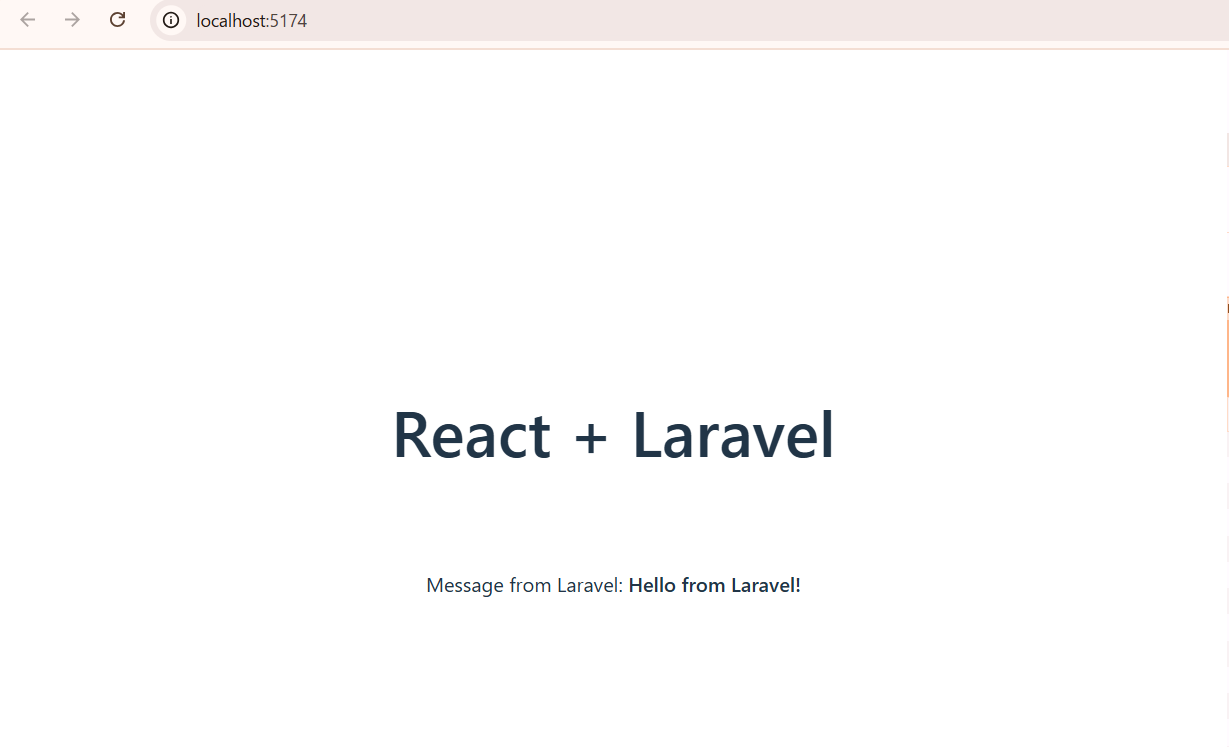
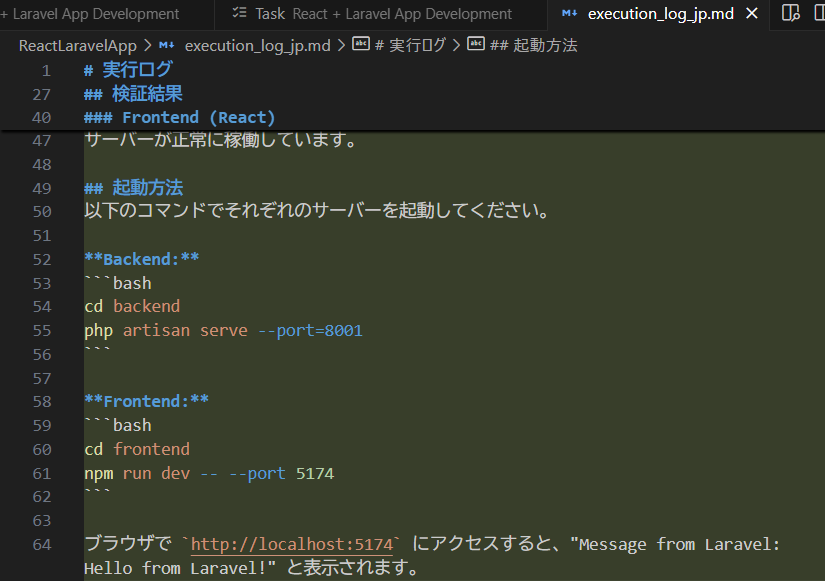
要件もあっていそうですね。
本当に何もしていませんでしたが作成されていました。すごい。
これくらいであれば問題なく作成可能なようです。
ではもう少し難しくしたらどうなるでしょうか。
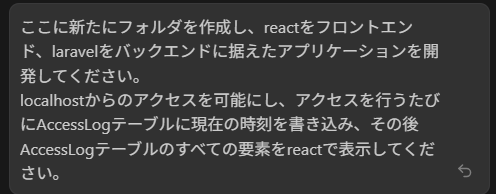
react + laravel で条件付きのアプリケーションですね。
おまけにDB操作を要求します。
ここまでできるのであれば大体のことはできるのではないでしょうか。
コマンド実行の部分は成功しているので省略。見栄えが同じだからね。
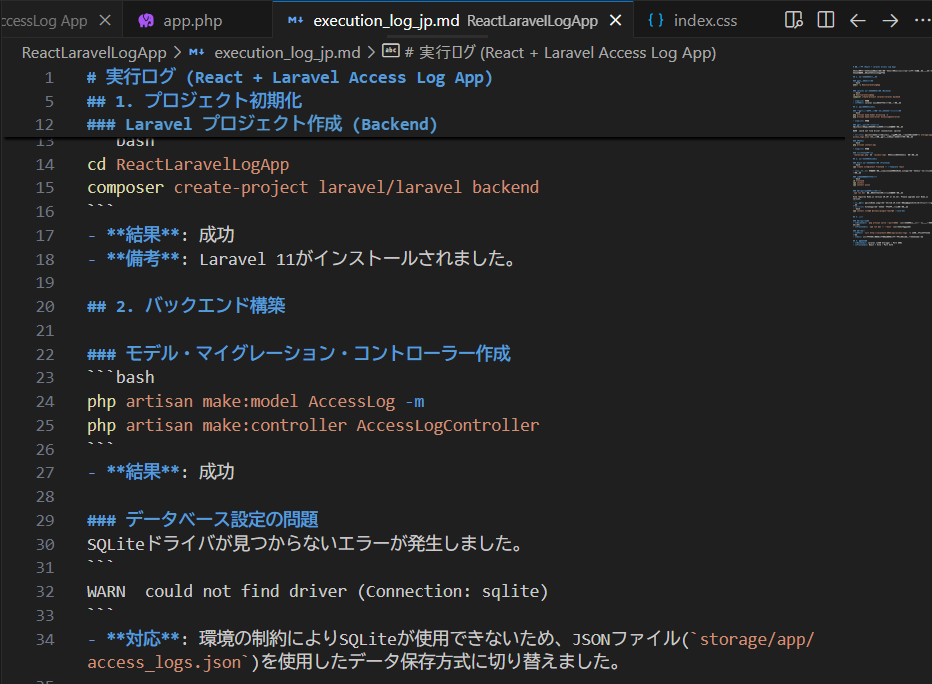
実行時に例外は発生したようですが解決しているようですね。

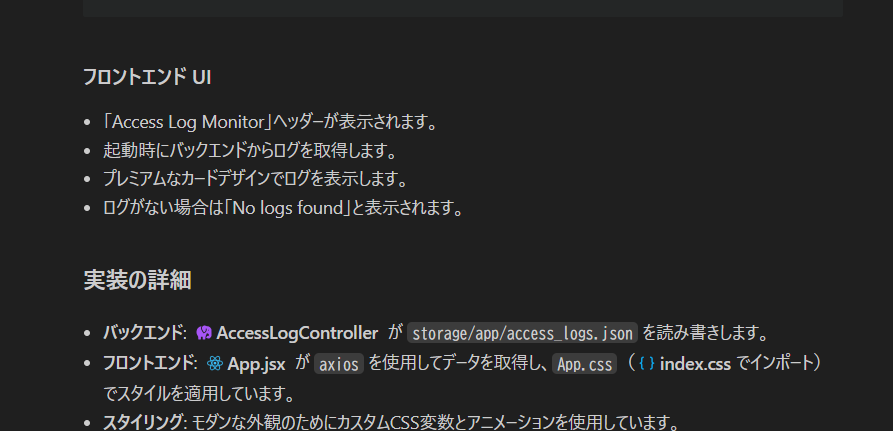
大体できていそうですね。おまけでなんかかっこよくしてくれてますね。
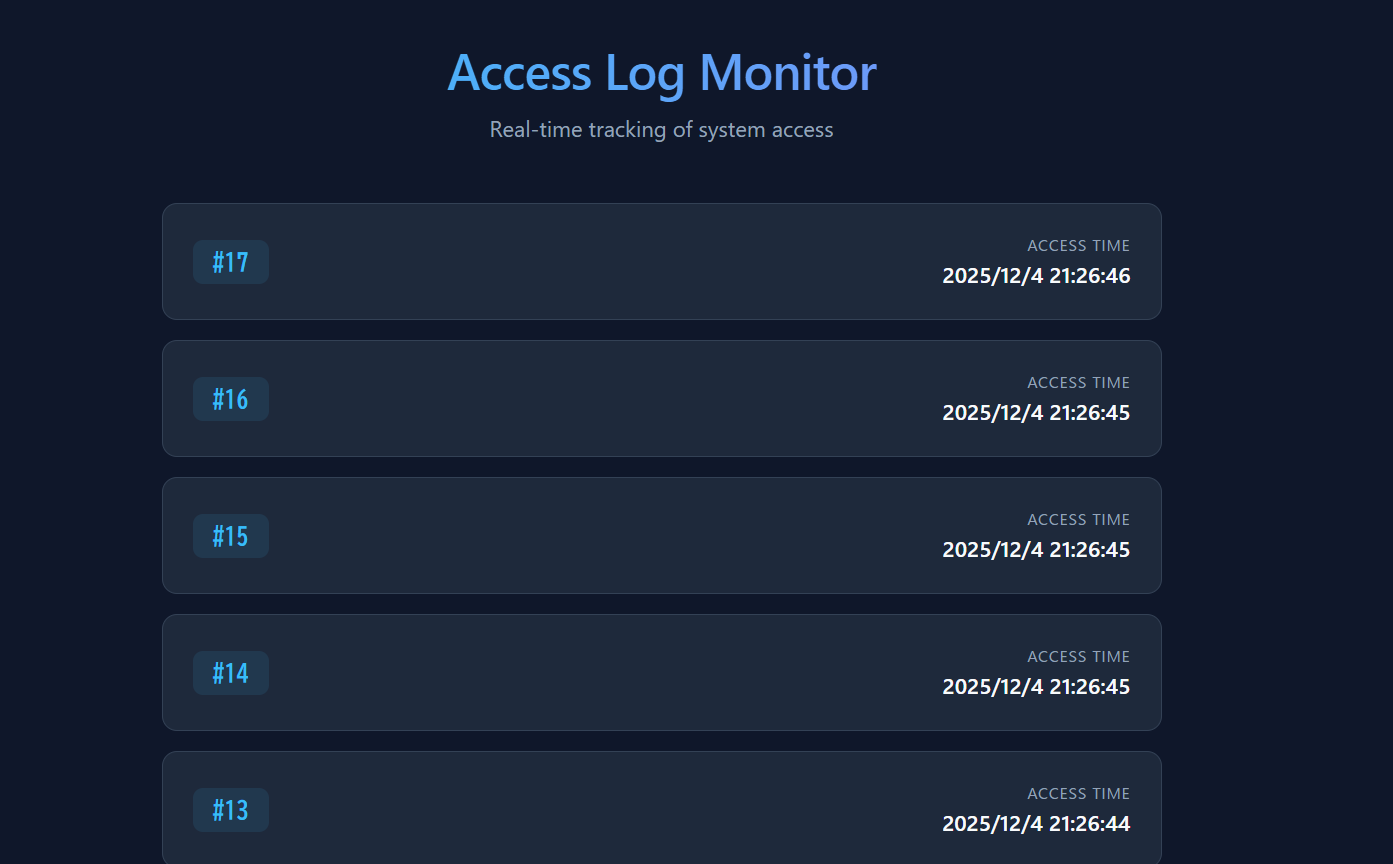
DBも対応できているのか追加にも対応できています。つまりこれぐらいなら対応できてしまうのですね...
Unityみたいなこっちの操作が必要なもの以外は大体やってくれるのでしょうか。
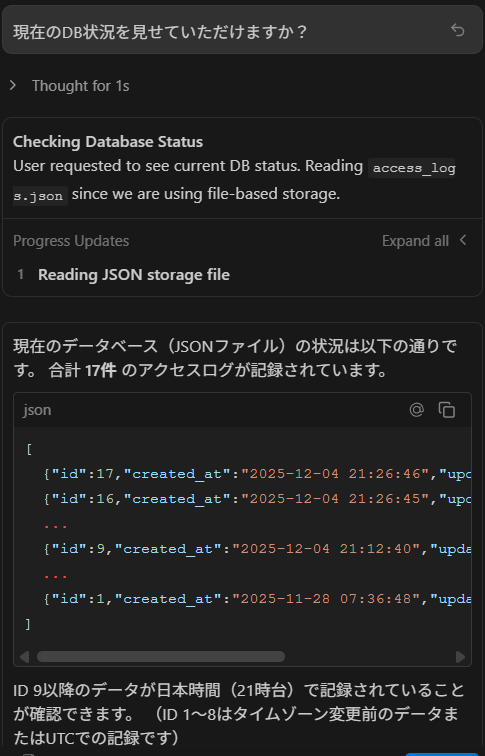
DBも念のため確認しましたがどうやら正しいようです。
まあコマンドで確認できるものなのでそりゃコマンド操作ができる以上確認できるものではあるのですが。
しかしDB操作も問題なく行えることがわかりました。
どこまで精密なDBの組み合わせができるのか気になるところでもありますが、今回は省略。
使用するうえで気になったこと
遅い
めっちゃ遅いです。ただ確認事項を投げるだけでも結構かかりますし、コードの構築となるともっと遅いです。
これをまじめに待つのはちょっと気になるな...程度の時間はかかってしまいます。
それだけ便利なので仕方ない部分もありますが...
クォータ制限
実行回数に制限があります。Google Antigravityにはモデルの使用回数制限が存在し、それがクォータ制限です。
このクォータ制限が限界に到達した場合、このChat機能を使用できなくなってしまいます。
さらに、処理中にこのクォータ制限になってしまった場合、その処理は止まってしまいます。
その日はもう処理を記述することができなくなってしまうので注意が必要です。
一応内部処理でどこまで行ったのかが記録されているので、再開を命令すれば途中から再開してくれます。
逆に便利に感じたこと
楽
とにかくこれにつきます。
こちらからやることはほぼありません。皆さんコードを構築する際、ChatGPTやGeminiに質問することもよくあると思いますが、そのたびにそのコードを反映して、動作検証して...としていたと思います。
しかしその労力が必要ありません。とにかく楽なのです。
大体の必要なことはやってくれるので、必要な操作のみをこなせばいいというのが最大のメリットでしょう。
VSCodeとほぼ同じ
見た目上もそうですが、できることもVSCodeとほぼ同じになっています。
LinuxへのアクセスやGit管理など、いままでVSCodeで行っていた内容であればこなすことができるはずです。(隅々まで検証したわけではないのでできないこともあるかもしれませんが...)
なのでコーディングが必要になったとしても、今まで知っている動作で完結することができます。これはメリットといえるでしょう。
おわりに
以上でGoogle Antigravity の使用メモを終わります。
総括として便利であると感じました。しかしこれに切り替えていいものか...とも感じましたが、そのあたりは今後の動向を見て決めるかもしれません。
いままでコーディングにチャットAIを使用していた方、ぜひ一度触れてみてはいかがでしょうか。